Intégration Google Sheets
Temps de lecture : 5 minutes
L'intégration Google Sheets vous permet de relier une feuille Google Sheets comme source de données pour vos attestations numériques. Une fois connectée, vous pouvez déclencher une synchronisation depuis la page des attestations — CertLister lit les nouvelles lignes de la feuille, associe les colonnes aux champs des attestations et les importe en utilisant le même pipeline que l'import CSV.
Forfait requis : Basic ou Pro
Partie 1 : Connecter votre feuille Google Sheets
Étape 1 — Ouvrir la page Paramètres du portail
Rendez-vous dans Paramètres du portail dans la barre latérale gauche (ou naviguez directement vers /integrations), puis défilez jusqu'à la section Google Sheets.
Étape 2 — Cliquer sur « Connecter Google Sheets »
Cela ouvre l'écran de consentement OAuth de Google. On vous demandera d'accorder deux permissions :
| Permission | À quoi elle sert |
|---|---|
| Voir vos feuilles de calcul Google Sheets | Lire les lignes de la feuille que vous sélectionnez |
| Voir les métadonnées de vos fichiers Google Drive | Lister vos fichiers Sheets pour que vous puissiez en choisir un |
Les deux permissions sont en lecture seule. CertLister ne modifie jamais votre feuille de calcul et n'accède à aucun autre fichier que celui que vous sélectionnez explicitement.
Étape 3 — Sélectionner une feuille de calcul et un onglet
Après la connexion, un sélecteur de feuille apparaît. Choisissez la feuille Google Sheets que vous voulez relier, puis sélectionnez l'onglet (onglet de feuille) spécifique. Cliquez sur Enregistrer pour confirmer.
CertLister mémorise la feuille et l'onglet que vous avez sélectionnés. Lors des synchronisations futures, on ne vous le demandera plus, sauf si vous changez de feuille.
Partie 2 : Synchroniser les nouvelles lignes
Déclencher une synchronisation
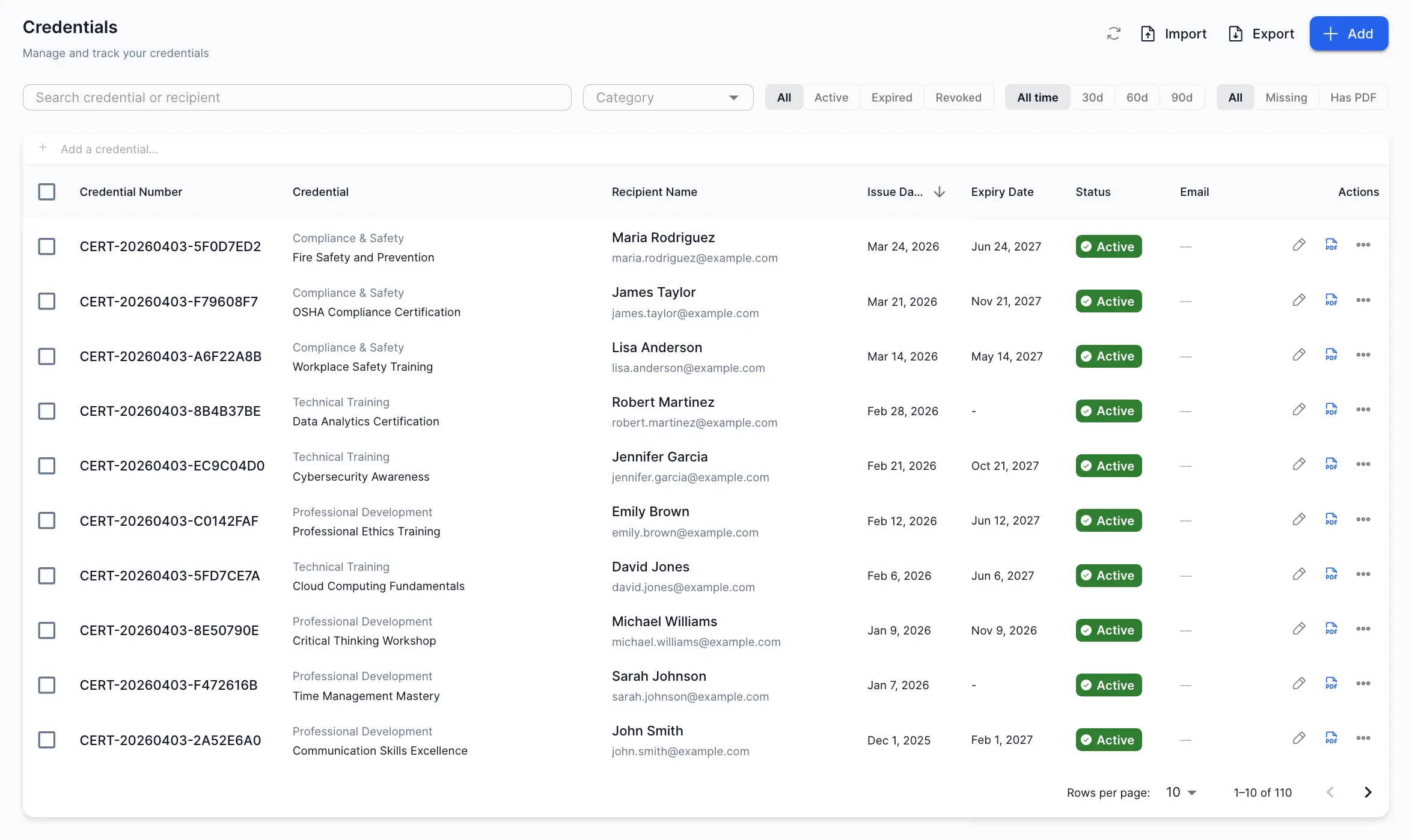
Allez à la page Attestations. Un bouton Synchroniser la feuille apparaît dans l'en-tête (à côté d'Importer). Cliquez dessus pour ouvrir la boîte de dialogue de synchronisation.
La boîte de dialogue de synchronisation — 4 étapes
Étape 1 — Aperçu
CertLister lit votre feuille à partir de la dernière ligne synchronisée et vous montre :
- Combien de nouvelles lignes ont été trouvées
- Combien de lignes ont été ignorées (déjà importées)
- Un tableau d'aperçu des nouvelles lignes
Si le nombre de lignes vous semble incorrect, annulez et vérifiez votre feuille pour des lignes vides ou des problèmes d'en-tête.
Étape 2 — Mappage des colonnes
Associez chaque champ CertLister à la colonne correspondante dans votre feuille. La colonne de gauche affiche le nom du champ CertLister; celle de droite est une liste déroulante de la ligne d'en-tête de votre feuille.
Champs requis :
- Nom du titulaire — la personne qui reçoit l'attestation
- Titre de l'attestation — l'objet de l'attestation
Champs optionnels (à mapper si votre feuille les contient) :
- Courriel du titulaire, date d'émission, date d'échéance, numéro d'attestation et tout attribut personnalisé
Le mappage des colonnes est sauvegardé après votre première synchronisation. Lors des synchronisations suivantes, l'étape 2 est ignorée, sauf si vous avez ajouté de nouvelles colonnes.
Étape 3 — Importation
Sélectionnez la catégorie à attribuer aux attestations importées. Cliquez sur Importer pour lancer la synchronisation.
CertLister traite chaque nouvelle ligne avec la même validation que l'import CSV. Les lignes dont les champs requis sont manquants sont ignorées et comptées comme échecs.
Étape 4 — Terminé
Un résumé indique combien d'attestations ont été créées et combien ont échoué. Cliquez sur Terminé pour fermer la boîte de dialogue. Les attestations nouvellement créées apparaissent immédiatement dans votre liste d'attestations.
Comment fonctionne le suivi de la synchronisation
CertLister suit jusqu'à quelle ligne il a synchronisé (le dernier numéro de ligne). Lors de la synchronisation suivante, il lit uniquement les lignes après ce point — vous n'importez donc jamais de doublons. Seules les nouvelles lignes sont importées dans la V1; les modifications apportées aux lignes existantes ne sont pas détectées.
La date et l'heure de dernière synchronisation sont affichées dans la page Paramètres du portail, à côté de votre feuille reliée.
Changer ou déconnecter votre feuille
Pour relier une autre feuille de calcul ou un autre onglet, allez dans Paramètres du portail → Google Sheets et cliquez sur Changer de feuille. Sélectionnez une nouvelle feuille et un nouvel onglet, puis enregistrez.
Pour vous déconnecter complètement, cliquez sur Déconnecter. Cela supprime les jetons stockés et efface la feuille reliée. Vos attestations existantes ne sont pas affectées.
Préparer votre feuille Google Sheets
Pour de meilleurs résultats, structurez votre feuille ainsi :
- Ligne 1 — ligne d'en-tête avec les noms de colonnes (p. ex. « Nom », « Courriel », « Cours », « Date d'émission »)
- Ligne 2 et suivantes — un titulaire par ligne
- Aucune ligne vide entre les lignes de données — les lignes vides sont considérées comme la fin des nouvelles données
- Dates — utilisez un format cohérent (p. ex.
2026-03-15ou15 mars 2026); CertLister analyse la plupart des formats de date courants
Dépannage
Le bouton « Connecter Google Sheets » n'apparaît pas. L'intégration Google Sheets nécessite un forfait Basic ou Pro. Si vous êtes sur le forfait gratuit, faites d'abord une mise à niveau.
Google affiche un avertissement « application non vérifiée ». Cliquez sur Avancé → Accéder à CertLister (non sécurisé) pour continuer. Cet avertissement apparaît tant que l'application OAuth Google de CertLister est en cours de vérification. Vous pouvez continuer en toute sécurité.
La synchronisation affiche 0 nouvelle ligne, mais j'ai ajouté des lignes à la feuille. Vérifiez que les nouvelles lignes ont été ajoutées en dessous de la dernière ligne précédemment synchronisée. Si vous avez inséré des lignes au-dessus des données précédentes, elles ne seront pas détectées. Vérifiez aussi qu'il n'y a pas de lignes vides entre les anciennes et les nouvelles données — elles arrêtent la lecture de synchronisation prématurément.
Certaines lignes ont été importées avec des champs manquants. Ouvrez la boîte de dialogue de synchronisation, allez à l'étape 2 (Mappage des colonnes), et vérifiez que chaque champ requis est mappé au bon en-tête de colonne. Si vous avez renommé des en-têtes dans votre feuille, le mappage doit être mis à jour.
J'ai reconnecté Google, mais j'ai perdu ma sélection de feuille. La déconnexion efface la feuille reliée. Après reconnexion, repassez par le sélecteur de feuille pour resélectionner votre feuille de calcul et votre onglet.
Foire aux questions
Q : Puis-je synchroniser à partir de plusieurs feuilles ?
R : La V1 prend en charge une seule feuille reliée par organisation. Pour importer à partir d'une autre feuille, déconnectez la feuille actuelle et connectez la nouvelle — ou utilisez l'import CSV pour des lots ponctuels provenant d'autres sources.
Q : CertLister écrit-il quoi que ce soit dans ma feuille ?
R : Non. L'intégration est en lecture seule. CertLister ne modifie, n'écrit ni ne supprime jamais quoi que ce soit dans votre feuille Google Sheets.
Q : Les attestations existantes seront-elles mises à jour si je modifie une ligne dans ma feuille ?
R : Pas dans la V1. Seules les nouvelles lignes (ajoutées après la dernière synchronisation) sont importées. Les modifications apportées aux lignes déjà synchronisées ne sont ni détectées ni appliquées.
Q : Et si ma feuille contient des milliers de lignes ?
R : CertLister ne lit qu'à partir de la dernière ligne synchronisée, donc la performance dépend du nombre de nouvelles lignes — pas de la taille totale de la feuille. Les grandes feuilles historiques s'importent très bien lors de la première synchronisation.
Q : Puis-je utiliser Google Forms comme source ?
R : Oui, de façon indirecte. Google Forms ajoute automatiquement les réponses à une feuille Google Sheets reliée. Connectez cette feuille de réponses à CertLister, et chaque soumission de formulaire devient une attestation numérique après votre prochaine synchronisation.