Cómo configurar un portal de autoservicio de credenciales para sus destinatarios
Cada credencial que emite su organización crea una obligación de soporte. Los destinatarios escriben pidiendo reenvíos. Pierden el PDF original y necesitan otra copia. Quieren un enlace compartible para LinkedIn y no saben dónde encontrarlo. Cambian de dirección de correo y pierden el acceso por completo.
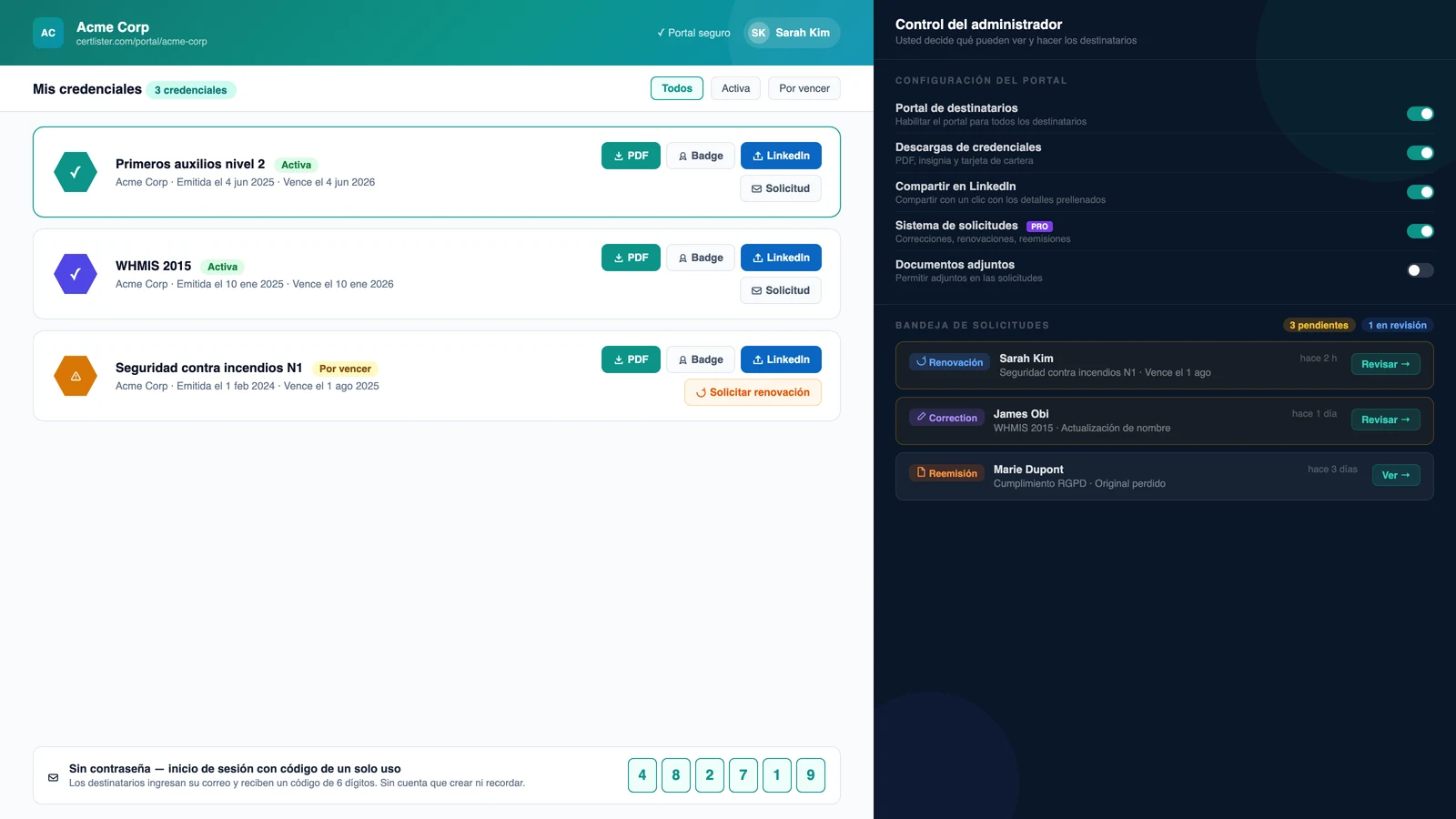
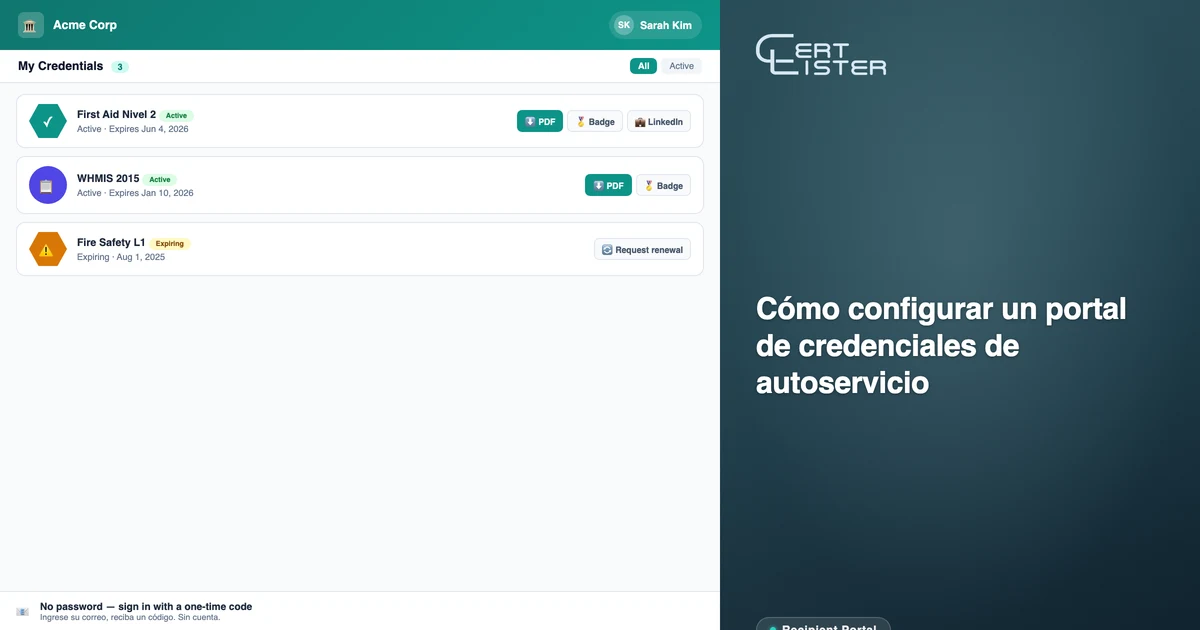
La solución es un portal de autoservicio — un lugar donde los destinatarios pueden iniciar sesión, ver cada credencial que han obtenido, descargar PDF, obtener sus archivos de insignia y compartir en LinkedIn, todo sin contactar a nadie de su equipo.
El portal de destinatarios de CertLister hace esto de fábrica. Así se configura y esto es lo que experimentarán sus destinatarios cuando esté activo.
Qué hace el portal de destinatarios
Antes de recorrer la configuración, vale la pena tener claro a qué da acceso el portal:
- Todas las credenciales en un solo lugar. Cada credencial que su organización emitió a la dirección de correo de un destinatario aparece en su portal, sin importar de qué categoría o cohorte provenga.
- Descarga de PDF. Descarga con un clic del PDF de la credencial, sin necesidad de escribirle para pedir un reenvío. ¿No está seguro de qué formato ofrecer? Consulte insignias digitales vs credenciales en PDF para una comparación.
- Descarga de la tarjeta. Si emite tarjetas de bolsillo, los destinatarios también pueden descargar la suya.
- Agregar a LinkedIn. Un flujo directo que rellena la credencial en el perfil de LinkedIn del destinatario.
- Enlace de verificación. Cada credencial abre su página pública de verificación, que cualquiera puede usar para confirmar que es auténtica.
- Solicitudes (Pro). Los destinatarios pueden enviar a su organización una solicitud sobre una credencial — una corrección de nombre, una reemisión, una renovación, una disputa o una consulta. Las solicitudes llegan a su bandeja de administración.
Paso 1: habilite el portal de destinatarios
La URL del portal se construye a partir de su slug de URL de verificación. Si aún no ha establecido uno, vaya a Configuración → Personalización y configure primero el slug de URL de verificación.
Luego haga clic en Portal del destinatario en la barra lateral (en Crecer). En la pestaña Configuración, active Habilitar portal del destinatario. Su portal ya está en línea, y su dirección aparece debajo del interruptor con un botón de copiar:
app.certlister.com/portal/[slug-de-su-org]
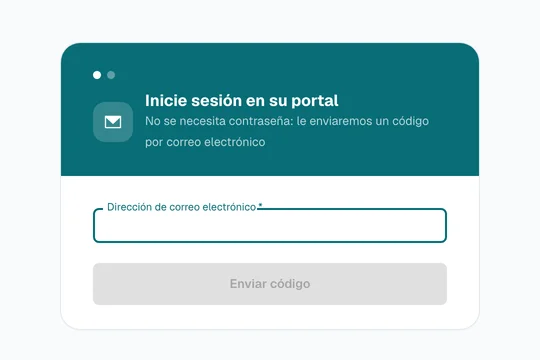
Cualquier destinatario con credenciales de su organización ya puede iniciar sesión. Ingresa su dirección de correo, recibe un código de 6 dígitos y ve todas las credenciales emitidas a esa dirección. Sin contraseña que definir ni cuenta que crear por adelantado.
Paso 2: elija qué pueden hacer los destinatarios
En la misma pestaña Configuración, unos interruptores controlan cada acción del portal:
- Descarga de PDF, Compartir en LinkedIn y Descarga de la tarjeta — activados de forma predeterminada
- Bandeja de solicitudes y Envíos de PDF — desactivados de forma predeterminada, Pro
Desactivar un interruptor oculta ese botón para todos los destinatarios a la vez.
Paso 3: configure la página de verificación
El portal y la página pública de verificación están conectados — cada credencial del portal enlaza a su página de verificación. Tómese unos minutos para que esa página se parezca a su organización.
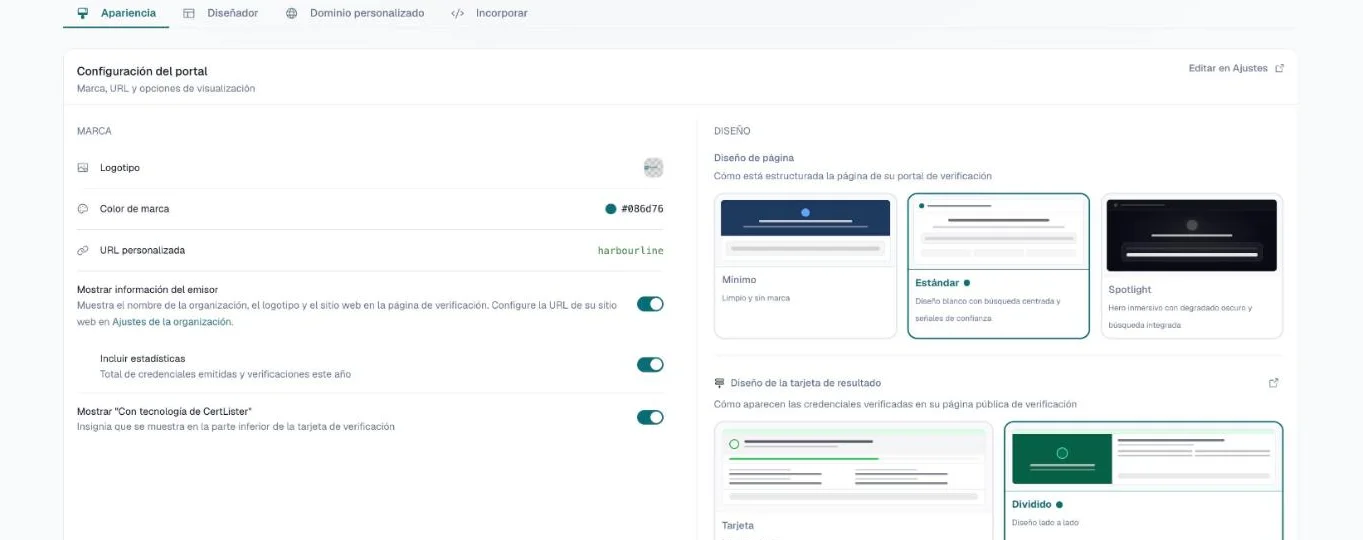
En Página de verificación → Apariencia, configure:
- Logotipo y Color de marca — se muestran en el encabezado de la página
- Diseño de página — Mínimo, Estándar o Spotlight
- Diseño del resultado — cómo se muestra cada credencial cuando alguien la encuentra
- Información del emisor — los datos de su organización debajo del resultado
Paso 4: agregue el enlace del portal a sus correos de credenciales
El portal solo es útil si los destinatarios saben que existe. La forma más fácil de llevarlos allí es incluir un enlace en el correo que reciben cuando se emite una credencial.
En Configuración → Correo, edite el texto de introducción o el pie de su correo de credencial y agregue una línea que apunte a su portal:
Acceda a su portal de credenciales en cualquier momento: app.certlister.com/portal/[su-slug]
Los destinatarios que guarden este enlace pueden volver cuando quieran para acceder a todas sus credenciales — actuales y futuras.
Paso 5: agregue la verificación a su propio sitio web (opcional)
Si quiere que se verifiquen las credenciales en el sitio web de su organización en lugar de en certlister.com, incruste el widget de verificación.
En Página de verificación → Incorporar, elija un tema y un color de acento, y copie el código de incrustación. Es un fragmento corto que pega en cualquier página de su sitio, y muestra un cuadro de búsqueda donde cualquiera puede buscar una credencial. Enlace la dirección de su portal desde la misma página, para que los destinatarios encuentren ambos en un solo lugar.
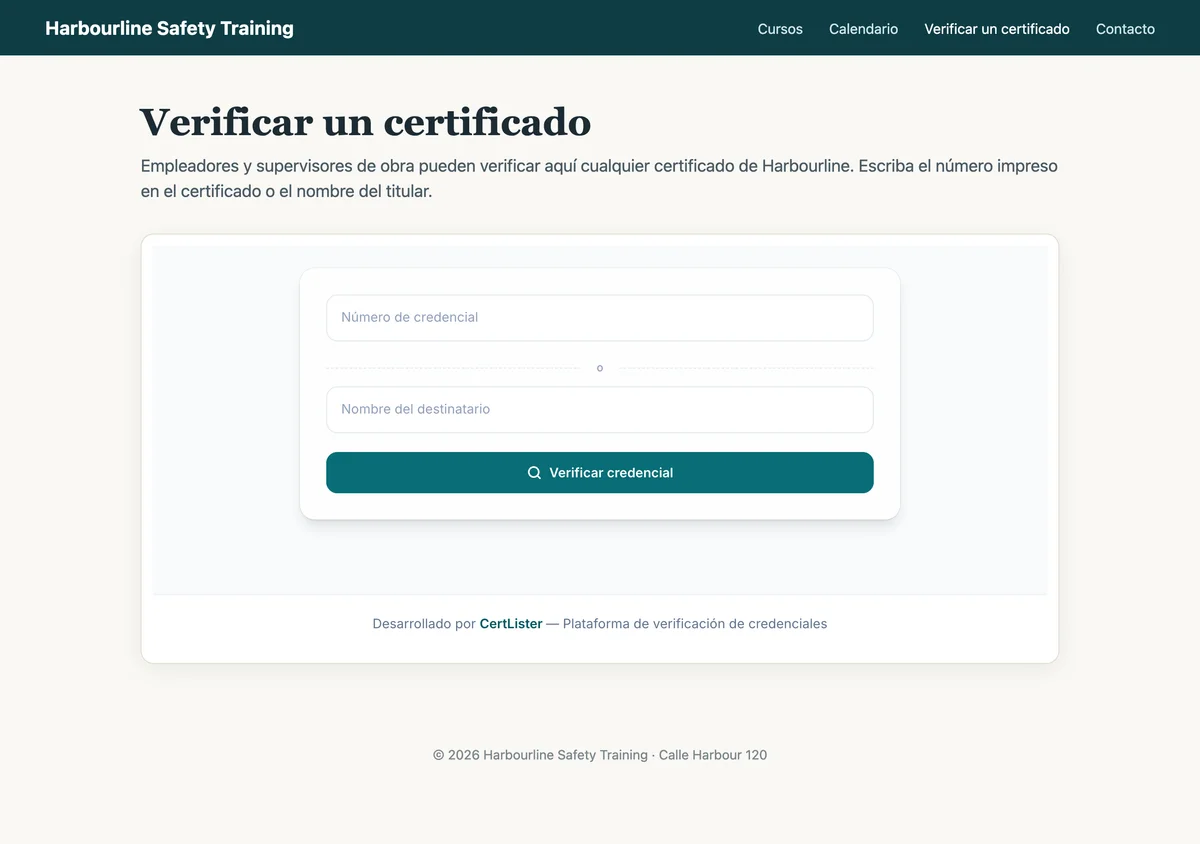
Esto es útil para centros de formación que quieren verificaciones en su propio dominio, y para asociaciones que quieren mantener a los visitantes en su sitio de miembros.
Gestionar las solicitudes de destinatarios (Pro)
Active la Bandeja de solicitudes y los destinatarios verán un botón para enviar una solicitud en el portal. Eligen una de sus credenciales y un tipo de solicitud:
- Corrección de nombre — el nombre del destinatario está mal escrito en la credencial
- Reemisión — la credencial se perdió o hay que regenerarla
- Renovación — la credencial venció o está por vencer
- Disputa o Consulta general — cualquier otra cosa
Todas las solicitudes aparecen en Portal del destinatario → Solicitudes, con el correo del destinatario, el tipo, la credencial y el mensaje. Asigne un estado, agregue una respuesta — el destinatario recibe un correo cuando lo hace — y para una corrección de nombre, ingrese el nombre corregido y CertLister actualiza la credencial por usted.
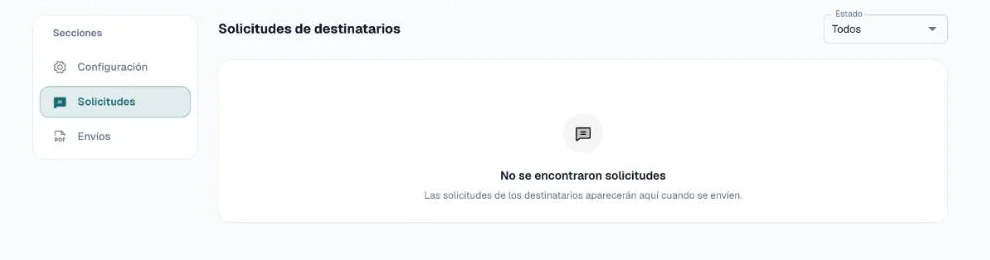
Habilitar las solicitudes convierte su portal de un canal de distribución de un solo sentido en un sistema de doble vía — los destinatarios resuelven solos lo sencillo (descargar, compartir) y solo escalan lo que necesita su atención.
Lo que viven los destinatarios
Una vez que su portal está en línea, el recorrido de un destinatario es así:
- Recibe un correo de credencial con un enlace al portal
- Visita la URL del portal e ingresa su dirección de correo
- Recibe un código de 6 dígitos por correo (vence en 10 minutos)
- Ingresa el código y ve todas sus credenciales
- Desde ahí: descargar el PDF o la tarjeta, agregarla a LinkedIn, abrir su página de verificación o enviar una solicitud
Una sesión dura 24 horas. Después, vuelve a iniciar sesión con un código nuevo. Nada que instalar ni contraseñas que recordar.
El impacto práctico
El portal de credenciales elimina toda una categoría de trabajo de soporte. Una vez activo:
- Las solicitudes de reenvío bajan a cero — los destinatarios descargan por su cuenta
- "¿Me pueden dar una copia para LinkedIn?" baja a cero — el flujo de compartir está integrado
- "Cambié de correo y perdí mis credenciales" baja casi a cero — usted cambia el correo en sus credenciales y el destinatario inicia sesión con el nuevo
- Su bandeja de administración contiene solo lo que realmente necesita a un humano
Para organizaciones que emiten más que unas cuantas docenas de credenciales al mes, el ahorro de tiempo por eliminar estas solicitudes de soporte es sustancial. Para los destinatarios, tener un registro permanente y autogestionable de todo lo que han obtenido es una mejora significativa frente a un adjunto de correo que podría estar en una carpeta eliminada.
Configúrelo una vez. De ahí en adelante se maneja solo.
Deje de responder «¿me puede reenviar mi credencial?»
Ofrezca a los destinatarios un solo lugar para iniciar sesión y descargar todas las credenciales que les emitió.
Plan gratuito: 10 credenciales al mes. Sin tarjeta de crédito.