Comment configurer un portail libre-service pour vos destinataires
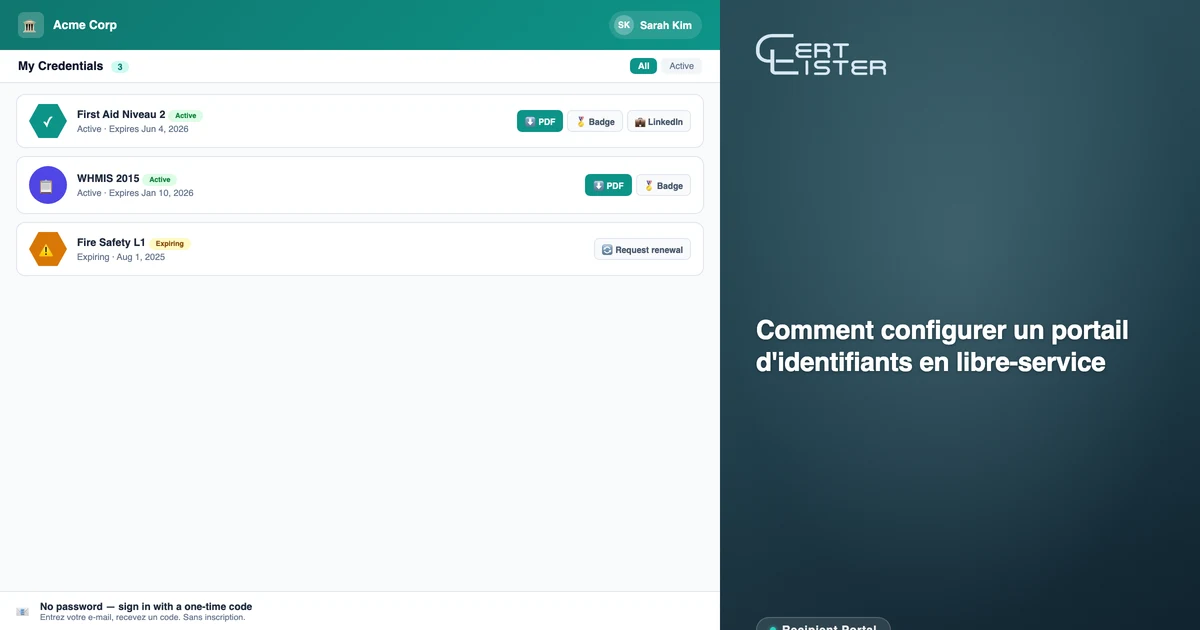
Chaque attestation émise par votre organisation crée une obligation de soutien. Les destinataires écrivent pour demander un renvoi. Ils perdent le PDF original et ont besoin d'une autre copie. Ils veulent un lien partageable pour LinkedIn et ne savent pas où le trouver. Ils changent d'adresse courriel et perdent tout accès.
La solution est un portail libre-service — un endroit où les destinataires peuvent se connecter, consulter toutes les attestations qu'ils ont obtenues, télécharger des PDF, récupérer leurs fichiers de badge et partager sur LinkedIn, sans contacter qui que ce soit dans votre équipe.
Le portail destinataire de CertLister fait tout cela d'emblée. Voici comment le configurer et ce que vivront vos destinataires une fois qu'il sera en ligne.
Ce que fait le portail destinataire
Avant de passer à la configuration, il est utile d'être clair sur ce à quoi le portail donne accès aux destinataires :
- Toutes les attestations au même endroit. Chaque attestation que votre organisation a émise à l'adresse courriel d'un destinataire apparaît dans son portail, quelle que soit la catégorie ou la cohorte dont elle provient.
- Téléchargement du PDF. Téléchargement en un clic du PDF de l'attestation, sans avoir à vous écrire pour un renvoi.
- Téléchargement de la carte. Si vous émettez des cartes, les destinataires peuvent aussi télécharger la leur.
- Ajout à LinkedIn. Un flux direct qui pré-remplit l'attestation dans le profil LinkedIn du destinataire.
- Lien de vérification. Chaque attestation ouvre sa page de vérification publique, que quiconque peut utiliser pour confirmer qu'elle est authentique.
- Demandes (Pro). Les destinataires peuvent envoyer à votre organisation une demande au sujet d'une attestation — une correction de nom, une réémission, un renouvellement, une contestation ou une question. Les demandes arrivent dans votre boîte de réception d'administration.
Étape 1 : activer le portail destinataire
L'URL du portail est construite à partir de votre slug d'URL de vérification. Si vous n'en avez pas encore défini un, allez dans Paramètres → Personnalisation et configurez d'abord le slug d'URL de vérification.
Cliquez ensuite sur Portail destinataire dans la barre latérale (sous Développer). Dans l'onglet Configuration, activez Activer le portail destinataire. Votre portail est en ligne, et son adresse apparaît sous l'interrupteur avec un bouton de copie :
app.certlister.com/portal/[slug-de-votre-org]
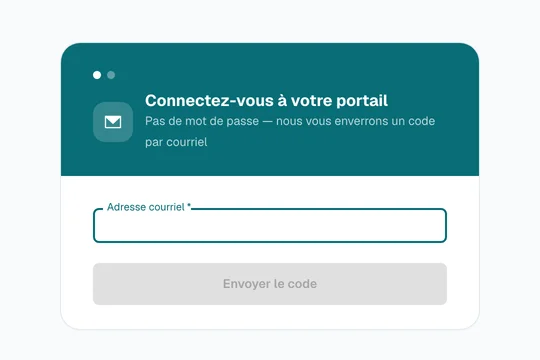
Tout destinataire ayant des attestations de votre organisation peut maintenant se connecter. Il saisit son adresse courriel, reçoit un code à 6 chiffres et voit toutes les attestations émises à cette adresse. Aucun mot de passe à définir, aucun compte à créer à l'avance.
Étape 2 : choisir ce que les destinataires peuvent faire
Dans le même onglet Configuration, des interrupteurs contrôlent chaque action du portail :
- Téléchargement du PDF, Partage LinkedIn et Téléchargement de la carte — activés par défaut
- Boîte de réception des demandes et Soumissions de PDF — désactivés par défaut, Pro
Désactiver un interrupteur masque ce bouton pour tous les destinataires à la fois.
Étape 3 : configurer la page de vérification
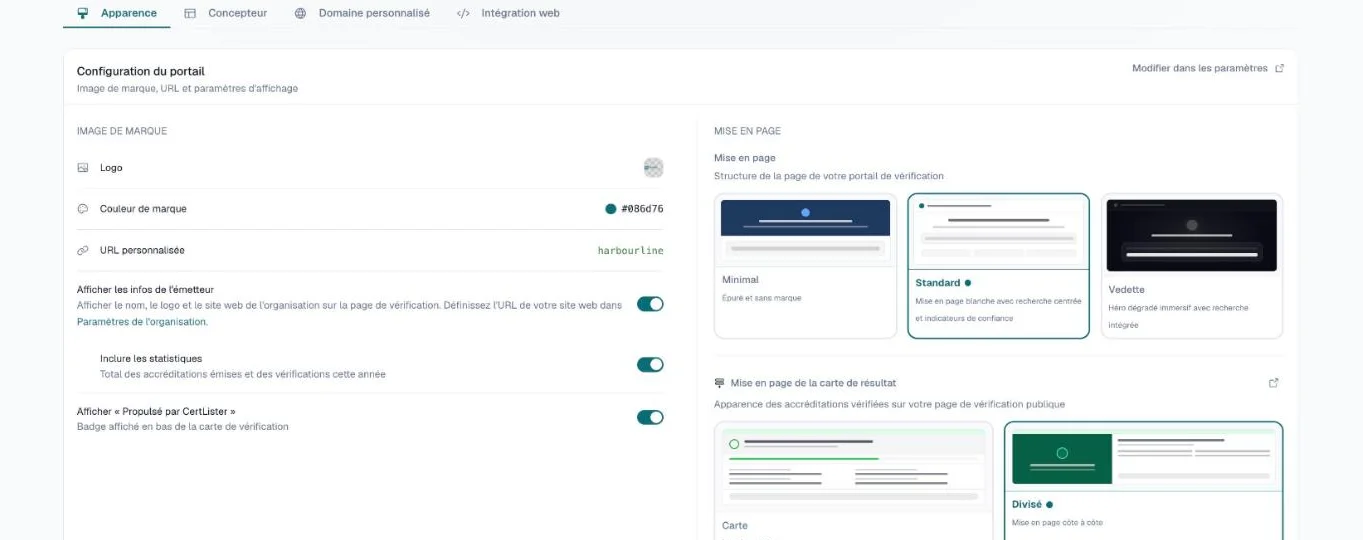
Le portail et la page de vérification publique sont liés — chaque attestation du portail mène à sa page de vérification. Prenez quelques minutes pour que cette page ressemble à votre organisation.
Dans Page de vérification → Apparence, réglez :
- Logo et Couleur de marque — affichés dans l'en-tête de la page
- Mise en page — Minimal, Standard ou Vedette
- Mise en page du résultat — la façon dont chaque attestation s'affiche quand quelqu'un la trouve
- Infos de l'émetteur — les coordonnées de votre organisation sous le résultat
Étape 4 : ajouter le lien du portail à vos courriels d'attestation
Le portail n'est utile que si les destinataires savent qu'il existe. Le moyen le plus simple d'y attirer du monde est d'inclure un lien dans le courriel que les destinataires reçoivent à l'émission d'une attestation.
Sous Paramètres → Courriel, modifiez le texte d'introduction ou le pied de page de votre courriel d'attestation et ajoutez une ligne vers votre portail :
Accédez à votre portail d'attestations à tout moment : app.certlister.com/portal/[votre-slug]
Les destinataires qui ajoutent ce lien à leurs favoris peuvent revenir à tout moment pour accéder à toutes leurs attestations — actuelles et futures.
Étape 5 : ajouter la vérification à votre propre site web (facultatif)
Si vous voulez que l'on vérifie les attestations sur le site de votre organisation plutôt que sur certlister.com, intégrez le widget de vérification.
Sous Page de vérification → Intégration web, choisissez un thème et une couleur d'accent, puis copiez le code d'intégration. C'est un court extrait à coller dans n'importe quelle page de votre site, qui affiche une zone de recherche où chacun peut retrouver une attestation. Ajoutez sur la même page un lien vers l'adresse de votre portail, pour que les destinataires trouvent les deux au même endroit.
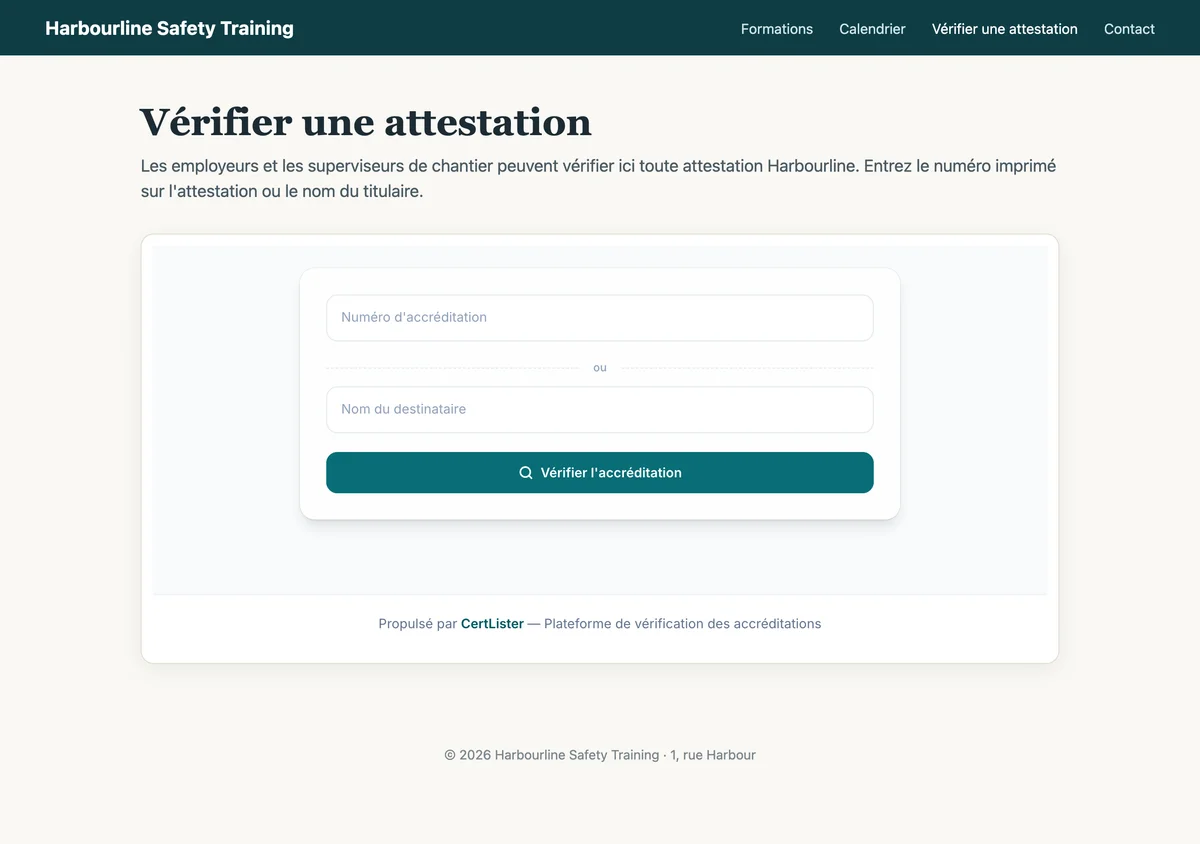
C'est utile pour les organismes de formation qui veulent des vérifications sur leur propre domaine, et pour les associations qui veulent garder les visiteurs sur leur site membre.
Gestion des demandes des destinataires (Pro)
Activez la Boîte de réception des demandes et les destinataires voient un bouton pour soumettre une demande dans le portail. Ils choisissent une de leurs attestations et un type de demande :
- Correction de nom — le nom du destinataire est mal orthographié sur l'attestation
- Réémission — l'attestation a été perdue ou doit être régénérée
- Renouvellement — l'attestation a expiré ou va bientôt expirer
- Contestation ou Question générale — tout le reste
Toutes les demandes apparaissent sous Portail destinataire → Demandes, avec le courriel du destinataire, le type, l'attestation et le message. Choisissez un statut, ajoutez une réponse — le destinataire en est avisé par courriel — et pour une correction de nom, saisissez le nom corrigé et CertLister met l'attestation à jour pour vous.
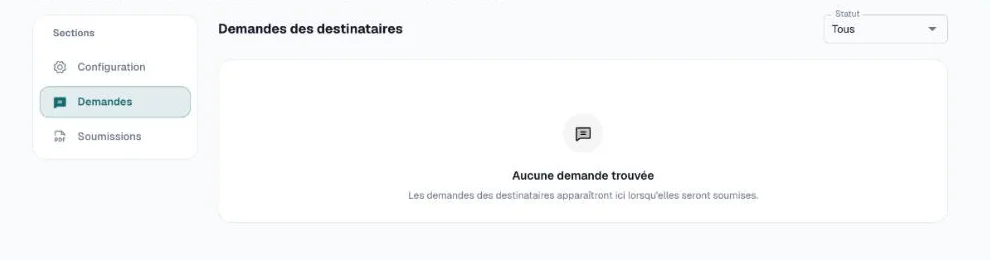
Activer les demandes transforme votre portail d'un canal de distribution à sens unique en un système à double sens — les destinataires gèrent eux-mêmes les choses simples (téléchargement, partage) et ne vous transmettent que ce qui demande votre attention.
Ce que vivent les destinataires
Une fois votre portail en ligne, le parcours d'un destinataire ressemble à ceci :
- Il reçoit un courriel d'attestation avec un lien vers le portail
- Il visite l'URL du portail et saisit son adresse courriel
- Il reçoit un code à 6 chiffres par courriel (valable 10 minutes)
- Il saisit le code et voit toutes ses attestations
- Ensuite : télécharger le PDF ou la carte, l'ajouter à LinkedIn, ouvrir sa page de vérification ou soumettre une demande
Une session dure 24 heures. Ensuite, il se reconnecte avec un nouveau code. Rien à installer, aucun mot de passe à gérer.
L'impact concret
Le portail d'attestations élimine toute une catégorie de travail de soutien. Une fois qu'il est en ligne :
- Les demandes de renvoi tombent à zéro — les destinataires téléchargent eux-mêmes
- Les « Puis-je avoir une copie pour LinkedIn ? » tombent à zéro — le flux de partage est intégré
- Les « J'ai changé d'adresse courriel et j'ai perdu mes attestations » tombent presque à zéro — vous changez l'adresse courriel sur leurs attestations et ils se connectent avec la nouvelle
- Votre boîte de réception d'administration ne contient que les choses qui nécessitent vraiment une intervention humaine
Pour les organisations émettant plus de quelques dizaines d'attestations par mois, les économies de temps réalisées en éliminant ces demandes de soutien sont substantielles. Pour les destinataires, avoir un dossier permanent et libre-service de tout ce qu'ils ont obtenu représente une amélioration significative par rapport à une pièce jointe dans un dossier peut-être supprimé. Pour en savoir plus sur les formats disponibles, consultez notre comparatif badges numériques ou accréditations PDF.
Configurez-le une fois. Il se gère tout seul ensuite.
Voyez-le en action — sans carte, sans engagement
Rejoignez les écoles, entreprises et centres de formation qui utilisent CertLister. Forfait Free disponible, aucune carte de crédit requise.
Commencer gratuitement