Envoyez un certificat à chaque participant dès la fin de l'événement
Importez la liste des présents, enregistrez la séance et les heures, et envoyez à chaque participant une attestation qu'il peut partager et que tout le monde peut vérifier.
Participation à une conférence, réussite d'un atelier, heures de FPC et d'UFC, reconnaissance des conférenciers et panélistes, reconnaissance des bénévoles.
Forfait gratuit · Sans carte de crédit
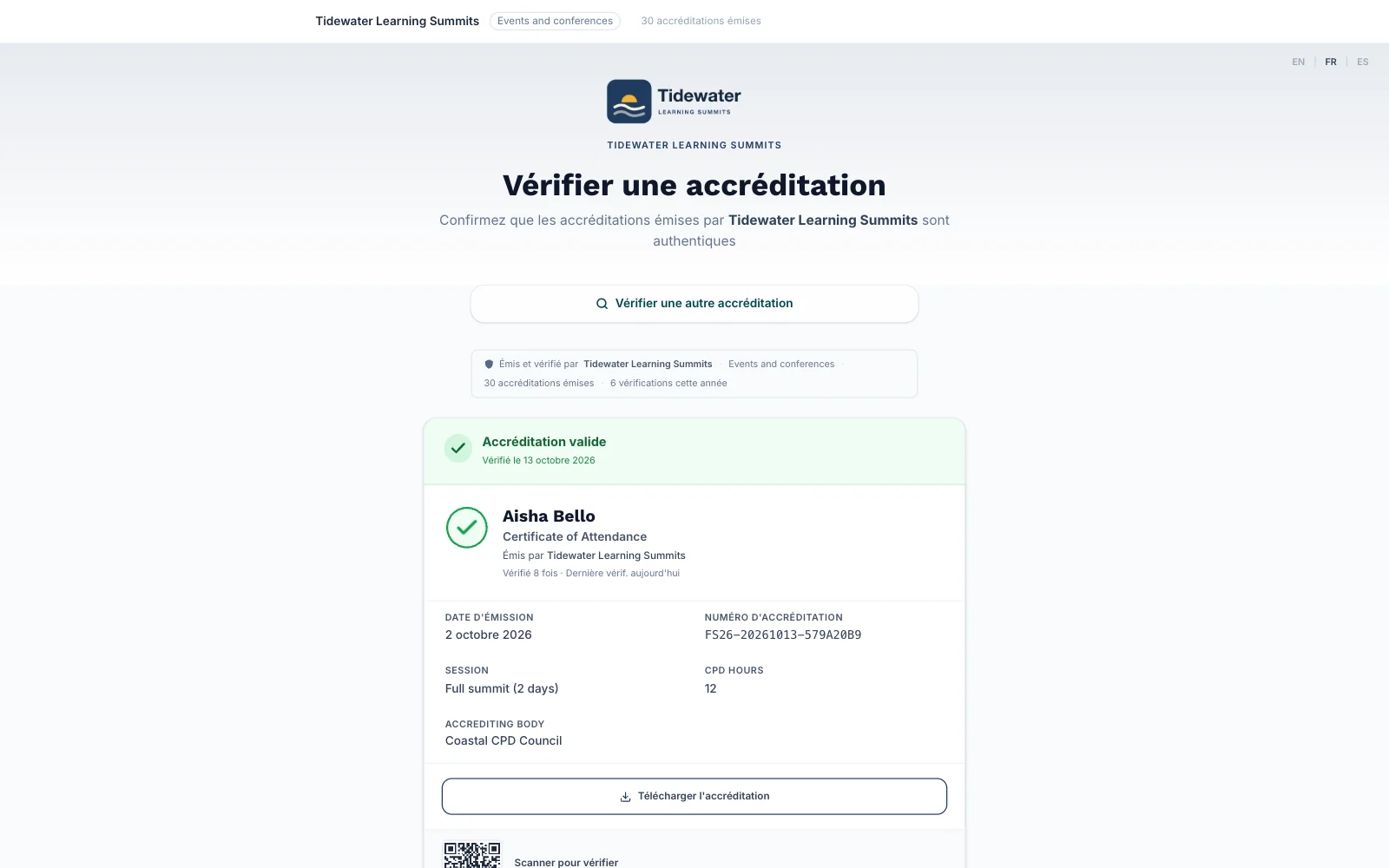
Transcription
The summit ended on Friday.
Now someone checks the sign-in sheets, makes two hundred certificates one by one, and emails them for weeks.
Attendees need proof of the session and the hours for their continuing education, not a thank-you email.
And one misspelled name means finding the file, fixing it, and sending it again.
CertLister sends every attendee their credential when the event ends.
Make a category for the event, and others for speakers and volunteers.
Import the list of who attended, with the session, the hours and the accrediting body.
Generate every PDF in one batch, then email each attendee their credential and link.
Two hundred attendees take a few minutes of background work.
Each certificate shows the session and the hours they earned.
Anyone can check it on your verify page, with the hours you recorded.
Spot a typo? Fix that one record, regenerate its PDF, and send it again.
Start free at certlister.com.
L'événement se termine, la paperasse continue
Des semaines de suivi
Il faut vérifier les présences, créer les documents un par un et envoyer les courriels par lots, souvent des semaines après le départ de tout le monde.
Les participants ont besoin d'une preuve de leurs heures
Les professionnels ont besoin d'un relevé de la séance et des heures suivies pour leur formation continue. Un courriel de remerciement ne suffit pas.
Une erreur oblige à tout renvoyer
Un nom mal orthographié ou la mauvaise séance, et il faut retrouver le fichier, le corriger et le renvoyer, une personne à la fois.
De la liste des présents aux attestations
-
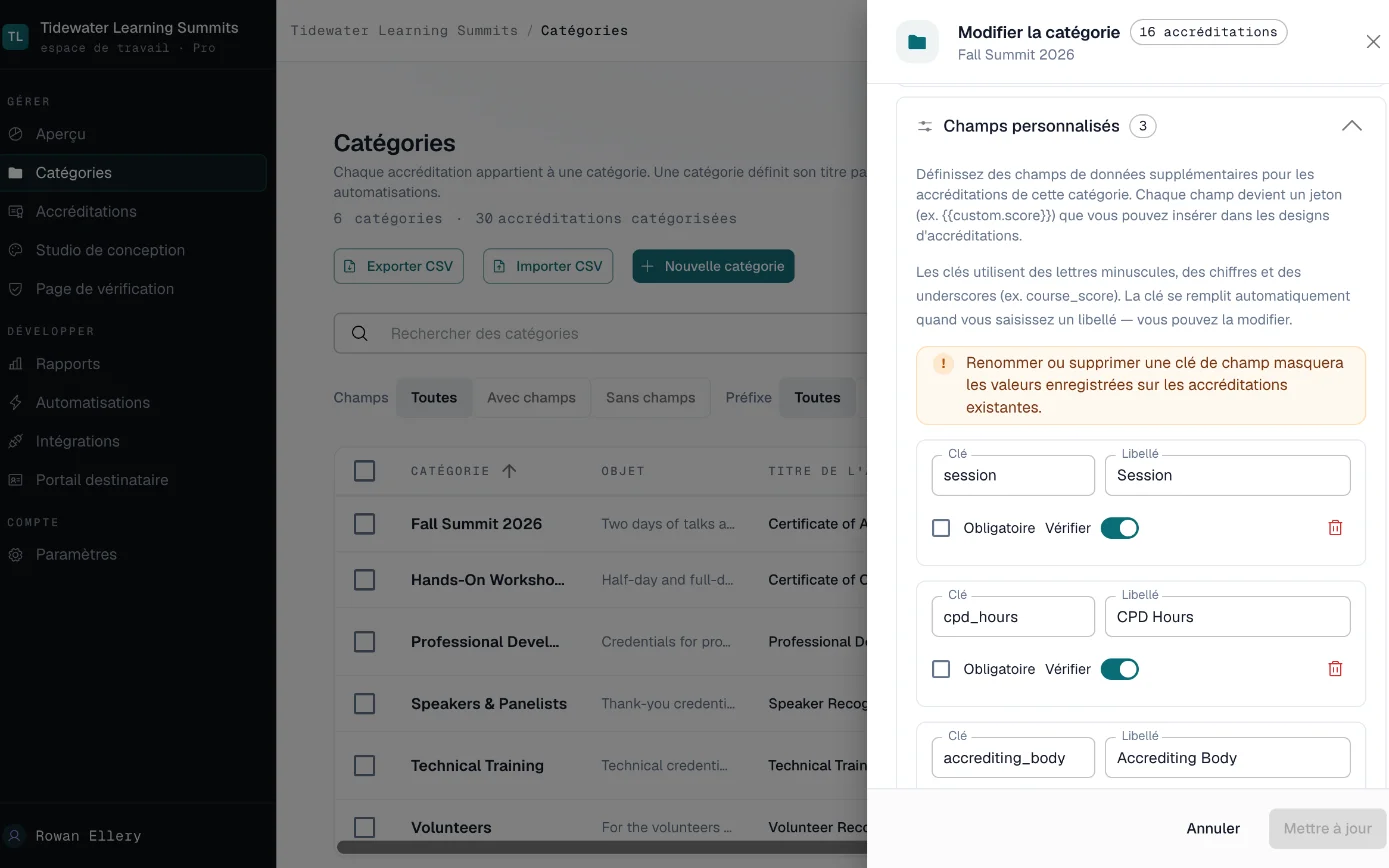
Configurez l'événement
Créez une catégorie pour l'événement, avec son modèle et des champs personnalisés pour la séance, les heures et l'organisme d'accréditation.
-
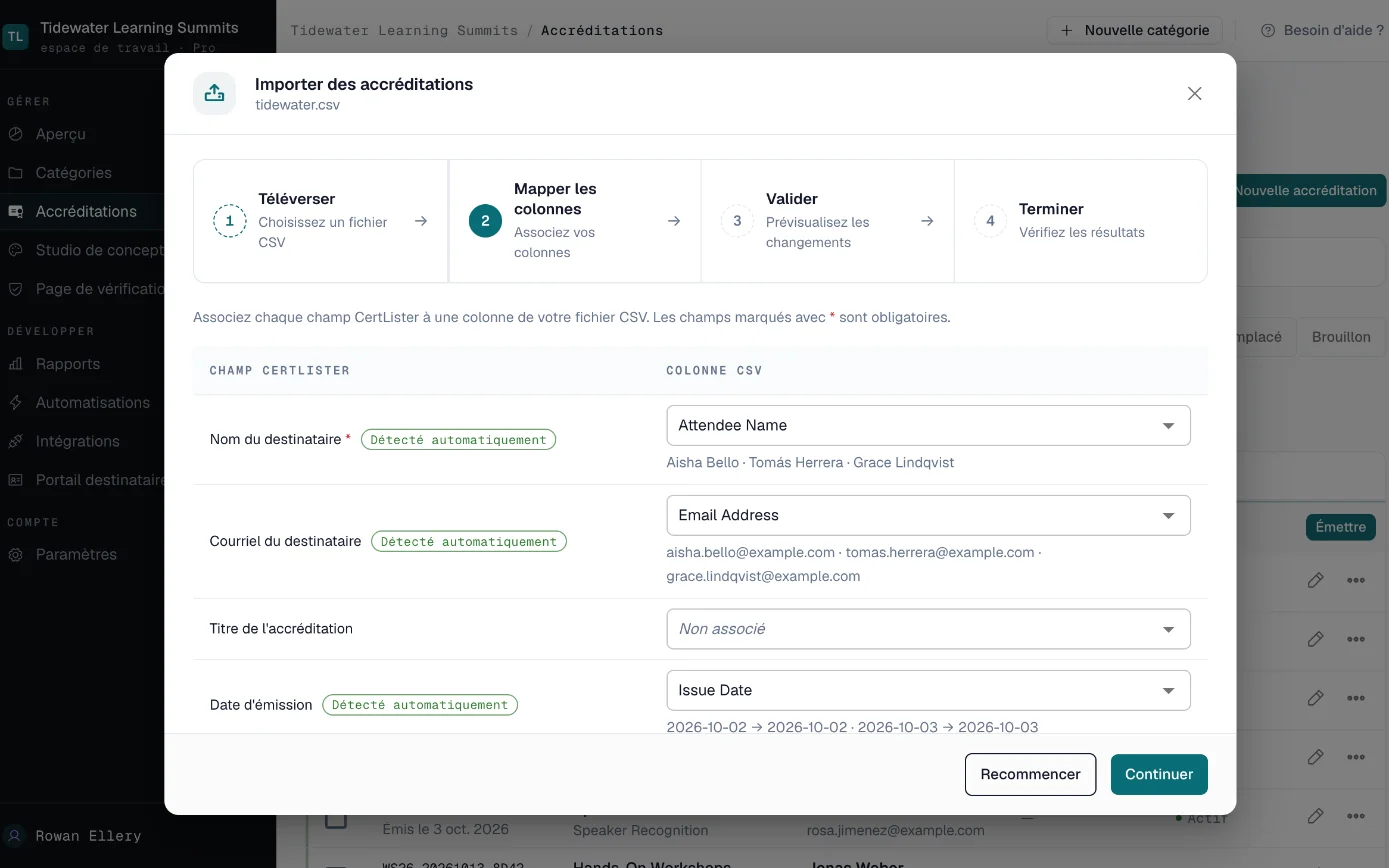
Importez les présents
Après la séance, téléversez votre liste de présences. Ajoutez une colonne de date d'émission, puis associez vos colonnes aux champs de CertLister.
-
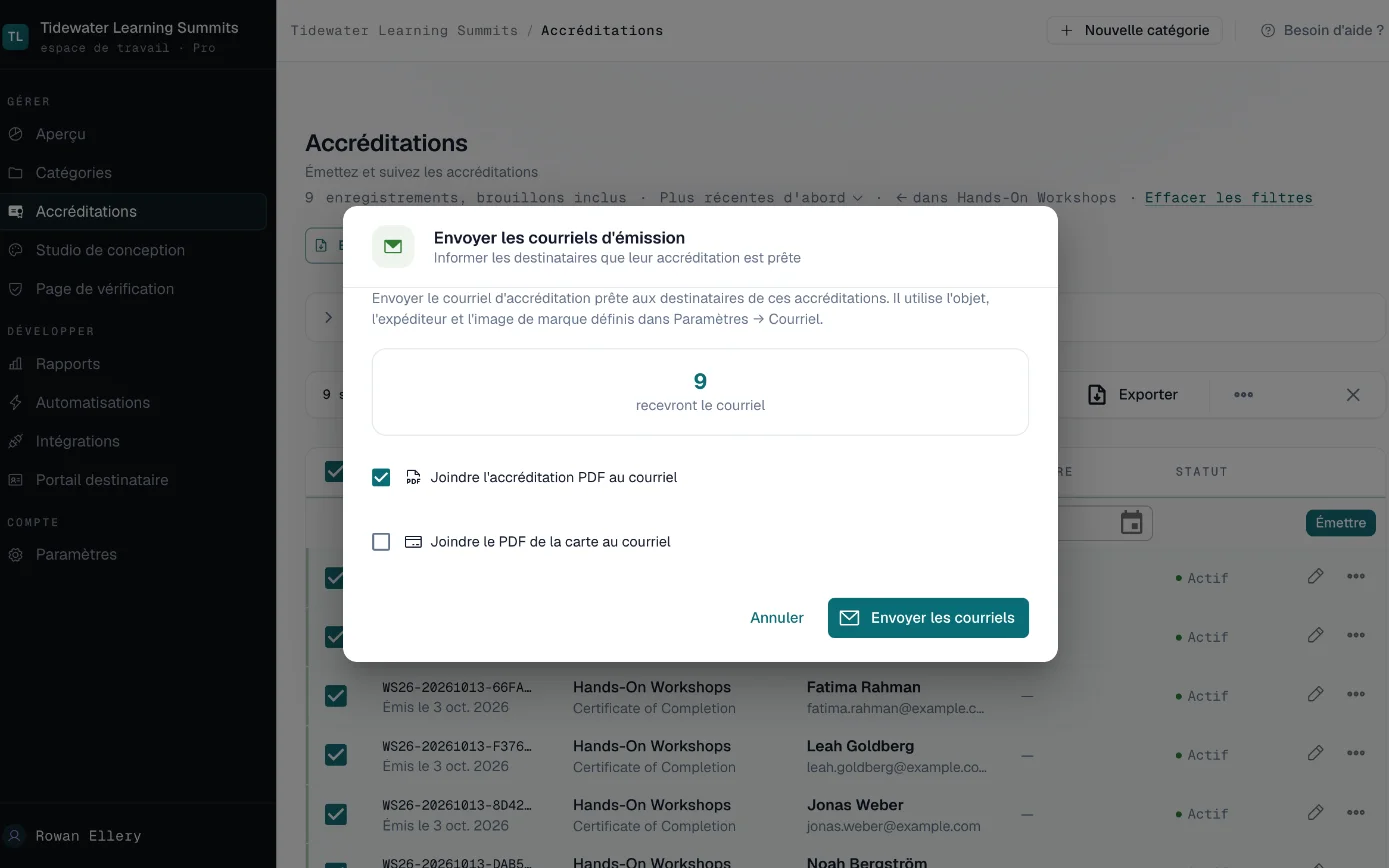
Générez et envoyez
Générez tous les PDF en un seul lot, puis envoyez par courriel à tous les participants leur attestation et son lien. Une liste de 200 demande quelques minutes de traitement en arrière-plan.
-
Corrigez et renvoyez
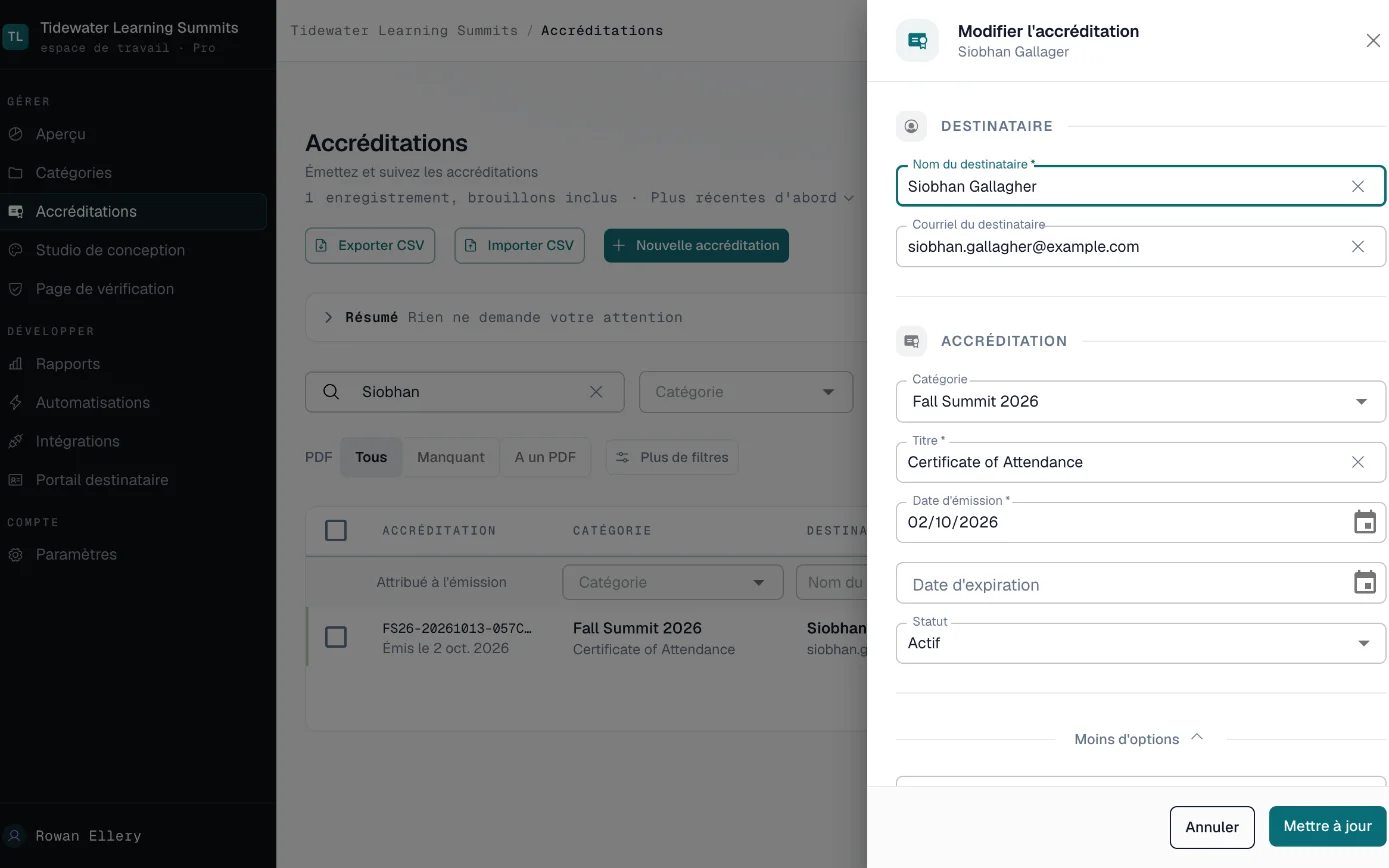
Corrigez un nom ou une séance sur une fiche, régénérez son PDF et renvoyez-le à ce participant.
Conçu pour les événements et les ateliers
- Importation des présences
- Un seul téléversement pour toute la liste des participants.
- Importez jusqu'à 2 000 lignes, associez vos colonnes et remplissez les champs personnalisés de la séance et des heures. Chaque ligne exige un nom et une date d'émission.
- Champs de séance et d'heures
- Chaque attestation consigne ce que le participant a obtenu.
- Des champs personnalisés contiennent la séance, les heures de FPC ou d'UFC et l'organisme d'accréditation. Vous choisissez si chacun s'affiche sur la fiche publique.
- Envoi groupé par courriel
- Chaque participant reçoit son attestation, en un seul lot.
- Chaque courriel contient le nom du participant, le titre et les dates de l'attestation et son lien de vérification, avec le PDF en pièce jointe si vous le souhaitez.
- Vérification et LinkedIn
- Tout le monde peut vérifier l'attestation d'un participant.
- Chaque attestation a sa propre fiche sur votre page de vérification, et un bouton Ajouter au profil la place sur le profil LinkedIn du participant.
- Suivi de la livraison
- Voyez qui n'a pas reçu son courriel.
- Chaque attestation indique si son courriel a été livré ou rejeté, pour que vous puissiez corriger l'adresse et le renvoyer.
Émettez tout un lot d'un coup
Importez la liste, générez chaque PDF et envoyez chaque attestation par courriel avec son lien de vérification.
Préparer votre prochain événementForfait gratuit, sans carte de crédit.
Ce que voient les participants
- Participants
- Un courriel avec leur attestation et son lien, un PDF indiquant la séance et les heures, et un bouton qui ajoute l'attestation à leur profil LinkedIn.
- Employeurs et ordres professionnels
- Votre page de vérification avec le nom du participant, l'événement, les heures que vous avez enregistrées et la date. C'est l'ordre professionnel qui décide si les heures comptent pour un permis.
- Votre équipe
- Tous les participants de tous les événements, avec l'état de livraison de chaque courriel.
Utiliser l'export de votre plateforme d'inscription
La plupart des plateformes d'inscription exportent un CSV que vous pouvez importer. Ajoutez d'abord les colonnes dont CertLister a besoin.
- Chaque ligne exige un nom et une date d'émission ; les exports d'inscription n'ont généralement pas de colonne de date d'émission, ajoutez-en une
- Ajoutez une colonne de titre, ou définissez un titre par défaut dans la catégorie de l'événement
- Importez après la séance, à partir de la liste des personnes réellement présentes
- Jusqu'à 2 000 lignes par importation
Qui voit quoi
Seules les personnes que vous importez apparaissent dans CertLister : importez la liste des présents, pas celle de tous les inscrits.
Dans votre compte, les administrateurs et les gestionnaires peuvent émettre, modifier et supprimer des attestations. Paiement à l'usage comprend un membre d'équipe, Basic cinq, et Pro n'a pas de limite.
Votre page de vérification publique affiche une attestation à toute personne qui en connaît le numéro. Vous pouvez y masquer n'importe quel champ personnalisé et désactiver la recherche par nom.
Notre façon de traiter les données : Politique de confidentialité, Sécurité, Addenda relatif au traitement des données.
Ce que cela coûterait
Un organisateur d'une conférence de 1 500 personnes correspond à Pro : aucune limite d'attestations. Les participants peuvent demander une correction de nom ou une réémission depuis leur portail, et vous répondez depuis une seule boîte de réception. Votre plateforme d'inscription peut créer des attestations par l'API ou des webhooks, et les courriels affichent votre organisation comme expéditeur, sans « via CertLister ».
Plusieurs services ou sites, ou une évaluation de sécurité à réussir ? Voyez l'offre Entreprise. Voir tous les tarifs →
Questions fréquentes
Les heures compteront-elles pour le permis d'un participant ?
Puis-je importer depuis Eventbrite ou une plateforme semblable ?
Dois-je émettre avant l'événement ?
Et si un courriel est rejeté ?
Les conférenciers et les bénévoles peuvent-ils recevoir une autre attestation ?
Solutions connexes
Fonctionnalités connexes
Articles connexes
Comment générer des attestations pour les participants d'un événement
Comment générer des attestations de présence pour les participants d'un événement : partir de qui est venu, pas de qui s'est inscrit, choisir le bon type d'attestation et inclure ce qu'exigent les organismes de formation continue comme le NASBA.
Lire la suiteGénération d'attestations en masse : comment émettre des centaines d'attestations en quelques minutes
Guide étape par étape pour émettre des attestations en masse avec CertLister — de l'importation CSV à la génération de PDF et à la livraison groupée.
Lire la suite