Génération d'attestations en masse : comment émettre des centaines d'attestations en quelques minutes
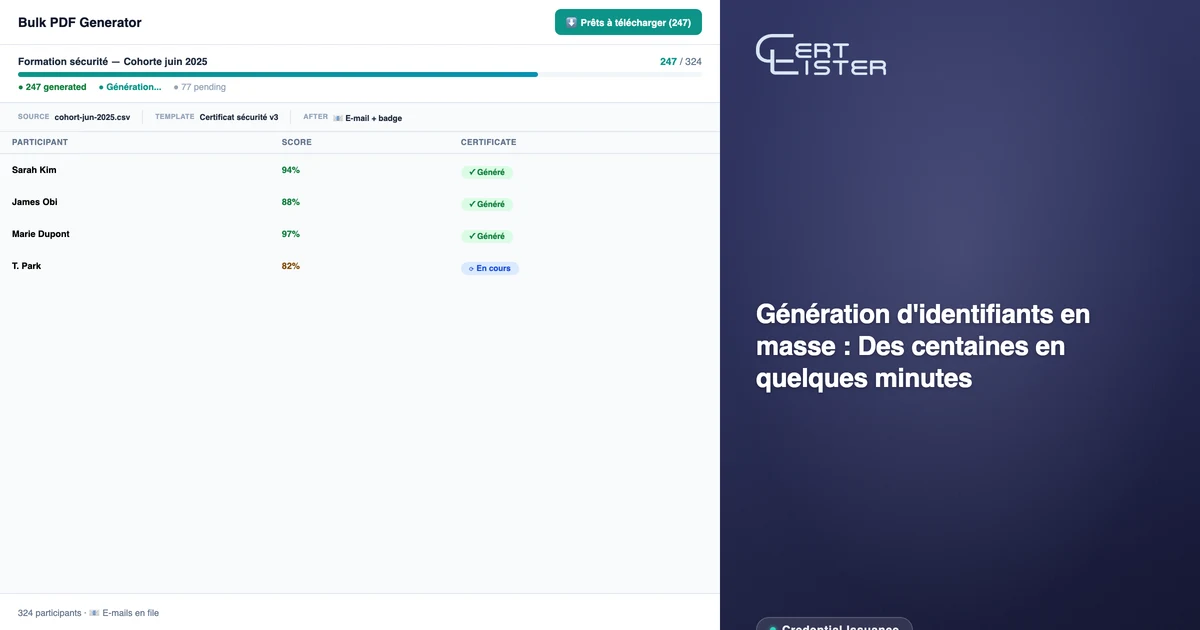
Émettre des attestations une à une est raisonnable lorsque vous traitez une poignée de destinataires. Ça ne fonctionne plus lorsque vous finalisez une cohorte de 200 personnes, effectuez des renouvellements de conformité trimestriels ou intégrez un nouveau client avec 500 dossiers de certification existants à migrer.
La génération en masse dans CertLister, une plateforme d'accréditations numériques, gère l'émission en volume sans compromettre la qualité des attestations individuelles. Chaque destinataire reçoit quand même un PDF correctement nommé, avec image de marque et code QR. Vous n'avez simplement pas à les produire un par un. La génération de PDF en masse fait partie des outils de création d'attestations du logiciel de suivi et de vérification des certifications de CertLister.
Voici à quoi ressemble le flux de travail complet, de l'importation de vos données à la livraison des attestations aux destinataires.
Étape 1 : Préparer votre CSV
Le chemin le plus rapide pour l'émission en masse commence par un tableur. L'importateur CSV de CertLister accepte n'importe quel tableur que vous pouvez exporter depuis Excel, Google Sheets ou votre système de gestion de formation existant.
La seule colonne à associer est Recipient Name. Pour créer de nouvelles attestations, il faut aussi Issue Date, et Title sauf si la catégorie porte déjà un titre par défaut. Tout le reste est facultatif : le courriel du destinataire, la date d'expiration, le numéro d'attestation, le statut, la catégorie et les valeurs des champs personnalisés définis par votre catégorie.
Quelques notes de formatage :
- Les dates doivent être au format
AAAA-MM-JJ(p. ex., 2026-05-29) ou dans des formats de date standard — l'importateur gère la plupart des variantes - Les adresses courriel doivent être valides — les courriels invalides seront signalés à l'étape de validation et ne seront pas importés
- Chaque ligne devient un dossier d'attestation
Vous n'avez pas besoin d'utiliser toutes les colonnes facultatives. Commencez par les champs requis ; vous pouvez toujours ajouter des champs personnalisés plus tard.
Étape 2 : Importer dans une catégorie
Dans CertLister, les attestations se trouvent dans des catégories. Une catégorie définit le modèle d'attestation, les champs personnalisés disponibles et les paramètres par défaut (logique de date d'émission, règles d'automatisation, conception du badge). Avant d'importer, assurez-vous d'avoir une catégorie configurée pour le type d'attestation que vous émettez.
Pour importer :
- Allez dans Attestations et cliquez sur Importer CSV (les administrateurs et les gestionnaires le voient)
- Téléversez votre fichier CSV
- À l'étape Mapper les colonnes, faites correspondre vos colonnes CSV aux champs CertLister. Si vos noms d'en-tête correspondent, cela se fait automatiquement. Une colonne Category place chaque ligne dans la bonne catégorie, donc un seul fichier peut en remplir plusieurs
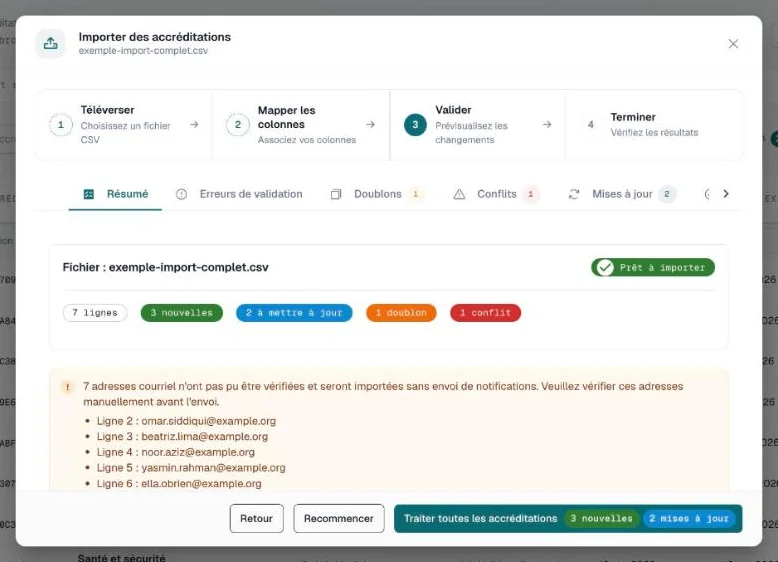
- Consultez le résumé de validation — l'importateur classe les lignes en onglets : prêtes à importer, mises à jour d'attestations existantes, doublons, conflits, et erreurs comme un nom manquant ou une date illisible
- Corrigez les lignes en erreur dans votre fichier et recommencez, ou importez le reste en les laissant de côté
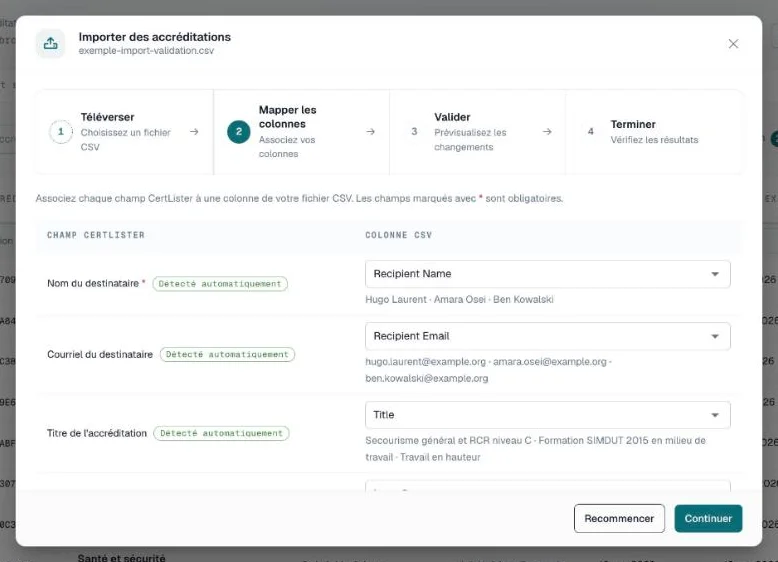
Vérifiez le mappage avant de continuer, en particulier pour les dates et les champs personnalisés.
Étape 3 : Générer les PDF en masse
L'importation crée des dossiers d'attestation, mais ne génère pas de PDF immédiatement. La génération de PDF est une étape distincte — cela vous permet de vérifier les dossiers importés avant de vous engager dans une exécution complète de génération.
Pour générer des PDF en masse :
- Dans la liste des attestations, réglez le filtre PDF sur Manquant, et filtrez par catégorie si vous le souhaitez
- Cochez la case de l'en-tête du tableau, puis cliquez sur Tout sélectionner (N) dans la barre de sélection pour prendre toutes les attestations correspondantes sur toutes les pages (jusqu'à 500 par lot)
- Cliquez sur Générer les PDF dans la barre de sélection
- Dans la boîte de dialogue, vérifiez le nombre et choisissez le design, puis cliquez sur Générer
- Une barre de progression au-dessus de la liste indique où en est le lot. Il s'exécute en arrière-plan : vous pouvez continuer à travailler

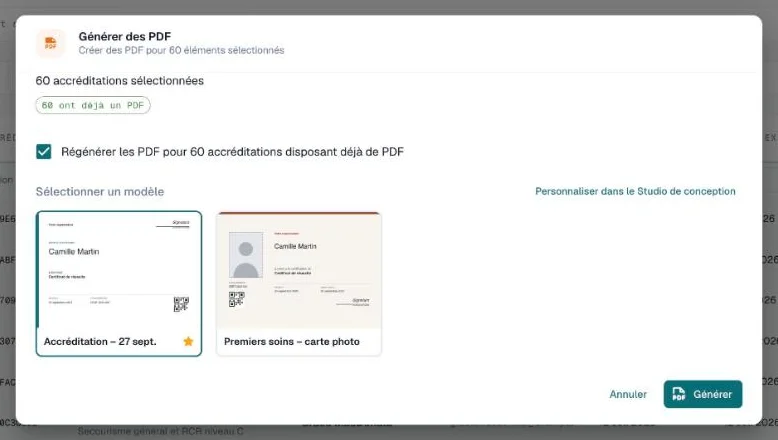
Une fois la génération terminée, chaque attestation dispose d'un PDF téléchargeable avec URL signée et d'un code QR pointant vers la page de vérification publique.
Étape 4 : Envoyer les attestations aux destinataires
Une fois les PDF générés, vous avez deux options pour la livraison.
Option A : Courriel en masse avec livraison automatisée des accréditations. Sélectionnez vos attestations et cliquez sur Envoyer des courriels dans la barre de sélection. Chaque destinataire reçoit un courriel individuel avec un lien vers son attestation, et le PDF en pièce jointe si vous cochez Joindre l'accréditation PDF au courriel. Il utilise le modèle de courriel que vous avez configuré sous Paramètres → Courriel. Les courriels partent individuellement — chaque destinataire ne voit que la sienne, pas un courriel de groupe.
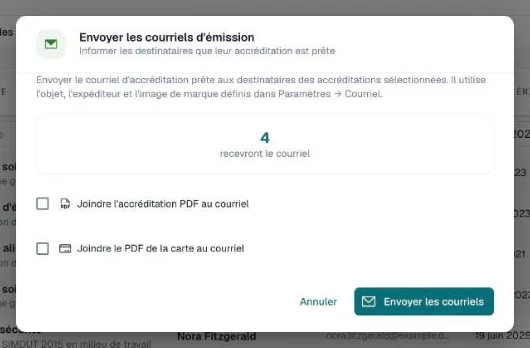
Option B : Laisser les destinataires se débrouiller seuls. Si vous avez activé le portail destinataire, vous pouvez éviter complètement l'envoi de courriels individuels. Les destinataires peuvent se connecter au portail, consulter toutes les attestations émises à leur adresse courriel et télécharger leur PDF directement. Certaines organisations préfèrent cette approche pour les émissions récurrentes — les destinataires savent qu'ils doivent vérifier le portail plutôt que d'attendre un courriel.
Gestion des grands volumes
Pour les très grandes importations — 1 000 dossiers ou plus — quelques pratiques maintiennent les choses en ordre :
Importez par lots si vos données sont en désordre. Un CSV de 50 lignes est beaucoup plus facile à valider et corriger qu'un de 1 000. Si vos données proviennent de plusieurs sources ou ne sont pas bien nettoyées, importer par petits lots rend la gestion des erreurs plus gérable.
Utilisez l'API REST pour les programmes continus. Si vous émettez des attestations pour un programme récurrent — un cours de formation hebdomadaire, une cohorte mensuelle — l'API REST (Pro) permet à votre système d'inscription ou à votre LMS de créer les dossiers d'attestation dès qu'une personne termine, et la livraison automatisée des attestations envoie le courriel d'émission immédiatement. Aucune étape d'importation pour les opérations continues. Et si vos cours tournent sur Moodle, l'intégration native émet les attestations à l'achèvement du cours sans aucun travail d'API.
Filtrez avant de générer. Si vous avez importé un grand lot mais que vous ne voulez générer des PDF que pour un sous-ensemble (p. ex., des dossiers avec une date d'émission spécifique ou un statut précis), utilisez les outils de filtre et de recherche sur la liste des attestations avant de sélectionner. Générer des PDF pour des dossiers qui ne sont pas prêts fait perdre du temps et peut semer la confusion chez les destinataires.
Ce que reçoit chaque destinataire
À la fin du flux de travail en masse, chaque destinataire dans votre importation dispose :
- D'un dossier d'attestation dans CertLister avec son nom, le titre de l'attestation, la date d'émission, la date d'expiration et tout champ personnalisé
- D'un PDF d'attestation généré avec l'image de marque de votre organisation, ses coordonnées, un code QR et un numéro d'attestation unique
- D'une URL de vérification — un lien public permanent vers son attestation que quiconque peut utiliser pour en confirmer l'authenticité
- (Si activé) D'un accès au portail destinataire, où il peut télécharger le PDF, obtenir son fichier de badge et partager sur LinkedIn
Le code QR sur chaque PDF renvoie directement à la page de vérification publique de cette attestation. Les destinataires n'ont pas besoin de conserver le PDF en sécurité — n'importe qui peut vérifier à partir du code QR seul.
La génération en masse est conçue pour rendre le cas à volume élevé aussi rapide que le cas à faible volume. L'étape d'importation prend 5 minutes, la génération de PDF prend 1 à 3 minutes par centaine de dossiers et la livraison est un envoi en masse unique. Ce qui prenait autrefois un après-midi prend désormais moins de temps qu'une pause café. Pour le suivi des accréditations émises après l'émission en masse, consultez notre guide complet.
Voyez-le en action — sans carte, sans engagement
Rejoignez les écoles, entreprises et centres de formation qui utilisent CertLister. Forfait Free disponible, aucune carte de crédit requise.
Commencer gratuitement