Comment créer un design d'attestation personnalisé (sans graphiste)
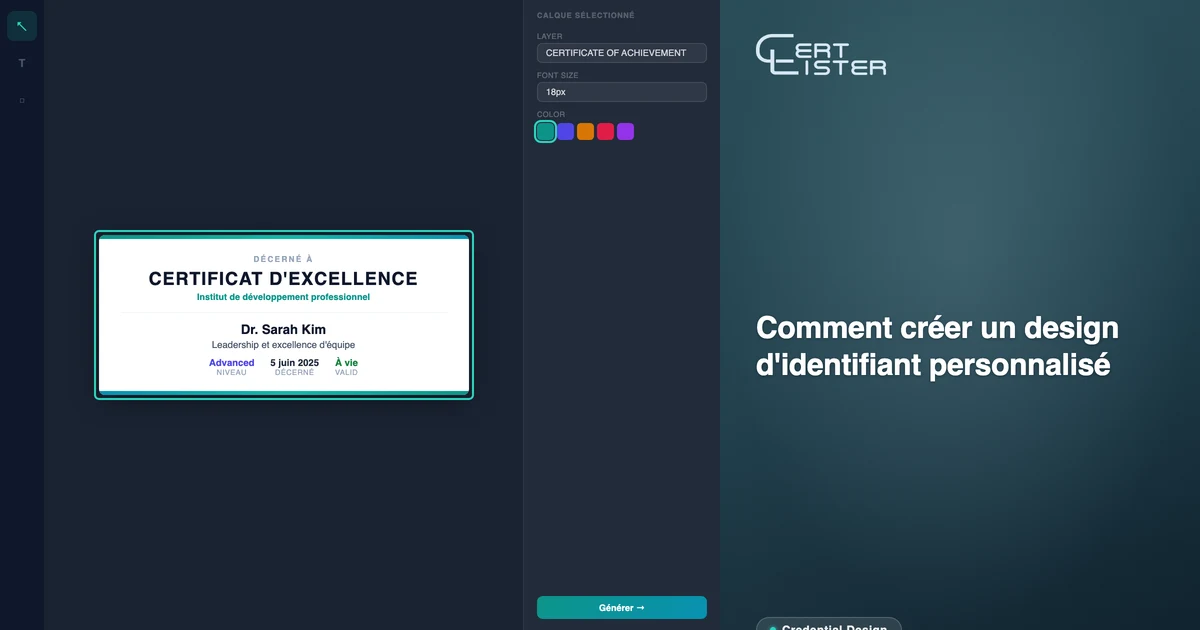
La plupart des plateformes d'attestations vous proposent une liste de modèles parmi lesquels choisir et des options de personnalisation limitées — changer la couleur, ajouter un logo, et c'est à peu près tout. Le résultat est des attestations qui ressemblent à celles de cette plateforme, pas à celles de votre organisation. Pour explorer toutes les capacités d'outils de conception d'accréditations disponibles, consultez notre page fonctionnalités.
Le Studio de conception de CertLister est différent. C'est un éditeur de toile complet — faites glisser du texte, des images, des formes et des champs n'importe où sur la page, définissez des polices et des couleurs personnalisées, et téléversez vos propres images d'arrière-plan. Le résultat est une attestation qui ressemble exactement à ce que vous souhaitez, et non à une version modifiée du modèle de quelqu'un d'autre. Voyez où il s'inscrit parmi les fonctionnalités de création d'attestations.
Ce guide explique comment créer un design d'attestation depuis zéro, même sans formation en design.
Démarrer un nouveau design
Allez dans Studio de conception depuis la barre latérale. Il s'ouvre avec votre design par défaut — les nouvelles organisations commencent avec le design Éditorial.
Pour en commencer un autre, cliquez sur le menu déroulant du nom du design en haut et choisissez Nouveau design d'accréditation, puis donnez-lui un nom.
Les onglets du haut choisissent ce que vous concevez :
- Accréditation (par défaut) — A4 paysage, 2480×1754 px à 300 PPP. C'est le bon choix pour la plupart des certificats de formation, dossiers de conformité et attestations professionnelles. Avant de choisir, réfléchissez au format : badge numérique ou accréditation PDF, chaque option a ses avantages.
- Carte — format carte de crédit, recto et verso, à imprimer comme carte physique ou à garder en PDF sur un téléphone.
- Badge — l'image d'un badge numérique.
Pour la plupart des organisations qui débutent, l'onglet Accréditation est le bon point de départ.
Création de l'arrière-plan
L'arrière-plan est la base de l'attestation. Vous avez deux options :
Utiliser un modèle. Cliquez sur Modèles dans la barre d'outils à gauche. Il y en a 14 : quatre mises en page (Éditorial, Panneau latéral, Portrait et Licence) avec du texte et des champs déjà placés, et dix cadres décoratifs à remplir. Cliquez sur une vignette pour l'appliquer. Les pastilles Couleurs du modèle au-dessus du canevas changent la couleur de la bordure, du panneau ou de l'accent du modèle pour l'accorder à votre marque. Chaque modèle est offert sur tous les forfaits.
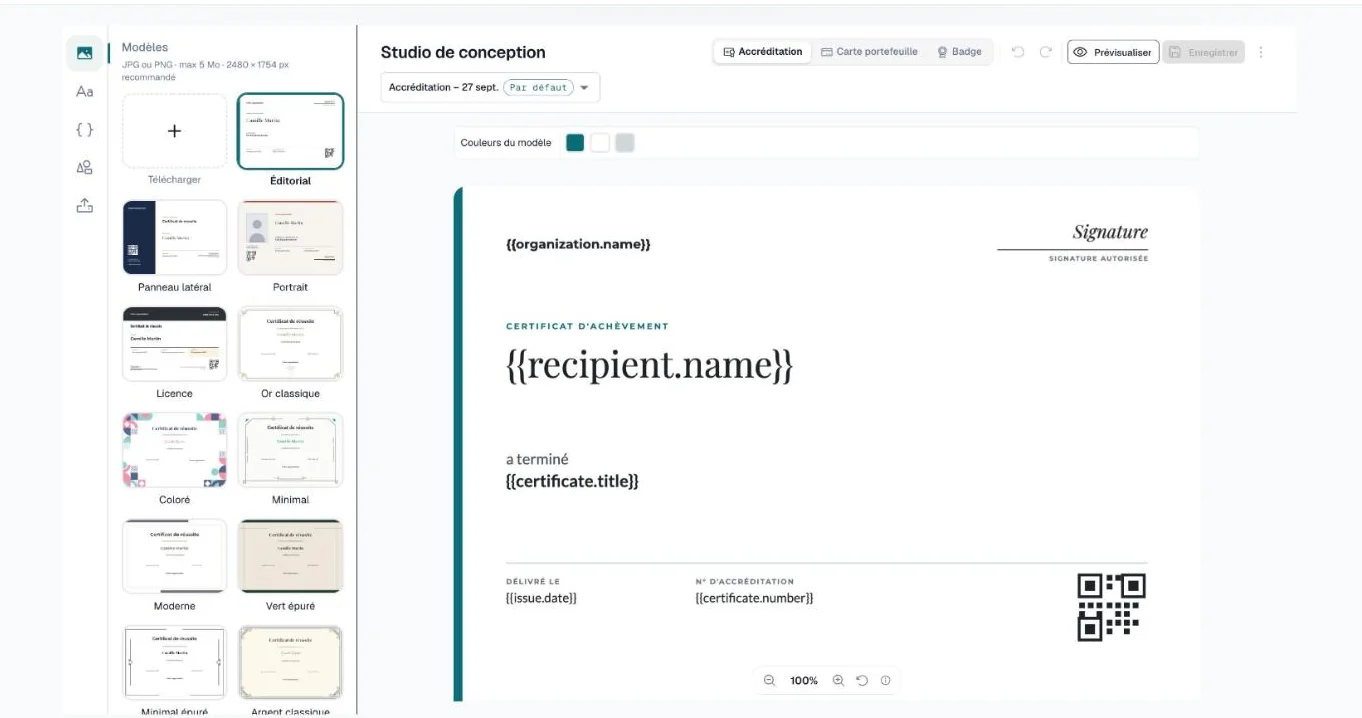
Téléverser votre propre image d'arrière-plan (Pro). Si votre organisation a déjà un design d'attestation (de Canva, Illustrator ou d'un graphiste), exportez-le en JPG ou PNG à 2480×1754 px, sous 5 Mo, et cliquez sur la carte Téléverser au début du panneau Modèles. Votre design existant devient l'arrière-plan du canevas, et vous placez les champs dynamiques (nom du destinataire, date d'émission, numéro d'attestation) par-dessus.
Le téléversement est le moyen le plus rapide d'obtenir un rendu fidèle à votre marque si vous avez déjà une maquette d'attestation.
Ajout de champs dynamiques
Les champs dynamiques sont des espaces réservés qui se remplissent avec les vraies données lors de la génération d'une attestation. C'est ce qui permet à un seul modèle de produire des milliers d'attestations personnalisées.
Pour ajouter un champ dynamique :
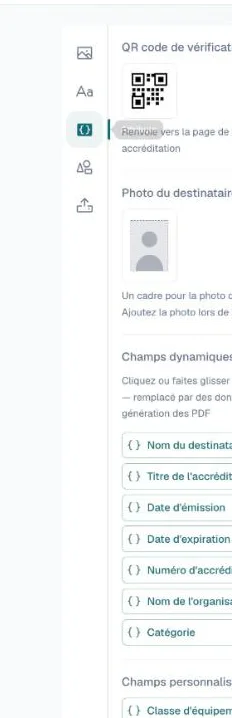
- Cliquez sur Attributs dans la barre d'outils
- Cliquez sur un champ, ou glissez-le sur le canevas : nom du destinataire, titre, date d'émission, date d'expiration, numéro d'attestation, nom de l'organisation, nom de la catégorie, ou tout champ personnalisé défini par vos catégories
- Glissez-le au bon endroit sur le canevas
- Mettez-le en forme avec la barre de mise en forme au-dessus du canevas : police, taille, couleur, alignement, gras et italique
Vous pouvez aussi taper un champ dans n'importe quel texte, par exemple Décerné à {{recipient.name}}.
Le nom du destinataire est le champ le plus important. Donnez-lui une grande police bien visible — c'est l'élément que les destinataires regardent en premier. Utilisez une police à empattements pour les attestations traditionnelles, une police sans empattement épurée pour les designs modernes.
Pour le placement : le nom du destinataire se place généralement au centre de l'attestation, sous le titre. Les dates d'émission et d'expiration vont près du bas. Le numéro d'attestation va en bas à droite ou en petit près du code QR.
Ajout d'éléments statiques
Les éléments statiques apparaissent sur chaque attestation générée à partir de ce modèle — ils ne changent pas d'un destinataire à l'autre.
Le nom et le logo de votre organisation. Téléversez votre logo sous Importations dans la barre d'outils (Pro) et cliquez dessus pour l'ajouter, puis placez-le dans l'en-tête. Pour un nom d'organisation en texte, cliquez sur Texte → Ajouter un titre et tapez le nom directement.
Titre de l'attestation. Si toutes les attestations de ce modèle ont le même titre (p. ex. « Certificat de réussite — Formation SIMDUT »), ajoutez-le comme élément de texte statique. Si le titre varie selon le destinataire, utilisez plutôt le champ dynamique du titre.
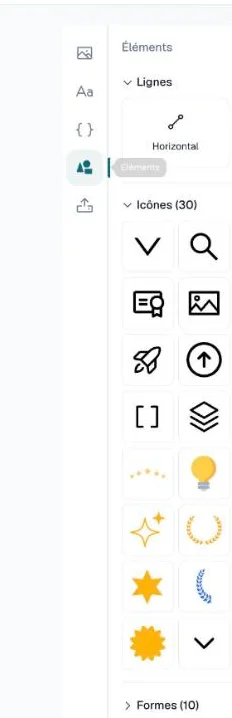
Éléments décoratifs. Les lignes, icônes et formes se trouvent sous Éléments dans la barre d'outils. Ils structurent l'attestation — une ligne horizontale entre l'en-tête et le corps, ou des icônes dans les coins.
Ligne de signature. Beaucoup d'organisations ajoutent une image de signature (numérisée à partir d'une vraie signature) et une ligne nom/fonction en dessous. Téléversez la signature en PNG à fond transparent, placez-la en bas à gauche, et ajoutez dessous un élément de texte statique avec le nom et la fonction du signataire.
Ajout du code QR
Le code QR mène à la page de vérification publique de chaque attestation. Ajoutez-le depuis le haut du panneau Attributs — Code QR de vérification. Placez-le dans un coin inférieur — en bas à droite est l'emplacement le plus courant.
Donnez au code QR une taille suffisante pour qu'il se lise bien sur une attestation imprimée. 200×200 px sur le canevas est un minimum raisonnable; plus grand, c'est plus sûr.
Le code QR est dynamique — chaque attestation générée reçoit un code QR unique qui pointe vers sa propre page de vérification. Vous n'avez rien à configurer au-delà de son placement.
Aperçu et test
Avant de vous fier au design, cliquez sur Prévisualiser en haut et choisissez une de vos attestations. Le design se remplit avec les vraies données de cette personne, ce qui vous permet de vérifier la typographie, l'alignement et l'espacement avec un contenu réaliste. Rien n'est enregistré.
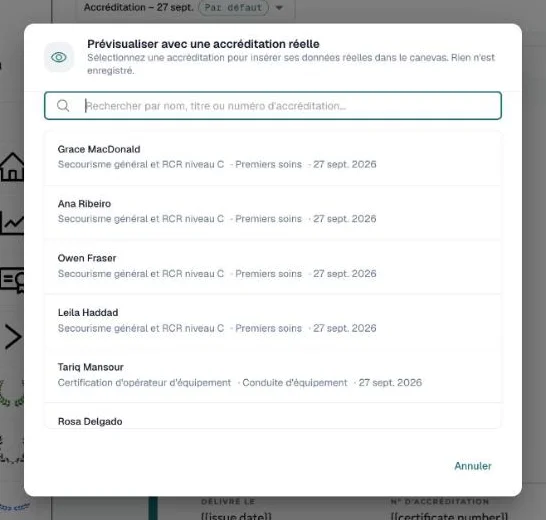
Points à vérifier dans l'aperçu :
- Les noms longs qui débordent — élargissez le champ ou réduisez la taille de police
- Le format des dates — vérifiez qu'il correspond à votre préférence
- La position du code QR — assurez-vous qu'il ne chevauche pas d'autres éléments
Quand l'aperçu vous convient, cliquez sur Enregistrer. Le design peut maintenant être attribué à une catégorie.
Attribution du modèle à une catégorie
Chaque catégorie a un Design par défaut — le design utilisé pour les PDF de ses attestations. Vous pouvez tout de même choisir un autre design à chaque génération de PDF.
Pour l'attribuer :
- Allez dans Catégories et cliquez sur l'icône crayon de la catégorie qui utilisera ce design
- Sous Design par défaut, choisissez le design que vous venez de créer
- Activez Générer automatiquement un PDF à l'émission si vous voulez un PDF pour chaque attestation dès son émission
- Enregistrez la catégorie
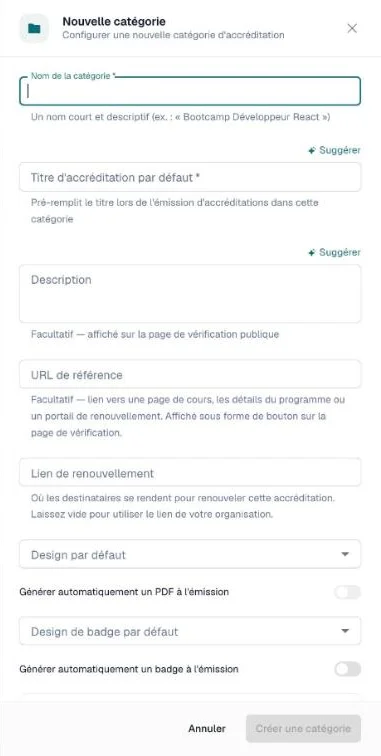
Désormais, quand vous émettez des attestations dans cette catégorie — une à une, par importation ou par génération en masse — CertLister utilise votre modèle pour chaque PDF généré.
Conseils pour de meilleures attestations
Utilisez une palette de deux couleurs. Choisissez la couleur principale de la marque de votre organisation et une couleur neutre (blanc, gris clair ou crème). Utilisez la couleur de marque pour les en-têtes et les éléments d'accent ; gardez le corps épuré. Les designs multicolores chargés semblent peu professionnels.
Marges généreuses. Les attestations avec le contenu poussé vers les bords semblent à l'étroit. Laissez au moins 60 à 80 px d'espace clair autour du périmètre.
Faites du nom du destinataire le plus grand élément de texte. L'attestation concerne le destinataire. Son nom doit être le point focal visuel, pas le logo de l'organisation émettrice.
Testez à la taille d'impression réelle. Si les destinataires impriment l'attestation, imprimez un exemplaire de test sur papier A4 avant de finaliser. Le texte qui semble correct sur écran peut devenir illisible à l'impression.
Utilisez le PDF, pas une capture d'écran. L'attestation finale est un PDF généré, pas une capture d'écran de la toile. La sortie PDF est de meilleure qualité que l'aperçu de la toile — évaluez le design final à partir d'un PDF téléchargé, pas de l'aperçu de l'éditeur.
Le Studio de conception est conçu pour les non-graphistes. Vous n'avez pas besoin de compétences en Figma ni d'expérience en design graphique — vous avez besoin d'une idée claire de ce à quoi devraient ressembler les attestations de votre organisation, et de la patience d'itérer quelques fois jusqu'à ce que l'aperçu soit satisfaisant. La plupart des organisations arrivent à un design avec lequel elles sont satisfaites en moins d'une heure. Une fois votre design finalisé, consultez notre guide sur l'émission d'accréditations vérifiables pour les distribuer efficacement.
Voyez-le en action — sans carte, sans engagement
Rejoignez les écoles, entreprises et centres de formation qui utilisent CertLister. Forfait Free disponible, aucune carte de crédit requise.
Commencer gratuitement