Cómo crear un diseño de credencial personalizado (sin diseñador)
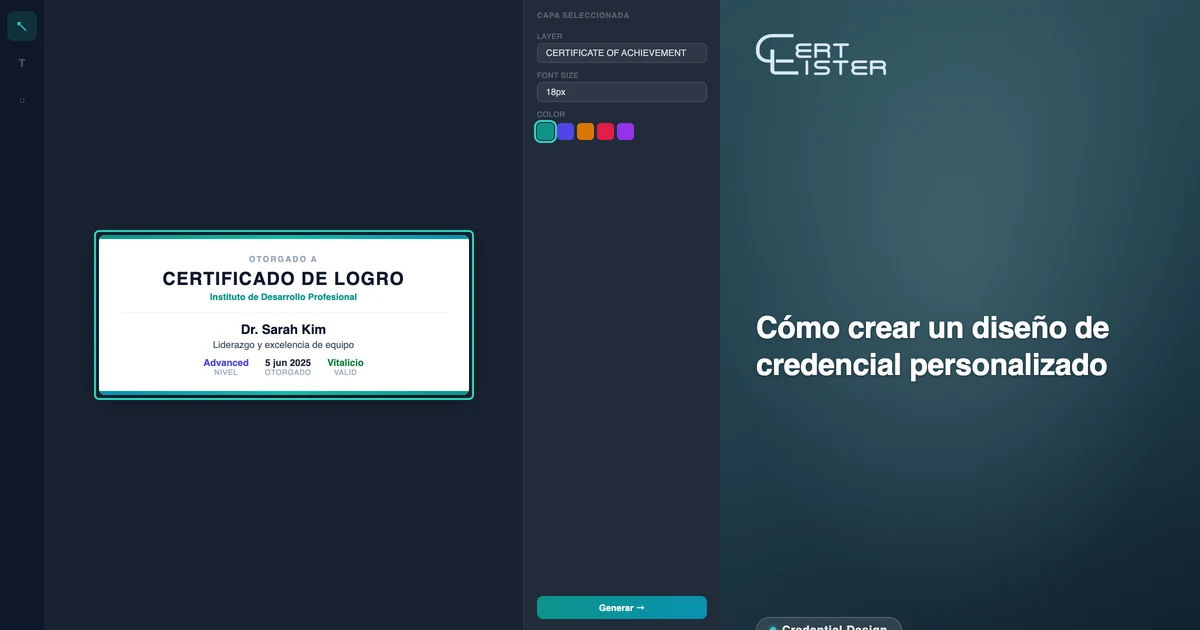
La mayoría de las plataformas de credenciales le ofrece una lista de plantillas para elegir y una personalización limitada — cambiar el color, agregar un logotipo, y poco más. El resultado son credenciales que parecen credenciales de esa plataforma, no de su organización.
El Estudio de diseño de CertLister es diferente. Incluye herramientas de diseño de credenciales digitales construidas alrededor de un editor de lienzo completo — arrastre texto, imágenes, formas y campos a cualquier parte de la página, configure fuentes y colores personalizados y cargue sus propias imágenes de fondo. El resultado es una credencial que se ve exactamente como usted quiere, no como una versión modificada de la plantilla de alguien más. Vea dónde encaja entre las funciones de creación de credenciales.
Este recorrido cubre cómo construir un diseño de credencial desde cero, incluso si no tiene formación en diseño.
Iniciar un nuevo diseño
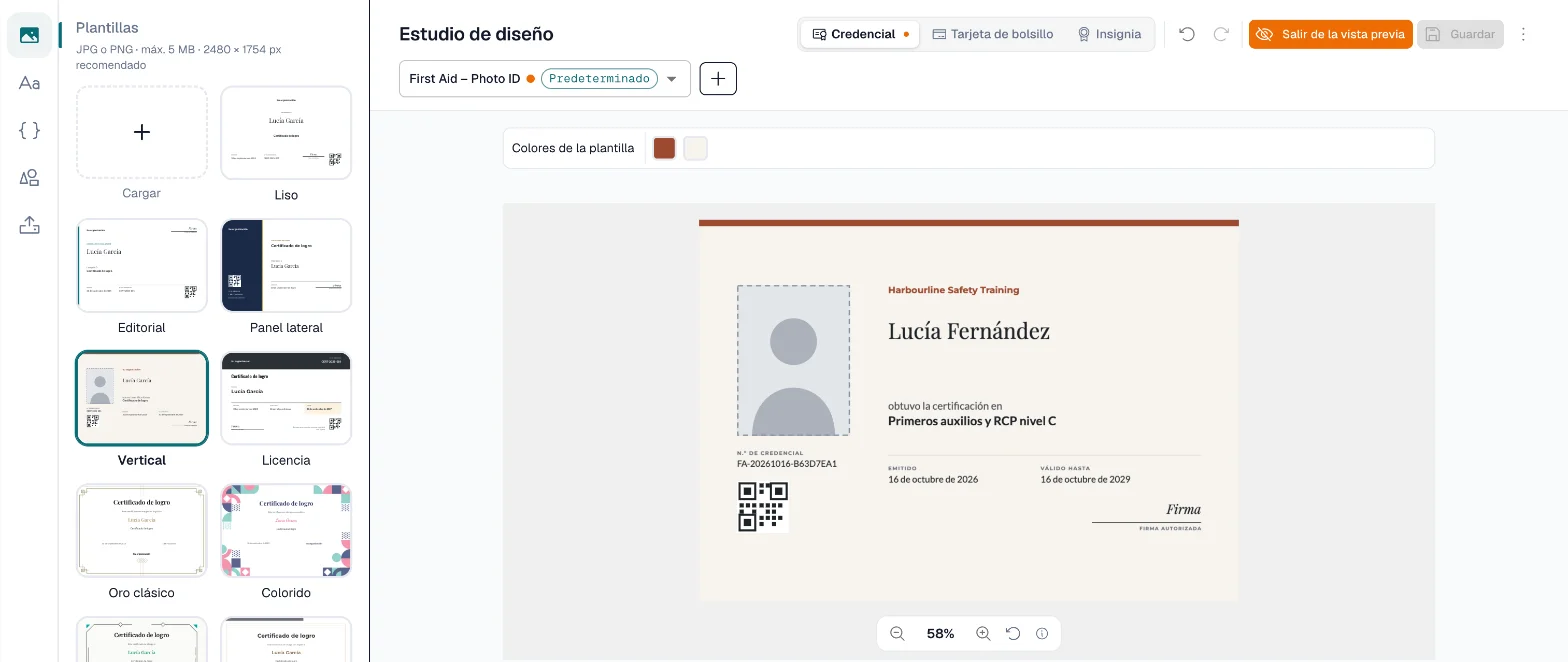
Vaya a Estudio de diseño desde la barra lateral. Se abre con su diseño predeterminado — las organizaciones nuevas empiezan con el diseño Editorial.
Para empezar otro, haga clic en el desplegable del nombre del diseño arriba, elija Nuevo diseño de credencial y póngale un nombre.
Las pestañas de arriba eligen lo que diseña:
- Credencial (predeterminada) — A4 horizontal, 2480×1754 px a 300 DPI (una página vertical mide 1754×2480 px). Es la opción correcta para la mayoría de los certificados de formación, registros de cumplimiento y credenciales profesionales.
- Tarjeta — tamaño tarjeta de crédito, frente y reverso, para imprimir como tarjeta física o guardar como PDF en el teléfono.
- Insignia — la imagen de una insignia digital.
Para la mayoría de las organizaciones que empiezan, la pestaña Credencial es el mejor punto de partida.
Construir el fondo
El fondo es la base de la credencial. Tiene dos caminos:
Usar una plantilla. Haga clic en Plantillas en la barra de herramientas de la izquierda. Hay 20. Quince son horizontales: Liso, cuatro diseños (Editorial, Panel lateral, Foto y Licencia) con texto y campos ya colocados, y diez marcos decorativos para completar. Cinco son verticales: Liso, además de Editorial, Historial de formación, Licencia y Oro clásico, con texto y campos ya colocados. Ponga Orientación de la página en Vertical para verlas. Haga clic en una miniatura para aplicarla. Las muestras de Colores de la plantilla sobre el lienzo cambian el color del borde, el panel o el acento de la plantilla para que coincida con su marca. Todas las plantillas están en todos los planes.
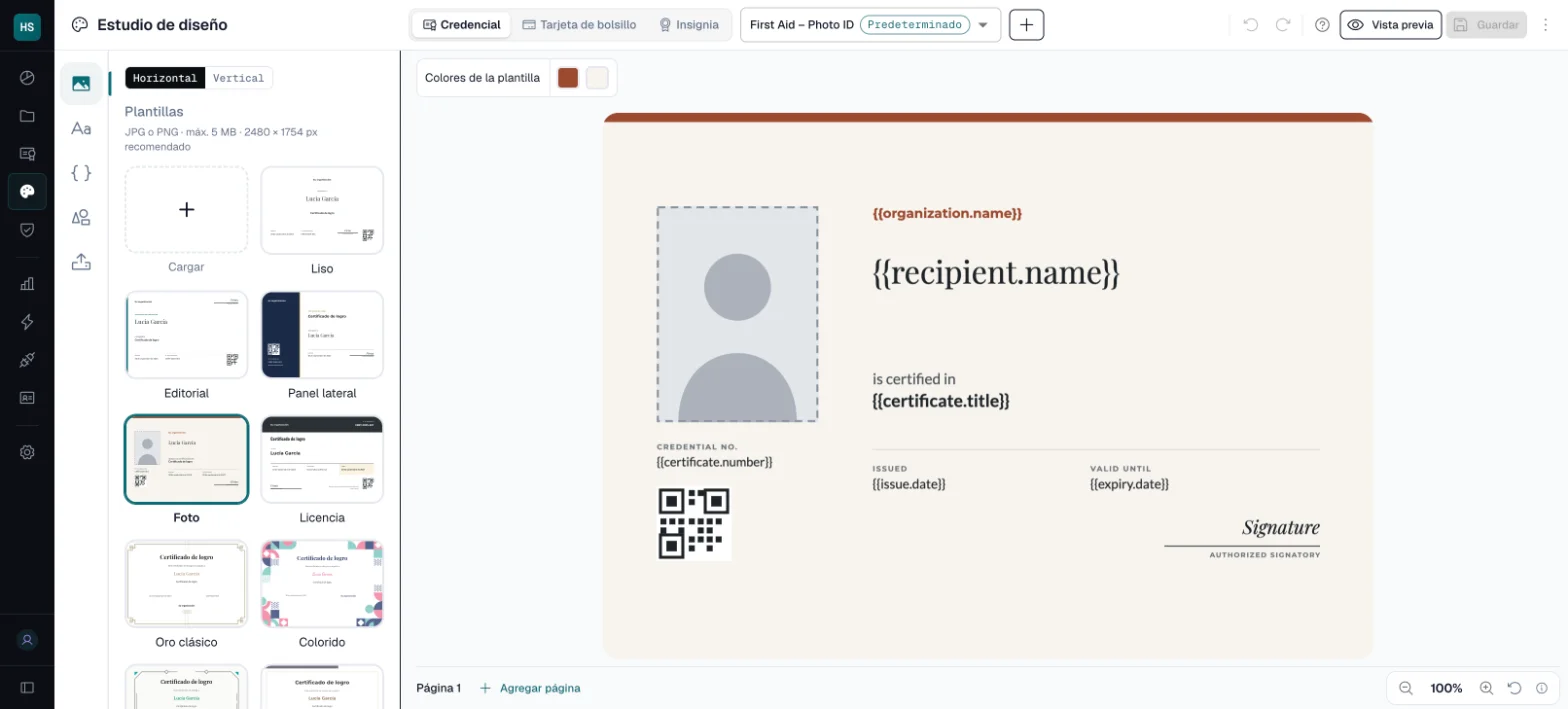
Cargar su propia imagen de fondo (Pro). Si su organización ya tiene un diseño de credencial (de Canva, Illustrator o de un diseñador), expórtelo como JPG o PNG a 2480×1754 px (horizontal) o 1754×2480 px (vertical), de menos de 5 MB, y haga clic en la tarjeta Cargar al inicio del panel Plantillas. Su diseño existente se convierte en el fondo del lienzo, y usted coloca los campos dinámicos (nombre del destinatario, fecha de emisión, número de credencial) encima.
Cargar un fondo es la forma más rápida de lograr una coincidencia exacta con su marca si ya tiene un diseño de credencial.
Agregar campos dinámicos
Los campos dinámicos son marcadores que se llenan con datos reales al generar una credencial. Son los que permiten que una sola plantilla produzca miles de credenciales personalizadas.
Para agregar un campo dinámico:
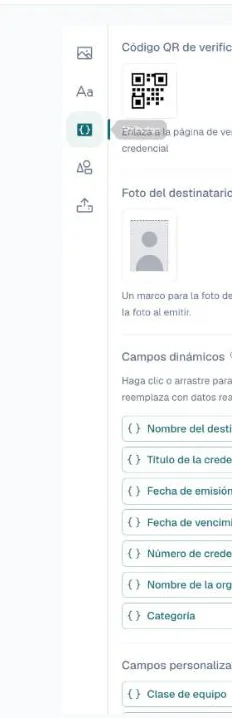
- Haga clic en Atributos en la barra de herramientas
- Haga clic en un campo, o arrástrelo al lienzo: nombre del destinatario, título, fecha de emisión, fecha de vencimiento, número de credencial, nombre de la organización, nombre de la categoría, o cualquier campo personalizado que definan sus categorías
- Arrástrelo al lugar correcto del lienzo
- Dele formato con la barra de formato sobre el lienzo: fuente, tamaño, color, alineación, negrita y cursiva
También puede escribir un campo dentro de cualquier texto, por ejemplo Otorgado a {{recipient.name}}.
El nombre del destinatario es el campo más importante. Dele una fuente grande y destacada — es lo primero que mira el destinatario. Use una fuente con serifa para credenciales tradicionales y una sans serif limpia para diseños modernos.
Para la ubicación: el nombre del destinatario suele ir en el centro de la credencial, debajo del título. Las fechas de emisión y vencimiento van cerca de la parte inferior. El número de credencial va abajo a la derecha o pequeño junto al código QR.
Agregar elementos estáticos
Los elementos estáticos aparecen en todas las credenciales generadas con esta plantilla — no cambian de un destinatario a otro.
El nombre y el logotipo de su organización. Cargue su logotipo en Cargas en la barra de herramientas (Pro) y haga clic en él para agregarlo; luego colóquelo en el encabezado. Para un nombre de organización en texto, haga clic en Texto → Agregar encabezado y escriba el nombre directamente.
Título de la credencial. Si todas las credenciales de esta plantilla tienen el mismo título (p. ej., "Certificado de finalización — Formación en seguridad"), agréguelo como texto estático. Si el título cambia según el destinatario, use en su lugar el campo dinámico del título.
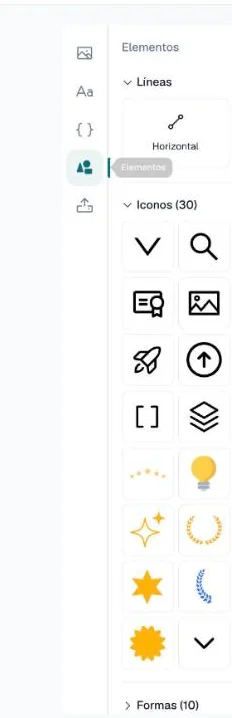
Elementos decorativos. Las líneas, iconos y formas están en Elementos en la barra de herramientas. Dan estructura a la credencial — una línea horizontal entre el encabezado y el cuerpo, o iconos en las esquinas.
Línea de firma. Muchas organizaciones incluyen una imagen de firma (escaneada de una firma real) y una línea con nombre y cargo debajo. Cargue la firma como PNG con fondo transparente, colóquela abajo a la izquierda y agregue debajo un texto estático con el nombre y el cargo del firmante.
Agregar el código QR
El código QR enlaza a la página pública de verificación de cada credencial. Agréguelo desde la parte superior del panel Atributos — Código QR de verificación. Colóquelo en una esquina inferior — abajo a la derecha es lo más habitual.
Dele al código QR un tamaño suficiente para escanearlo sin problemas en una credencial impresa. 200×200 px en el lienzo es un mínimo razonable; más grande es más seguro.
El código QR es dinámico — cada credencial generada recibe un código QR único que apunta a su propia página de verificación. No hace falta configurar nada más que colocarlo.
Previsualizar y probar
Antes de confiar en el diseño, haga clic en Vista previa arriba y elija una de sus credenciales. El diseño se llena con los datos reales de esa persona, para que revise la tipografía, la alineación y el espaciado con contenido realista. No se guarda nada.
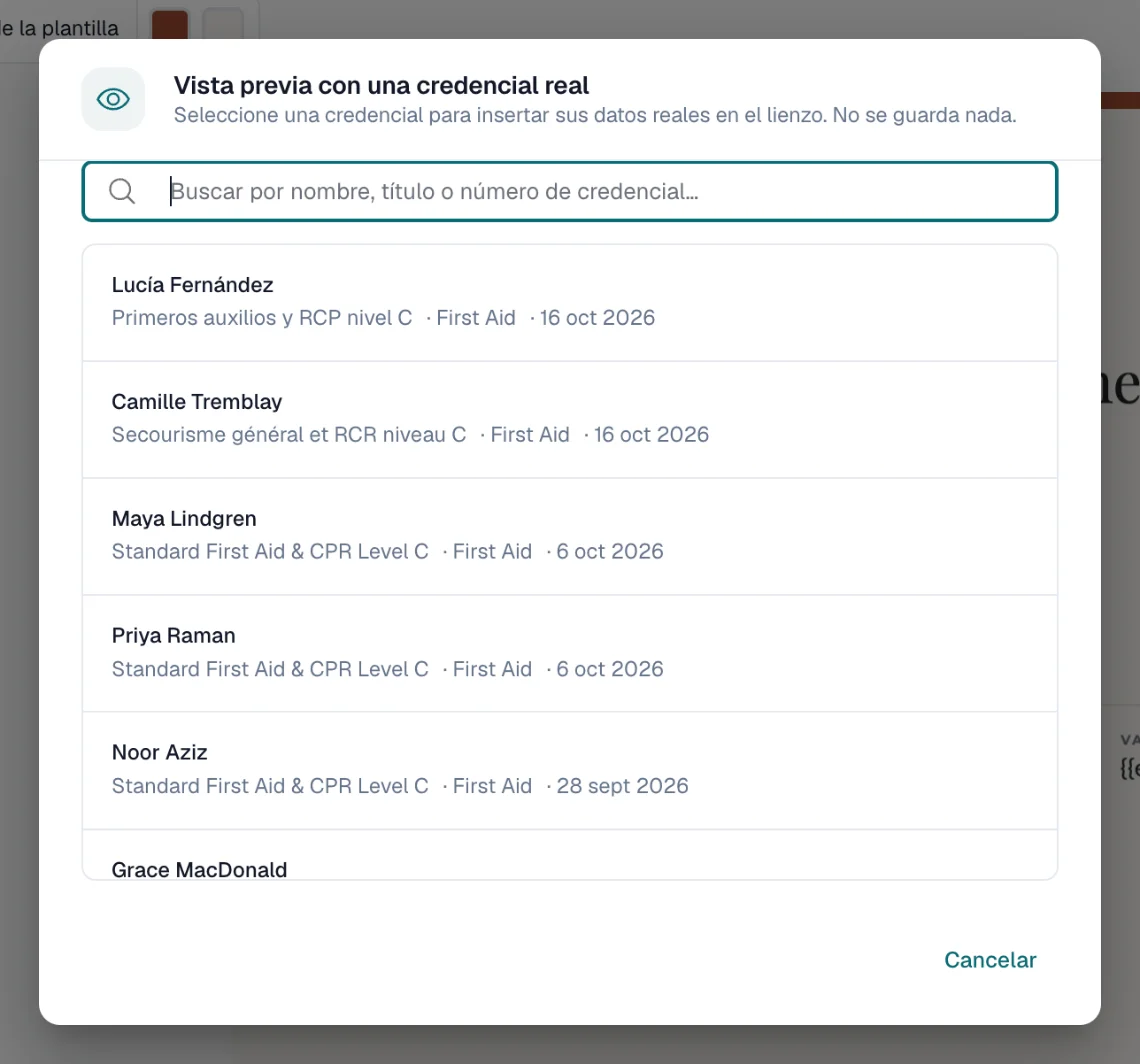
Problemas comunes que revisar en la vista previa:
- Nombres largos que se desbordan — amplíe el campo o reduzca el tamaño de la fuente
- Formato de fechas — verifique que se muestre como prefiere
- Posición del código QR — asegúrese de que no se superponga con otros elementos
Cuando la vista previa se vea bien, haga clic en Guardar. El diseño ya se puede asignar a una categoría.
Asignar la plantilla a una categoría
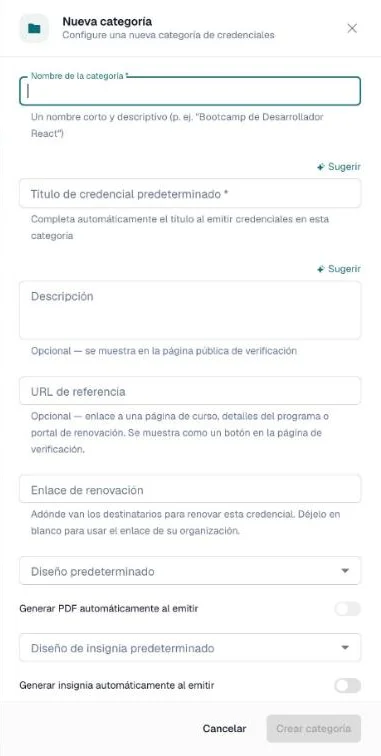
Cada categoría tiene un Diseño predeterminado — el que usan los PDF de sus credenciales. Aun así, puede elegir otro diseño cada vez que genere PDF.
Para asignarlo:
- Vaya a Categorías y haga clic en el icono de lápiz de la categoría que usará el diseño
- En Diseño predeterminado, elija el diseño que acaba de crear
- Active Generar PDF automáticamente al emitir si quiere un PDF para cada credencial en cuanto se emita
- Guarde la categoría
Ahora, cuando emita credenciales en esta categoría — una a una, por importación o por generación masiva — CertLister usa su plantilla para cada PDF generado. Para una guía completa sobre cómo emitir credenciales verificables a los destinatarios, consulte nuestra guía.
Consejos para credenciales más atractivas
Use una paleta de dos colores. Elija el color primario de su marca y un neutro (blanco, gris claro o crema). Use el color de marca para encabezados y elementos de acento; mantenga el cuerpo limpio. Los diseños recargados y multicolores se ven poco profesionales.
Márgenes generosos. Las credenciales con contenido pegado a los bordes se ven apretadas. Deje al menos 60–80 px de espacio libre alrededor del perímetro.
Haga del nombre del destinatario el elemento de texto más grande. La credencial trata sobre el destinatario. Su nombre debe ser el foco visual, no el logotipo de la organización emisora.
Pruebe al tamaño real de impresión. Si los destinatarios imprimirán la credencial, imprima una copia de prueba en papel A4 antes de finalizar. Un texto que se ve bien en pantalla puede volverse ilegible al tamaño de impresión.
Use el PDF, no una captura de pantalla. La credencial final es un PDF generado, no una captura del lienzo. La salida en PDF es de mayor calidad que la vista previa del lienzo — evalúe el diseño final desde un PDF descargado, no desde la vista previa del editor. Si aún está decidiendo entre formatos, consulte nuestro análisis de insignia digital vs credencial en PDF para elegir lo correcto para su caso.
El Estudio de diseño está hecho para no diseñadores. No necesita habilidades de Figma ni experiencia en diseño gráfico — necesita una idea clara de cómo deben verse las credenciales de su organización, y la paciencia de iterar unas cuantas veces hasta que la vista previa se vea bien. La mayoría de las organizaciones llega a un diseño que les satisface en menos de una hora.
Diseñe una vez, emita para todos
Cree su diseño en el navegador y genere un PDF para cada destinatario.
Plan gratuito: 10 credenciales al mes. Sin tarjeta de crédito.