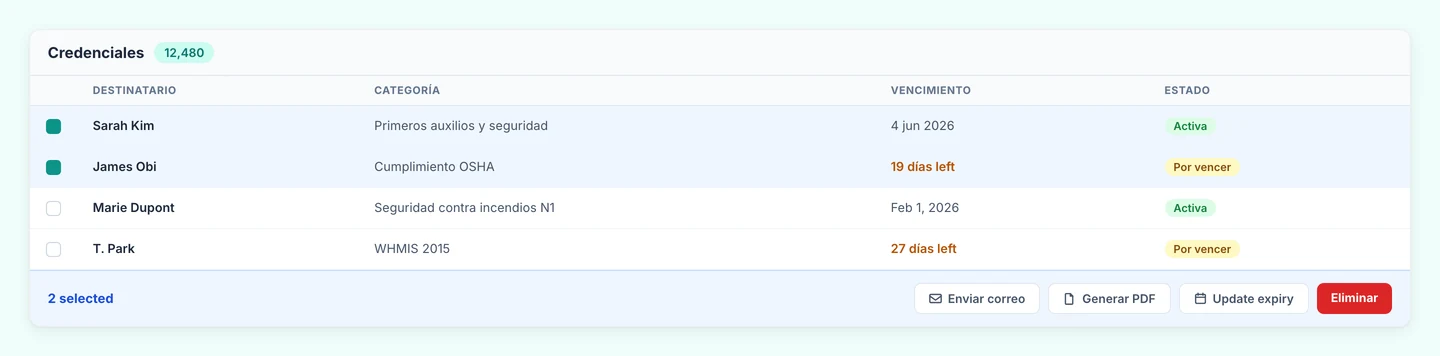
Generación masiva de credenciales: cómo emitir cientos en minutos
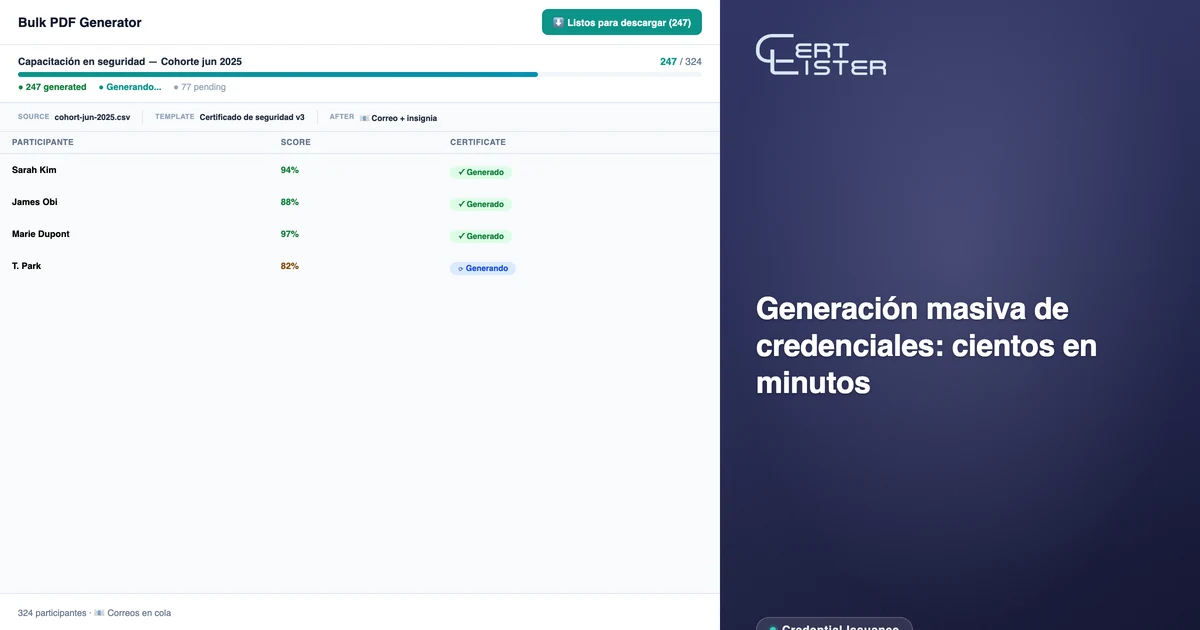
Emitir credenciales una por una es razonable cuando maneja un puñado de destinatarios. Deja de funcionar cuando está cerrando una cohorte de 200 personas, gestionando renovaciones trimestrales de cumplimiento o incorporando un nuevo cliente con 500 registros de certificación existentes por migrar.
La generación masiva en CertLister maneja la emisión por volumen sin comprometer la calidad de cada credencial individual en esta plataforma de credenciales digitales. Cada destinatario sigue recibiendo un PDF con su nombre correcto, su marca y su código QR. Simplemente usted no tiene que producirlos uno por uno. La generación masiva de PDF es una de las herramientas de creación de credenciales del software de seguimiento y verificación de certificaciones de CertLister.
Así se ve el flujo completo, desde la importación de sus datos hasta la entrega de credenciales a los destinatarios.
Paso 1: Prepare su CSV
El camino más rápido para la emisión masiva comienza con una hoja de cálculo. El importador de CSV de CertLister acepta cualquier hoja que pueda exportar desde Excel, Google Sheets o su sistema actual de gestión de capacitación.
La única columna que debe asignar es Recipient Name. Para crear credenciales nuevas también hace falta Issue Date, y Title salvo que la categoría ya tenga un título predeterminado. Todo lo demás es opcional: el correo del destinatario, la fecha de vencimiento, el número de credencial, el estado, la categoría y los valores de los campos personalizados que defina su categoría.
Algunas notas de formato:
- Las fechas deben estar en formato
YYYY-MM-DD(p. ej., 2026-05-29) o en formatos de fecha estándar — el importador maneja la mayoría de las variantes - Las direcciones de correo deben ser válidas — los correos inválidos se marcarán en el paso de validación y no se importarán
- Cada fila se convierte en un registro de credencial
No necesita usar todas las columnas opcionales. Comience con los campos requeridos; siempre puede agregar campos personalizados después.
Paso 2: Importe a una categoría
En CertLister, las credenciales viven dentro de categorías. Una categoría define la plantilla de la credencial, los campos personalizados disponibles y la configuración predeterminada (lógica de fecha de emisión, reglas de automatización, diseño de insignia). Antes de importar, asegúrese de tener una categoría configurada para el tipo de credencial que va a emitir.
Para importar:
- Vaya a Credenciales y haga clic en Importar CSV (lo ven los roles Administrador y Gerente)
- Cargue su archivo CSV
- En el paso Asignar columnas, haga coincidir las columnas de su CSV con los campos de CertLister. Si los nombres de encabezado coinciden, esto sucede de forma automática. Una columna Category pone cada fila en la categoría correcta, así que un solo archivo puede llenar varias
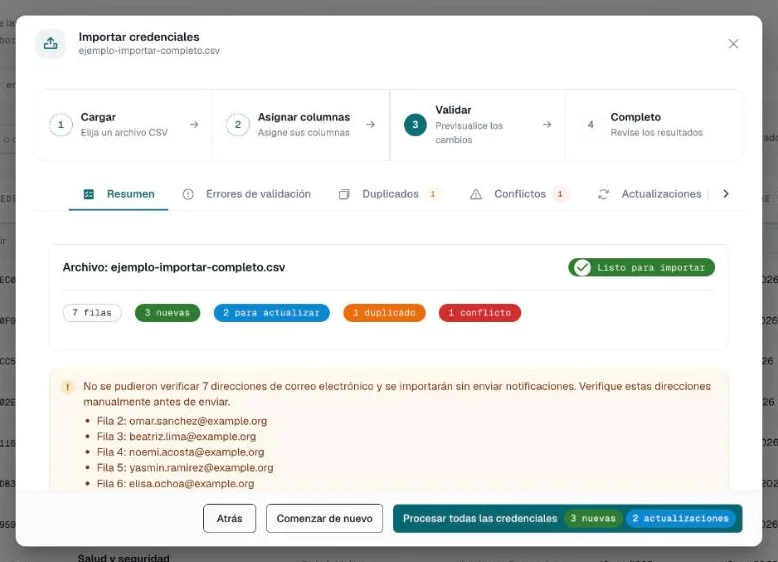
- Revise el resumen de validación — el importador reparte las filas en pestañas: listas para importar, actualizaciones de credenciales existentes, duplicados, conflictos y errores como un nombre faltante o una fecha que no puede leer
- Corrija las filas con errores en su archivo y empiece de nuevo, o importe el resto y déjelas fuera
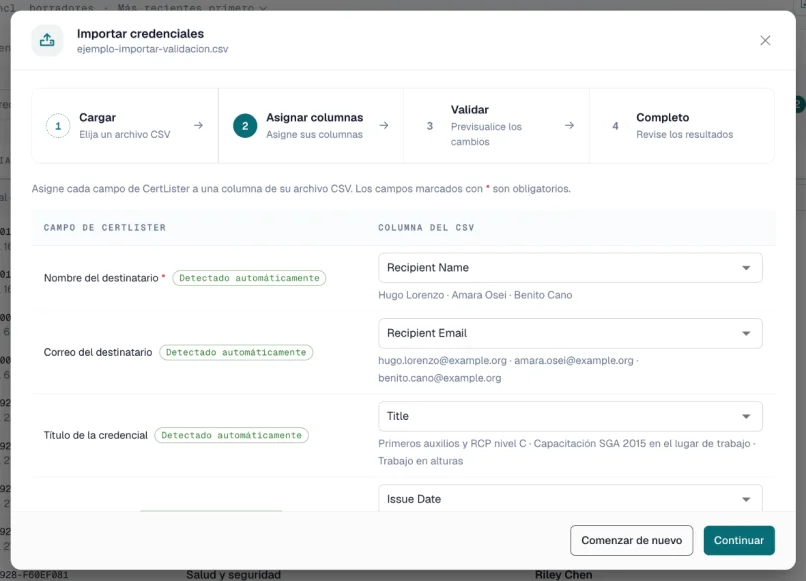
Revise la asignación antes de continuar, en particular para fechas y campos personalizados.
Paso 3: Genere los PDF de forma masiva
Importar crea los registros de credenciales, pero no genera los PDF de inmediato. La generación de PDF es un paso separado — esto le permite revisar los registros importados antes de comprometerse con una generación completa.
Para generar PDF de forma masiva:
- En la lista de Credenciales, ponga el filtro PDF en Faltante, y filtre por categoría si lo desea
- Marque la casilla del encabezado de la tabla y luego haga clic en Seleccionar las N en la barra de selección para tomar todas las credenciales que coinciden, en todas las páginas (hasta 500 por lote)
- Haga clic en Generar PDF en la barra de selección
- En el cuadro de diálogo, revise el número y elija el diseño, y luego haga clic en Generar
- Una barra de progreso sobre la lista muestra cómo avanza el lote. Se ejecuta en segundo plano, así que puede seguir trabajando

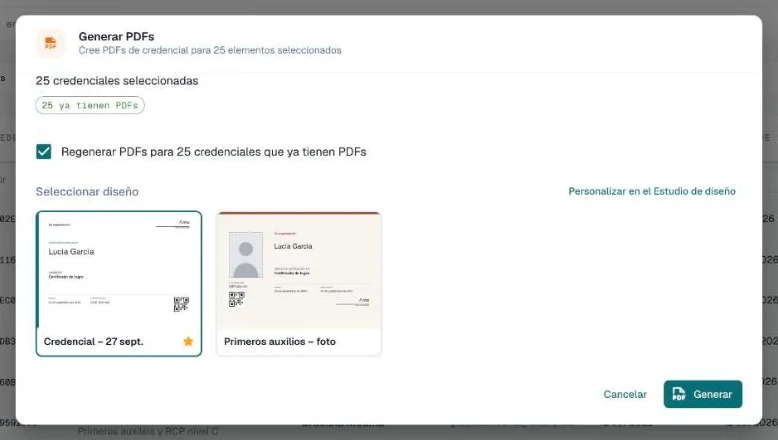
Al completarse la generación, cada credencial tiene un PDF descargable mediante URL firmada y un código QR que apunta a la página pública de verificación.
Paso 4: Envíe las credenciales a los destinatarios
Con los PDF generados, tiene dos opciones de entrega.
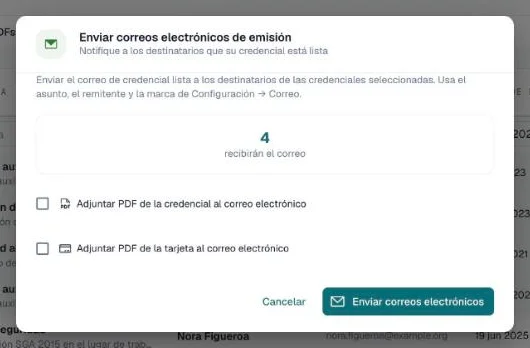
Opción A: correo por lotes. Seleccione sus credenciales y haga clic en Enviar correos en la barra de selección. Cada destinatario recibe un correo individual con un enlace a su credencial, y el PDF adjunto si marca Adjuntar PDF de la credencial al correo electrónico. Usa la plantilla de correo que haya configurado en Configuración → Correo. Los correos salen de forma individual — cada destinatario ve solo su propia credencial, no un correo grupal.
Opción B: deje que los destinatarios se autogestionen. Si tiene habilitado el portal de destinatarios, puede omitir por completo el envío de correos individuales. Los destinatarios pueden iniciar sesión en el portal, ver todas las credenciales emitidas a su dirección de correo y descargar su PDF directamente. Algunas organizaciones prefieren este enfoque para emisiones recurrentes — los destinatarios saben que deben revisar el portal en lugar de esperar un correo.
Manejo de volúmenes grandes
Para importaciones muy grandes — más de 1,000 registros — algunas prácticas mantienen todo en orden:
Importe por lotes si sus datos están desordenados. Un CSV de 50 filas es mucho más fácil de validar y corregir que uno de 1,000. Si sus datos provienen de varias fuentes o no están bien depurados, importar en lotes más pequeños hace más manejable la corrección de errores.
Use la API REST para programas continuos. Si emite credenciales para un programa recurrente — un curso semanal, una cohorte mensual — la API REST (Pro) permite que su sistema de registro o LMS cree registros de credencial en el momento en que alguien completa, con entrega automatizada de credenciales que envía el correo de emisión de inmediato. Sin paso de importación para operaciones continuas. Y si sus cursos funcionan en Moodle, la integración nativa emite credenciales al completar el curso sin ningún trabajo de API.
Filtre antes de generar. Si importó un lote grande pero solo quiere generar PDF para un subconjunto (p. ej., registros con una fecha de emisión o estado específicos), use las herramientas de filtro y búsqueda de la lista de Credenciales antes de seleccionar. Generar PDF para registros que aún no están listos desperdicia tiempo y puede confundir a los destinatarios.
Qué recibe cada destinatario
Al final del flujo masivo, cada destinatario de su importación tiene:
- Un registro de credencial en CertLister con su nombre, título de la credencial, fecha de emisión, fecha de vencimiento y campos personalizados
- Una credencial en PDF generada con la marca de su organización, sus datos, un código QR y un número de credencial único
- Una URL de verificación — un enlace público permanente a su credencial que cualquiera puede usar para confirmar su autenticidad
- (Si está habilitado) acceso al portal de destinatarios, donde puede descargar el PDF, obtener su archivo de insignia y compartir en LinkedIn
Para programas continuos con fechas de vencimiento, combinar la emisión masiva con un sistema de seguimiento de credenciales emitidas garantiza que nada caduque sin ser notado.
El código QR de cada PDF enlaza directamente a la página pública de verificación de esa credencial. Los destinatarios no necesitan resguardar el PDF — cualquiera puede verificar solo con el código QR.
La generación masiva está diseñada para que el caso de alto volumen sea tan rápido como el de bajo volumen. El paso de importación toma 5 minutos, la generación de PDF toma de 1 a 3 minutos por cada cien registros, y la entrega es un solo envío masivo. Lo que antes tomaba una tarde ahora toma menos que una pausa para el café.
Emita su próximo lote en minutos
Importe un archivo CSV y genere el PDF de cada credencial en una sola tarea.
Plan gratuito: 10 credenciales al mes. Sin tarjeta de crédito.