Modèle gratuit de suivi des certifications
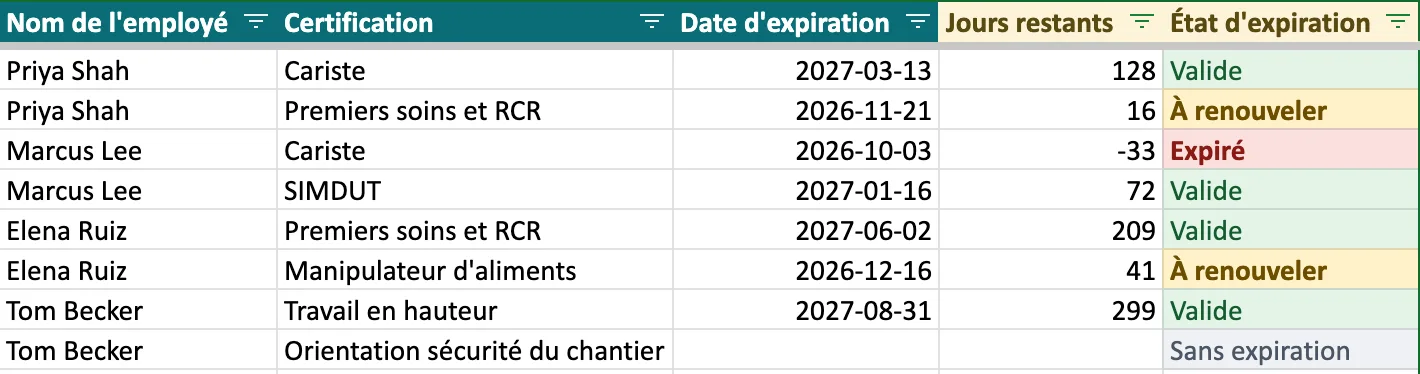
Pour Excel et Google Sheets. Notez qui détient quelle certification et quand elle expire. L'état passe à l'ambre à l'approche de la date d'expiration, puis au rouge une fois la date passée.
Gratuit. Sans courriel, sans inscription. Aussi en anglais et en espagnol.
Google Sheets vous demande de vous connecter à un compte Google pour faire votre copie.
Ce que contient le fichier

Liste
Une ligne par personne et par certification. Les jours restants et l'état se calculent tout seuls.

Matrice
Une matrice de formation : les personnes en lignes, les certifications en colonnes, chaque case colorée selon l'expiration.
Commencer ici
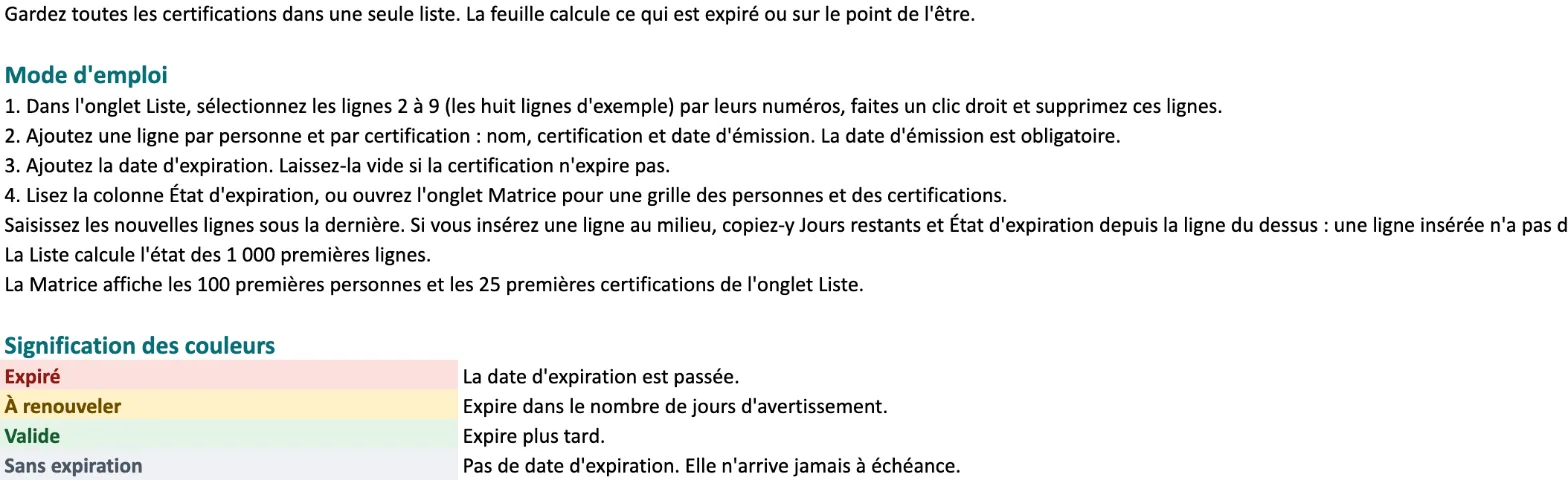
Comment l'utiliser, ce que signifient les couleurs et comment changer l'alerte de 60 jours.
Comment l'utiliser
- Ouvrez le fichier et lisez l'onglet Commencer ici.
- Supprimez les lignes d'exemple de l'onglet Liste.
- Ajoutez une ligne pour chaque personne et chaque certification qu'elle détient.
- Consultez l'onglet Matrice pour voir qui manque de quoi.
Quand le tableur ne suffit plus
Ce qu'un tableur ne sait pas faire
- Vous écrire avant qu'une date n'arrive. Une feuille ne change de couleur que lorsqu'on l'ouvre.
- Garder tous les renouvellements d'une attestation dans un seul historique.
- Offrir au personnel et aux auditeurs une page pour consulter une attestation.
Transférez votre liste dans CertLister
- Dans l'onglet Liste, enregistrez le fichier en CSV UTF-8. Dans Excel : Fichier → Enregistrer sous → CSV UTF-8. Dans Google Sheets : Fichier → Télécharger → Valeurs séparées par des virgules.
- Dans CertLister, allez à Catégories → Nouvelle catégorie. Saisissez un nom et remplissez « Titre d'accréditation par défaut ». N'importe quel titre convient : la colonne Certification de chaque ligne le remplace.
- Sur la ligne de cette catégorie, ouvrez le menu ⋯ → Importer des accréditations (CSV) et choisissez votre fichier. Les colonnes se reconnaissent d'elles-mêmes. Cliquez sur Continuer, puis sur Traiter toutes les accréditations.
- Ouvrez la catégorie → Automatisation et activez les rappels d'expiration. CertLister envoie alors un courriel à chaque personne avant l'expiration de sa certification.
Supprimez d'abord les lignes d'exemple. Leurs adresses example.com font avertir l'importation que des courriels n'ont pas pu être vérifiés.
Ce qui est repris
Le nom de l'employé, le courriel, la certification (comme titre de l'attestation), la date d'émission et la date d'expiration. CertLister indique que les autres colonnes ne sont pas importées.
Le forfait gratuit ajoute 10 attestations par mois. Pour une liste plus longue, il faut Basic (1 000 attestations par mois) ou un lot de crédits.
Voyez chaque date d'expiration avant qu'elle passe
Importez vos dossiers à partir d'un fichier CSV. CertLister liste ce qui expire en premier et peut le rappeler à chaque titulaire par courriel.
Forfait gratuit : 10 attestations par mois. Sans carte de crédit.

Questions
Est-il gratuit?
Oui. Téléchargez-le, copiez-le et modifiez-le comme vous voulez. Il n'y a aucune inscription.
Me rappelle-t-il qu'une certification va expirer?
Non. Un tableur ne change de couleur que lorsque vous l'ouvrez. Pour recevoir des rappels par courriel avant la date, utilisez CertLister.
Quelle version d'Excel faut-il?
Excel 2010 ou plus récent, ou Google Sheets. Les formules n'utilisent que des fonctions courantes, et nous les avons vérifiées dans Excel pour Mac et dans Google Sheets.
Combien de lignes peut-il contenir?
La Liste calcule l'état des 1 000 premières lignes. La Matrice affiche les 100 premières personnes et les 25 premières certifications.
Puis-je ajouter des colonnes?
Oui. Ajoutez-les à droite des colonnes existantes et laissez celles-ci telles quelles. CertLister indique que les colonnes en plus ne sont pas importées, sauf si le nom d'une colonne correspond à un champ de CertLister (par exemple ID, Date, Module ou Division). Vérifiez l'étape Mapper les colonnes.
Le téléversement du fichier enverra-t-il un courriel à mon personnel?
Non. L'importation crée les attestations. Elle ne produit aucun PDF et n'envoie aucun courriel. Les courriels ne partent que si vous les envoyez, ou une fois les rappels d'expiration activés.
Peut-on rechercher mon personnel après le téléversement?
Oui. N'importe qui peut trouver une personne par son nom sur votre page de vérification, sauf si vous désactivez la recherche par nom dans Page de vérification → Options. Vérifiez ce réglage avant de téléverser.