Plantilla gratuita de control de certificaciones
Para Excel y Google Sheets. Anote quién tiene cada certificación y cuándo vence. El estado pasa a ámbar cuando se acerca la fecha de vencimiento, y a rojo cuando ya pasó.
Gratis. Sin correo, sin registro. También en inglés y francés.
Google Sheets le pide iniciar sesión con una cuenta de Google para hacer su copia.
Qué incluye el archivo

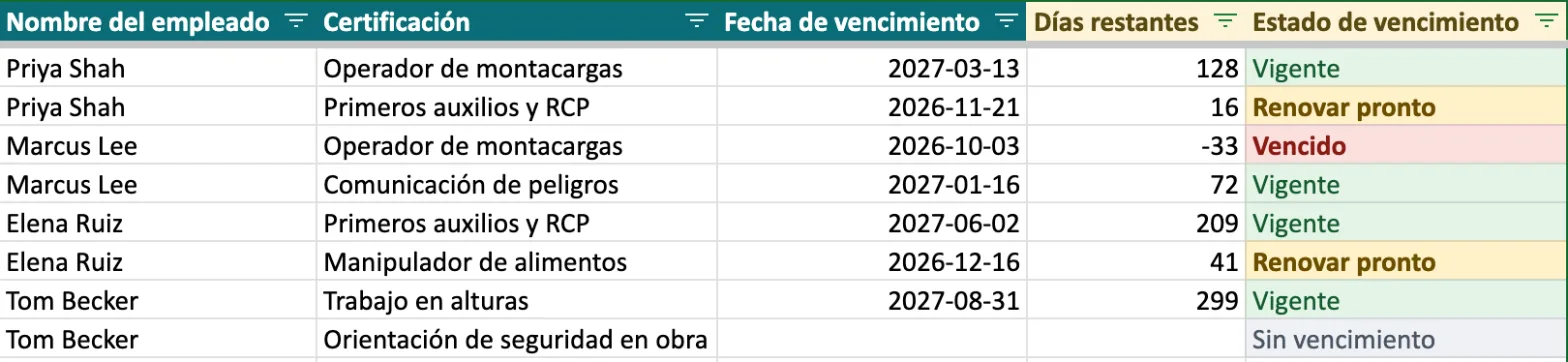
Lista
Una fila por persona y certificación. Los días restantes y el estado se calculan solos.
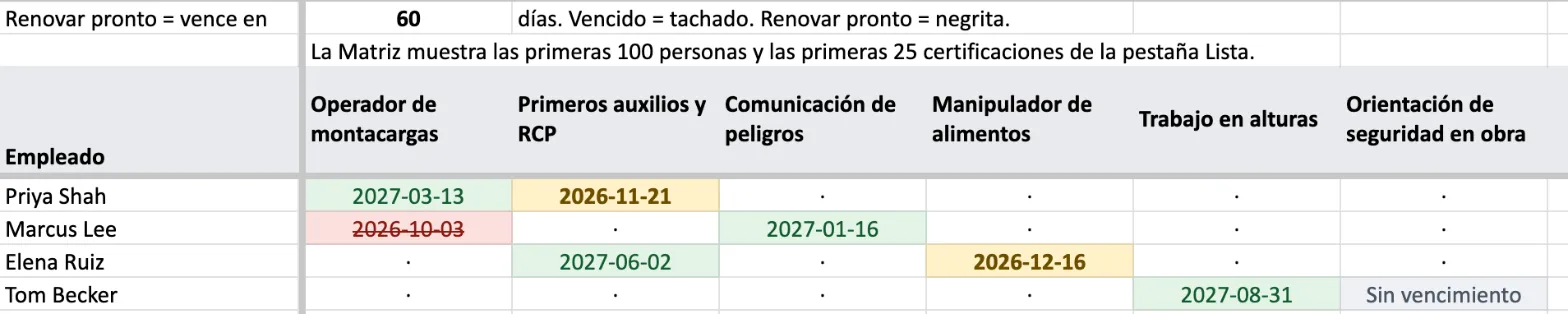
Matriz
Una matriz de formación: las personas en filas, las certificaciones en columnas y cada celda coloreada según el vencimiento.
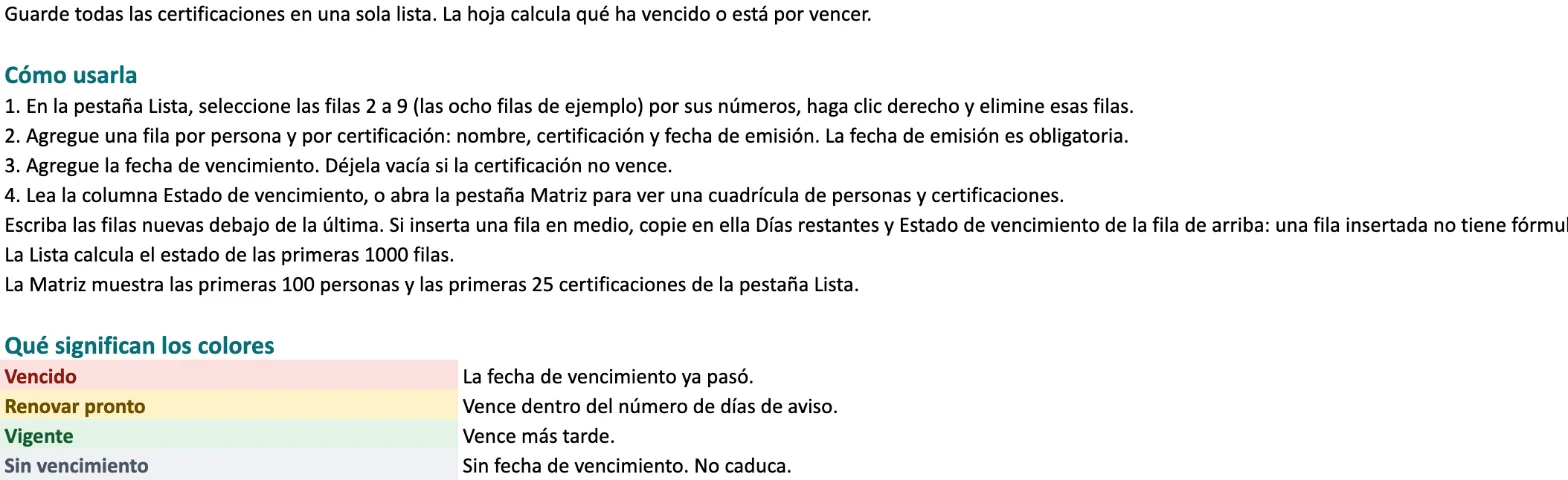
Empezar aquí
Cómo usarla, qué significan los colores y cómo cambiar el aviso de 60 días.
Cómo usarla
- Abra el archivo y lea la pestaña Empezar aquí.
- Borre las filas de ejemplo de la pestaña Lista.
- Añada una fila por cada persona y cada certificación que tenga.
- Mire la pestaña Matriz para ver a quién le falta qué.
Cuando la hoja de cálculo ya no basta
Lo que una hoja de cálculo no puede hacer
- Escribirle antes de que llegue una fecha. Una hoja solo cambia de color cuando alguien la abre.
- Guardar todas las renovaciones de una credencial en un solo historial.
- Dar al personal y a los auditores una página donde consultar una credencial.
Pase su lista a CertLister
- En la pestaña Lista, guarde el archivo como CSV UTF-8. En Excel: Archivo → Guardar como → CSV UTF-8. En Google Sheets: Archivo → Descargar → Valores separados por comas.
- En CertLister, vaya a Categorías → Nueva categoría. Escriba un nombre y rellene «Título de credencial predeterminado». Sirve cualquier título, porque la columna Certificación de cada fila lo reemplaza.
- En la fila de esa categoría, abra el menú ⋯ → Importar credenciales (CSV) y elija su archivo. Las columnas se emparejan solas. Pulse Continuar y luego Procesar todas las credenciales.
- Abra la categoría → Automatización y active los recordatorios de vencimiento. CertLister enviará entonces un correo a cada persona antes de que venza su certificación.
Borre primero las filas de ejemplo. Sus direcciones example.com hacen que la importación avise de que no se pudieron verificar correos.
Qué se conserva
El nombre del empleado, el correo, la certificación (como título de la credencial), la fecha de emisión y la de vencimiento. CertLister indica que las demás columnas no se importan.
El plan gratuito añade 10 credenciales al mes. Para una lista más larga necesita Basic (1000 credenciales al mes) o un paquete de créditos.
Vea cada fecha de vencimiento antes de que pase
Importe sus registros desde un archivo CSV. CertLister lista lo que vence primero y puede recordárselo a cada titular por correo electrónico.
Plan gratuito: 10 credenciales al mes. Sin tarjeta de crédito.

Preguntas
¿Es gratis?
Sí. Descárguela, cópiela y cámbiela como quiera. No hay que registrarse.
¿Me avisa cuando una certificación está por vencer?
No. Una hoja de cálculo solo cambia de color cuando la abre. Para recibir recordatorios por correo antes de la fecha, use CertLister.
¿Qué versión de Excel necesito?
Excel 2010 o más reciente, o Google Sheets. Las fórmulas usan solo funciones comunes, y las comprobamos en Excel para Mac y en Google Sheets.
¿Cuántas filas admite?
La Lista calcula el estado de las primeras 1000 filas. La Matriz muestra las primeras 100 personas y las primeras 25 certificaciones.
¿Puedo añadir columnas?
Sí. Añádalas a la derecha de las existentes y deje estas como están. CertLister indica que las columnas adicionales no se importan, salvo que el nombre de una columna coincida con un campo de CertLister (por ejemplo ID, División o Status). Revise el paso Asignar columnas.
¿Subir el archivo enviará correos a mi personal?
No. La importación crea las credenciales. No genera PDF ni envía correos. Los correos salen solo cuando usted los envía, o cuando activa los recordatorios de vencimiento.
¿Se puede buscar a mi personal después de subir el archivo?
Sí. Cualquiera puede encontrar a una persona por su nombre en su página de verificación, salvo que desactive la búsqueda por nombre en Página de verificación → Opciones. Revise esa opción antes de subir el archivo.