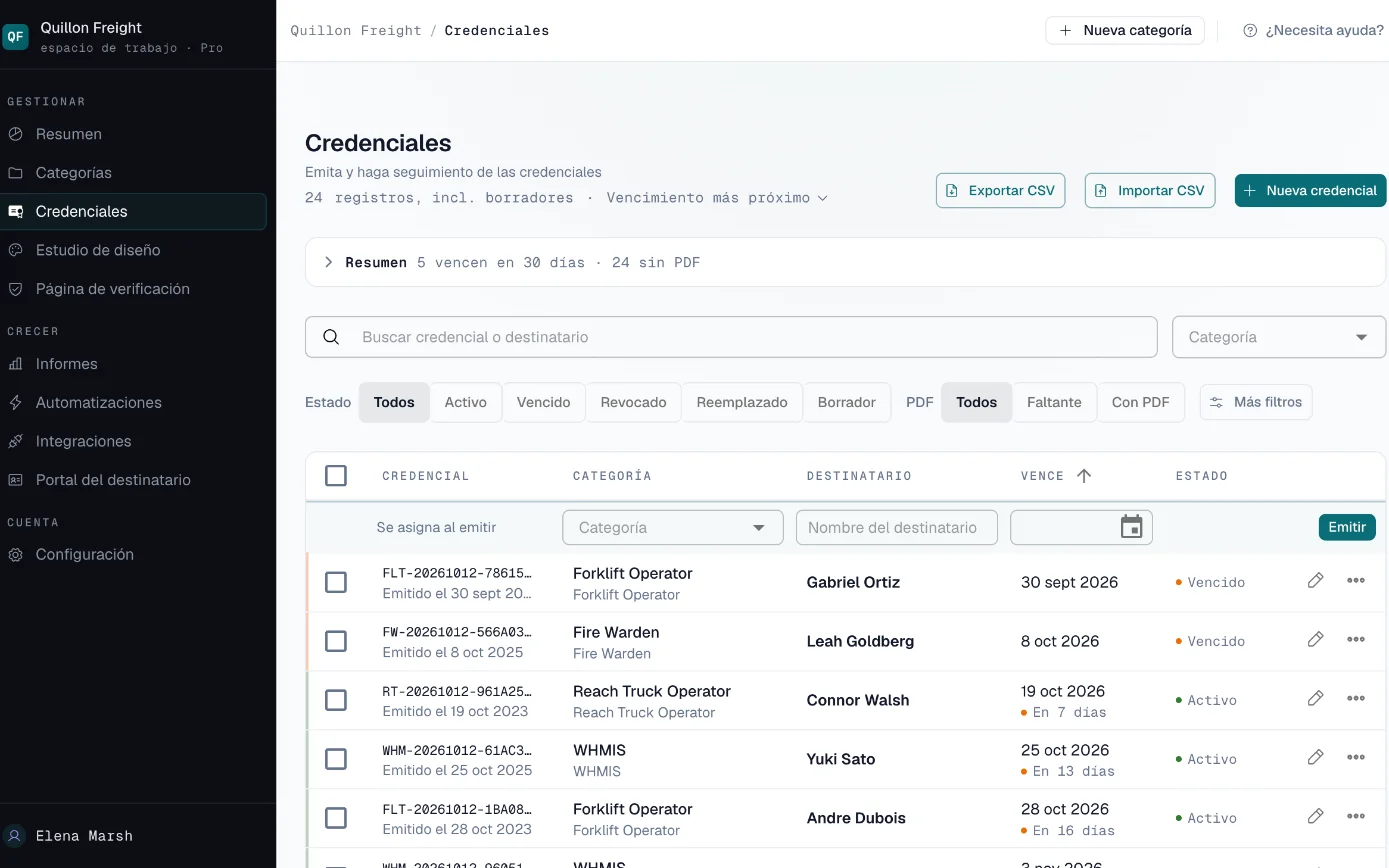
El seguimiento de certificaciones de empleados parece simple hasta que deja de serlo. Una empresa con 20 empleados y tres tipos de certificación se maneja bien con una hoja de cálculo. Agregue una segunda sede, un nuevo requisito de cumplimiento, rotación de personal y certificaciones que vencen en fechas distintas, y la hoja de cálculo empieza a fallar.
Las fallas no hacen ruido. La licencia de montacargas de alguien venció hace dos semanas y nadie lo notó. El certificado de manipulación de alimentos de una nueva contratación nunca se registró porque llegó antes de que existiera la hoja actual. Un auditor pide la lista de todos los que tienen vigente la capacitación WHMIS, y usted pasa una tarde armándola desde tres lugares distintos.
Esta guía explica qué tiene que hacer un sistema de seguimiento, qué registrar y cómo configurarlo paso a paso. CertLister sirve de ejemplo práctico, pero la lista de control vale para cualquier herramienta. Para ver cómo lo usan los equipos de RR. HH. en el día a día, consulte el seguimiento de certificaciones de empleados para equipos de RR. HH.
Capítulo 1
Qué requiere realmente el seguimiento de certificaciones de empleados
Estas son las cinco tareas que debe cumplir un sistema de seguimiento, y los datos que conviene registrar de cada certificación, para que pueda evaluar cualquier herramienta.
Un registro completo y consultable. Necesita saber quién tiene qué, cuándo se emitió y cuándo vence, en todos los tipos de certificación, todas las sedes y todos los empleados. Eso incluye a los exempleados, cuyos registros una auditoría todavía puede pedir.
Aviso antes del vencimiento, no después. El objetivo de dar seguimiento a las fechas es actuar antes de que pasen. Un sistema útil muestra lo que vence en los próximos 30, 60 o 90 días, no solo lo que ya venció.
Recordatorios que salen solos. Una entrada en el calendario o una revisión manual cada semana deja de funcionar la primera vez que su responsable no está. Los recordatorios deben salir aunque nadie se acuerde de enviarlos.
Pruebas para auditorías. Cuando un regulador, un cliente o un auditor interno pregunte, debe poder entregar una lista filtrada o una exportación en minutos, sin buscar entre adjuntos de correo. Este es el centro del seguimiento de certificados de cumplimiento.
Verificación por personas ajenas a la empresa. Clientes, organismos de licencias y supervisores de obra a veces necesitan comprobar una certificación por su cuenta. Un código QR en la credencial que abre una página de verificación pública de credenciales les permite hacerlo sin llamar a RR. HH.
Qué registrar de cada certificación
| Dato | Por qué importa |
|---|---|
| Nombre y correo del titular | A quién pertenece la certificación y adónde van los recordatorios |
| Tipo de certificación | Permite reportar un tipo a la vez, por ejemplo todas las certificaciones de primeros auxilios |
| Organismo emisor | Le indica al auditor quién puede confirmarla |
| Número de certificado o licencia | La referencia que usa el emisor para encontrarla |
| Fecha de emisión | Muestra desde cuándo la persona está certificada |
| Fecha de vencimiento | Activa los recordatorios y el estado. Déjela vacía solo si la certificación nunca vence |
| Evidencia | Una copia del certificado, o un enlace donde se pueda verificar |
| Estado | Activa, por vencer o vencida, para que nadie tenga que deducirlo de las fechas |
En CertLister, la categoría guarda el tipo de certificación. El nombre y el correo del titular, el número de credencial y las fechas son campos estándar. Todo lo demás, como el organismo emisor, va en un campo personalizado que usted agrega a la categoría.
- Vence: el más próximo primero, así que el próximo vencimiento queda arriba.
- En 5 días: el aviso llega antes de que pase la fecha.
- Estado: Activo, Vencido o Reemplazado, sin fechas que calcular.
Capítulo 2
Sus opciones para dar seguimiento a las certificaciones de empleados
Este capítulo le ayuda a elegir entre los cuatro tipos de herramienta que usan los equipos de RR. HH., según quién tiene las certificaciones y quién necesita comprobarlas.
Una hoja de cálculo sirve para un equipo pequeño con pocos tipos de certificación y un responsable cuidadoso. No envía recordatorios ni tiene estados propios, así que falla sin aviso cuando ese responsable está ocupado o se va.
Un sistema de RR. HH. o un módulo HCM puede dar seguimiento a las certificaciones de las personas que ya contiene. Si cada certificación pertenece a un empleado y nadie de fuera necesita verificar ninguna, puede bastar. Antes de confiar en él, confirme que envía recordatorios para cada tipo de certificación que sigue, y que se pueden agregar contratistas sin darlos de alta como empleados. ¿Puede su sistema de RR. HH. dar seguimiento a las certificaciones de los empleados? reúne las preguntas que conviene hacerle.
Un sistema de gestión del aprendizaje (LMS) registra los cursos que la gente completa dentro de él. Suele quedarse corto con las certificaciones obtenidas en otro lugar, como un certificado de primeros auxilios de un proveedor externo.
Una herramienta dedicada como CertLister guarda cualquier certificación de cualquier persona, contratistas incluidos, envía recordatorios según el calendario que usted elija y permite que clientes o inspectores comprueben una credencial sin iniciar sesión. Nuestra página de seguimiento de vencimientos de certificaciones explica por qué una hoja de cálculo termina fallando y qué hace en su lugar una herramienta dedicada.
Capítulo 3
Configurar sus categorías de certificación
Cree una categoría por tipo de certificación antes de importar nada, para que cada registro quede en su lugar desde el principio.
En CertLister, las certificaciones se organizan en categorías. Una categoría representa un tipo de certificación, como WHMIS, primeros auxilios, operación de montacargas o manipulación de alimentos. Su configuración se aplica a cada credencial que contiene: el vencimiento predeterminado, el recordatorio, los campos personalizados y el diseño de sus PDF.
Configurar las categorías primero vale la pena. La importación coloca cada fila en una categoría, y una sola lista plana es difícil de filtrar y de usar en reportes más adelante.
Lista de verificación para configurar categorías:
- Una categoría por tipo de certificación, no una por grupo o por sesión. El plan gratuito incluye tres categorías, Basic 20 y Pro todas las que necesite.
- Indique un Vencimiento predeterminado (meses), por ejemplo 24 para una certificación que dura dos años. Completa la fecha de vencimiento cuando emite una credencial en esa categoría, y la importación lo ofrece para las filas sin fecha de vencimiento.
- Agregue campos personalizados para los datos que sigue, como el organismo emisor o un código de curso, y elija cuáles se muestran en la página pública de verificación.
- Active Enviar correo de recordatorio de vencimiento y Vencimiento automático tras la fecha de vencimiento si quiere recordatorios y cambios de estado automáticos. En cada categoría que usted crea, ambos están desactivados hasta que los active (más detalles en el capítulo de recordatorios).
- Elija el Diseño predeterminado de los PDF de la categoría, creado en el Estudio de diseño.
Certificaciones que los empleadores suelen controlar
Si está armando su lista de categorías, estas son las más comunes por industria.
| Industria | Certificaciones que se suelen controlar |
|---|---|
| Construcción y oficios | Trabajo en alturas, operación de montacargas y plataformas elevadoras, primeros auxilios, WHMIS o materiales peligrosos |
| Salud | RCP y BLS, ACLS, licencias profesionales, control de infecciones |
| Servicio de alimentos | Certificado de manipulación de alimentos, manejo de alérgenos, servicio responsable de alcohol |
| Manufactura y almacenes | Operación de montacargas, bloqueo y etiquetado, materiales peligrosos, primeros auxilios |
| Transporte | Licencias de conducir comerciales, transporte de mercancías peligrosas, certificado médico del conductor |
| Seguridad | Licencias de guardia de seguridad, primeros auxilios, capacitación en uso de la fuerza |
| Educación y cuidado infantil | Primeros auxilios y RCP, verificación de antecedentes, protección infantil |
Cuánto dura cada una depende del emisor y de la jurisdicción, así que tome la fecha de vencimiento del propio certificado y no de una lista general.
Pruebe este paso
Cree una cuenta gratuita y agregue su primer tipo de certificación. El plan gratuito incluye tres categorías.
- Una categoría por tipo de certificación.
- Cada categoría tiene su propio prefijo de numeración y sus campos personalizados.
- Recordatorio de vencimiento · Vencimiento automático: los dos ajustes están activados en esta categoría.
Capítulo 4
Importar sus registros existentes
Pase su hoja de cálculo actual de una sola vez, y vea los problemas antes de que se guarde nada.
Si está listo para reemplazar su hoja de cálculo, empiece por guardarla como archivo CSV. La única columna que necesita cada fila es Recipient Name. Una credencial nueva también necesita Title (salvo que su categoría tenga un título predeterminado) e Issue Date.
Agregue Recipient Email, para que los recordatorios tengan adónde llegar, y Expiry Date para todo lo que vence. Otros datos, como un número de licencia o el organismo emisor, van en campos personalizados: agréguelos primero a la categoría y luego asigne cada columna a su campo.
En la página Credenciales, haga clic en Importar CSV, cargue el archivo y asigne sus columnas a los campos de CertLister. Antes de guardar nada, la importación le muestra las filas con errores, los duplicados y las filas que actualizarían credenciales que ya tiene. Las filas que no se pueden importar aparecen con el motivo, y puede descargarlas, corregirlas e importarlas de nuevo.
Agregue una columna Category para que cada fila vaya a su tipo de certificación. La importación reconoce las categorías por su nombre y ofrece crear las que todavía no existen. Importar no crea PDF ni envía correos por sí solo, así que nadie recibe nada hasta que usted decida enviarlo.
Pruebe este paso
Revise su hoja de cálculo en una cuenta gratuita: las filas con problemas se marcan antes de guardar nada. El plan gratuito incluye 10 credenciales nuevas al mes.
- Asignar columnas: elija la columna del CSV para cada campo de CertLister.
- Correo del destinatario: No asignado aquí. Asígnelo, o los recordatorios no tendrán a dónde ir.
- Validar: los errores, los duplicados y las actualizaciones aparecen antes de guardar nada.
Capítulo 5
Gestionar fechas de vencimiento y estados
Este capítulo explica qué significa cada estado y cómo ver lo que vence en los próximos 30, 60 o 90 días.
Cada credencial en CertLister tiene uno de cuatro estados: Activo, Vencido, Revocado o Reemplazado (por una renovación). La fecha de vencimiento es el último día válido, así que desde el día siguiente la lista de credenciales y la página pública de verificación la muestran como vencida.
Active también Vencimiento automático tras la fecha de vencimiento en la categoría. Este ajuste guarda el estado Vencido en el registro cada noche, y una automatización para credenciales vencidas solo se ejecuta cuando eso ya ocurrió.
"Por vencer" es un filtro, no un estado. En la página Credenciales, abra Más filtros y elija un Período de 30, 60 o 90 días. Para ver a quién le vence la certificación de primeros auxilios en los próximos 30 días, elija la categoría de primeros auxilios y 30d, y luego ordene por Vencimiento más próximo. Los mismos filtros dan las vistas que los auditores suelen pedir: todos los que tienen una credencial vigente en una categoría, todos aquellos cuya credencial venció y todo lo que vence en el próximo trimestre.
- Más filtros: elija un Período de 30, 60 o 90 días. Esta lista usa 30.
- Vence, el más próximo primero: lo siguiente que vence queda arriba.
- Sigue Activo: una credencial es válida hasta su fecha de vencimiento, incluida.
Capítulo 6
Automatizar los recordatorios de vencimiento
Configure los recordatorios una vez, y los empleados se enteran de cada renovación sin que nadie en RR. HH. envíe un correo.
Perseguir renovaciones a mano es la parte más lenta de la gestión de certificaciones para la mayoría de los equipos de RR. HH. En CertLister, los recordatorios de vencimiento están incluidos en todos los planes, también en el gratuito. Necesitan dos ajustes: un calendario para toda su organización y un interruptor en cada categoría.
- Fije el calendario. En Configuración → Notificaciones → Recordatorios de vencimiento a destinatarios, agregue hasta cinco pasos, cada uno entre 1 y 365 días antes del vencimiento, por ejemplo 60, 30 y 7 días. El calendario se aplica a todas las categorías.
- Active los recordatorios para cada tipo de certificación. Abra la categoría y active Enviar correo de recordatorio de vencimiento. En cada categoría que usted crea, está desactivado hasta que lo active. Un recordatorio solo sale para una credencial que tiene correo del destinatario y fecha de vencimiento.
- Agregue un enlace de renovación. Dele a la categoría un Enlace de renovación, o defina uno para toda la organización en Configuración → Correo electrónico, y el recordatorio incluye un botón que lleva a él.
Con esto configurado, los recordatorios salen solos, y el trabajo de RR. HH. pasa de perseguir renovaciones a atender las excepciones. Para ver cómo funcionan juntos los recordatorios y los estados, consulte el software de seguimiento de vencimientos de certificaciones.
Su propio equipo también recibe una vista semanal. Los lunes, los administradores y los gerentes reciben un Resumen de vencimientos con las credenciales que vencen en los próximos 30 días (no llega ningún correo la semana en que no hay ninguna). Cada persona puede desactivarlo en la misma pestaña de Notificaciones.
Las automatizaciones de flujo de trabajo son una función aparte para todo lo que el calendario no cubre. Una común es una regla para credenciales vencidas que avisa por correo a sus administradores y gerentes cuando vence una credencial de una categoría (active el vencimiento automático en esa categoría para que la regla se ejecute). El plan gratuito incluye una automatización, Basic tres y Pro todas las que necesite. No agregue un recordatorio a destinatarios en un día que su calendario ya usa, o recibirán dos correos.
Pruebe este paso
Active los recordatorios de vencimiento para un tipo de certificación en una cuenta gratuita.
- Enviar correo de recordatorio de vencimiento: actívelo en cada categoría que deba enviar recordatorios.
- Vencimiento automático tras la fecha de vencimiento: guarda el estado Vencido cada noche.
- Vencimiento predeterminado (meses): completa la fecha de vencimiento, que todo recordatorio necesita.
Capítulo 7
Verificación y respuesta a auditorías
Responda a un auditor, a un cliente o a un supervisor de obra en minutos, con una lista que exporta o un enlace que ellos mismos revisan.
Muestre la lista. Filtre la página Credenciales según lo que pidió el auditor y haga clic en Exportar CSV. Con un filtro aplicado, la exportación incluye solo las credenciales que coinciden, en el orden de la pantalla, con sus campos personalizados. En una auditoría interna, también pueden recorrer la lista juntos en pantalla.
Comparta un enlace de verificación. Cada credencial tiene su propia página de verificación, que muestra sus datos y su estado actual. El enlace funciona mientras exista el registro, así que un enlace enviado hoy seguirá mostrando el estado correcto el año que viene. Quien verifica no necesita una cuenta de CertLister.
Ponga un código QR en la credencial. Donde las credenciales se revisan en persona, como en una obra, una cocina o una planta de hospital, agregue un código QR al diseño de la credencial en el Estudio de diseño. Al escanearlo con el teléfono se abre la página de verificación y se ve el estado al instante.
- Expira en 5 días: el estado el día en que alguien verifica.
- Escanee para verificar: el código QR abre esta página en un teléfono.
- Copiar enlace: comparta la página. Quien verifica no necesita una cuenta.
Capítulo 8
Manejar salidas y transferencias de empleados
Conserve los registros de un exempleado, y sepa dónde encontrarlos, cuando alguien se va o cambia de puesto.
Cuando un empleado se va, conserve sus registros: una auditoría puede preguntar qué certificaciones tenía mientras trabajó para usted. Su salida no cambia sus credenciales en CertLister. Una credencial se queda hasta que alguien la elimina, y eliminarla también quita su página de verificación, así que elimine solo los registros creados por error.
Para ver el historial de una persona, escriba su nombre o su correo en el cuadro de búsqueda de la página Credenciales. La búsqueda revisa el nombre del destinatario, su correo, el número de credencial y el título de la credencial. No revisa los campos personalizados, así que un número de empleado guardado en un campo personalizado no la encontrará.
Si una credencial que emitió su empresa ya no es válida, como una autorización interna que terminó con el puesto, revóquela en lugar de eliminarla. El registro se conserva y su página de verificación muestra Revocado.
Una transferencia entre departamentos o sedes no cambia nada en los registros. Las credenciales de una persona quedan juntas bajo su nombre y su correo, no bajo una sede, así que su historial sigue en un solo lugar. Si pone la sede en los títulos (vea el capítulo siguiente), las credenciales nuevas llevan la sede nueva y las anteriores conservan la antigua.
Capítulo 9
Organizar al personal de varias sedes
Decida pronto cómo verá cada responsable de sede la lista de su sede, porque de eso depende dónde registra la sede.
CertLister no tiene un campo aparte para la ubicación. Mantenga una categoría por tipo de certificación, como se explicó antes, y ponga la sede en el título de la credencial, por ejemplo "Primeros auxilios (planta Monterrey)". El cuadro de búsqueda revisa los títulos, así que el nombre de la sede junto con los filtros de categoría y de período le da a un responsable de sede su propia lista, y el título aparece en la exportación CSV.
El título también es público: aparece en la página de verificación de la credencial y, por lo general, en su PDF, así que use un nombre de sede que no le importe mostrar. También puede agregar un campo personalizado Ubicación, que se muestra en la credencial y, si usted quiere, en su página de verificación. Pero la búsqueda y los filtros no revisan los campos personalizados, así que úselo además del título, no en su lugar.
Lo registre como lo registre, nombre a una persona en cada sede que se ocupe de las credenciales por vencer de esa sede. Un registro central solo funciona si alguien en el lugar da seguimiento, y el momento más importante es cuando se arman los turnos. Cómo evitar asignar turnos a personal con certificaciones vencidas explica esa revisión.
Capítulo 10
Cómo se ve un buen seguimiento de certificaciones
Use esta lista para comprobar que su configuración hace lo que debe.
- Cada certificación vigente de los empleados está en el sistema, con fechas de emisión y vencimiento correctas.
- La página Credenciales muestra en cualquier momento el estado de cada tipo de certificación.
- Los recordatorios de vencimiento salen solos. RR. HH. solo atiende las excepciones.
- Cualquier solicitud de un auditor se responde en menos de cinco minutos con una lista filtrada o una exportación CSV.
- Si activa el portal del destinatario, los empleados entran con un código que reciben por correo, descargan sus propias credenciales y abren la página de verificación de cada una para compartirla, sin pedírselo a RR. HH.
La configuración (categorías, importación, calendario de recordatorios) toma unas horas. Después, ahorra horas de revisión manual cada mes.
Si hoy da seguimiento a las certificaciones de sus empleados en una hoja de cálculo, el primer paso más útil es llevar las fechas de vencimiento a un sistema que las muestre y envíe los recordatorios por usted. Todo lo demás se construye a partir de ahí.