Cómo reemplazar su hoja de cálculo para el seguimiento de certificaciones de empleados
La hoja de cálculo suele empezar como una solución razonable. Tiene una docena de empleados, unos cuantos tipos de certificación y alguien que mantiene el registro actualizado. Luego la organización crece. Se agregan nuevos requisitos de certificación. El personal rota. La persona que mantenía la hoja de cálculo se va, y durante seis meses nadie está muy seguro de qué está vigente.
Esta guía cubre el proceso práctico de migrar de una hoja de cálculo a un software de seguimiento de certificaciones de empleados — qué depurar antes de migrar, cómo funciona la importación y qué maneja el sistema automáticamente una vez en marcha.
El problema de las hojas de cálculo para el seguimiento de certificaciones
Las hojas de cálculo son buenas para almacenar información. No están hechas para notificar, hacer cumplir ni compartir.
Las fallas específicas que hacen que las organizaciones cambien:
Sin recordatorios automáticos. Una hoja de cálculo no le envía un correo a nadie cuando una certificación está por vencer. O usted se acuerda de revisarla con regularidad, o se le pasan vencimientos. La mayoría de las organizaciones hace ambas cosas — revisan periódicamente, se les escapan algunos y corren cuando auditores o clientes piden documentación. Un software de seguimiento de vencimientos de certificaciones marca lo que está por vencer, sin que nadie tenga que acordarse de revisar.
Sin mecanismo de verificación. Una hoja de cálculo puede mostrarle que un empleado tiene una certificación. No puede mostrarle lo mismo a un auditor, un cliente o un supervisor de obra en un formato confiable y verificable. Usted siempre es el intermediario — alguien tiene que interpretar la hoja y responder.
Sin control de versiones. ¿Quién actualizó la hoja por última vez? ¿Guardó? ¿La versión del oficial de cumplimiento es la misma que la de RR. HH.? Las hojas compartidas se desincronizan rutinariamente.
Frágil cuando la gente se va. El conocimiento institucional de cómo funciona la hoja, qué significan las pestañas y qué quiere decir realmente "por vencer" en la columna G vive con la persona que la construyó. Cuando esa persona se va, usted queda haciendo ingeniería inversa de sus propios datos de cumplimiento.
Paso 1: depure sus datos antes de migrar
La migración es una buena excusa para una auditoría de datos. Antes de importar nada a CertLister, dedique una hora a limpiar la hoja de cálculo.
Resuelva duplicados. Los empleados que aparecen en varias filas, a veces con nombres escritos ligeramente distinto o correos diferentes, crearán registros de credencial duplicados si se importan tal cual. Decida una dirección de correo canónica por persona.
Estandarice las fechas. Si su hoja tiene fechas en varios formatos (algunas como May 2024, otras como 05/2024, otras como 2024-05-01), elija un formato y convierta. El importador de CertLister maneja la mayoría de los formatos estándar, pero las inconsistencias dentro de una misma columna causan errores.
Decida qué importar. No tiene que importar todo su archivo histórico. Un alcance razonable para una migración inicial: todas las certificaciones activas (no vencidas hace más de 2 años) con fechas de emisión y vencimiento correctas. Los registros históricos de hace cinco años probablemente no necesitan estar en el sistema activo.
Complete los correos faltantes. El correo es opcional en CertLister, pero es por donde los destinatarios reciben su credencial y sus recordatorios e inician sesión en el portal. Una fila con un correo mal formado se marca al importar. Para empleados sin correo de trabajo registrado para fines de certificación, decida ahora si usará su correo laboral o uno provisional.
Identifique sus tipos de certificación. Enumere cada tipo de certificación distinto en su hoja. Cada uno se convertirá en una categoría en CertLister. Este paso hace la importación más limpia, porque importará un tipo de certificación a la vez.
Paso 2: configure sus categorías
En CertLister, las credenciales se organizan en categorías — una por tipo de certificación. Antes de importar, cree una categoría para cada tipo que identificó.
Para cada categoría, configure:
- Nombre — el tipo de certificación (p. ej., "Primeros auxilios nivel C", "WHMIS 2015", "Operador de montacargas")
- Vencimiento predeterminado — cuánto tiempo es válida esta certificación después de la fecha de emisión (p. ej., 2 años). Esto rellena automáticamente el campo de vencimiento durante y después de la importación.
- Diseño de credencial — si quiere generar PDF, asigne una plantilla. Puede omitirlo en la configuración inicial y agregarlo después.
Establecer el vencimiento predeterminado es particularmente útil si su hoja tiene algunas fechas de vencimiento y otras no — cualquier fila importada sin fecha de vencimiento explícita la calculará automáticamente a partir de la fecha de emisión.
Paso 3: exporte su hoja de cálculo a CSV
Exporte cada tipo de certificación de su hoja como un archivo CSV separado. Un CSV por categoría mantiene la importación limpia.
Su CSV necesita como mínimo una columna Recipient Name — la única que CertLister realmente exige. Para crear credenciales nuevas, incluya también Title (omítalo solo si la categoría ya tiene un título predeterminado) y Issue Date. Incluya Expiry Date en las filas donde la tenga — estos son los datos centrales que hacen útil al sistema.
Los campos personalizados — código de curso, nombre del instructor, calificación, número de licencia — son opcionales al importar. Puede agregarlos a los registros después, o configurarlos como campos personalizados de la categoría y asignarlos en la tabla Campos personalizados al importar, si tiene los datos.
Paso 4: importe a CertLister
Para cada categoría:
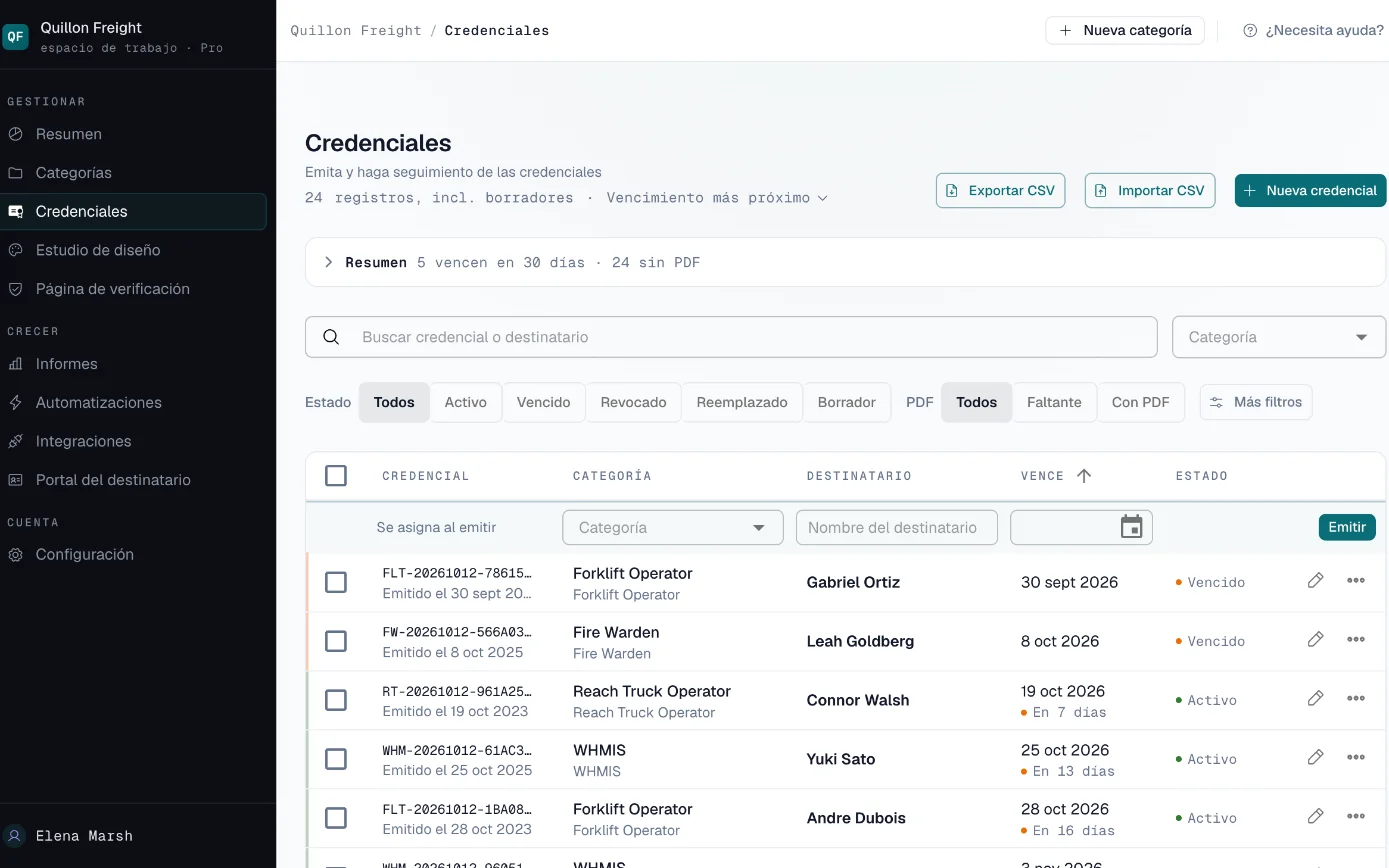
- Vaya a Credenciales en CertLister y haga clic en Importar CSV
- Cargue el archivo CSV de ese tipo de certificación
- Mapee los encabezados de su CSV a los campos de CertLister. Si sus encabezados coinciden (Recipient Name, Recipient Email, Title, etc.), el mapeo es automático.
- Revise el resumen de validación. El importador marca las filas con correos inválidos, campos requeridos faltantes o problemas de formato de fecha. Puede descargar un reporte de errores y corregir las filas marcadas antes de confirmar.
- Confirme la importación. Los registros aparecen en la categoría de inmediato.
Repita para cada tipo de certificación. Si migra una organización grande con muchos tipos, presupueste una o dos horas para la importación completa — la mayor parte de ese tiempo es validar y corregir datos, no la importación en sí.
Paso 5: configure los recordatorios de vencimiento
La importación mete sus datos. Los recordatorios y el estado automático son lo que hace al sistema activamente útil. Ambos quedan desactivados hasta que usted los active.
Defina su calendario de recordatorios. En Configuración → Notificaciones, elija cuándo salen los correos de recordatorio: hasta cinco pasos, cada uno una cantidad de días antes de la fecha de vencimiento — por ejemplo, 60 días y 14 días. Un solo calendario aplica a toda su organización. Cada correo va al titular de la credencial con su fecha de vencimiento, y con un botón a su página de renovación si agrega un Enlace de renovación a la categoría.
Active los recordatorios en cada categoría. En la configuración de la categoría, active Enviar correo de recordatorio de vencimiento. Una credencial recibe recordatorios solo cuando su categoría, o la propia credencial, los tiene activados.
Active el vencimiento automático. En la misma configuración, Vencimiento automático tras la fecha de vencimiento pasa una credencial al estado Vencido cuando su fecha de vencimiento ya pasó. Así su lista de credenciales se mantiene precisa sin actualizaciones manuales por lotes. La página pública de verificación muestra la credencial como vencida después de su fecha de vencimiento de todos modos.
Agregue automatizaciones si necesita más. Una automatización puede activarse una cantidad de días antes del vencimiento para notificar a sus administradores además del titular, o, en Pro, enviar el evento a otro sistema por webhook. El plan gratuito incluye una automatización, Basic tres y Pro todas las que necesite.
Configúrelo una vez y funciona todos los días, sin que nadie tenga que revisar una hoja de cálculo.
Qué ha reemplazado
Con la migración completa y las automatizaciones corriendo, compare lo que tenía con lo que tiene:
| Tarea | Hoja de cálculo | CertLister |
|---|---|---|
| Rastrear fechas de vencimiento | Columna manual, fácil de pasar por alto | Estado Vencido automático, más un filtro "Vence en 30/60/90 días" |
| Enviar recordatorios de renovación | Manual, fácil de olvidar | Automático, programado, consistente |
| Responder "¿esta certificación está vigente?" | Búsqueda manual + respuesta | Compartir una URL de verificación |
| Documentación de auditoría | Exportación de hoja + interpretación | Lista filtrable, exportación CSV, página de verificación por credencial |
| Reemitir credenciales perdidas | Buscar en el correo, encontrar el PDF, reenviar | El destinatario se autogestiona desde el portal |
| Cotejar quién tiene qué | VLOOKUP complejo o revisión manual | Filtrar por categoría + estado |
El trabajo operativo no desaparece por completo — siempre hay casos límite, excepciones y registros que necesitan atención humana. Pero el trabajo rutinario — monitorear vencimientos, enviar recordatorios, responder solicitudes de verificación — corre por sí solo. Para una mirada más profunda a cómo encaja todo, consulte nuestra guía completa de seguimiento de certificaciones de empleados.
Después de la migración: mantenerlo al día
La forma más común en que las organizaciones dejan que un sistema de certificaciones regrese a las hojas de cálculo es no mantener despejado el camino de entrada de datos.
Para nuevos empleados y nuevas certificaciones, establezca un proceso: cada vez que se complete una certificación, alguien la registra en CertLister. La inversión de tiempo por registro es de 60 segundos. El costo de no hacerlo es otra brecha silenciosa en sus registros.
Para programas activos y recurrentes, puede sacar la captura manual del circuito por completo: la API REST (Pro) permite que su sistema de registro o LMS cree registros de credencial en el momento en que alguien completa un curso, y si sus cursos corren en Moodle, la integración nativa emite credenciales al completar sin trabajo de API. Para todo lo demás, una importación CSV periódica mantiene los lotes rápidos. Las buenas prácticas de gestión de registros de capacitación hacen sencillo este mantenimiento continuo.
La migración es la parte difícil. Una vez que sus registros están en un sistema que muestra el estado de vencimiento y maneja los recordatorios automáticamente, el mantenimiento continuo es mínimo.
Pase su hoja de cálculo de certificaciones a CertLister
Importe sus registros desde un archivo CSV, fije las fechas de vencimiento y vea quién debe renovar primero.
Plan gratuito: 10 credenciales al mes. Sin tarjeta de crédito.