Automatizaciones de flujo de trabajo para la gestión de credenciales: qué automatizar primero
La mayoría de las tareas de gestión de credenciales sigue los mismos patrones. Una certificación vence, así que alguien envía un recordatorio. Una nueva cohorte completa la capacitación, así que se emiten credenciales. Una fecha de vencimiento pasa sin renovación, así que el estado debe cambiar y se envía un seguimiento.
Son eventos predecibles y repetitivos. Las personas que los ejecutan manualmente cada semana o mes no están agregando valor — están ejecutando lógica que podría correr sola.
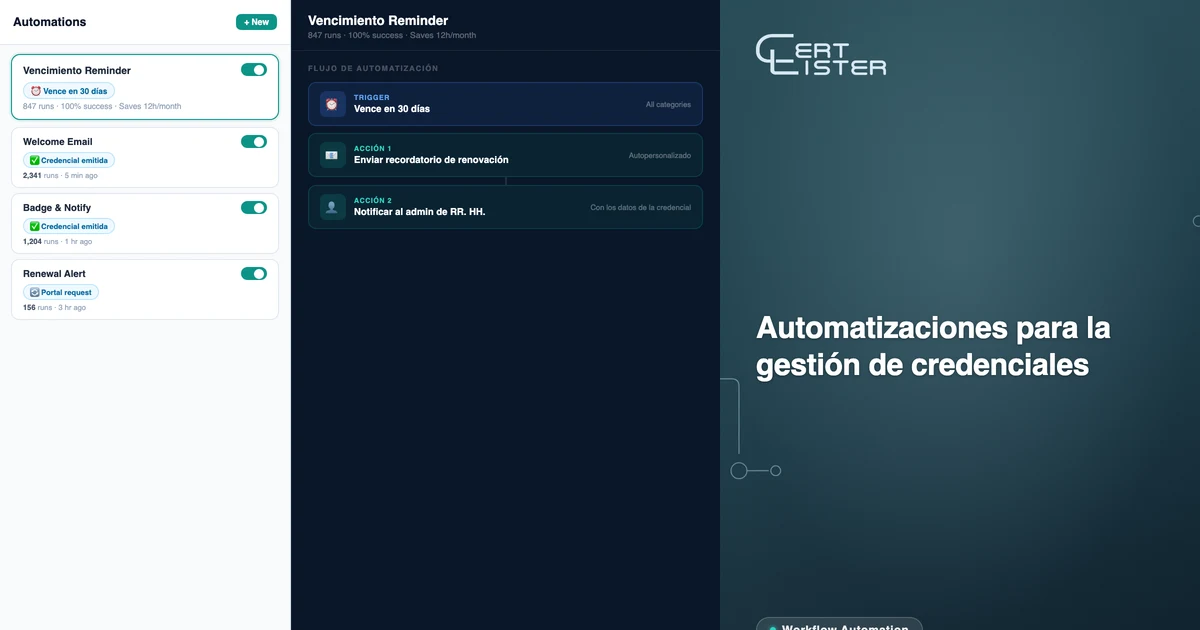
El motor de automatización de flujos de trabajo de CertLister le permite definir esa lógica una vez y dejarla correr automáticamente. Aquí están las tareas que vale la pena automatizar primero, y cómo configurar cada una.
Cómo funciona el motor de automatización
Cada automatización tiene tres partes:
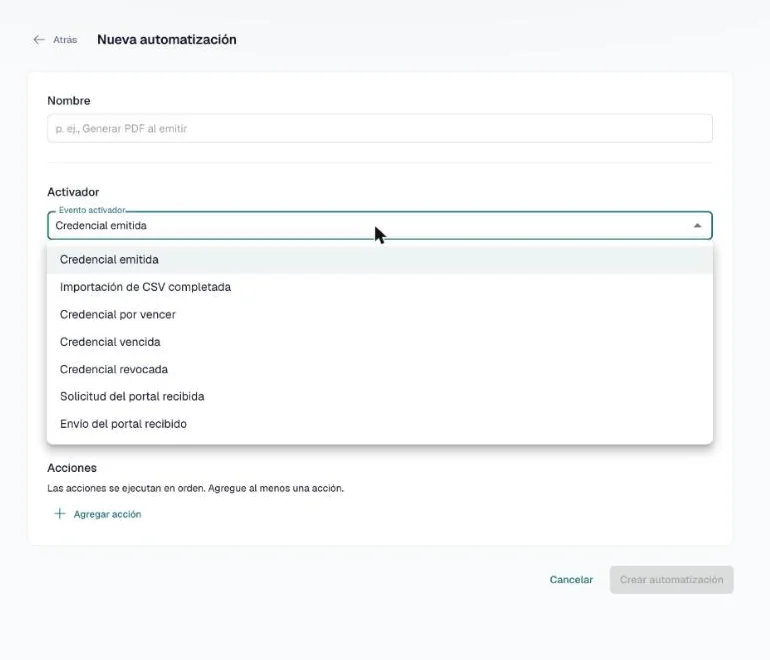
Activador — el evento que inicia la automatización: se emite una credencial, termina una importación CSV, una credencial está por vencer (un número de días antes que usted elige), una credencial vence, una credencial se revoca, o un destinatario envía una solicitud o un archivo por el portal.
Condiciones — filtros opcionales que limitan cuándo se ejecuta. Por ejemplo: solo las credenciales de la categoría "Primeros auxilios", o solo las que tienen correo del destinatario.
Acciones — lo que sucede cuando se dispara el activador y se cumplen las condiciones: generar un PDF, generar una insignia, enviar al destinatario el correo de su credencial, enviar un recordatorio de vencimiento, notificar al administrador, esperar unos minutos, o enviar un webhook a otro sistema (Pro).
Puede encadenar hasta 10 acciones en una automatización. Una automatización puede generar el PDF, esperar dos minutos y enviarlo por correo al destinatario — todo en una sola regla.
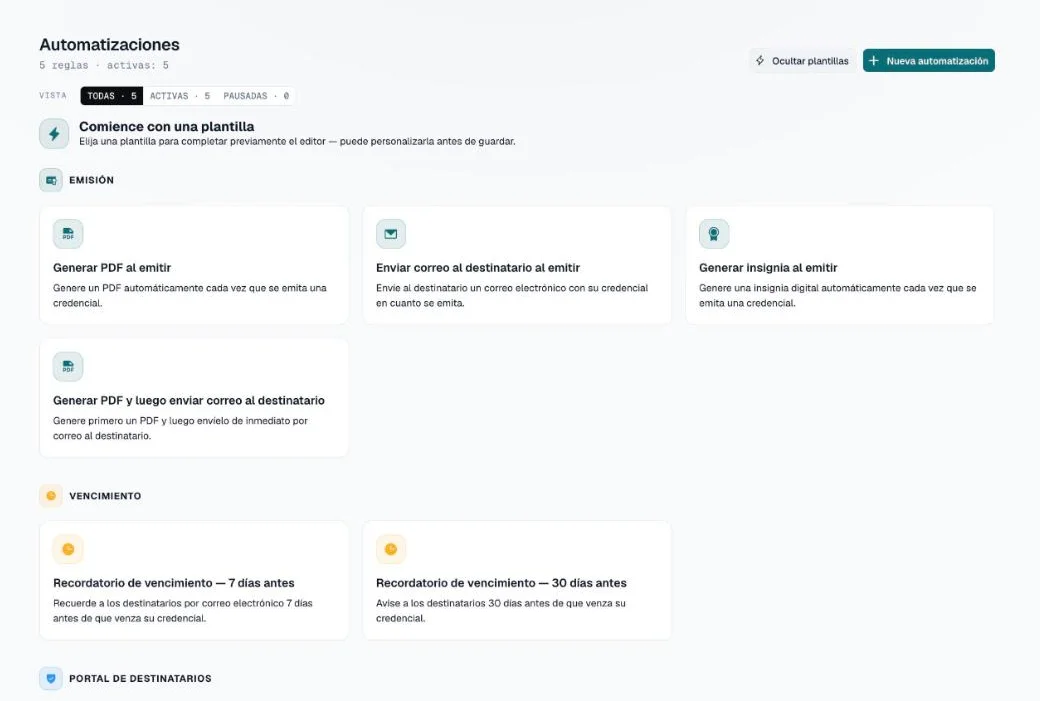
Vaya a Automatizaciones en la barra lateral y elija una plantilla, o haga clic en Nueva automatización para empezar de cero. El plan gratuito incluye una automatización, Basic tres y Pro todas las que necesite.
Automatización 1: correos de recordatorio de vencimiento
Esta es la automatización de mayor valor para la mayoría de las organizaciones. Si rastrea fechas de vencimiento, la versión manual de esta tarea implica filtrar su lista de credenciales por fecha, identificar quién vence pronto y enviar correos de recordatorio individuales o por lotes. Es tedioso y fácil de dejar pasar. Para una mirada más profunda a la estrategia detrás de esto, consulte las buenas prácticas de seguimiento de vencimientos de certificaciones.
Cómo configurarla:
- Cree una automatización. Elija el activador Credencial por vencer e indique cuántos días antes del vencimiento — por ejemplo, 60.
- (Opcional) Limítela a una categoría — por ejemplo, solo credenciales de "Certificación WHMIS".
- Agregue la acción Enviar recordatorio de vencimiento. El destinatario recibe su correo de recordatorio habitual, con la marca de su organización.
- Haga clic en Crear automatización. Queda activa al guardarla.
La automatización se ejecuta ahora cada día para cada credencial que coincida, el día que cae 60 días antes del vencimiento. Sin filtrar a mano ni sesiones de envío por lotes.
Configuración recomendada: envíe dos recordatorios — uno a los 60 días y otro a los 14. El de 60 días da tiempo para actuar. El de 14 días es el empujón para quien no reaccionó al primero.
Puede que ni siquiera necesite una automatización. Cada categoría tiene un interruptor Enviar correo de recordatorio de vencimiento, y Configuración → Notificaciones fija cuándo salen esos recordatorios — hasta cinco, cada uno un número de días antes del vencimiento. Para una categoría, use uno u otro, no ambos, o los destinatarios recibirán dos correos.
Automatización 2: emitir, generar el PDF y enviarlo
Cuando emite una credencial, el destinatario debería recibirla enseguida — con el PDF, no solo un enlace. Es la automatización más común y no requiere ningún paso manual.
Cómo configurarla:
- Cree una automatización. Elija el activador Credencial emitida y, si quiere, limítela a una categoría.
- Agregue la acción Generar PDF. Usa el diseño predeterminado de la categoría.
- Agregue la acción Enviar correo al destinatario y marque Adjuntar PDF.
- (Opcional) Agregue la condición Tiene correo del destinatario está definido, para que las credenciales sin correo se omitan en lugar de fallar.
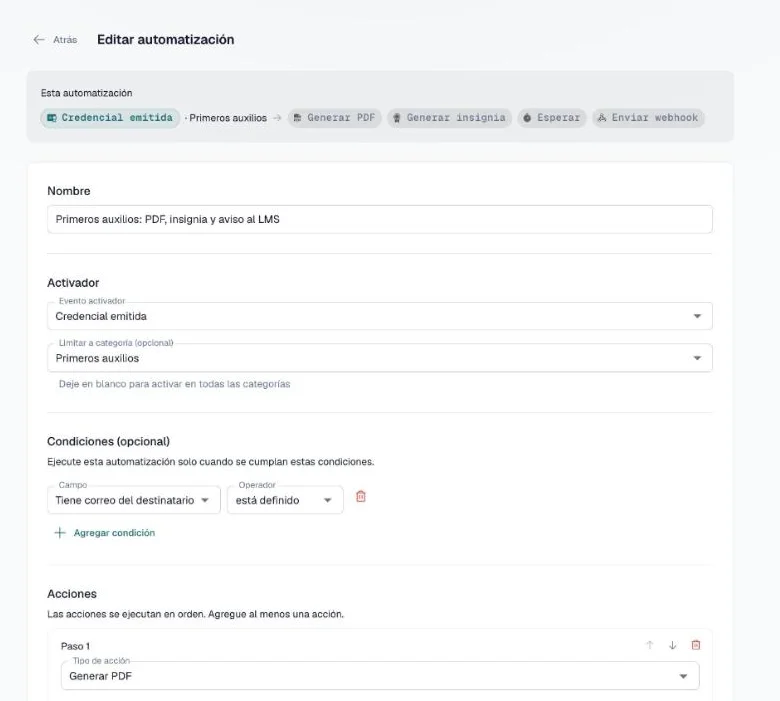
La línea en la parte superior del editor resume la regla en una frase, para que la revise antes de guardar. Las credenciales emitidas una a una, por importación CSV o por la API la inician todas.
Automatización 3: cambio de estado al vencer
Las credenciales que pasan su fecha de vencimiento deberían mostrar "Vencida" — si no, su lista muestra fechas correctas pero estados desactualizados, lo que confunde a destinatarios y auditores.
Esto no es una regla de automatización, sino un interruptor de la categoría:
- Vaya a Categorías y haga clic en el icono de lápiz de la categoría.
- En la sección de automatización, active el vencimiento automático tras la fecha de vencimiento.
- Guarde la categoría.
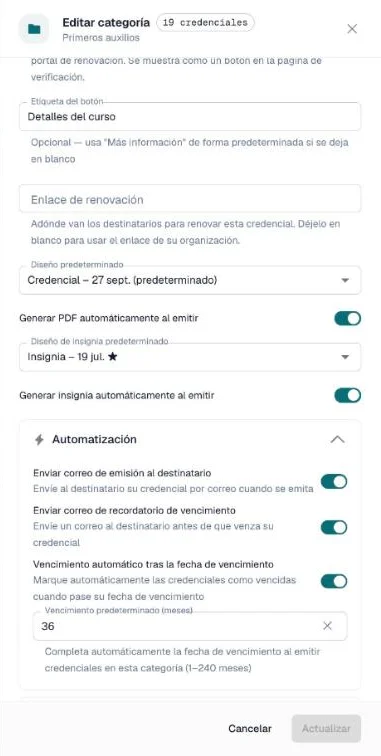
Cada noche a las 2 AM UTC, CertLister pasa a Vencida cada credencial activa de esa categoría cuya fecha de vencimiento ya pasó. Su lista y su página de verificación se mantienen exactas sin actualizaciones manuales.
Automatización 4: aviso de vencimiento a administradores
Algunas organizaciones quieren que su equipo de RR. HH. u oficial de cumplimiento sepa de inmediato cuando una credencial vence — no como reporte por lotes, sino como notificación en tiempo real. Es particularmente útil para el seguimiento de certificaciones de RR. HH. en roles críticos para la seguridad, donde una credencial caducada significa que un empleado no puede realizar legalmente una tarea.
Cómo configurarla:
- Cree una automatización. Elija el activador Credencial vencida.
- Agregue una condición Categoría es uno de, y elija sus categorías críticas (p. ej., "Certificación de montacargas", "Ingreso a espacios confinados").
- Agregue la acción Notificar al administrador. Se envía un correo a la dirección de notificaciones de administrador de su organización.
Su equipo de cumplimiento recibe un aviso por cada vencimiento crítico, sin revisar reportes ni filtrar listas. Requiere el vencimiento automático activado en esas categorías, porque el activador se dispara cuando el estado de una credencial cambia a Vencida.
Automatización 5: emitir credenciales según el calendario de cohortes
Si imparte cohortes de formación recurrentes y emite credenciales al final de cada una, probablemente hace una importación CSV manual al final de cada sesión. Las automatizaciones no reemplazan ese paso (se basan en activadores, no en calendarios), pero se encargan de todo lo que viene después: el activador Credencial emitida se dispara una vez por cada fila importada, y Importación de CSV completada una vez por todo el archivo — un buen lugar para un paso Notificar al administrador.
Con la API REST (Pro), su sistema de inscripción crea la credencial en cuanto un participante completa el curso, y sus automatizaciones de Credencial emitida se ejecutan de inmediato. En Moodle, la integración nativa hace lo mismo al completar el curso, sin trabajo de API.
Revisar el registro de ejecuciones
Cada vez que una automatización se dispara, el resultado queda registrado. Haga clic en el icono Registro de ejecuciones de la tarjeta de la automatización para ver:
- Cuándo se ejecutó y cuánto tardó
- Qué credencial la inició
- Si tuvo éxito, éxito parcial, falló, o se omitió porque no se cumplieron las condiciones
- El resultado de cada acción, con el mensaje de error si lo hubo — haga clic en una fila para expandirla
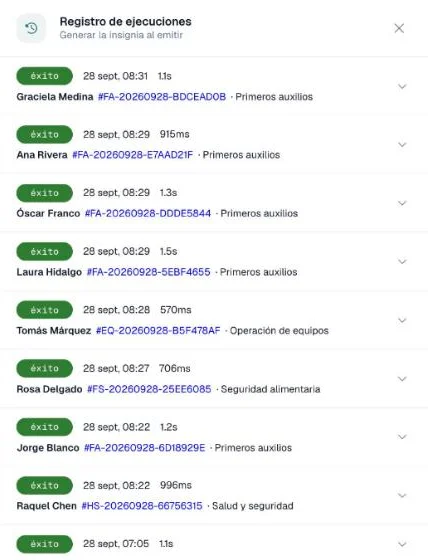
El registro es útil para auditorías — puede mostrar exactamente cuándo se enviaron los recordatorios, a quién y para qué credencial. También es el primer lugar donde mirar si una automatización no parece dispararse.
Qué automatizar primero
Si empieza desde cero, este es el orden de prioridad:
- Recordatorios de vencimiento — aquí está la mayor parte del trabajo manual para la mayoría de las organizaciones
- Vencimiento automático — mantiene sus registros exactos sin actualizaciones manuales
- Emitir, generar el PDF y enviarlo — cada destinatario recibe su PDF sin que nadie mueva un dedo
- Avisos a administradores para vencimientos críticos — imprescindible si tiene certificaciones críticas para el cumplimiento
Cada automatización toma unos 5 minutos de configuración. Para organizaciones que emiten credenciales con fechas de vencimiento, el tiempo ahorrado solo en el primer mes supera típicamente el tiempo de configuración por un margen amplio.
El motor de automatizaciones no está diseñado para reemplazar el juicio humano — maneja las partes mecánicas y predecibles para que la atención humana vaya donde realmente se necesita. Configure primero el flujo de recordatorios de vencimiento. Todo lo demás se construye sobre esa base.
Deje que los pasos rutinarios se hagan solos
Cree una automatización para el paso que su equipo repite más.
Plan gratuito: 10 credenciales al mes y una automatización. Sin tarjeta de crédito.