Automatisations de flux de travail pour la gestion d'attestations : quoi automatiser en premier
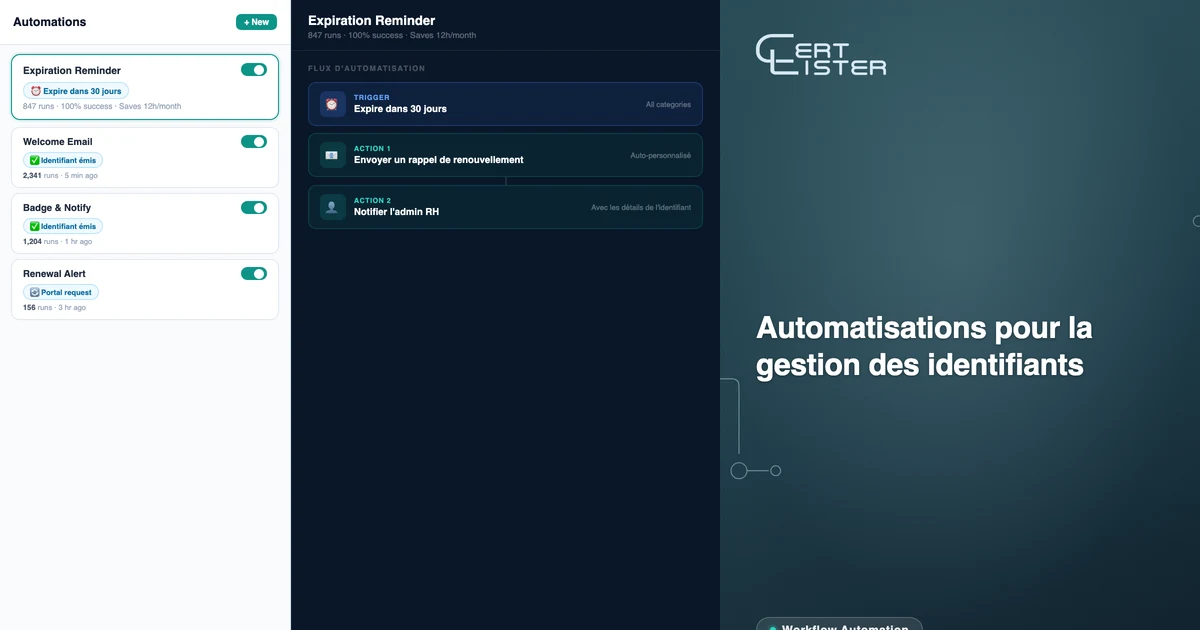
La plupart des tâches de gestion d'attestations suivent les mêmes schémas. Une certification expire, alors quelqu'un envoie un rappel. Une nouvelle cohorte termine sa formation, alors des attestations sont émises. Une date d'expiration passe sans renouvellement, alors le statut doit être mis à jour et un suivi envoyé.
Ce sont des événements prévisibles et récurrents. Les personnes qui les traitent manuellement chaque semaine ou chaque mois n'apportent pas de valeur ajoutée — elles exécutent une logique qui pourrait fonctionner d'elle-même. Ces automatisations des accréditations s'appliquent aussi bien aux équipes de suivi des certifications RH qu'aux centres de formation.
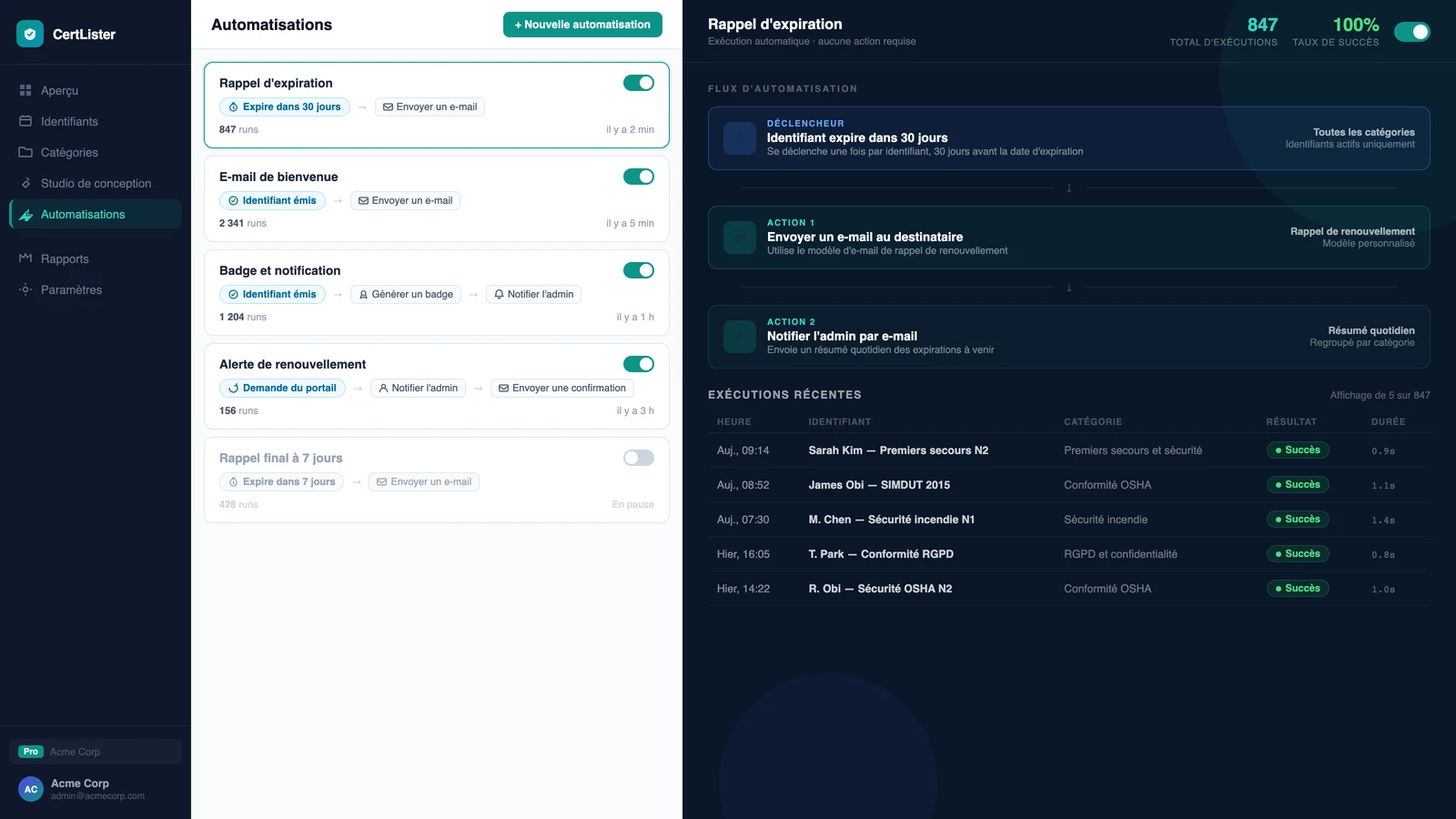
Le moteur d'automatisation des flux de travail de CertLister vous permet de définir cette logique une fois et de la faire fonctionner automatiquement. Voici quelles tâches méritent d'être automatisées en premier et comment configurer chacune d'elles.
Fonctionnement du moteur d'automatisation
Chaque automatisation comporte trois parties :
Déclencheur — l'événement qui démarre l'automatisation : une attestation est émise, une importation CSV se termine, une attestation expire bientôt (un nombre de jours choisi avant l'échéance), une attestation expire, une attestation est révoquée, ou un destinataire envoie une demande ou un fichier par le portail.
Conditions — des filtres facultatifs qui précisent quand l'automatisation s'exécute. Par exemple : seulement les attestations de la catégorie « Premiers soins », ou seulement celles qui ont un courriel de destinataire.
Actions — ce qui se passe quand le déclencheur se produit et que les conditions sont remplies : générer un PDF, générer un badge, envoyer au destinataire le courriel de son attestation, envoyer un rappel d'expiration, aviser l'administrateur, attendre quelques minutes, ou envoyer un webhook vers un autre système (Pro).
Vous pouvez enchaîner jusqu'à 10 actions dans une automatisation. Une automatisation peut générer le PDF, attendre deux minutes et l'envoyer par courriel au destinataire — le tout en une seule règle.
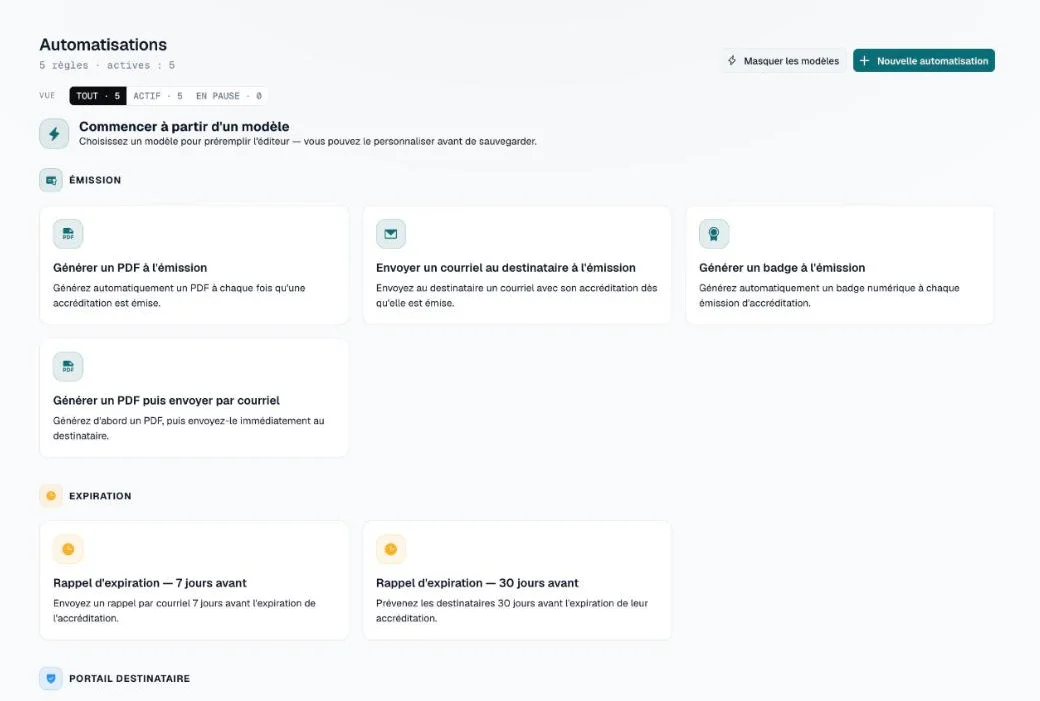
Allez dans Automatisations dans la barre latérale et choisissez un modèle, ou cliquez sur Nouvelle automatisation pour partir de zéro. Le forfait gratuit comprend une automatisation, Basic trois, et Pro autant qu'il vous en faut.
Automatisation 1 : courriels de rappel d'expiration
Il s'agit de l'automatisation à la valeur la plus élevée pour la plupart des organisations. Si vous suivez les dates d'expiration, la version manuelle de cette tâche consiste à filtrer votre liste d'attestations par date d'expiration, identifier les attestations arrivant bientôt à expiration et envoyer des courriels de rappel individuels ou en masse. C'est fastidieux et facile à négliger.
Comment la configurer :
- Créez une automatisation. Choisissez le déclencheur Accréditation bientôt expirée et indiquez combien de jours avant l'échéance — par exemple, 60.
- (Facultatif) Limitez-la à une catégorie — par exemple, seulement les attestations « Certification SIMDUT ».
- Ajoutez l'action Envoyer un rappel d'expiration. Le destinataire reçoit votre courriel de rappel habituel, aux couleurs de votre organisation.
- Cliquez sur Créer l'automatisation. Elle est active dès l'enregistrement.
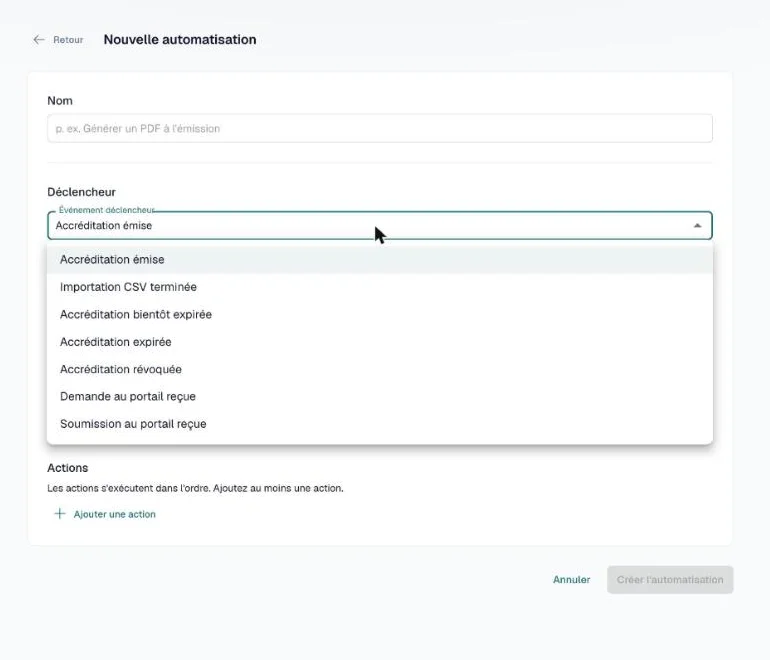
L'automatisation s'exécute désormais chaque jour pour chaque attestation concernée, le jour qui tombe 60 jours avant l'échéance. Plus de filtrage manuel, plus de séances d'envoi groupé.
Configuration recommandée : envoyez deux rappels — un à 60 jours et un à 14 jours. Le rappel à 60 jours laisse aux destinataires le temps d'agir. Celui à 14 jours relance ceux qui n'ont pas réagi au premier.
Vous n'avez peut-être même pas besoin d'une automatisation. Chaque catégorie a un interrupteur Envoyer un courriel de rappel d'expiration, et Paramètres → Notifications fixe quand ces rappels partent — jusqu'à cinq, chacun un nombre de jours avant l'échéance. Pour une catégorie, utilisez l'un ou l'autre, pas les deux, sinon les destinataires reçoivent deux courriels.
Automatisation 2 : émettre, générer le PDF et l'envoyer
Quand vous émettez une attestation, le destinataire devrait la recevoir tout de suite — avec le PDF, pas seulement un lien. C'est l'automatisation la plus courante, et elle ne demande aucune étape manuelle.
Comment la configurer :
- Créez une automatisation. Choisissez le déclencheur Accréditation émise et, si vous voulez, limitez-la à une catégorie.
- Ajoutez l'action Générer un PDF. Elle utilise le design par défaut de la catégorie.
- Ajoutez l'action Envoyer un courriel au destinataire et cochez Joindre le PDF.
- (Facultatif) Ajoutez la condition A un courriel destinataire est défini, pour que les attestations sans adresse courriel soient ignorées au lieu d'échouer.
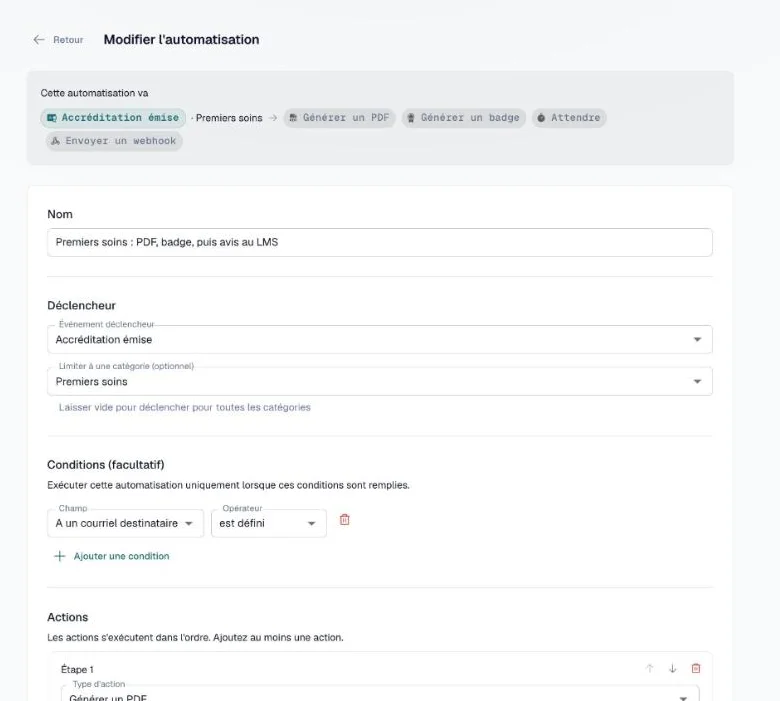
La ligne en haut de l'éditeur résume la règle en une phrase, ce qui vous permet de la vérifier avant d'enregistrer. Les attestations émises une à une, par importation CSV ou par l'API la déclenchent toutes.
Automatisation 3 : changement de statut à l'expiration
Les attestations dont l'échéance est passée devraient afficher « Expirée » — sinon votre liste montre des dates exactes mais des statuts périmés, ce qui sème la confusion quand des destinataires ou des auditeurs vérifient.
Ce n'est pas une règle d'automatisation, mais un interrupteur de la catégorie :
- Allez dans Catégories et cliquez sur l'icône crayon de la catégorie.
- Dans la section automatisation, activez Expirer automatiquement après la date d'échéance.
- Enregistrez la catégorie.
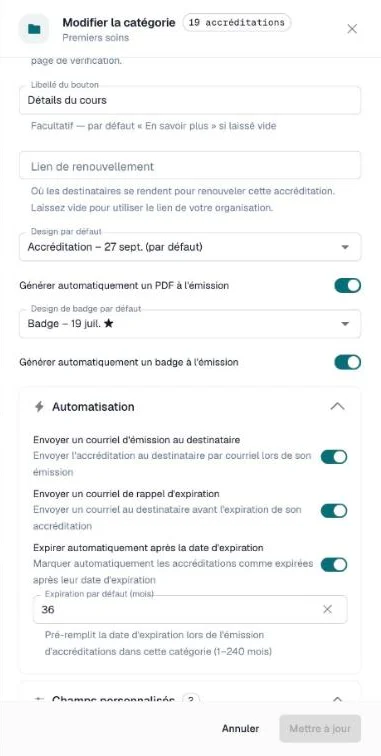
Chaque nuit à 2 h UTC, CertLister passe à Expirée chaque attestation active de cette catégorie dont l'échéance est passée. Votre liste et votre page de vérification restent exactes sans mise à jour manuelle.
Automatisation 4 : avis d'expiration aux administrateurs
Certaines organisations veulent que leur équipe RH ou leur responsable de la conformité soit informé immédiatement lorsqu'une attestation expire — non pas sous forme de rapport groupé, mais comme notification en temps réel. C'est particulièrement utile pour les certifications de sécurité où une attestation expirée signifie qu'un employé ne peut légalement pas effectuer une tâche.
Comment la configurer :
- Créez une automatisation. Choisissez le déclencheur Accréditation expirée.
- Ajoutez une condition Catégorie est l'un de, et choisissez vos catégories critiques (p. ex. « Certification chariot élévateur », « Entrée en espace clos »).
- Ajoutez l'action Aviser l'administrateur. Un courriel part à l'adresse de notification administrateur de votre organisation.
Votre équipe de conformité est avisée de chaque expiration critique, sans consulter de rapports ni filtrer de listes. Il faut que l'expiration automatique soit activée pour ces catégories, car le déclencheur se produit quand le statut d'une attestation passe à Expirée.
Automatisation 5 : émission d'attestations selon un calendrier de cohorte
Si vous animez des cohortes de formation récurrentes et émettez des attestations à la fin de chacune, vous faites probablement une importation CSV manuelle à la fin de chaque session. Les automatisations ne remplacent pas cette étape (elles reposent sur des déclencheurs, pas sur un calendrier), mais elles prennent le relais après l'importation : le déclencheur Accréditation émise se produit une fois par ligne importée, et Importation CSV terminée une fois pour tout le fichier — un bon endroit pour une étape Aviser l'administrateur.
Avec l'API REST (Pro), votre système d'inscription crée l'attestation dès qu'un participant termine le cours, et vos automatisations Accréditation émise s'exécutent aussitôt. Sur Moodle, l'intégration native fait de même à la fin du cours, sans aucun travail d'API.
Consultation du journal d'exécution
Chaque exécution d'une automatisation est enregistrée. Cliquez sur l'icône Journal d'exécution de la carte de l'automatisation pour voir :
- Quand elle s'est exécutée, et combien de temps cela a pris
- Quelle attestation l'a déclenchée
- Si elle a réussi, partiellement réussi, échoué, ou été ignorée parce que les conditions n'étaient pas remplies
- Le résultat de chaque action, avec le message d'erreur éventuel — cliquez sur une ligne pour la déplier
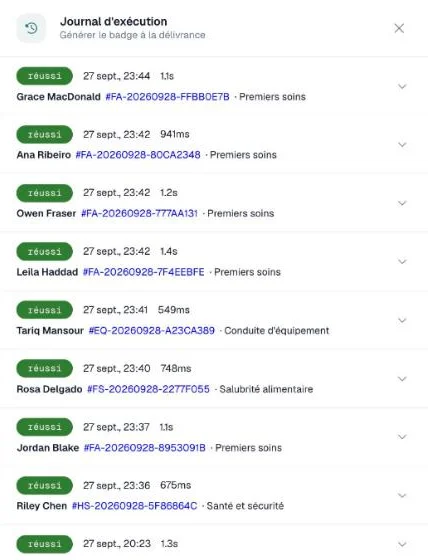
Le journal est utile pour les audits — vous pouvez montrer exactement quand les rappels ont été envoyés, à qui et pour quelle attestation. C'est aussi le premier endroit à consulter si une automatisation ne semble pas se déclencher.
Quoi automatiser en premier
Si vous partez de zéro, voici l'ordre de priorité :
- Rappels d'expiration — c'est là que se trouve le plus de travail manuel pour la plupart des organisations
- Expiration automatique — garde vos dossiers exacts sans mises à jour manuelles
- Émettre, générer le PDF et l'envoyer — chaque destinataire reçoit son PDF sans que personne n'ait à intervenir
- Avis aux administrateurs pour les expirations critiques — indispensable si vous avez des certifications critiques pour la conformité
Chaque automatisation prend environ 5 minutes à configurer. Pour les organisations émettant des attestations avec des dates d'expiration, le temps économisé au cours du premier mois dépasse généralement le temps de configuration par une marge significative.
Le moteur d'automatisation n'est pas conçu pour remplacer le jugement humain — il gère les parties mécaniques et prévisibles afin que l'attention humaine aille là où elle est réellement nécessaire. Configurez d'abord le flux de travail des rappels d'expiration. Tout le reste se construit sur cette base. Pour en savoir plus sur les bonnes pratiques de suivi des dates d'expiration, consultez notre guide dédié.
Laissez les tâches répétitives se faire seules
Créez une automatisation pour l'étape que votre équipe répète le plus.
Forfait gratuit : 10 attestations par mois et une automatisation. Sans carte de crédit.