Comment remplacer votre tableur pour le suivi des certifications des employés
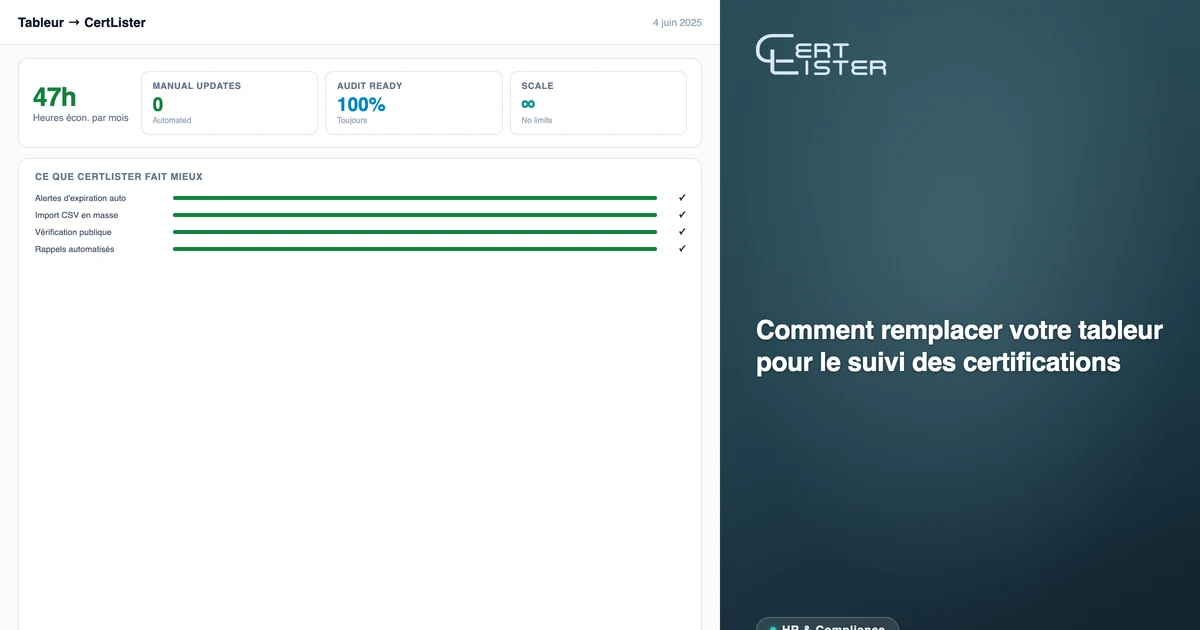
Le tableur commence généralement comme une solution raisonnable. Vous avez une douzaine d'employés, quelques types de certifications et quelqu'un qui maintient le suivi à jour. Puis l'organisation grandit. De nouvelles exigences de certification s'ajoutent. Le personnel change. La personne qui gérait le tableur part, et pendant six mois personne ne sait vraiment ce qui est à jour.
Ce guide couvre le processus pratique de migration hors d'un tableur vers un logiciel de suivi des certifications — ce qu'il faut nettoyer avant de migrer, comment fonctionne l'importation et ce que le système gère automatiquement une fois en marche.
Le problème avec les tableurs pour le suivi des certifications
Les tableurs sont bons pour stocker des informations. Ils ne sont pas conçus pour les notifications, l'application ou le partage.
Les défaillances spécifiques qui poussent les organisations à changer :
Pas de rappels automatiques. Un tableur n'envoie pas de courriel à qui que ce soit lorsqu'une certification est sur le point d'expirer. Vous devez soit vous souvenir de le vérifier régulièrement, soit manquer des expirations. La plupart des organisations font les deux — elles vérifient périodiquement, en manquent certaines et se démènent lorsque les auditeurs ou les clients demandent de la documentation. Un logiciel de suivi des expirations de certifications signale ce qui arrive à échéance, sans que personne ait à y penser.
Pas de mécanisme de vérification. Un tableur peut vous montrer qu'un employé possède une certification. Il ne peut pas montrer à un auditeur, un client ou un superviseur de chantier la même chose dans un format fiable et vérifiable. Vous êtes toujours l'intermédiaire — quelqu'un doit interpréter le tableur et faire un compte rendu.
Pas de contrôle de version. Qui a mis à jour le tableur en dernier ? L'a-t-il sauvegardé ? La version que le responsable de la conformité a est-elle la même que celle que les RH ont ? Les tableurs partagés dérivent régulièrement.
Fragiles quand les gens partent. La connaissance institutionnelle du fonctionnement du tableur, de la signification des onglets et de ce que « expirant » dans la colonne G signifie réellement vit avec la personne qui l'a construit. Quand cette personne part, vous êtes en train de faire de la rétro-ingénierie sur vos propres données de conformité.
Étape 1 : Nettoyer vos données avant de migrer
La migration est une bonne occasion de faire un audit des données. Avant d'importer quoi que ce soit dans CertLister, passez une heure à nettoyer le tableur.
Résolvez les doublons. Les employés qui apparaissent dans plusieurs lignes, parfois avec des orthographes légèrement différentes de leur nom ou des adresses courriel différentes, créeront des dossiers d'attestation en double s'ils sont importés tels quels. Décidez d'une adresse courriel canonique par personne.
Standardisez les dates. Si votre tableur a des dates dans plusieurs formats (certains comme mai 2024, d'autres comme 05/2024, d'autres comme 2024-05-01), choisissez un format et convertissez. L'importateur de CertLister gère la plupart des formats de date standard, mais les incohérences dans une seule colonne causent des erreurs.
Décidez quoi importer. Vous n'avez pas à importer la totalité de vos archives historiques. Une portée raisonnable pour une migration initiale : toutes les certifications actives (pas expirées depuis plus de 2 ans) avec des dates d'émission et d'expiration précises. Les dossiers historiques d'il y a cinq ans n'ont probablement pas besoin d'être dans le système actif.
Renseignez les courriels manquants. Le courriel est facultatif dans CertLister, mais c'est par lui que les destinataires reçoivent leur attestation et leurs rappels et se connectent au portail. Une ligne avec une adresse courriel mal formée est signalée à l'importation. Pour les employés qui n'ont pas d'adresse courriel de travail enregistrée à des fins de certification, décidez maintenant si vous utiliserez leur courriel professionnel ou un espace réservé.
Identifiez vos types de certifications. Listez chaque type de certification distinct dans votre tableur. Chacun deviendra une catégorie dans CertLister. Cette étape rend l'importation plus propre parce que vous importerez un type de certification à la fois.
Étape 2 : Configurer vos catégories
Dans CertLister, les attestations sont organisées en catégories — une par type de certification. Avant d'importer, créez une catégorie pour chaque type de certification que vous avez identifié.
Pour chaque catégorie, définissez :
- Nom — le type de certification (p. ex., « Premiers secours niveau C », « SIMDUT 2015 », « Opérateur de chariot élévateur »)
- Expiration par défaut — combien de temps après la date d'émission cette certification est valide (p. ex., 2 ans). Cela pré-remplit automatiquement le champ de date d'expiration lors de l'importation.
- Design d'attestation — si vous souhaitez générer des PDF, assignez un modèle. Vous pouvez ignorer cela lors de la configuration initiale et l'ajouter plus tard.
Définir l'expiration par défaut est particulièrement utile si votre tableur a certaines dates d'expiration et pas d'autres — toute ligne que vous importez sans date d'expiration explicite en calculera une automatiquement à partir de la date d'émission.
Étape 3 : Exporter votre tableur en CSV
Exportez chaque type de certification de votre tableur dans un fichier CSV distinct. Un CSV par catégorie garde l'importation propre.
Votre CSV a besoin au minimum d'une colonne Recipient Name — la seule que CertLister exige vraiment. Pour créer de nouvelles attestations, incluez aussi Title (sautez-le seulement si la catégorie a déjà un titre par défaut) et Issue Date. Incluez Expiry Date pour les lignes où vous l'avez — ce sont les données principales qui rendent le système utile.
Les champs personnalisés — code de cours, nom du formateur, résultat, numéro de permis — sont facultatifs au moment de l'importation. Vous pouvez les ajouter aux dossiers d'attestation plus tard, ou les configurer comme champs personnalisés au niveau de la catégorie et les associer dans le tableau Champs personnalisés au moment de l'import, si vous avez les données.
Étape 4 : Importer dans CertLister
Pour chaque catégorie :
- Allez dans Attestations dans CertLister et cliquez sur Importer CSV
- Téléversez le fichier CSV pour ce type de certification
- Mappez les en-têtes de vos colonnes CSV aux champs CertLister. Si vos en-têtes correspondent (Recipient Name, Recipient Email, Title, etc.), le mappage se fait automatiquement.
- Consultez le résumé de validation. L'importateur signale les lignes avec des courriels invalides, des champs obligatoires manquants ou des problèmes de format de date. Vous pouvez télécharger un rapport d'erreurs et corriger les lignes signalées avant de confirmer.
- Confirmez l'importation. Les dossiers apparaissent dans la catégorie immédiatement.
Répétez pour chaque type de certification. Si vous migrez une grande organisation avec de nombreux types de certifications, prévoyez une à deux heures pour l'importation complète — la majeure partie de ce temps est consacrée à la validation et à la correction des données, pas à l'importation elle-même.
Étape 5 : Configurer les rappels d'expiration
L'importation intègre vos données. Les rappels et le statut automatique sont ce qui rend le système activement utile. Les deux restent désactivés tant que vous ne les activez pas.
Définissez votre calendrier de rappels. Dans Paramètres → Notifications, choisissez quand partent les courriels de rappel : jusqu'à cinq étapes, chacune étant un nombre de jours avant la date d'expiration — par exemple 60 jours et 14 jours. Un seul calendrier s'applique à toute votre organisation. Chaque courriel est envoyé au titulaire de l'attestation avec sa date d'expiration, et un bouton vers votre page de renouvellement si vous ajoutez un Lien de renouvellement à la catégorie.
Activez les rappels pour chaque catégorie. Dans les paramètres de la catégorie, activez Envoyer un e-mail de rappel d'expiration. Une attestation reçoit des rappels seulement si sa catégorie, ou l'attestation elle-même, a les rappels activés.
Activez l'expiration automatique. Dans les mêmes paramètres, Expirer automatiquement après la date d'expiration fait passer une attestation au statut Expiré dès que sa date d'expiration est dépassée. Votre liste d'attestations reste ainsi exacte sans mises à jour manuelles en masse. La page de vérification publique affiche de toute façon une attestation comme expirée après sa date d'expiration.
Ajoutez des automatisations au besoin. Une automatisation peut se déclencher un nombre de jours donné avant l'expiration pour aviser vos administrateurs en plus du titulaire, ou, sur Pro, transmettre l'événement à un autre système par webhook. Le forfait gratuit comprend une automatisation, Basic trois, et Pro autant qu'il vous en faut.
Configurez tout cela une fois : le système fonctionne chaque jour, sans que personne n'ait à vérifier un tableur.
Ce que vous avez remplacé
Une fois la migration terminée et les automatisations en marche, comparez ce que vous aviez avec ce que vous avez :
| Tâche | Tableur | CertLister |
|---|---|---|
| Suivi des dates d'expiration | Colonne manuelle, facile à manquer | Statut Expiré automatique, plus un filtre « Expire dans 30/60/90 jours » |
| Envoi de rappels de renouvellement | Manuel, facile à oublier | Automatique, planifié, cohérent |
| Répondre à « cette certification est-elle à jour ? » | Recherche manuelle + réponse | Partager une URL de vérification |
| Documentation pour audit | Export tableur + interprétation | Liste filtrable, export CSV, page de vérification par attestation |
| Réémettre des attestations perdues | Chercher dans la boîte de réception, trouver le PDF, renvoyer | Le destinataire se débrouille depuis le portail |
| Vérification croisée de qui a quoi | RECHERCHEV complexe ou révision manuelle | Filtrer par catégorie + statut |
Le travail opérationnel ne disparaît pas entièrement — il y a toujours des cas particuliers, des exceptions et des dossiers qui nécessitent une attention humaine. Mais le travail de routine — surveiller les dates d'expiration, envoyer des rappels, répondre aux demandes de vérification — s'exécute de lui-même.
Après la migration : maintenir les données à jour
La façon la plus courante dont les organisations laissent un système de certification dériver vers les tableurs est de ne pas maintenir le chemin d'importation clair.
Pour les nouveaux employés et les nouvelles certifications, établissez un processus : chaque fois qu'une certification est complétée, quelqu'un l'entre dans CertLister (ou ajoute une ligne à la feuille Google connectée). L'investissement en temps par dossier est de 60 secondes. Le coût de ne pas le faire est un autre écart silencieux dans vos dossiers.
Pour les programmes actifs et récurrents, vous pouvez retirer entièrement la saisie manuelle du processus : l'API REST (Pro) permet à votre système d'inscription ou à votre LMS de créer les dossiers d'attestation dès qu'une personne termine un cours, et si vos cours tournent sur Moodle, l'intégration native émet les attestations à l'achèvement sans aucun travail d'API. Pour le reste, une importation CSV périodique garde les lots rapides.
La migration est la partie difficile. Une fois vos dossiers dans un système qui met en évidence le statut d'expiration et gère les rappels automatiquement, la maintenance continue est minimale. Pour aller plus loin, consultez notre guide complet du suivi des certifications et notre article sur la gestion des dossiers de formation.
Voyez-le en action — sans carte, sans engagement
Rejoignez les écoles, entreprises et centres de formation qui utilisent CertLister. Forfait Free disponible, aucune carte de crédit requise.
Commencer gratuitement