Le suivi des certifications des employés semble simple, jusqu'au jour où il ne l'est plus. Une entreprise de 20 employés qui suit trois types de certifications s'en sort très bien avec un tableur. Ajoutez un deuxième site, une nouvelle exigence de conformité, du roulement de personnel et des certifications qui expirent à des rythmes différents, et le tableur commence à lâcher.
Ces défaillances ne font pas de bruit. Le permis de cariste de quelqu'un a expiré il y a deux semaines et personne ne l'a remarqué. Le certificat en hygiène et salubrité alimentaires d'une nouvelle recrue n'a jamais été saisi, parce qu'il est arrivé avant la création du tableur actuel. Un auditeur demande la liste de tous les employés dont la formation SIMDUT est à jour, et vous passez un après-midi à la reconstituer à partir de trois sources.
Ce guide explique ce qu'un système de suivi doit faire, quoi consigner et comment le mettre en place, étape par étape. CertLister sert d'exemple concret, mais la liste de contrôle vaut pour n'importe quel outil. Pour voir comment les équipes RH s'en servent au quotidien, consultez le suivi des certifications pour les équipes RH.
Chapitre 1
Ce que le suivi des certifications des employés requiert réellement
Voici les cinq tâches qu'un système de suivi doit accomplir, et les renseignements à consigner pour chaque certification, pour pouvoir juger n'importe quel outil.
Un dossier complet et consultable. Vous devez savoir qui détient quoi, quand la certification a été délivrée et quand elle expire, pour chaque type de certification, chaque site et chaque employé. Cela comprend les anciens employés, dont un audit peut encore demander les dossiers.
Être averti avant l'expiration, pas après. Suivre les dates sert à agir avant qu'elles ne passent. Un système utile montre ce qui expire dans les 30, 60 ou 90 prochains jours, et pas seulement ce qui est déjà échu.
Des rappels qui partent tout seuls. Une entrée dans un agenda ou une vérification manuelle chaque semaine cesse de fonctionner dès que son responsable s'absente. Les rappels doivent partir, que quelqu'un pense à les envoyer ou non.
Des preuves pour les audits. Quand un organisme de réglementation, un client ou un auditeur interne pose la question, vous devez pouvoir remettre une liste filtrée ou un export en quelques minutes, sans fouiller dans des pièces jointes. C'est le cœur du suivi des certificats de conformité.
Une vérification par des personnes extérieures. Des clients, des organismes de délivrance de permis ou des superviseurs de chantier doivent parfois vérifier une certification eux-mêmes. Un code QR sur l'attestation, qui ouvre une page de vérification publique des attestations, leur permet de le faire sans appeler les RH.
Ce qu'il faut consigner pour chaque certification
| Renseignement | Pourquoi c'est important |
|---|---|
| Nom et courriel du titulaire | À qui appartient la certification, et où envoyer les rappels |
| Type de certification | Permet un rapport sur un seul type à la fois, par exemple toutes les certifications en premiers soins |
| Organisme émetteur | Indique à l'auditeur qui peut la confirmer |
| Numéro de certificat ou de permis | La référence que l'émetteur utilise pour la retrouver |
| Date d'émission | Indique depuis quand la personne est certifiée |
| Date d'expiration | Déclenche les rappels et le statut. Laissez-la vide seulement si la certification n'expire jamais |
| Preuve | Une copie du certificat, ou un lien où il peut être vérifié |
| Statut | Actif, expire bientôt ou expiré, pour que personne n'ait à le déduire des dates |
Dans CertLister, la catégorie correspond au type de certification. Le nom et le courriel du titulaire, le numéro d'attestation et les dates sont des champs standard. Tout le reste, comme l'organisme émetteur, va dans un champ personnalisé que vous ajoutez à la catégorie.
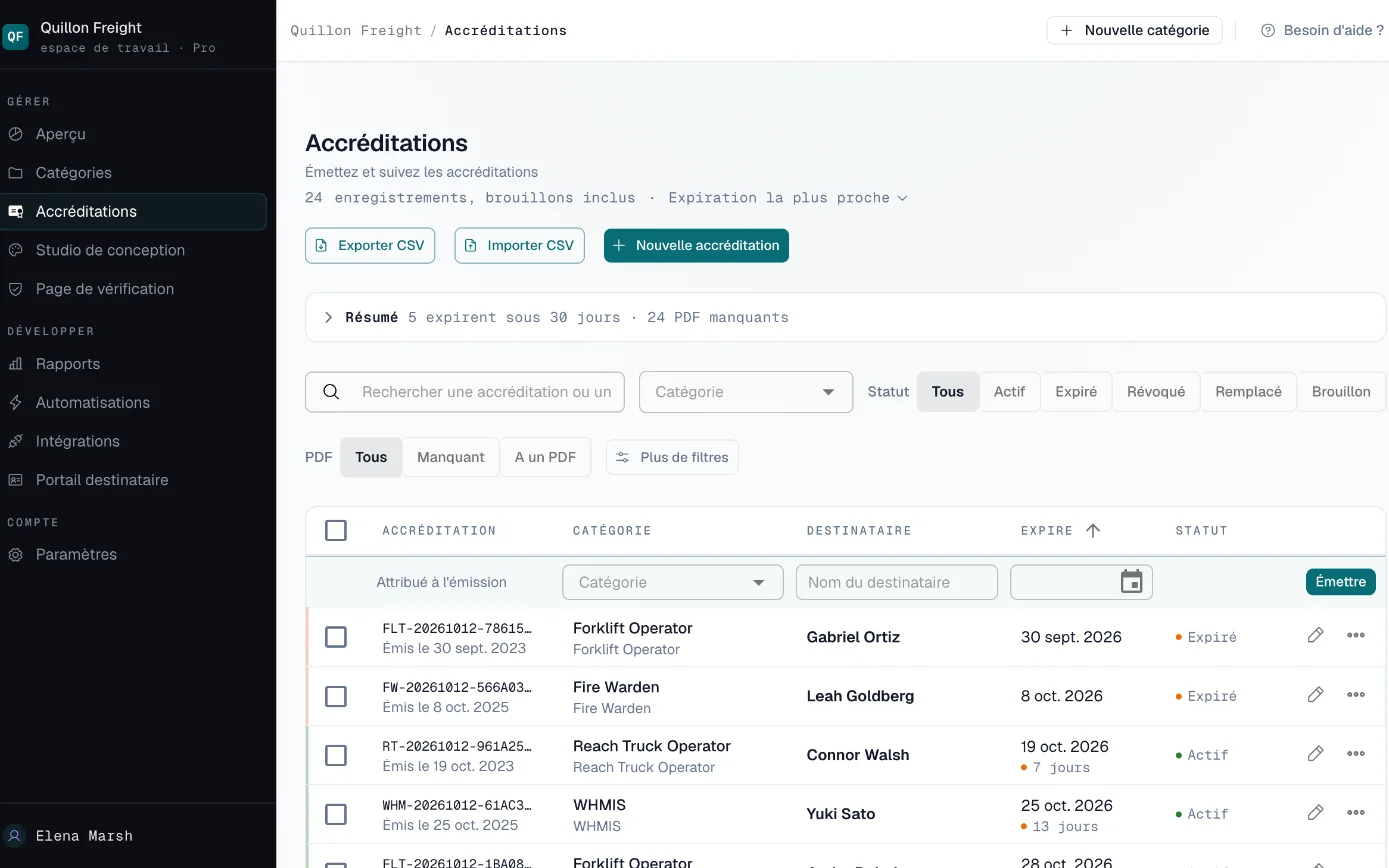
- Expire : la plus proche en premier, donc la prochaine expiration est en haut.
- 5 jours : l'alerte arrive avant que la date passe.
- Statut : Actif, Expiré ou Remplacé, sans dates à calculer.
Chapitre 2
Vos options pour suivre les certifications des employés
Ce chapitre vous aide à choisir entre les quatre types d'outils qu'utilisent les équipes RH, selon qui détient les certifications et qui doit les vérifier.
Un tableur convient à une petite équipe qui suit peu de types de certifications et qui compte sur un responsable rigoureux. Il n'envoie aucun rappel et n'a pas de statut propre : il lâche sans bruit dès que ce responsable est débordé ou s'en va.
Un SIRH ou un module de gestion du capital humain peut suivre les certifications des personnes qu'il contient déjà. Si chaque certification appartient à un employé et que personne à l'extérieur n'a besoin d'en vérifier une, il peut suffire. Avant de vous y fier, vérifiez qu'il envoie des rappels pour chaque type de certification que vous suivez, et qu'on peut y ajouter des sous-traitants sans les créer comme employés. L'article Votre SIRH peut-il suivre les certifications des employés? dresse la liste des questions à lui poser.
Un système de gestion de l'apprentissage (LMS) consigne les cours suivis sur sa propre plateforme. Il est en général moins utile pour les certifications obtenues ailleurs, comme un certificat de premiers soins délivré par un organisme externe.
Un outil de suivi dédié comme CertLister conserve n'importe quelle certification pour n'importe qui, sous-traitants compris, envoie des rappels selon le calendrier que vous choisissez et permet aux clients ou aux inspecteurs de vérifier une attestation sans ouvrir de session. Notre page sur le suivi des expirations de certifications explique pourquoi un tableur finit par lâcher et ce qu'un outil dédié fait à sa place.
Chapitre 3
Configuration de vos catégories de certification
Créez une catégorie par type de certification avant d'importer quoi que ce soit, pour que chaque dossier arrive au bon endroit dès le départ.
Dans CertLister, les certifications sont classées en catégories. Une catégorie correspond à un type de certification, par exemple SIMDUT, Premiers soins, Conduite de chariot élévateur ou Manipulation des aliments. Ses réglages s'appliquent à chaque attestation qu'elle contient : l'expiration par défaut, le rappel, les champs personnalisés et le design de ses PDF.
Configurer les catégories en premier en vaut la peine. L'importation range chaque ligne dans une catégorie, et une liste unique est difficile à filtrer et à exploiter dans des rapports par la suite.
Liste de contrôle pour configurer les catégories :
- Une catégorie par type de certification, et non une par groupe ou par séance. Le forfait gratuit comprend trois catégories, Basic 20, et Pro autant qu'il vous en faut.
- Indiquez une Expiration par défaut (mois), par exemple 24 pour une certification valide deux ans. Elle remplit la date d'expiration quand vous émettez une attestation dans cette catégorie, et l'importation la propose pour les lignes sans date d'expiration.
- Ajoutez des champs personnalisés pour les détails que vous suivez, comme l'organisme émetteur ou un code de cours, et choisissez lesquels s'affichent sur la page de vérification publique.
- Activez Envoyer un courriel de rappel d'expiration et Expirer automatiquement après la date d'expiration si vous voulez des rappels et des changements de statut automatiques. Dans chaque catégorie que vous créez, les deux restent désactivés tant que vous ne les activez pas (voir le chapitre sur les rappels).
- Choisissez le Design par défaut des PDF de la catégorie, créé dans le Studio de conception.
Les certifications que les employeurs suivent le plus souvent
Si vous dressez votre liste de catégories, voici les plus courantes par secteur.
| Secteur | Certifications souvent suivies |
|---|---|
| Construction et métiers | Travail en hauteur, conduite de chariot élévateur et de plateforme élévatrice, premiers soins, SIMDUT ou matières dangereuses |
| Santé | RCR et BLS, ACLS, permis d'exercice, prévention et contrôle des infections |
| Restauration | Certificat en hygiène et salubrité alimentaires, sensibilisation aux allergènes, service responsable de l'alcool |
| Fabrication et entreposage | Conduite de chariot élévateur, cadenassage, matières dangereuses, premiers soins |
| Transport | Permis de conduire commercial, transport des marchandises dangereuses, certificat médical du conducteur |
| Sécurité | Permis d'agent de sécurité, premiers soins, formation sur l'emploi de la force |
| Éducation et services de garde | Premiers soins et RCR, vérification des antécédents, protection de l'enfance |
La durée de validité dépend de l'émetteur et de la province ou du pays, alors prenez la date d'expiration sur le certificat lui-même plutôt que dans une liste générale.
Essayez cette étape
Créez un compte gratuit et ajoutez votre premier type de certification. Le forfait gratuit comprend trois catégories.
- Une catégorie par type de certification.
- Chaque catégorie a son propre préfixe de numérotation et ses champs personnalisés.
- Rappel d'expiration · Expiration auto : les deux réglages sont activés dans cette catégorie.
Chapitre 4
Importation de vos dossiers existants
Transférez votre tableur actuel en une seule fois, et voyez les problèmes avant que quoi que ce soit ne soit enregistré.
Si vous êtes prêt à remplacer votre tableur, commencez par l'enregistrer en format CSV. La seule colonne obligatoire pour chaque ligne est Recipient Name. Une nouvelle attestation demande aussi un Title (sauf si sa catégorie a un titre par défaut) et une Issue Date.
Ajoutez Recipient Email, pour que les rappels aient une adresse où partir, et Expiry Date pour tout ce qui expire. Les autres détails, comme un numéro de permis ou l'organisme émetteur, vont dans des champs personnalisés : ajoutez-les d'abord à la catégorie, puis associez chaque colonne à son champ.
Dans la page Accréditations, cliquez sur Importer CSV, téléversez le fichier et associez ses colonnes aux champs de CertLister. Avant tout enregistrement, l'importation vous montre les lignes en erreur, les doublons et les lignes qui mettraient à jour des attestations existantes. Les lignes qui ne peuvent pas être importées sont listées avec la raison; vous pouvez les télécharger, les corriger et les importer de nouveau.
Ajoutez une colonne Category pour que chaque ligne aille dans son type de certification. L'importation reconnaît les catégories par leur nom et propose de créer celles qui n'existent pas encore. Elle ne crée pas de PDF et n'envoie aucun courriel d'elle-même : personne n'a de vos nouvelles tant que vous ne décidez pas d'envoyer.
Essayez cette étape
Vérifiez votre tableur dans un compte gratuit : les lignes problématiques sont signalées avant tout enregistrement. Le forfait gratuit comprend 10 nouvelles attestations par mois.
- Mapper les colonnes : choisissez la colonne CSV de chaque champ CertLister.
- Courriel du destinataire : Non associé ici. Associez-le, sinon les rappels n'ont pas d'adresse.
- Valider : les erreurs, les doublons et les mises à jour s'affichent avant tout enregistrement.
Chapitre 5
Gestion des dates d'expiration et des statuts
Ce chapitre explique ce que veut dire chaque statut et comment afficher ce qui expire dans les 30, 60 ou 90 prochains jours.
Chaque attestation dans CertLister a l'un de quatre statuts : Actif, Expiré, Révoqué ou Remplacé (par un renouvellement). La date d'expiration est le dernier jour de validité : dès le lendemain, la liste des attestations et la page de vérification publique affichent l'attestation comme expirée.
Activez aussi Expirer automatiquement après la date d'expiration dans la catégorie. Ce réglage enregistre le statut Expiré dans le dossier chaque nuit, et une automatisation pour les attestations expirées ne s'exécute qu'une fois cette étape faite.
« Expire bientôt » est un filtre, pas un statut. Dans la page Accréditations, ouvrez Plus de filtres et choisissez une Période de 30, 60 ou 90 jours. Pour voir qui a une certification en premiers soins qui expire dans les 30 prochains jours, choisissez la catégorie Premiers soins et 30j, puis triez par Expiration la plus proche. Les mêmes filtres donnent les vues que les auditeurs demandent le plus souvent : tous les titulaires d'une attestation en cours dans une catégorie, tous ceux dont l'attestation a expiré, et tout ce qui arrive à échéance au cours du prochain trimestre.
- Plus de filtres : choisissez une Période de 30, 60 ou 90 jours. Cette liste utilise 30.
- Expire, la plus proche en premier : la prochaine échéance est en haut.
- Toujours Actif : une attestation reste valide jusqu'à sa date d'expiration incluse.
Chapitre 6
Automatisation des rappels d'expiration
Configurez les rappels une seule fois, et les employés sont avisés de chaque renouvellement sans que personne aux RH n'envoie de courriel.
Relancer les renouvellements à la main est la partie la plus longue de la gestion des certifications pour la plupart des équipes RH. Dans CertLister, les rappels d'expiration sont inclus dans tous les forfaits, y compris le forfait gratuit. Ils demandent deux réglages : un calendrier pour toute votre organisation, et un interrupteur dans chaque catégorie.
- Fixez le calendrier. Dans Paramètres → Notifications → Rappels d'expiration aux destinataires, ajoutez jusqu'à cinq étapes, chacune entre 1 et 365 jours avant l'expiration, par exemple 60, 30 et 7 jours. Le calendrier s'applique à toutes les catégories.
- Activez les rappels pour chaque type de certification. Ouvrez la catégorie et activez Envoyer un courriel de rappel d'expiration. Dans chaque catégorie que vous créez, ce réglage reste désactivé tant que vous ne l'activez pas. Un rappel ne part que pour une attestation qui a un courriel de destinataire et une date d'expiration.
- Ajoutez un lien de renouvellement. Donnez à la catégorie un Lien de renouvellement, ou définissez-en un pour toute l'organisation dans Paramètres → Courriel, et le rappel comporte un bouton qui y mène.
Une fois tout cela en place, les rappels partent tout seuls, et le rôle des RH passe de la relance des renouvellements à la gestion des exceptions. Pour voir comment les rappels et les statuts fonctionnent ensemble, consultez le logiciel de suivi des expirations de certifications.
Votre équipe a aussi sa vue de la semaine. Le lundi, les administrateurs et les gestionnaires reçoivent un Résumé des expirations qui liste les attestations qui expirent dans les 30 prochains jours (aucun courriel les semaines où il n'y en a pas). Chacun peut le désactiver dans le même onglet Notifications.
Les automatisations de flux de travail sont une fonction distincte, pour tout ce que le calendrier ne couvre pas. Un exemple courant : une règle pour les attestations expirées qui avise par courriel vos administrateurs et vos gestionnaires quand une attestation d'une catégorie expire (activez l'expiration automatique pour cette catégorie afin que la règle s'exécute). Le forfait gratuit comprend une automatisation, Basic trois, et Pro autant qu'il vous en faut. N'ajoutez pas de rappel aux destinataires un jour que votre calendrier utilise déjà, sinon ils recevront deux courriels.
Essayez cette étape
Activez les rappels d'expiration pour un type de certification dans un compte gratuit.
- Envoyer un courriel de rappel d'expiration : activez-le dans chaque catégorie qui doit envoyer des rappels.
- Expirer automatiquement après la date d'expiration : enregistre le statut Expiré chaque nuit.
- Expiration par défaut (mois) : remplit la date d'expiration, dont tout rappel a besoin.
Chapitre 7
Vérification et réponse aux audits
Répondez à un auditeur, à un client ou à un superviseur de chantier en quelques minutes, avec une liste exportée ou un lien qu'il vérifie lui-même.
Montrez la liste. Filtrez la page Accréditations selon la demande de l'auditeur, puis cliquez sur Exporter CSV. Quand un filtre est appliqué, l'export ne contient que les attestations correspondantes, dans l'ordre affiché, avec leurs champs personnalisés. Pour un audit interne, vous pouvez aussi parcourir la liste ensemble à l'écran.
Partagez un lien de vérification. Chaque attestation a sa propre page de vérification, qui affiche ses détails et son statut actuel. Le lien fonctionne tant que le dossier existe : un lien envoyé aujourd'hui affichera encore le bon statut l'an prochain. La personne qui vérifie n'a pas besoin de compte CertLister.
Mettez un code QR sur l'attestation. Là où les attestations sont vérifiées sur place, sur un chantier, dans une cuisine ou dans un service hospitalier, ajoutez un code QR au design de l'attestation dans le Studio de conception. Un balayage avec un téléphone ouvre la page de vérification et affiche le statut aussitôt.
- Expire dans 5 jours : le statut le jour où quelqu'un vérifie.
- Scanner pour vérifier : le code QR ouvre cette page sur un téléphone.
- Copier le lien : partagez la page. La personne qui vérifie n'a pas besoin de compte.
Chapitre 8
Gestion des départs et des transferts d'employés
Conservez les dossiers d'un ancien employé, et sachez où les retrouver, quand quelqu'un part ou change de poste.
Quand un employé part, gardez ses dossiers : un audit peut demander quelles certifications il détenait pendant qu'il travaillait pour vous. Son départ ne change rien à ses attestations dans CertLister. Une attestation reste jusqu'à ce que quelqu'un la supprime, et la supprimer retire aussi sa page de vérification : ne supprimez que les dossiers saisis par erreur.
Pour retrouver l'historique d'une personne, tapez son nom ou son adresse courriel dans la zone de recherche de la page Accréditations. La recherche porte sur le nom du destinataire, son courriel, le numéro d'attestation et le titre de l'attestation. Elle ne porte pas sur les champs personnalisés : un matricule conservé dans un champ personnalisé ne permet pas de retrouver la personne.
Si une attestation émise par votre entreprise n'est plus valide, par exemple une autorisation interne liée au poste, révoquez-la plutôt que de la supprimer. Le dossier reste, et sa page de vérification affiche Révoqué.
Un transfert entre services ou entre sites ne change rien aux dossiers. Les attestations d'une personne restent regroupées sous son nom et son courriel, et non sous un site, donc son historique reste au même endroit. Si vous indiquez le site dans les titres (voir le chapitre suivant), les nouvelles attestations portent le nouveau site et les précédentes gardent l'ancien.
Chapitre 9
Organiser le personnel de plusieurs sites
Décidez tôt comment chaque responsable de site verra la liste de son site, car c'est ce qui détermine où vous indiquez le site.
CertLister n'a pas de champ distinct pour l'emplacement. Gardez une catégorie par type de certification, comme décrit plus haut, et indiquez le site dans le titre de l'attestation, par exemple « Premiers soins (usine de Laval) ». La recherche porte sur les titres : le nom du site, combiné aux filtres de catégorie et de période, donne à un responsable de site sa propre liste, et le titre figure dans l'export CSV.
Le titre est public lui aussi : il s'affiche sur la page de vérification de l'attestation et, en général, sur son PDF, alors choisissez un nom de site que vous acceptez de montrer. Vous pouvez aussi ajouter un champ personnalisé Emplacement, qui s'affiche sur l'attestation et, si vous le voulez, sur sa page de vérification. La recherche et les filtres ne tiennent toutefois pas compte des champs personnalisés : utilisez-le en plus du titre, pas à sa place.
Quelle que soit la méthode, nommez une personne par site qui donne suite aux attestations de ce site qui arrivent à échéance. Un registre central ne fonctionne que si quelqu'un, sur place, fait le suivi, et le moment le plus important est celui où l'on prépare les horaires. L'article Comment éviter de planifier du personnel dont les certifications ont expiré explique cette vérification.
Chapitre 10
À quoi ressemble un bon suivi des certifications
Servez-vous de cette liste pour vérifier que votre configuration fait ce qu'elle doit.
- Chaque certification en cours des employés est dans le système, avec des dates d'émission et d'expiration exactes.
- La page Accréditations montre en tout temps le statut de chaque type de certification.
- Les rappels d'expiration partent tout seuls. Les RH ne gèrent que les exceptions.
- Toute demande d'un auditeur reçoit une réponse en moins de cinq minutes, avec une liste filtrée ou un export CSV.
- Si vous activez le portail des titulaires, les employés se connectent avec un code reçu par courriel, téléchargent leurs propres attestations et ouvrent la page de vérification de chacune pour la partager, sans passer par les RH.
La configuration (catégories, importation, calendrier des rappels) prend quelques heures. Ensuite, elle épargne des heures de vérifications manuelles chaque mois.
Si vous suivez aujourd'hui les certifications des employés dans un tableur, la première étape la plus utile est de faire entrer les dates d'expiration dans un système qui les affiche et envoie les rappels à votre place. Tout le reste en découle.