
Comment créer votre compte CertLister
Temps requis : moins de 5 minutes
Ce dont vous aurez besoin :
- Prénom et nom
- Adresse courriel
- Mot de passe (ou utilisez la connexion Google)
Aperçu
La création d'un compte CertLister se fait en deux étapes :
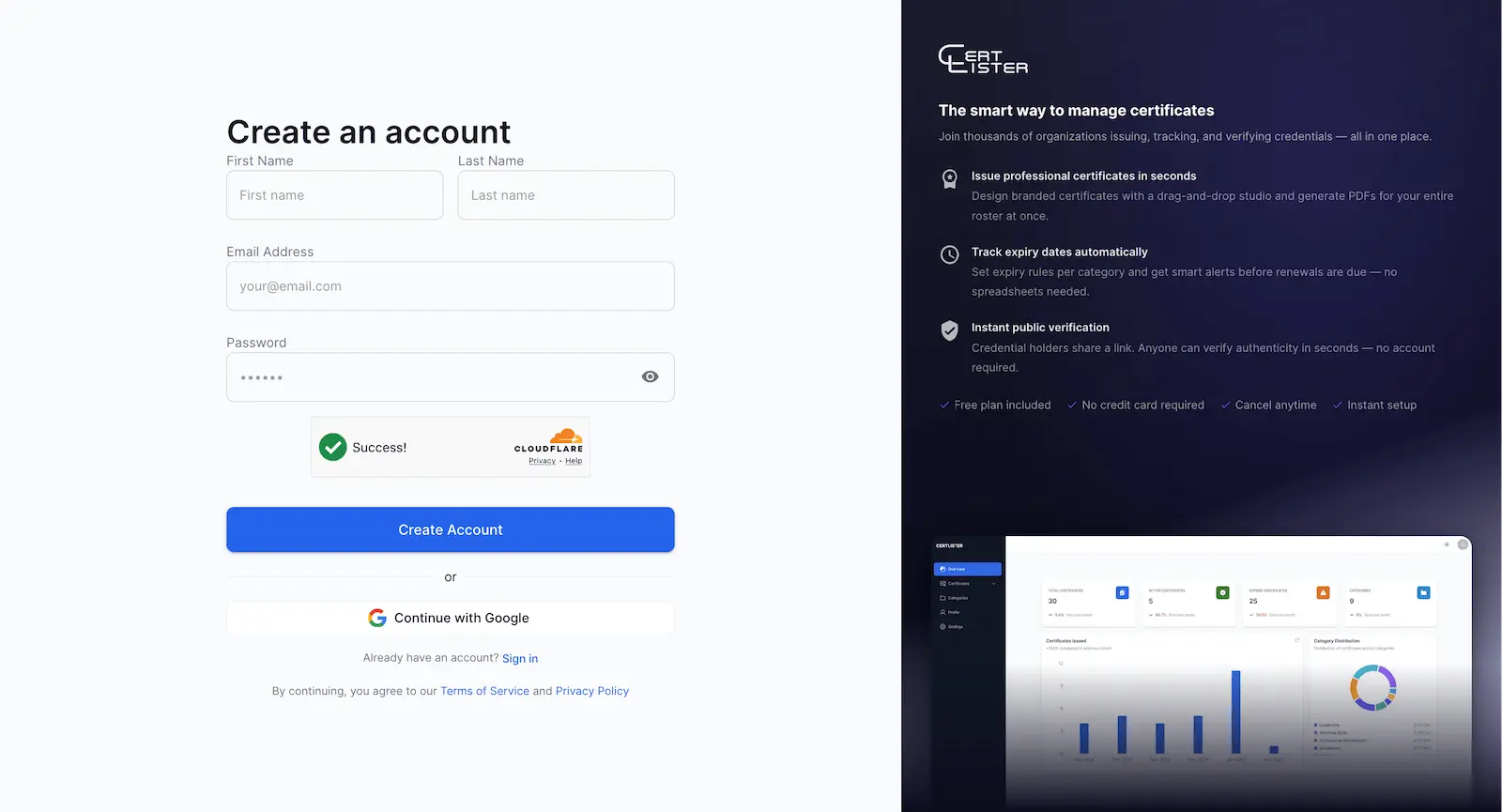
- Créez votre compte — saisissez votre nom, votre courriel et votre mot de passe
- Configurez votre espace de travail — ajoutez les renseignements de votre organisation (facultatif, peut être ignoré)
Après ces deux étapes, vous arrivez directement à votre tableau de bord, prêt à émettre des attestations numériques.
Méthode 1 : s'inscrire par courriel et mot de passe
Étape 1 : accédez à la page d'inscription
- Visitez app.certlister.com/auth/register
- Ou cliquez sur « Commencer » sur le site Web de CertLister
Étape 2 : remplissez le formulaire d'inscription
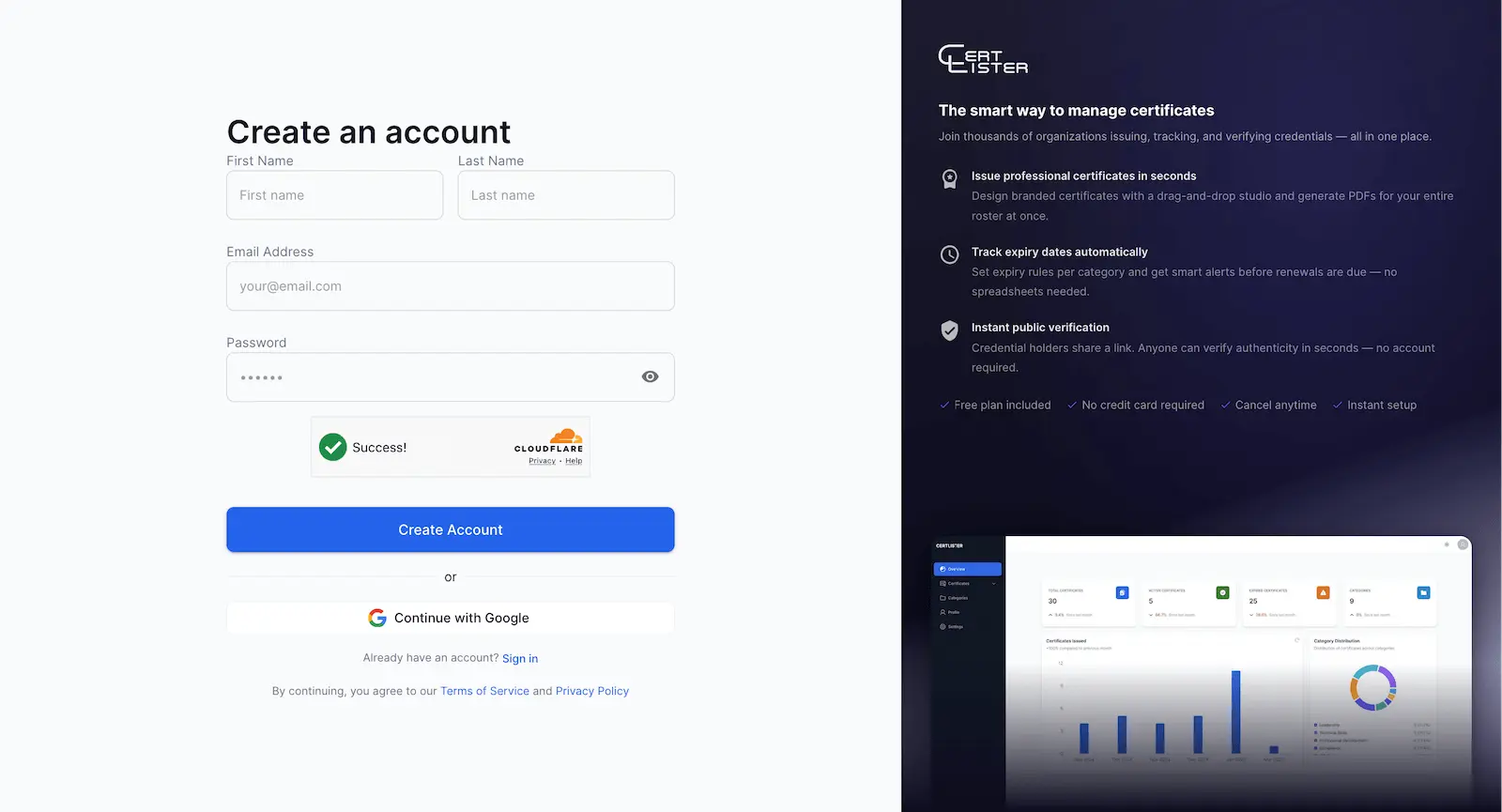
Renseignements sur votre compte :
- Prénom — votre prénom (p. ex. « Sarah »)
- Nom — votre nom de famille (p. ex. « Tremblay »)
- Adresse courriel — votre courriel professionnel, utilisé pour vous connecter (p. ex. « sarah@votreecole.edu »)
- Mot de passe — doit respecter les exigences suivantes :
- Au moins 8 caractères
- Une lettre majuscule (A–Z)
- Une lettre minuscule (a–z)
- Un chiffre (0–9)
- Un caractère spécial (!@#$%^&* etc.)
Étape 3 : effectuez la vérification CAPTCHA
CertLister utilise Cloudflare Turnstile pour empêcher les comptes indésirables. Un widget de vérification apparaîtra sous le formulaire — attendez la coche verte avant de poursuivre.
Étape 4 : cliquez sur « Créer un compte »
Cliquez sur « Créer un compte » et patientez un moment pendant la création de votre compte. Vous serez dirigé directement vers l'étape 2.
Étape 5 : configurez votre espace de travail (facultatif)
Une fois votre compte créé, vous verrez la page Configurez votre espace de travail.
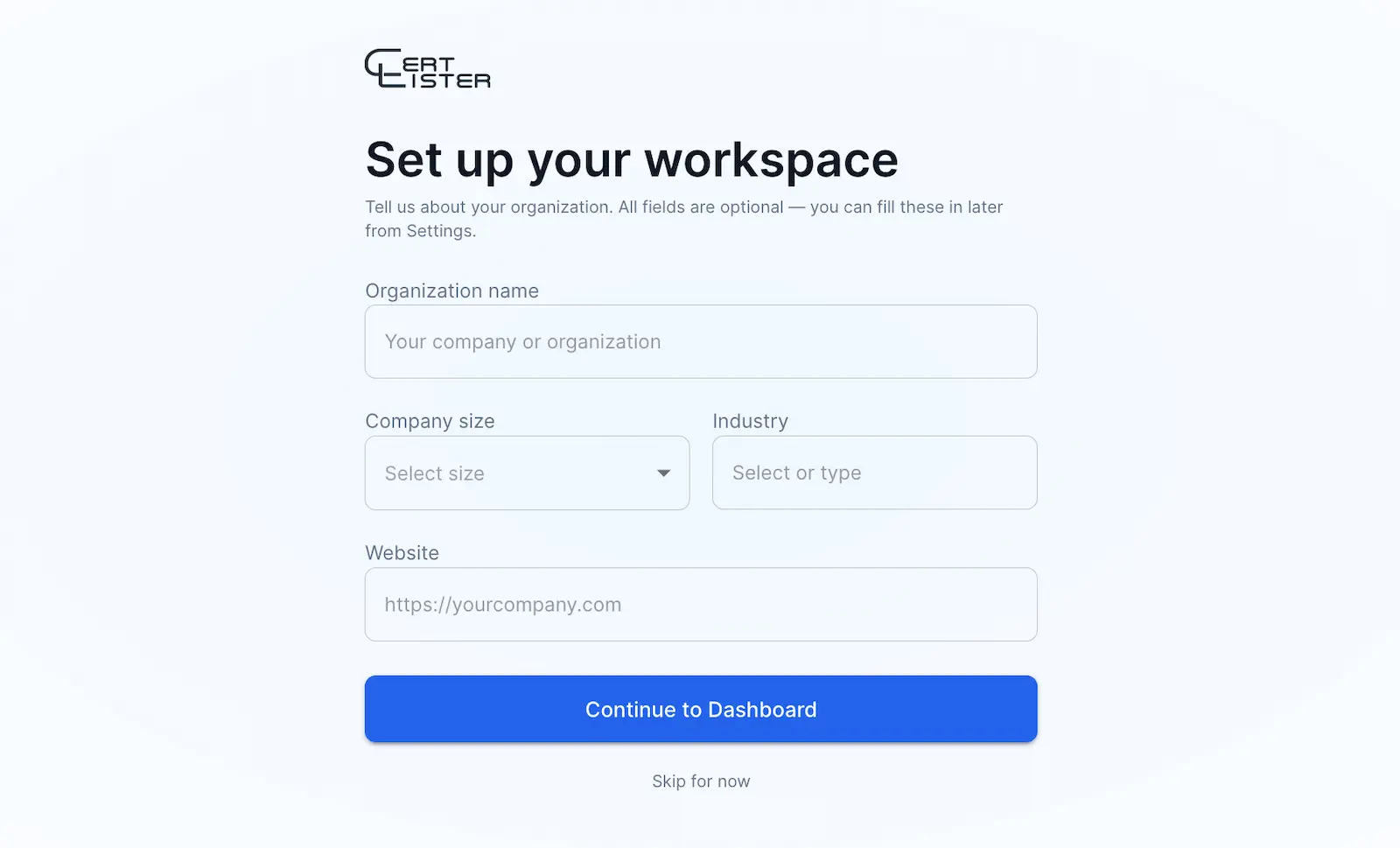
Tous les champs sont facultatifs — vous pouvez les remplir plus tard à partir de Paramètres → Organisation, en tout temps.
| Champ | Description |
|---|---|
| Nom de l'organisation | Pré-rempli avec votre prénom. Modifiez-le pour le nom de votre entreprise ou de votre école. |
| Taille de l'entreprise | Choisissez dans une liste déroulante (Juste moi, 2–10, 11–50, etc.) |
| Secteur d'activité | Sélectionnez parmi les suggestions ou saisissez le vôtre |
| Site Web | L'URL du site Web de votre organisation |
Cliquez sur « Continuer vers le tableau de bord » pour enregistrer et poursuivre, ou cliquez sur « Ignorer pour l'instant » pour aller directement au tableau de bord sans enregistrer.
Méthode 2 : s'inscrire avec Google
Plus rapide si vous avez déjà un compte Google.
Étape 1 : cliquez sur « Continuer avec Google »
Sur la page d'inscription, cliquez sur le bouton « Continuer avec Google ». Vous serez redirigé vers l'écran de connexion de Google.
Étape 2 : choisissez votre compte Google
- Sélectionnez le compte Google que vous souhaitez utiliser
- Examinez les autorisations demandées par CertLister (profil de base : nom et courriel)
- Cliquez sur « Continuer » ou « Autoriser »
Étape 3 : configurez votre espace de travail
Lors d'une première connexion Google, vous serez dirigé vers la même page Configurez votre espace de travail que pour les inscriptions par courriel. Remplissez les renseignements de votre organisation ou cliquez sur « Ignorer pour l'instant ».
Connexion
Les utilisateurs existants peuvent se connecter à app.certlister.com/auth/login.
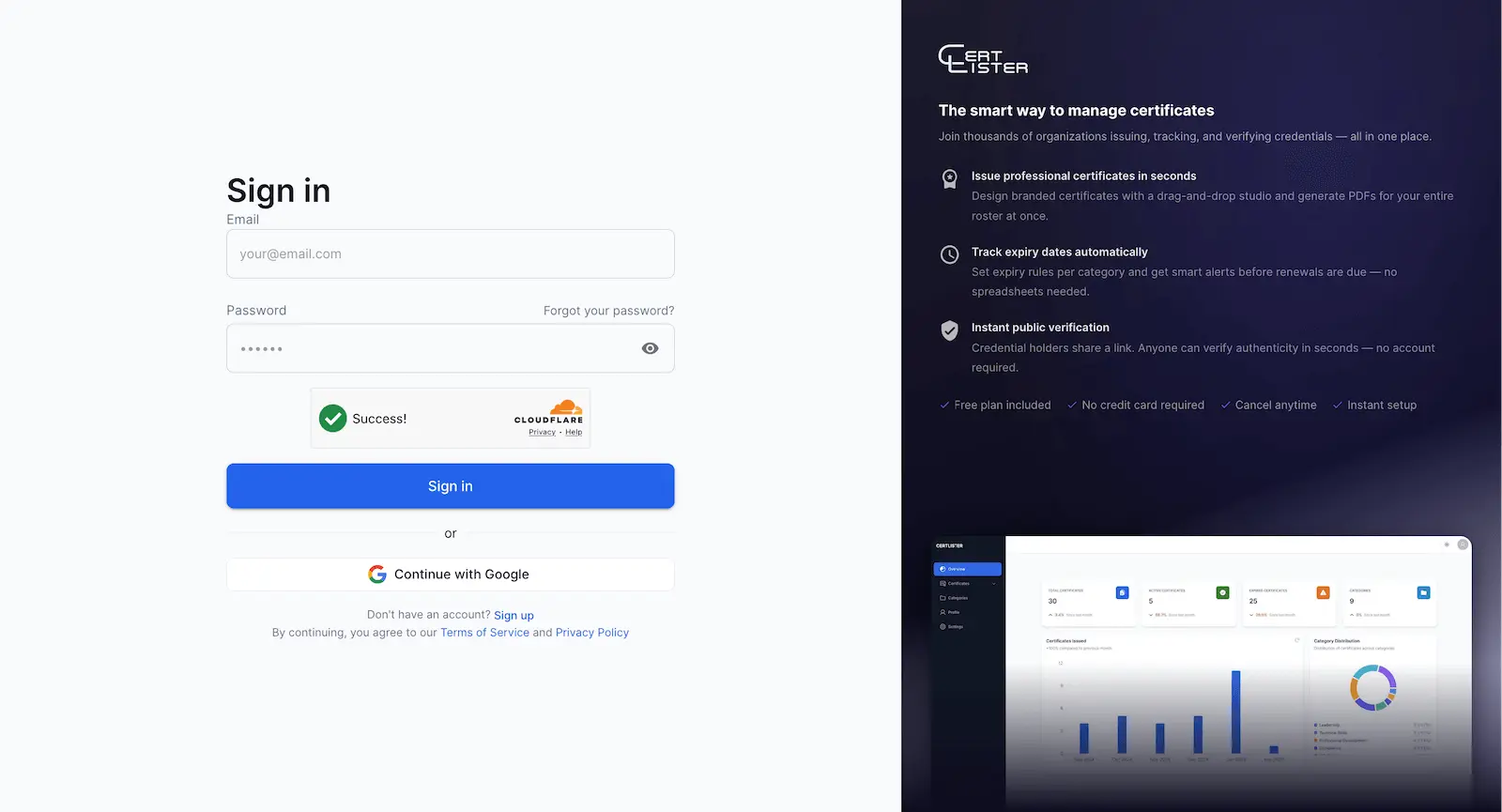
Utilisez votre courriel et votre mot de passe, ou « Continuer avec Google » si vous vous êtes inscrit avec Google.
Ce qui se passe lors de votre inscription
Lorsque vous créez votre compte, CertLister effectue automatiquement les actions suivantes :
- Création de votre organisation
- Attribution du rôle d'administrateur de l'organisation
- Génération de 5 catégories d'attestations d'exemple
- Création de 20 attestations numériques d'exemple (à des fins de test)
- Mise en place de votre portail de vérification public
- Initialisation de votre tableau de bord avec des statistiques
Tout cela se déroule en quelques secondes.
Votre forfait gratuit
À l'inscription, vous obtenez :
- 10 attestations numériques chaque mois — assez pour essayer CertLister avec de vrais dossiers
- 1 siège utilisateur (invitez-en d'autres avec les forfaits Basic ou Pro)
- Toutes les fonctionnalités essentielles — gestion des attestations, vérification, suivi des échéances
- Portail de vérification public — permettez aux employeurs de vérifier les attestations instantanément
- Studio de design — les 10 modèles d'arrière-plan inclus
- Aucune carte de crédit requise — gratuit à vie, sans expiration d'essai
Prochaines étapes
1. Supprimez les données d'exemple
CertLister crée des attestations numériques et des catégories d'exemple pour que vous puissiez voir comment l'application fonctionne. Supprimez-les avant d'ajouter vos données réelles.
Supprimer les attestations d'exemple :
- Allez dans Attestations
- Tout sélectionner (case à cocher en haut)
- Cliquez sur Supprimer la sélection → confirmez
Supprimer les catégories d'exemple :
- Allez dans Catégories
- Supprimez ou renommez celles dont vous n'avez pas besoin
2. Créez votre première catégorie
Les attestations numériques sont organisées par catégorie (p. ex. « Certification RCR », « Formation en sécurité »). Créez-en au moins une avant d'émettre des attestations. Consultez Créer des catégories pour plus de détails.
3. Émettez votre première attestation
Une fois que vous avez une catégorie, vous êtes prêt à créer des attestations numériques. Consultez notre guide d'attestation étape par étape.
Sécurité du compte : authentification à deux facteurs (2FA)
CertLister prend en charge l'authentification à deux facteurs (2FA) au moyen de mots de passe à usage unique (OTP) envoyés par courriel. L'activation de la 2FA ajoute une couche de protection supplémentaire — après vous être connecté avec votre mot de passe, un code à 6 chiffres vous sera envoyé par courriel.
La 2FA est offerte sur tous les forfaits et est facultative pour chaque utilisateur.
Comment activer la 2FA
- Allez dans Paramètres → Sécurité
- Trouvez la section Authentification à deux facteurs
- Cliquez sur Activer
- CertLister envoie un code à 6 chiffres à votre adresse courriel
- Saisissez le code dans la boîte de dialogue de confirmation (valide pendant 10 minutes)
- La 2FA est maintenant active sur votre compte
Connexion avec la 2FA activée
Après avoir saisi votre courriel et votre mot de passe, on vous demandera de saisir votre code d'authentification. Consultez votre courriel pour trouver un code à 6 chiffres et saisissez-le dans les 10 minutes. Si vous ne le recevez pas, vérifiez votre dossier de pourriels ou cliquez sur Renvoyer le code.
Comment désactiver la 2FA
- Allez dans Paramètres → Sécurité
- Trouvez la section Authentification à deux facteurs
- Cliquez sur Désactiver
- Saisissez votre mot de passe actuel pour confirmer
Remarque : les comptes connectés avec Google qui n'ont jamais défini de mot de passe CertLister ne peuvent pas activer la MFA — c'est l'authentification de Google qui est utilisée. Si vous vous êtes inscrit avec Google et que vous avez aussi défini un mot de passe CertLister, la MFA est disponible.
Dépannage
« Cette adresse courriel existe déjà »
Vous avez déjà un compte avec ce courriel.
- Essayez plutôt de vous connecter : app.certlister.com/auth/login
- Utilisez le lien « Mot de passe oublié? » si vous ne vous souvenez pas de votre mot de passe
- Sur la page d'inscription, si un courriel existant est détecté, vous verrez les options Réinitialiser le mot de passe ou Se connecter directement
« Mot de passe trop faible »
Votre mot de passe ne respecte pas les exigences. Utilisez un mélange de majuscules, de minuscules, de chiffres et de caractères spéciaux — par exemple MonEcole2026!.
Le CAPTCHA ne fonctionne pas
- Actualisez la page et réessayez
- Désactivez temporairement les extensions du navigateur (en particulier les bloqueurs de publicités)
- Essayez un autre navigateur (Chrome, Firefox, Safari et Edge fonctionnent tous)
La connexion Google ne fonctionne pas
- Fenêtre contextuelle bloquée — autorisez les fenêtres contextuelles pour certlister.com dans les paramètres de votre navigateur
- Témoins tiers — assurez-vous que les témoins ne sont pas bloqués pour certlister.com
- Essayez de vous déconnecter de Google, puis de vous reconnecter, et réessayez
- Utilisez l'inscription par courriel/mot de passe si le problème persiste
Compte verrouillé après des tentatives de connexion infructueuses
Après 5 tentatives de connexion infructueuses, votre compte est verrouillé pendant 15 minutes. Patientez et réessayez, ou utilisez « Mot de passe oublié? » pour le réinitialiser.
Foire aux questions
Q : Le forfait gratuit est-il vraiment gratuit à vie?
R : Oui. Aucune limite de temps, aucune carte de crédit requise, aucuns frais inattendus. Le forfait gratuit (10 attestations numériques par mois, 1 utilisateur) est offert indéfiniment.
Q : Puis-je mettre à jour les renseignements de mon organisation plus tard?
R : Oui. Allez dans Paramètres → Organisation en tout temps pour mettre à jour le nom de votre organisation, le secteur d'activité, le site Web, le logo et plus encore.
Q : Puis-je modifier mon adresse courriel?
R : Les adresses courriel sont actuellement en lecture seule après l'inscription. Communiquez avec support@certlister.com si vous devez modifier la vôtre.
Q : Que faire si j'ai besoin d'aide?
R : Parcourez le centre d'aide ou écrivez à support@certlister.com — nous répondons généralement dans les 24 heures les jours ouvrables.