
Automatisation des flux de travail
Temps de lecture : 8 minutes
Forfait requis : tous les forfaits (1 automatisation avec Free, 3 avec Basic, illimitées avec Pro)
L'automatisation des flux de travail vous permet de définir des règles qui s'exécutent automatiquement en réponse à des événements dans CertLister. Chaque automatisation suit un schéma simple : lorsque quelque chose se produit, si des conditions optionnelles sont remplies, alors exécuter une séquence d'actions. Consultez la page des automatisations de flux de travail pour voir ce que couvrent les déclencheurs et les actions.
Exemples de ce que vous pouvez automatiser :
- Générer un PDF et l'envoyer par courriel à un titulaire dès qu'une attestation est émise
- Envoyer un rappel d'échéance aux titulaires 30 jours avant l'expiration de leur attestation
- Aviser votre équipe d'administration chaque fois qu'un titulaire soumet une demande via le portail
- Déclencher un webhook vers votre LMS lorsqu'une attestation est révoquée
Disponibilité selon le forfait
| Fonctionnalité | Free | Basic | Pro |
|---|---|---|---|
| Automatisation des flux de travail | Oui (1) | Oui (jusqu'à 3) | Oui (illimitées) |
| Toutes les actions standard (générer PDF, envoyer courriel, attendre, aviser admin) | Oui | Oui | Oui |
| Action Envoyer un webhook | Non | Non | Oui |
Comment fonctionnent les automatisations
Une automatisation comporte trois parties :
- Déclencheur — l'événement qui démarre l'automatisation (p. ex. «une attestation est émise»)
- Conditions (optionnelles) — des filtres qui doivent tous être vrais avant l'exécution des actions (p. ex. «seulement si la catégorie est Formation en sécurité»)
- Actions — les étapes à exécuter dans l'ordre (p. ex. générer un PDF, attendre 2 minutes, envoyer un courriel)
Si une condition échoue, l'automatisation est enregistrée comme ignorée et aucune action ne s'exécute. Si une action échoue, l'erreur est consignée mais l'exécution se poursuit avec l'action suivante — l'échec de la génération d'un PDF n'empêche pas l'envoi du courriel.
Pour commencer
Étape 1 : Aller à Automatisations
Cliquez sur Automatisations (icône d'éclair) dans la barre latérale gauche.
Étape 2 : Choisir un modèle ou partir de zéro
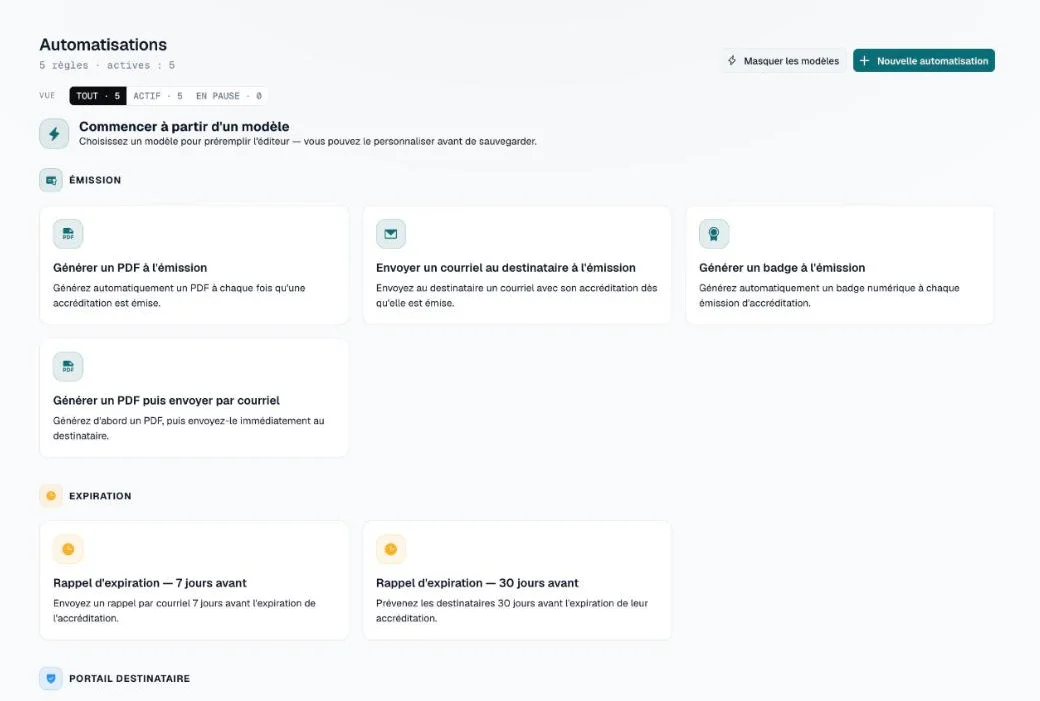
Si vous n'avez aucune automatisation, la galerie de modèles s'affiche automatiquement. Sinon, cliquez sur Modèles en haut. Les modèles sont des points de départ préconfigurés pour les scénarios les plus courants — sélectionnez-en un pour l'ouvrir prérempli dans l'éditeur.
Pour partir de zéro, cliquez sur Nouvelle automatisation dans le coin supérieur droit.
Étape 3 : Construire votre automatisation
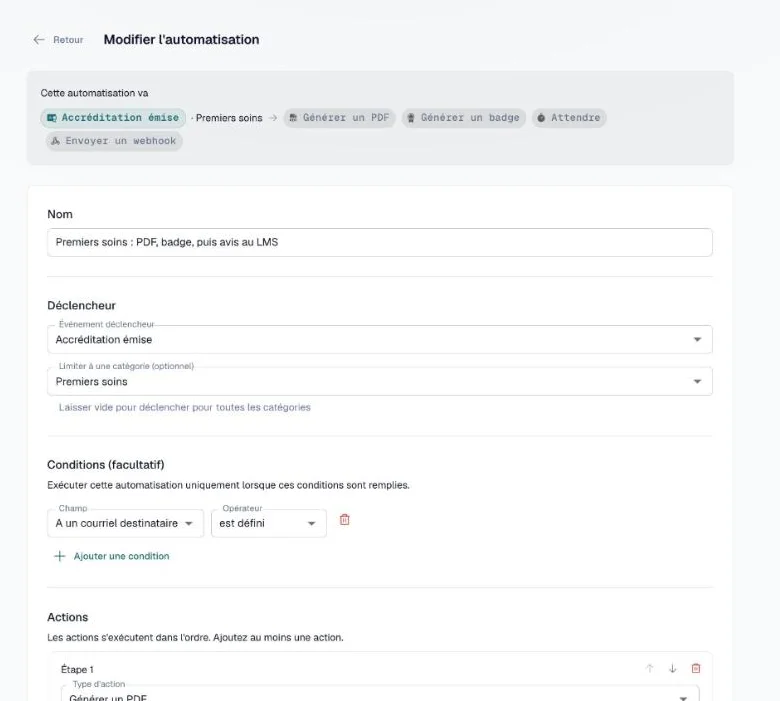
L'éditeur comporte quatre sections :
- Nom — donnez à l'automatisation un nom descriptif (p. ex. «Courriel d'émission — Formation en sécurité»)
- Déclencheur — choisissez l'événement qui déclenche l'automatisation
- Conditions (optionnelles) — ajoutez des filtres pour limiter les attestations concernées
- Actions — ajoutez les étapes à exécuter, dans l'ordre
En haut, Cette automatisation va résume le déclencheur et les étapes en une ligne.
Étape 4 : Enregistrer et activer
Cliquez sur Créer l'automatisation (ou Enregistrer les modifications en modification). Une nouvelle automatisation démarre en pause : rien ne s'exécute tant que vous ne l'activez pas. Activez-la, ou désactivez-la de nouveau, depuis la liste — l'interrupteur se trouve à droite de chaque carte.
Déclencheurs
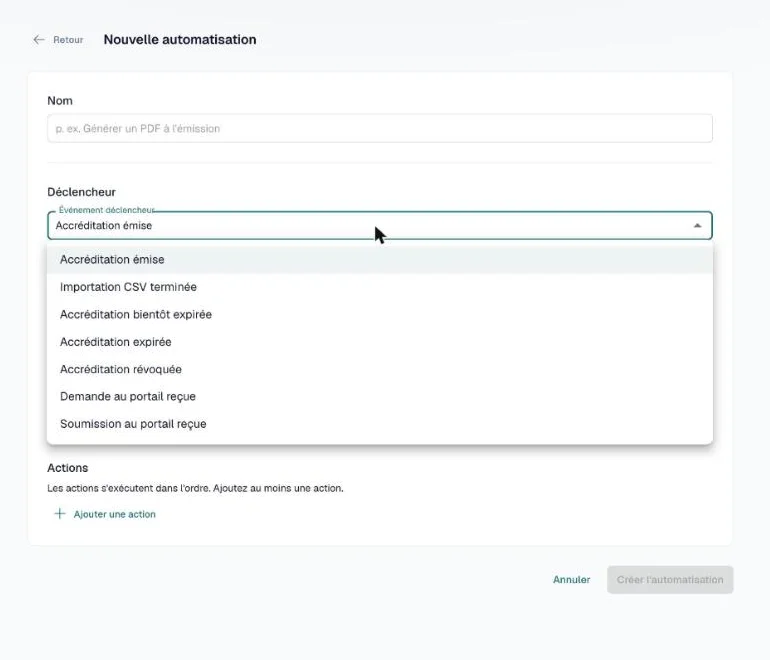
Attestation émise
S'active chaque fois qu'une attestation est émise individuellement — depuis le panneau Nouvelle accréditation, par l'API ou par un webhook entrant. Une importation CSV ne le déclenche pas : une importation déclenche plutôt Importation CSV terminée, une seule fois.
Filtre optionnel : Restreindre à une catégorie spécifique, ou laisser vide pour correspondre à n'importe quelle catégorie.
Actions typiques : Générer un PDF, envoyer un courriel au titulaire
Importation CSV terminée
S'active une fois après la fin d'un lot d'importation CSV complet. Ne s'active pas pour chaque ligne.
Actions typiques : Aviser l'admin
Accréditation bientôt expirée
S'active quotidiennement pour les attestations dont la date d'échéance est exactement à N jours et dont le statut est encore Active.
Configuration : Définissez le nombre de jours d'avance (1 à 365) et restreignez optionnellement à une catégorie spécifique.
Actions typiques : Envoyer un courriel de rappel d'échéance
Remarque : Ce déclencheur s'exécute une fois par attestation par jour et inclut une protection contre les envois en double — si la tâche quotidienne s'exécute deux fois, le rappel n'est envoyé qu'une seule fois.
Attestation expirée
S'active après que la tâche quotidienne fait passer le statut d'une attestation de Active à Expirée (lorsque sa date d'échéance est dépassée).
Actions typiques : Aviser l'admin
Attestation révoquée
S'active lorsque le statut d'une attestation est changé à Révoquée — individuellement ou via une mise à jour de statut groupée.
Actions typiques : Aviser l'admin, envoyer un courriel
Demande reçue via le portail
S'active lorsqu'un titulaire soumet une demande via le portail des titulaires (correction de nom, réémission, renouvellement, contestation ou demande de renseignements).
Actions typiques : Aviser l'admin
Soumission reçue via le portail
S'active lorsqu'un titulaire téléverse un PDF via le portail des titulaires.
Actions typiques : Aviser l'admin
Conditions
Les conditions sont des filtres optionnels. Ajoutez-les lorsque vous souhaitez qu'une automatisation s'exécute uniquement pour certaines attestations. Toutes les conditions doivent être vraies — elles sont reliées par un ET logique.
| Champ | Opérateurs | Ce qu'il vérifie |
|---|---|---|
| A un courriel destinataire | est défini / n'est pas défini | Si l'attestation a une adresse courriel |
| A un PDF | est défini / n'est pas défini | Si un PDF a été généré |
| A un badge | est défini / n'est pas défini | Si un badge a été généré |
| A une date d'expiration | est défini / n'est pas défini | Si l'attestation expire |
| Catégorie | égale / ne correspond pas à / est l'un de | La catégorie de l'attestation |
| Statut | égale / ne correspond pas à / est l'un de | Actif, expiré, révoqué ou brouillon |
Exemple : vous voulez envoyer un courriel à l'émission, mais seulement aux titulaires qui ont une adresse courriel et seulement dans la catégorie « Salubrité alimentaire ». Limitez le déclencheur à Salubrité alimentaire, puis ajoutez la condition A un courriel destinataire est défini.
Actions
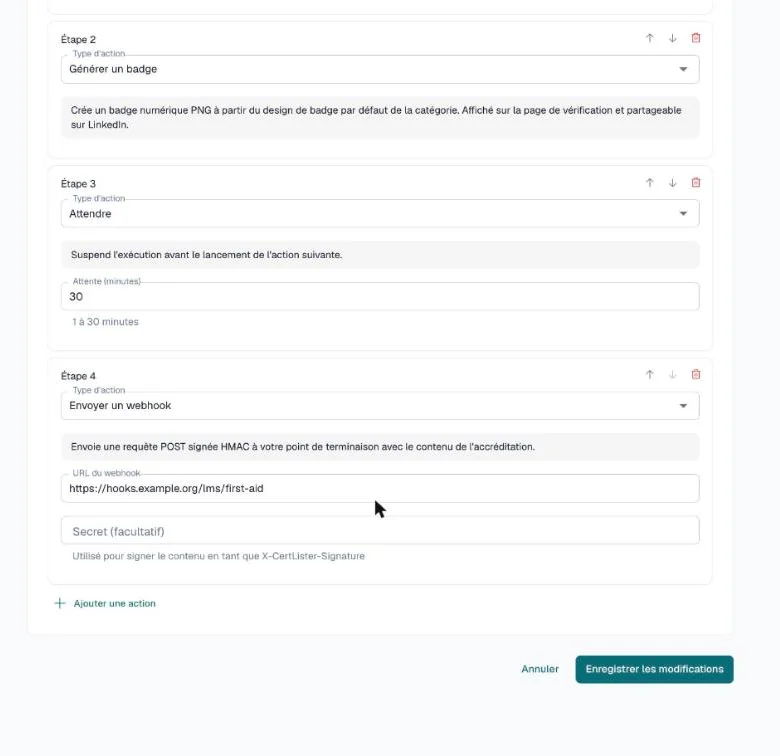
Les actions sont les étapes qui s'exécutent lorsque le déclencheur s'active et que toutes les conditions sont remplies. Elles s'exécutent dans l'ordre, de haut en bas. Utilisez les boutons fléchés pour les réorganiser.
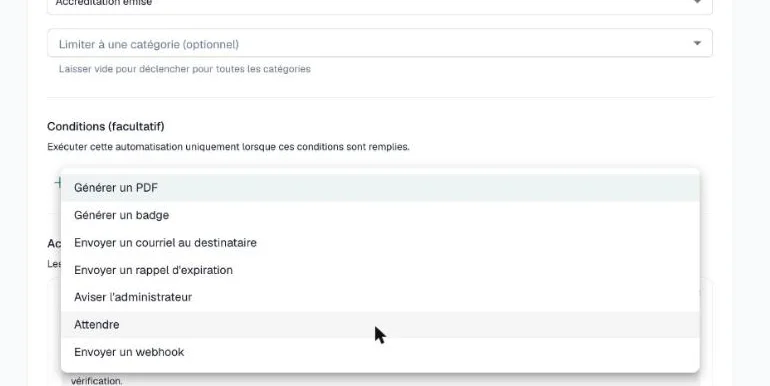
Limites : Maximum de 10 actions par automatisation; maximum de 2 étapes d'attente par automatisation.
Générer un PDF
Génère un PDF d'attestation à partir du modèle Design Studio par défaut de la catégorie (utilise le modèle par défaut de l'organisation si la catégorie n'en a pas).
Quand l'utiliser : Toute automatisation où vous voulez vous assurer qu'un PDF existe avant de l'envoyer par courriel. Les attestations importées ne sont pas couvertes, car une importation déclenche Importation CSV terminée, qui ne porte sur aucune attestation en particulier; donnez-leur un PDF avec Générer des PDF en lot.
Générer un badge
Génère un PNG de badge numérique pour l'attestation à partir du modèle de badge par défaut de la catégorie.
Quand l'utiliser : Lorsque vous voulez créer automatiquement une image de badge partageable au moment de l'émission.
Envoyer un courriel au titulaire
Envoie le courriel d'émission standard au titulaire de l'attestation en utilisant le modèle de courriel et l'image de marque de votre organisation.
Option — Joindre le PDF : Cochez cette case pour joindre directement le PDF de l'attestation au courriel. Si aucun PDF n'a encore été généré, le courriel est envoyé sans pièce jointe, et l'étape compte quand même comme réussie.
Important : Si vous activez «Joindre le PDF», placez une étape Générer un PDF plus tôt dans la même automatisation. Si les deux étapes sont dans des automatisations distinctes, elles peuvent s'exécuter en même temps et le courriel risque d'être envoyé avant que le PDF ne soit prêt. L'éditeur affiche une note à ce sujet chaque fois que vous cochez cette option.
Envoyer un rappel d'échéance
Envoie le courriel de rappel d'échéance au titulaire. L'éditeur la propose avec n'importe quel déclencheur, mais elle est conçue pour Accréditation bientôt expirée — utilisez les deux ensemble.
Aviser l'admin
Envoie un courriel de notification interne à chaque administrateur et gestionnaire actif de votre organisation. Utile pour alerter votre équipe lorsqu'un événement se produit sans envoyer de courriel au titulaire.
Attendre
Met en pause l'exécution pendant 1 à 30 minutes avant de passer à l'action suivante.
Quand l'utiliser : Si vous souhaitez un court tampon entre les étapes — par exemple, attendre quelques minutes entre la génération d'un PDF et son envoi, par mesure de sécurité supplémentaire.
Pour des délais supérieurs à 30 minutes (p. ex. «envoyer un suivi le lendemain»), configurez une seconde automatisation avec un déclencheur
Accréditation bientôt expiréeau décalage de jour approprié plutôt qu'avec une étape d'attente.
Envoyer un webhook (Pro)
Envoie une charge utile JSON avec l'attestation à une URL externe (Zapier, Make, votre propre point de terminaison, etc.). Saisissez l'URL du webhook et, si vous le voulez, un Secret : avec un secret, la requête est signée en HMAC-SHA256 dans l'en-tête X-CertLister-Signature, pour que votre point de terminaison puisse vérifier qu'elle vient de CertLister.
La carte d'automatisation
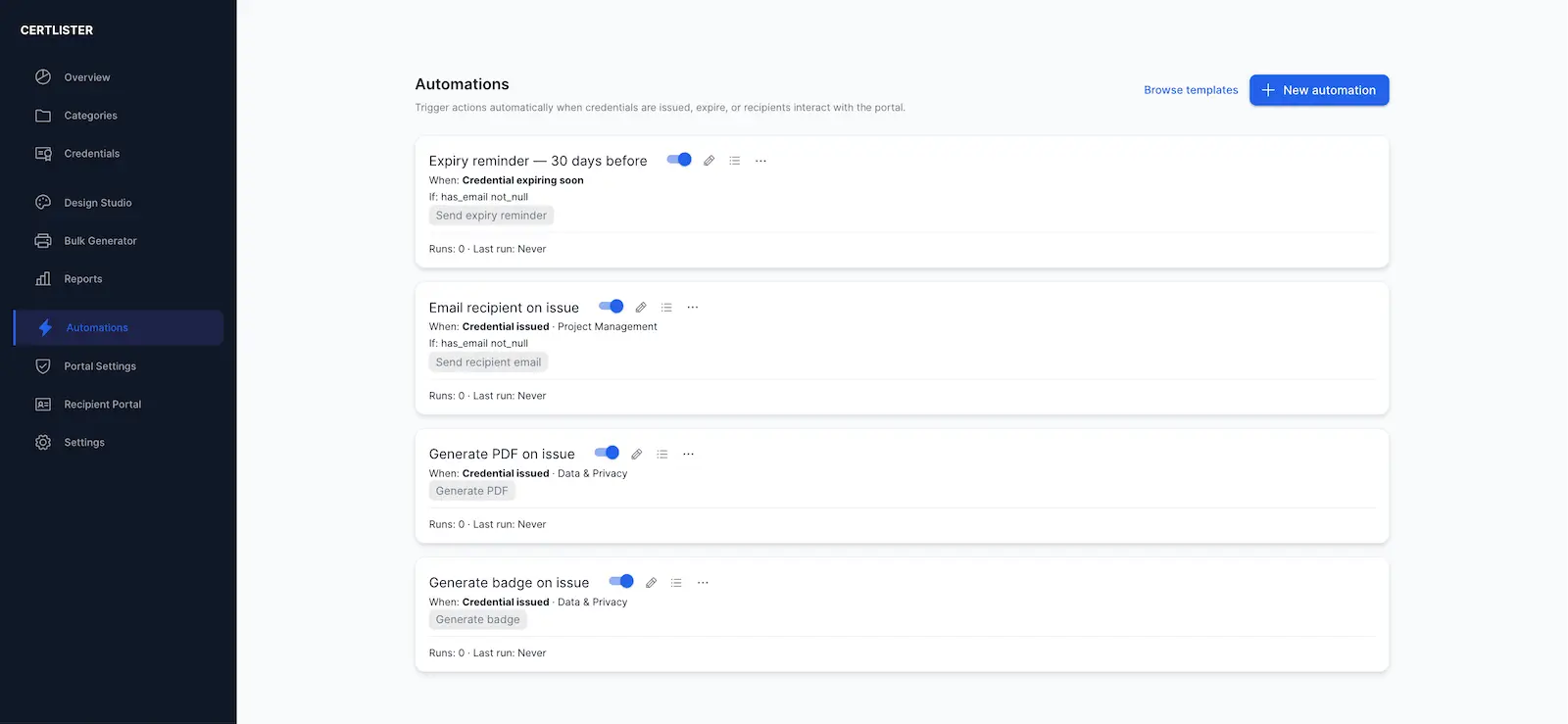
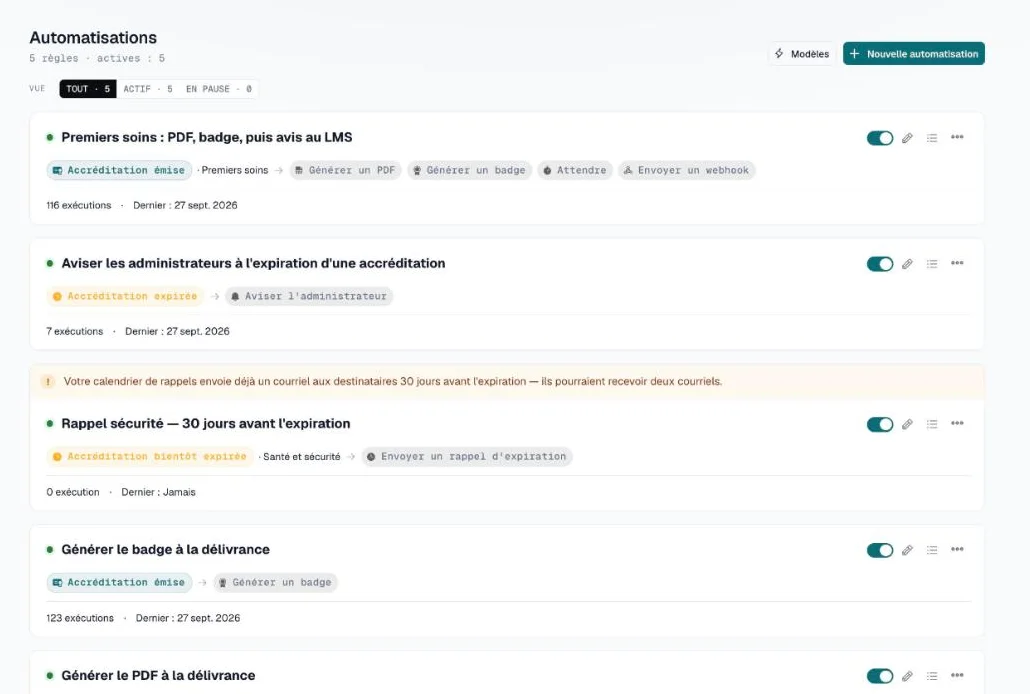
Chaque automatisation sur la page de liste affiche :
- Nom, avec un point d'état — vert quand l'automatisation est active, gris quand elle est en pause
- Bouton bascule pour l'activer ou la désactiver instantanément
- Modifier (icône de crayon) pour ouvrir l'éditeur
- Journal d'exécution (icône de liste) pour consulter l'historique d'exécution
- La règle en un coup d'œil : une étiquette pour le déclencheur (et sa catégorie, s'il y en a une), «· si …» pour les conditions éventuelles, et une étiquette par étape (p. ex. «Générer un PDF», «Envoyer un courriel au destinataire»)
- Statistiques d'exécution : nombre total d'exécutions et date de la dernière exécution
Le menu ··· sur chaque carte propose Dupliquer et Supprimer. Supprimer une automatisation supprime également l'historique d'exécution complet.
Journal d'exécution
Chaque fois qu'une automatisation se déclenche, le résultat est enregistré. Cliquez sur l'icône Journal d'exécution sur n'importe quelle carte d'automatisation pour ouvrir le tiroir d'historique.
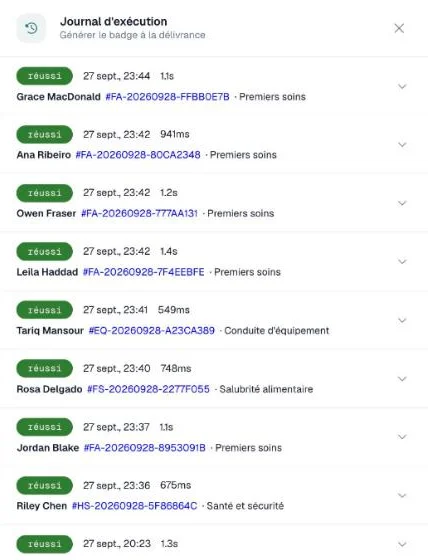
Chaque entrée du journal affiche :
| Champ | Description |
|---|---|
| Statut | Succès, Partiel, Échec ou Ignoré |
| Horodatage | Quand cela s'est exécuté |
| Durée | Temps total du déclencheur à la dernière action |
| Titulaire / Attestation | L'attestation qui l'a déclenchée (le cas échéant) |
Cliquez sur n'importe quelle ligne pour la développer et voir le résultat de chaque action individuelle — y compris la durée et tout message d'erreur.
Signification des statuts
| Statut | Signification |
|---|---|
| En cours | L'automatisation travaille encore sur ses étapes — par exemple pendant une attente |
| Succès | Toutes les actions se sont terminées sans erreur |
| Partiel | Certaines actions ont échoué, d'autres ont réussi (p. ex. courriel envoyé sans pièce jointe parce qu'aucun PDF n'existait) |
| Échec | Toutes les actions ont échoué, ou l'automatisation a généré une erreur avant l'exécution de toute action |
| Ignoré | Les conditions ne correspondaient pas — aucune action n'a été exécutée |
Chevauchement avec les paramètres d'automatisation par catégorie
CertLister offre également des bascules d'automatisation par catégorie (Envoyer un courriel d'émission, Envoyer un rappel d'échéance, Expiration automatique). Celles-ci s'exécutent indépendamment des automatisations de flux de travail — il n'y a aucune suppression automatique entre les deux.
Si à la fois un drapeau de catégorie et une automatisation envoient le même courriel, le titulaire recevra deux courriels.
L'application signale ce conflit à deux endroits :
- Éditeur de catégorie — un avertissement ambré apparaît sous la bascule «Envoyer un courriel d'émission» lorsqu'une automatisation activée enverrait également un courriel d'émission à cette catégorie.
- Carte d'automatisation — un avertissement ambré apparaît lorsque l'action
send_emailde l'automatisation cible une catégorie qui a déjàsend_email_on_issueactivé.
Recommandation : Une fois que vous commencez à utiliser les automatisations pour la livraison de courriels, désactivez le drapeau correspondant pour cette catégorie afin d'éviter les doublons.
Recettes d'automatisation courantes
Émettre une attestation → générer un PDF → envoyer un courriel (la plus courante)
- Déclencheur : Attestation émise (optionnel : restreindre à une catégorie)
- Action 1 : Générer un PDF
- Action 2 : Envoyer un courriel au titulaire — avec «Joindre le PDF» coché
Cela garantit que chaque nouvelle attestation reçoit un PDF et que le titulaire reçoit immédiatement un courriel avec la pièce jointe.
Rappel d'échéance à 30 jours
- Déclencheur : Accréditation bientôt expirée — 30 jours avant
- Action : Envoyer un rappel d'échéance
Se marie bien avec une seconde automatisation à 7 jours pour un rappel plus rapproché.
Aviser l'admin lors des demandes via le portail
- Déclencheur : Demande reçue via le portail
- Action : Aviser l'admin
Votre équipe reçoit un courriel chaque fois qu'un titulaire soumet une demande via le portail.
Badge automatique à l'émission
- Déclencheur : Attestation émise (restreindre à la catégorie au besoin)
- Action : Générer un badge
Chaque nouvelle attestation dans cette catégorie obtient un badge numérique généré immédiatement.
Foire aux questions
Q : Puis-je avoir plusieurs automatisations qui répondent au même déclencheur ?
R : Oui. Par exemple, vous pouvez avoir une automatisation qui génère un PDF à l'émission et une autre distincte qui avise l'admin à l'émission. Elles s'exécutent indépendamment.
Q : Si une automatisation échoue à mi-parcours, les actions précédentes sont-elles annulées ?
R : Non. Les actions ne sont pas transactionnelles — un PDF généré n'est pas supprimé si le courriel suivant échoue. Le résultat de chaque action est consigné indépendamment, ce qui vous permet de voir exactement ce qui a réussi et ce qui n'a pas fonctionné.
Q : Puis-je tester une automatisation avant de l'activer ?
R : La meilleure approche consiste à créer une attestation de test dans une catégorie de test et à observer le journal d'exécution. Il n'y a pas de mode «exécution à blanc», mais désactiver l'automatisation jusqu'à ce que vous soyez prêt signifie qu'elle ne se déclenchera pas même si des attestations sont créées.
Q : Une automatisation désactivée enregistre-t-elle quand même des exécutions ?
R : Non. Les automatisations désactivées ne sont pas évaluées lorsqu'un déclencheur s'active — elles ne produisent aucune entrée de journal d'exécution jusqu'à ce qu'elles soient réactivées.
Q : Que se passe-t-il si le titulaire n'a pas d'adresse courriel et que l'automatisation tente d'envoyer un courriel ?
R : L'action d'envoi de courriel est ignorée pour cette attestation et consignée comme ayant échoué avec une note indiquant qu'aucun courriel de titulaire n'a été trouvé. Les autres actions de l'automatisation se poursuivent normalement.
Q : Les automatisations sont-elles rétroactives — s'exécutent-elles sur les attestations existantes ?
R : Non. Les automatisations ne se déclenchent qu'en réponse à des événements survenant après leur création et leur activation. Créer une automatisation ne traite pas les attestations historiques.
Q : Comment le déclencheur de rappel d'échéance sait-il qu'il ne doit pas envoyer deux fois ?
R : Le planificateur quotidien vérifie le journal d'exécution avant de se déclencher. Si une entrée existe déjà pour la même automatisation et la même attestation à la même date civile, le déclencheur est ignoré pour cette attestation.
Q : Je suis sur le forfait Basic et j'ai déjà 3 automatisations. Puis-je en ajouter d'autres ?
R : Non. La limite du forfait Basic est de 3 automatisations. Vous devrez supprimer une automatisation existante ou passer au forfait Pro pour des automatisations illimitées.