
Créer votre première attestation
Aperçu
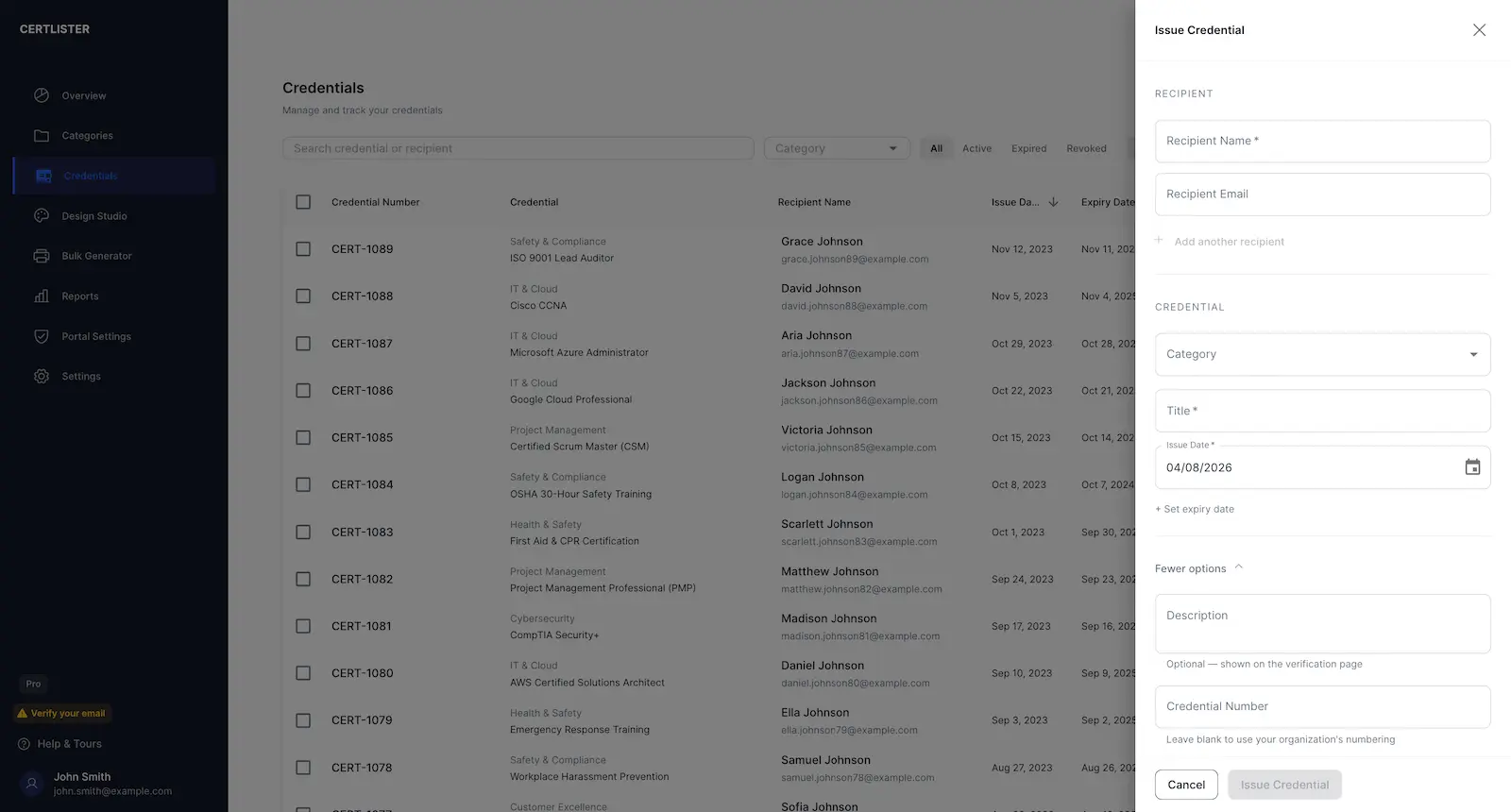
Cliquer sur + Ajouter une attestation ouvre un tiroir latéral à droite — pas une boîte de dialogue. Le tiroir suit une structure claire : QUI (titulaire) en premier, puis QUOI (détails de l'attestation), puis QUAND (dates). Vous pouvez émettre à un ou plusieurs titulaires en une seule étape. L'émission n'est qu'une partie du logiciel de suivi et de vérification des certifications.
Temps requis : 2 à 5 minutes
Ce dont vous aurez besoin :
- Nom du titulaire (obligatoire)
- Titre de l'attestation (obligatoire)
- Date d'émission (obligatoire, par défaut aujourd'hui)
- Courriel du titulaire (facultatif — requis si vous voulez envoyer une notification)
- Catégorie (facultatif — préremplit le titre et définit les paramètres d'automatisation par défaut)
La méthode rapide : émettre depuis le tableau
Pour émettre une seule attestation à la fois, le tiroir n'est pas nécessaire. Le tableau Accréditations comporte une ligne en haut pour cela :
- Choisissez une catégorie. La date d'émission est celle du jour, et l'expiration vient de la catégorie.
- Saisissez le nom et le courriel du destinataire.
- Lisez le texte sous la ligne de saisie. Il indique ce que fera l'émission : si un courriel est envoyé, si un rappel part avant l'expiration, et combien de crédits il vous reste.
- Appuyez sur Entrée ou cliquez sur Émettre.
La ligne vide ensuite le nom et le courriel et garde la catégorie et les dates, pour que vous puissiez saisir la personne suivante tout de suite.
Quand la ligne ne peut pas décider pour vous, elle explique pourquoi et affiche Continuer dans le formulaire. C'est le cas quand la catégorie demande des champs supplémentaires, ou quand la personne possède déjà cette attestation et qu'elle arrive à expiration ou a expiré. Le tiroir s'ouvre avec ce que vous avez saisi.
La ligne s'affiche pour les administrateurs et les gestionnaires, sur les écrans d'au moins 900 px de large. Pour émettre à plusieurs personnes à la fois, ajouter des notes ou joindre votre propre PDF, utilisez le tiroir décrit plus bas.
Avant de commencer
Supprimer les données d'exemple (recommandé)
Lors de la création de votre compte, CertLister a ajouté des attestations d'exemple à des fins de test. Supprimez-les avant de créer de vraies attestations :
- Allez à la page Attestations
- Sélectionnez tout (case à cocher en haut du tableau)
- Barre d'actions groupées → Supprimer
- Confirmez
Cela garde vos données propres, et supprimer une attestation vous rend le crédit qu'elle a utilisé.
Étape par étape : émettre une attestation
Étape 1 : ouvrir le tiroir
- Cliquez sur Attestations dans la navigation de gauche
- Cliquez sur + Ajouter une attestation (en haut à droite)
- Le tiroir Émettre une attestation glisse depuis la droite
Étape 2 : Qui — saisir les détails du titulaire
La première section demande qui reçoit cette attestation.
| Champ | Notes |
|---|---|
| Nom du titulaire | Obligatoire. Le nom complet qui apparaîtra sur l'attestation et la page de vérification. |
| Courriel du titulaire | Facultatif. Saisissez-le si vous voulez envoyer un courriel de notification ou suivre la livraison. |
Case « Notifier par courriel » : dès que vous saisissez un courriel de titulaire, une case « Notifier le titulaire par courriel » apparaît sous les champs du titulaire. Lorsqu'elle est cochée, CertLister envoie un courriel d'émission dès l'enregistrement. Cette case suit le paramètre d'automatisation par défaut de la catégorie, mais vous pouvez le remplacer par émission.
Émission à plusieurs personnes ? Voir la section Émission multi-titulaires plus bas.
Étape 3 : Quoi — détails de l'attestation
La deuxième section couvre ce qui est émis.
Catégorie
Sélectionnez la catégorie à laquelle cette attestation appartient. La liste déroulante des catégories est une autocomplétion avec recherche — commencez à taper pour filtrer. Chaque catégorie indique combien d'attestations elle contient déjà.
Préremplissage Catégorie → Titre : lorsque vous sélectionnez une catégorie qui a un Titre d'attestation par défaut configuré, le champ Titre se remplit automatiquement (vous verrez une brève animation). Vous pouvez toujours remplacer le titre pour cette attestation spécifique.
Aucune catégorie pour le moment ? Allez à la page Catégories, créez-en une d'abord, puis revenez. Ou laissez le champ Catégorie vide — les attestations sans catégorie sont entièrement fonctionnelles.
Titre de l'attestation
Obligatoire. Le nom de la réalisation, certification ou formation. Il apparaît bien en évidence sur le PDF de l'attestation et la page de vérification.
Exemples : « Certification RCR », « Premiers soins niveau 2 », « Formation sécurité OSHA », « Fondamentaux de la confidentialité des données »
Étape 4 : Quand — dates
Date d'émission
Obligatoire. Par défaut aujourd'hui. Modifiez-la si vous antidatez une attestation émise lors d'une session antérieure.
Date d'échéance
Masquée par défaut — la plupart des attestations n'expirent pas. Pour en ajouter une, cliquez sur « + Définir une date d'échéance » et un sélecteur de date apparaît en ligne.
Échéance par défaut de la catégorie : si la catégorie sélectionnée a une durée d'échéance par défaut (ex. « 24 mois »), le champ de date d'échéance s'ouvre automatiquement et est prérempli à aujourd'hui + cette durée. Vous pouvez toujours ajuster la date.
Case « Envoyer un rappel d'échéance » : si l'attestation a à la fois une date d'échéance et un courriel de titulaire, une case « Envoyer un rappel d'échéance » apparaît, vous permettant d'activer un courriel de rappel automatique avant la date d'échéance.
Étape 5 : Plus d'options (facultatif)
Une section « Plus d'options » repliée se trouve au bas du formulaire. Cliquez pour la déplier. Elle contient :
| Champ | Notes |
|---|---|
| Description | Note interne visible par votre équipe. Peut être affichée sur la page de vérification si activé dans les paramètres de la catégorie. |
| Numéro d'attestation | Généré automatiquement — laissez vide à moins de devoir attribuer un numéro spécifique. |
| Champs personnalisés | Si la catégorie sélectionnée a des champs d'attributs personnalisés définis, ils apparaissent ici automatiquement (la section se déplie lorsqu'une catégorie avec des champs personnalisés est sélectionnée). |
| Téléverser un PDF | Téléversez votre propre PDF d'attestation au lieu d'en générer un depuis le Studio de design. |
Étape 6 : enregistrer
Cliquez sur Émettre l'attestation. CertLister valide le formulaire, crée l'attestation et déclenche toute automatisation configurée (courriel, génération de PDF).
L'écran de réussite
Après l'émission, le tiroir affiche un écran de réussite au lieu de se fermer immédiatement.
- Copier le lien de vérification — copie un lien direct vers la page de vérification publique de cette attestation. Utile à coller dans un courriel ou un message. (Émission unique seulement)
- Émettre une autre — réinitialise le formulaire et garde le tiroir ouvert pour votre prochaine attestation
- Conserver les détails de l'attestation pour la prochaine émission — case sur l'écran de réussite. Lorsque cochée, « Émettre une autre » préserve la Catégorie, le Titre, les dates et les options supplémentaires de l'attestation que vous venez d'émettre — seul le titulaire est effacé. Utile lors de l'émission de la même attestation à plusieurs personnes une à la fois.
- Terminé — ferme le tiroir
Émission multi-titulaires
Vous pouvez émettre la même attestation à un maximum de 20 titulaires en une seule étape.
- Saisissez le nom du premier titulaire (et facultativement le courriel)
- Cliquez sur + Ajouter un autre titulaire — la première ligne se réduit en un résumé compact (puce numérotée + nom + courriel), et une nouvelle ligne vide s'ouvre
- Remplissez le titulaire suivant et répétez
- Cliquez sur n'importe quelle ligne réduite pour la déplier et la modifier ; cliquez sur × pour la supprimer
Pendant la soumission : le pied du tiroir affiche une barre de progression — « Émission 2 sur 5… 40 % ». Chaque attestation est émise une à la fois, donc la liste des attestations s'actualise en temps réel à mesure qu'elles sont créées.
Écran de réussite (multi) : affiche « N attestations émises » avec la liste complète des noms des titulaires.
Plus de 20 personnes ? Utilisez l'Importation en lot pour créer plusieurs attestations à partir d'un fichier CSV.
Le champ Numéro d'attestation est désactivé en mode multi-titulaires — chaque attestation reçoit son propre numéro généré automatiquement.
Après l'émission
Votre attestation est immédiatement :
- Visible dans la liste des Attestations (statut Actif)
- Vérifiable via votre portail public de vérification
- Suivie dans les statistiques de votre tableau de bord
Générer un PDF
Si vous n'avez pas téléversé votre propre PDF et que la génération automatique n'était pas activée sur la catégorie :
- Ouvrez l'attestation depuis la liste
- Cliquez sur Générer le PDF et sélectionnez un design
- Le PDF est stocké et disponible pour téléchargement ou partage
Voir Studio de design pour créer et personnaliser le design de votre attestation.
Partager les instructions de vérification
Lors de l'envoi manuel d'attestations, incluez le lien de vérification de l'attestation ou l'URL de votre portail afin que les titulaires puissent le partager et que les employeurs puissent le vérifier.
Modifier une attestation
- Depuis la page Attestations, cliquez sur la ligne de l'attestation (ou sur l'icône de modification)
- Le même tiroir Émettre une attestation s'ouvre, maintenant en mode édition
- Apportez vos modifications et cliquez sur Mettre à jour l'attestation
Ce qui est différent en mode édition :
- Un seul titulaire (champs Nom + Courriel, pas d'interface multi-titulaires)
- Le champ Statut (Actif / Expiré / Révoqué) est modifiable
- La date d'échéance est toujours affichée en ligne si elle existe
- Pas de bascule de notification par courriel (les notifications ne se déclenchent qu'à la création)
- Sections accordéon supplémentaires en bas : PDF de l'attestation, Carte de portefeuille, Historique de vérification, Historique des courriels (avec courriels suivis)
Ce que vous pouvez modifier : nom du titulaire, courriel, titre, catégorie, statut, date d'émission, date d'échéance, description, champs personnalisés, PDF téléversé.
Ce que vous ne pouvez pas modifier : le numéro d'attestation (attribué de façon permanente à la création).
La modification ne régénère pas automatiquement le PDF. Si vous avez changé le nom du titulaire ou le titre et avez besoin d'un PDF mis à jour, régénérez-le depuis la vue détaillée de l'attestation, ou sélectionnez l'attestation sur la page Attestations et choisissez Générer les PDF.
Renouveler une attestation
Lorsqu'une personne obtient de nouveau la même attestation — une recertification, une mise à jour annuelle — émettez-la comme un renouvellement plutôt que comme une seconde attestation. La nouvelle remplace l'ancienne : le titulaire se retrouve avec une seule attestation à jour au lieu de deux, et un vérificateur voit immédiatement laquelle fait foi.
Fonctionnement
Saisissez le courriel du titulaire et choisissez une Catégorie dans le panneau d'émission. Si cette personne détient déjà dans cette catégorie une attestation qui arrive à échéance ou qui est déjà échue, un message apparaît au-dessus de la liste des titulaires :
Un titulaire détient déjà une attestation dans cette catégorie qui arrive à échéance ou qui est échue.
Chaque titulaire concerné reçoit aussi une ligne sous son courriel, indiquant l'attestation et sa date d'échéance. Cliquez sur Renouveler pour émettre la nouvelle attestation en remplacement.
« Arrive à échéance » correspond à votre propre délai de rappel — le réglage qui détermine l'envoi des courriels de rappel d'échéance (7 jours avant l'échéance par défaut). Ce n'est pas un second nombre : modifiez votre calendrier de rappels et ce message suit.
Ce que fait le renouvellement
| Résultat | |
|---|---|
| La nouvelle attestation | Émise normalement — son propre numéro, sa propre page de vérification, son propre PDF |
| L'ancienne attestation | Le statut passe à Remplacée |
| Rappels d'échéance | S'arrêtent pour l'attestation remplacée — elle ne relancera pas le titulaire au sujet d'une attestation déjà renouvelée |
| L'ancienne page de vérification | Reste fonctionnelle, indique que l'attestation a été remplacée et renvoie vers l'attestation actuelle |
| Crédits | Un renouvellement est une nouvelle attestation : il consomme un crédit comme toute autre émission |
Toute personne détenant un ancien lien — imprimé sur une attestation, conservé dans un dossier fournisseur — aboutit toujours sur une page fonctionnelle qui la dirige vers l'attestation actuelle.
Le bouton du bas émet toujours une nouvelle attestation. Cliquer sur Émettre l'attestation en bas du panneau crée une seconde attestation sans lien avec l'ancienne, même après avoir cliqué sur Renouveler, et même lorsqu'il est renommé « Émettre quand même ». Pour renouveler, utilisez toujours l'action Renouveler du message.
Annuler un renouvellement
Supprimez le remplacement : l'attestation qu'il remplaçait revient automatiquement — à Active, ou à Échue si sa date d'échéance est entre-temps passée.
Vous ne pouvez pas attribuer Remplacée manuellement : ce statut ne figure pas dans la liste Statut lors de la modification d'une attestation. Il enregistre un événement, ce n'est pas un état que l'on attribue. Pour retirer une attestation sans émettre de remplacement, révoquez-la.
Supprimer une attestation
- Ouvrez l'attestation
- Cliquez sur Supprimer (dans le menu d'actions ou la vue détaillée de l'attestation)
- Confirmez
Avertissement : la suppression est permanente. L'attestation est retirée de vos dossiers et n'apparaîtra plus dans les recherches de vérification. Le PDF est supprimé du stockage.
Alternative : changez plutôt le statut à Révoquée. Les attestations révoquées restent dans vos dossiers mais s'affichent comme « Révoquée » lors de la vérification — utile lorsque vous voulez une piste d'audit.
Dépannage
Le bouton « Émettre l'attestation » reste désactivé
Le bouton s'active dès que :
- Au moins un titulaire a un nom
- Le champ Titre de l'attestation est rempli
- La Date d'émission est définie
Si le préremplissage de la catégorie a rempli le Titre mais que le bouton est toujours gris, vérifiez que le champ titre n'est pas vide (il peut avoir été rempli avec des espaces blancs).
La date d'échéance affiche une erreur
La date d'échéance doit être identique ou postérieure à la date d'émission. Si vous avez défini une date d'émission dans le passé et que le préremplissage a inscrit une échéance courte, l'échéance peut s'être retrouvée avant aujourd'hui — ajustez-la manuellement.
« Le numéro d'attestation existe déjà »
Rare. Cela se résout automatiquement — essayez d'enregistrer à nouveau. Contactez le soutien si le problème persiste.
Notification par courriel non envoyée
- Confirmez que le courriel du titulaire est valide et enregistré sur l'attestation
- Confirmez que la case « Notifier le titulaire par courriel » était cochée lors de l'émission
- Vérifiez Paramètres → Notifications pour vous assurer que le courriel d'émission n'est pas désactivé globalement
Voir Automatisation des attestations pour le dépannage complet des courriels.
Échec du téléversement de PDF
- Le fichier doit être un PDF (pas une image ou un document Word renommé)
- Taille maximale : 10 Mo
- Si le fichier est plus volumineux, compressez-le avec un outil en ligne avant le téléversement
Conseils pour émettre plusieurs attestations
| Scénario | Approche recommandée |
|---|---|
| Même attestation, 2 à 20 personnes | Lignes multi-titulaires dans le tiroir |
| Même attestation, 20+ personnes | Importation en lot (CSV) |
| Attestations différentes, lot important | Importation en lot avec plusieurs lignes par personne |
| Programme récurrent (même catégorie chaque fois) | Définissez un Titre d'attestation par défaut sur la catégorie pour accélérer chaque émission |
| Besoin du PDF immédiatement à l'émission | Activez Générer automatiquement le PDF sur la catégorie (nécessite un design lié) |