
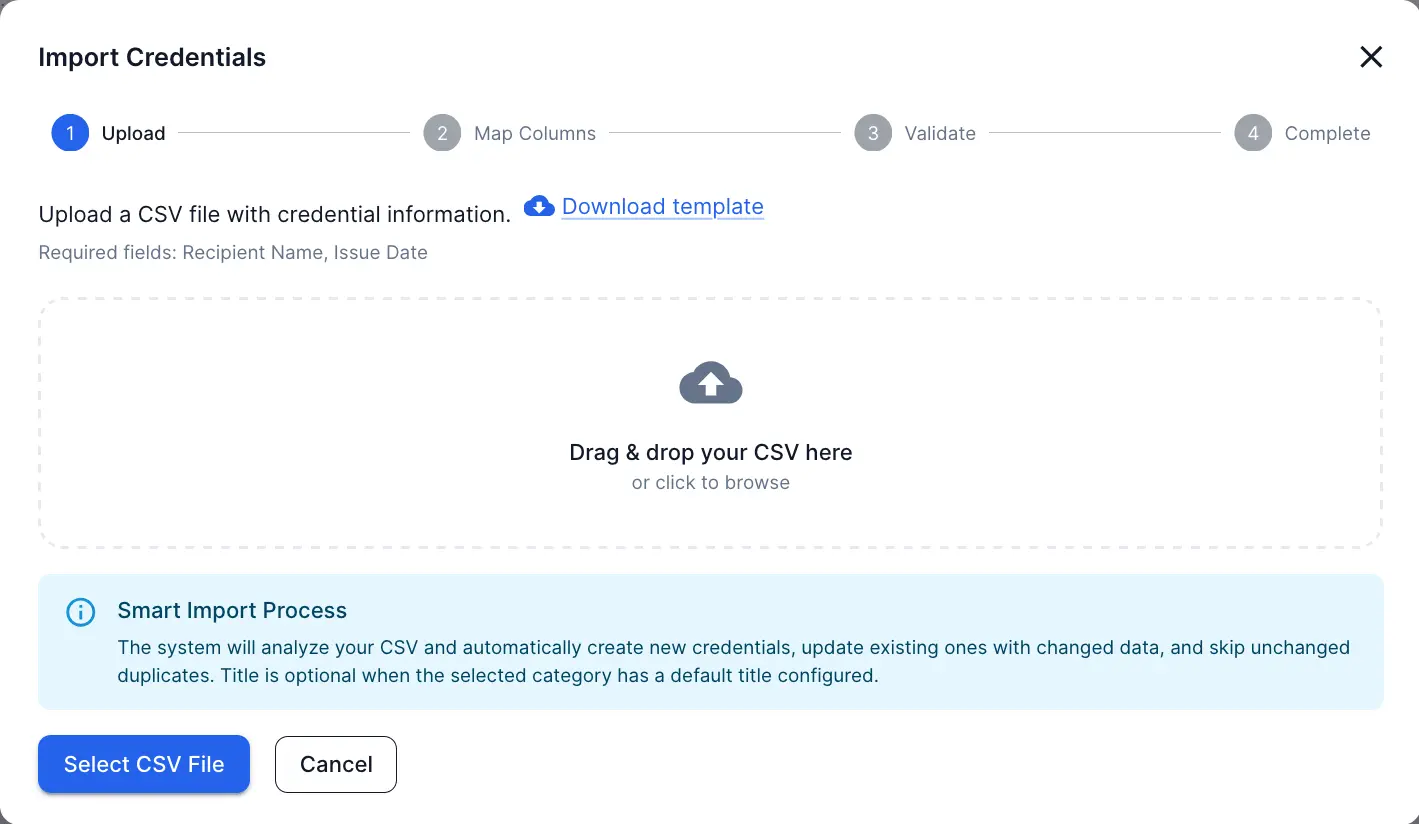
Importation en lot d'attestations à partir d'un CSV
Aperçu
Importez des centaines d'attestations numériques d'un coup grâce à un fichier CSV. Beaucoup plus rapide que de créer les attestations une à la fois. L'importation fait partie des fonctionnalités de gestion des attestations.
Gain de temps : importez 100 attestations en 5 minutes (au lieu de 5 heures et plus manuellement)
Niveau requis : de base (connaissance d'Excel ou de Google Sheets requise)
Quand utiliser l'importation en lot
Scénarios idéaux
- Migration depuis un autre système — vous avez déjà des données d'attestations
- Après une formation de groupe — 20 personnes et plus ayant suivi le même cours
- Attestations historiques — ajout d'attestations passées à votre système
- Certifications récurrentes — renouvellements annuels pour de nombreuses personnes
- Grands événements — congrès, ateliers avec de nombreux participants
Quand NE PAS utiliser l'importation en lot
- Attestation unique — plus rapide à créer manuellement
- Moins de 10 attestations — la préparation du CSV n'en vaut pas la peine
- Première utilisation — créez-en quelques-unes manuellement d'abord pour comprendre le processus
Avant de commencer
Exigences
Vous aurez besoin de :
- Données d'attestations au format Excel, Google Sheets ou CSV
- Compétences de base en tableur
- 30 à 60 minutes pour préparer vos données
Disponible sur : tous les forfaits, pour les rôles Administrateur et Gestionnaire. Chaque nouvelle attestation utilise 1 crédit; mettre à jour une attestation existante est gratuit. Pro offre des attestations illimitées. Voir Forfaits et facturation.
Vérification de la qualité des données
Avant d'importer, vérifiez que :
- Tous les noms sont orthographiés correctement
- Les dates sont au bon format
- Les noms de catégories correspondent à vos catégories existantes
- Aucune entrée en double
- Aucun champ obligatoire vide
Conseil : commencez par un petit lot test (5 à 10 attestations) avant d'en importer des centaines.
Format du fichier CSV
Les colonnes
CertLister reconnaît ces colonnes. L'ordre n'a pas d'importance : après le téléversement, l'étape Mapper les colonnes montre ce qu'il a détecté et vous pouvez tout corriger.
| # | Nom de colonne | Description | Obligatoire? | Exemple |
|---|---|---|---|---|
| 1 | Credential Number | ID unique (laisser vide pour les nouvelles attestations) | Optionnel | CERT-2025-001 |
| 2 | Title | Ce qu'ils ont complété | Obligatoire pour les nouvelles attestations, sauf si la catégorie définit un titre par défaut | Certification RCR |
| 3 | Recipient Name | Nom complet de la personne | Obligatoire | Sarah Johnson |
| 4 | Recipient Email | Adresse courriel | Optionnel | sarah@email.com |
| 5 | Issue Date | Date d'émission | Obligatoire pour les nouvelles attestations | 2025-01-15 |
| 6 | Expiry Date | Date d'échéance | Optionnel | 2027-01-15 |
| 7 | Status | Statut de l'attestation | Optionnel | active |
| 8 | Category | Catégorie de l'attestation | Optionnel | Formation en sécurité |
| 9 | custom.<key> | Valeur pour un champ personnalisé de catégorie | Optionnel | 92 |
Seule Recipient Name doit figurer dans chaque fichier. Le reste dépend de ce que vous faites : voyez Mettre à jour des attestations existantes ci-dessous, un point essentiel si votre fichier ne crée pas uniquement de nouveaux enregistrements.
Détails des colonnes
1. Credential Number
- Quand l'utiliser : mise à jour d'attestations existantes
- Pour les nouvelles attestations : laisser vide et CertLister génère un numéro, ou saisir le vôtre
- Format : tout texte (p. ex. CERT-2025-001)
- Si le numéro appartient déjà à l'une de vos attestations : la ligne met à jour cette attestation
2. Title (obligatoire pour les nouvelles attestations)
- De quoi il s'agit : le nom de la certification ou de la réussite
- Exemples : «Certification RCR», «Formation en premiers soins», «Manipulateur d'aliments»
- Peut être vide : oui, si la catégorie de la ligne a un titre par défaut — ce titre est utilisé
- Conseils : soyez précis et constant dans la dénomination
3. Recipient Name (Obligatoire)
- Format : nom complet (prénom et nom)
- Exemples : «Sarah Johnson», «D<sup>r</sup> Michael Chen», «Emily Rodriguez»
- Peut être vide : non — chaque ligne en a besoin
- Conseils : vérifiez l'orthographe attentivement — il apparaît sur l'attestation
4. Recipient Email (Optionnel)
- Format : adresse courriel valide
- Exemples : «sarah@email.com», «mchen@company.com»
- Utilisé pour : envoyer l'attestation plus tard, et associer les lignes aux attestations que vous avez déjà. L'importation n'envoie aucun courriel aux destinataires.
- Peut être vide : oui
5. Issue Date (obligatoire pour les nouvelles attestations)
- Format : voir Étape 2 : Formatez les dates ci-dessous.
2025-01-15(AAAA-MM-JJ) fonctionne toujours - Exemples : «2025-01-15», «15/01/2025», «January 15, 2025»
- Peut être vide : seulement si la ligne met à jour une attestation existante — la date enregistrée est conservée
6. Expiry Date (Optionnel)
- Format : le même que la date d'émission
- Exemples : «2027-01-15», «2026-06-30»
- Peut être vide : oui (l'attestation n'expire jamais)
- Validation : doit être postérieure à la date d'émission
7. Status (Optionnel)
- Valeurs valides :
active— l'attestation est valideexpired— l'attestation est expiréerevoked— l'attestation a été révoquée
- Si vide : une nouvelle attestation est
active; une attestation existante garde son statut - Insensible à la casse : «Active», «ACTIVE», «active» fonctionnent tous
supersededdans un export : une attestation remplacée par un renouvellement s'affiche Remplacé dans l'application et s'exporte avecsuperseded. L'importation laisse ce statut tel quel et applique le reste de la ligne. Elle ne peut ni attribuer ni retirersuperseded
8. Category (Optionnel)
- Format : le nom de l'une de vos catégories. Les majuscules et les espaces avant ou après le nom n'ont pas d'importance
- Exemples : «Formation en sécurité», «Conformité», «Perfectionnement professionnel»
- Si aucune catégorie ne porte ce nom : voir la section «Boîte de dialogue de gestion des catégories» ci-dessous
- Peut être vide : oui (l'attestation sera non catégorisée)
9. Champs personnalisés (Optionnel)
- De quoi il s'agit : une valeur pour un champ personnalisé de la catégorie de la ligne — score, formateur, numéro de permis, ou tout ce que vos catégories définissent
- En-tête de colonne :
custom.<key>(ce que l'export de CertLister écrit lui-même), ou la clé ou l'étiquette du champ quand c'est le seul champ que ce nom pourrait désigner - Peut être vide : oui. Sur une mise à jour, une cellule vide dans une colonne associée efface la valeur enregistrée
- Où l'associer : ces colonnes ne figurent pas dans le tableau ci-dessus — l'étape Mapper les colonnes affiche un second tableau, Champs personnalisés, listant chaque champ défini par vos catégories
- En savoir plus : voir Attributs personnalisés des attestations
Exemple de fichier CSV
Créer de nouvelles attestations — toutes les colonnes remplies :
Credential Number,Title,Recipient Name,Recipient Email,Issue Date,Expiry Date,Status,Category
,CPR Certification,Sarah Johnson,sarah@email.com,2025-01-15,2027-01-15,active,Safety Training
,First Aid Training,Michael Chen,mchen@company.com,2025-01-15,2028-01-15,active,Safety Training
,Food Safety Handler,Emily Rodriguez,emily@school.edu,2025-01-10,2026-01-10,active,Compliance
,CPR Certification,Maria Garcia,,2025-01-15,2027-01-15,active,Safety Training
Notes sur cet exemple :
- Chaque ligne crée une nouvelle attestation, car
Credential Numberest vide - Maria Garcia n'a pas de courriel : une cellule vide ne pose pas de problème à la création
Mettre à jour des attestations existantes
Pour modifier des attestations qui existent déjà, incluez leur Credential Number afin que CertLister sache à quel enregistrement chaque ligne correspond. Ensuite, une seule règle décide du sort de tout le reste :
| Dans votre fichier | Ce qui se passe |
|---|---|
| Colonne absente du fichier | Ce champ reste tel quel |
| Colonne présente, cellule remplie | Le champ prend cette valeur |
| Colonne présente, cellule vide | Le champ est effacé |
N'incluez donc que les colonnes que vous voulez modifier. Une cellule vide est une instruction d'effacement, pas une instruction d'ignorer.
Exceptions : une cellule Status ou Issue Date vide laisse la valeur enregistrée telle quelle, et une cellule Title vide prend le titre par défaut de la catégorie de la ligne, s'il y en a un. Recipient Name ne peut pas être vide.
Les champs personnalisés suivent le même tableau, avec une règle en plus : effacer une valeur obligatoire pour sa catégorie est refusé — la ligne est retenue plutôt que de perdre la valeur. Voir Attributs personnalisés des attestations pour savoir comment les colonnes personnalisées sont associées et ce qui se passe quand une catégorie n'a pas le champ.
Exemple — prolonger des dates d'échéance, et rien d'autre :
Credential Number,Expiry Date
CERT-2024-789,2027-06-30
CERT-2024-812,2027-06-30
Les titres, destinataires, courriels, dates d'émission et catégories de ces deux attestations restent intacts, car ces colonnes ne figurent pas dans le fichier.
Exemple — le même fichier avec une erreur :
Credential Number,Title,Recipient Email,Expiry Date
CERT-2024-789,,,2027-06-30
Cela définit la date d'échéance et efface le titre et le courriel, car ces deux colonnes sont présentes avec des cellules vides. Si ce n'était pas votre intention, supprimez les colonnes au lieu de les laisser vides.
L'étape Valider énumère chaque champ que chaque ligne va modifier avant toute écriture : vérifiez-la, en particulier l'onglet Mises à jour.
Lignes sans numéro d'attestation. CertLister reconnaît quand même une ligne qui décrit une attestation que vous avez déjà, avec la même règle que pour une émission manuelle : le courriel du destinataire (ou son nom, si la ligne n'a pas de courriel), la catégorie, le titre de l'attestation et la date d'émission. Une colonne absente de votre fichier est exclue de cette comparaison, tout comme un nom de catégorie que vous n'avez pas encore créé. Une ligne correspondante ne peut modifier que ce qui ne fait pas partie de la règle, comme la date d'échéance ou le statut. Une ligne dont le courriel correspond mais pas le nom du destinataire est retenue sous Conflits, pour qu'une adresse courriel partagée ne puisse pas renommer l'attestation de quelqu'un d'autre. Pour changer un titre, un courriel, le nom du destinataire, une catégorie ou une date d'émission, incluez la colonne Credential Number.
Guide étape par étape
Étape 1 : Préparez vos données dans Excel/Google Sheets
1. Ouvrez votre logiciel de tableur
- Excel, Google Sheets ou LibreOffice Calc
2. Créez les en-têtes de colonnes avec les noms du tableau ci-dessus. Pour partir d'un fichier prêt à remplir, cliquez sur Télécharger le modèle dans la boîte de dialogue d'importation.
L'ordre n'a pas d'importance, et CertLister reconnaît de nombreux noms courants — par exemple Name, Email ou Course. Vous pouvez associer n'importe quelle colonne à la main à l'étape 6.
3. Ajoutez vos données ligne par ligne
Étape 2 : Formatez les dates
Formats acceptés :
| Format | Exemple |
|---|---|
| Année-mois-jour | 2025-01-15 |
Jour et mois en chiffres, séparés par /, - ou . | 15/01/2025, 01-15-2025 |
| Année à deux chiffres (00 à 69 = 2000 à 2069, 70 à 99 = 1970 à 1999) | 15/01/25 |
| Date écrite en anglais | January 15, 2025 |
| Numéro de date Excel | 45672 (= 2025-01-15) |
Jour ou mois en premier? CertLister examine les dates des 20 premières lignes. Si l'une d'elles ne peut se lire que d'une seule façon — 25/01/2025 ne peut être que jour en premier —, tout le fichier est lu ainsi. Si aucune ne permet de trancher (toutes ressemblent à 03/04/2025), ou si elles se contredisent, l'étape Mapper les colonnes demande : «Vos dates peuvent se lire dans les deux sens (par exemple 03/04/2026). Laquelle est-ce ?» Choisissez Jour / Mois / Année ou Mois / Jour / Année.
Cette vérification ne porte que sur les colonnes de dates que CertLister a reconnues par leur nom. Dans une colonne de dates que vous avez associée à la main, les dates en chiffres sont lues mois en premier.
Causeront des erreurs :
- Une date qui n'existe pas, comme
31/02/2025 - Une année à 1 ou 3 chiffres
Conseil : AAAA-MM-JJ n'est jamais ambigu.
Comment formater dans Excel :
- Sélectionnez les colonnes de dates
- Clic droit → Format de cellule
- Choisissez «Personnalisé»
- Entrez le format :
aaaa-mm-jj - Cliquez sur OK
Étape 3 : Vérifiez les noms de catégories
La correspondance ignore les majuscules et les espaces avant ou après le nom. L'orthographe, elle, doit correspondre.
Vérifiez vos catégories :
- Connectez-vous à CertLister
- Allez à la page Catégories
- Notez l'orthographe exacte
Exemple :
- Correspondent à «Formation en sécurité» : «formation en sécurité», «FORMATION EN SÉCURITÉ»
- Ne correspond pas : «Formations en sécurité» (s en trop)
Nouvelles catégories :
- Un nom qui ne correspond à aucune de vos catégories ouvre une boîte de dialogue où vous choisissez quoi faire
- Voir la section «Boîte de dialogue de gestion des catégories» ci-dessous pour plus de détails
Étape 4 : Enregistrez en CSV
Dans Excel :
- Cliquez sur Fichier → Enregistrer sous
- Choisissez le type de fichier : CSV UTF-8 (délimité par des virgules) (*.csv) — il conserve les lettres accentuées comme é et ç
- Nommez votre fichier (p. ex. «attestations_jan2025.csv»)
- Cliquez sur Enregistrer
- Si Excel vous avertit au sujet des fonctionnalités, cliquez sur Oui (le format CSV est correct)
Les fichiers séparés par des points-virgules fonctionnent aussi.
Dans Google Sheets :
- Cliquez sur Fichier → Télécharger → Valeurs séparées par des virgules (.csv)
- Le fichier se télécharge sur votre ordinateur
Étape 5 : Téléversez dans CertLister
1. Allez à la page Attestations
- Cliquez sur Attestations dans la navigation à gauche
2. Cliquez sur «Importer CSV»
- Le bouton est en haut de la page. Seuls les rôles Administrateur et Gestionnaire le voient
3. Téléversez votre fichier CSV
- Dans la boîte de dialogue Importer des accréditations, faites glisser votre fichier dans la zone de dépôt, ou cliquez sur Sélectionner un fichier CSV
- L'explorateur de fichiers n'affiche que les fichiers
.csv
Étape 6 : Vérifiez l'association des colonnes
L'étape Mapper les colonnes affiche chaque champ CertLister à côté de la colonne CSV qui lui est associée. Les associations trouvées par CertLister sont marquées Détecté automatiquement.
- Modifiez une association dans sa liste déroulante, ou choisissez Non associé
- Recipient Name doit être associé pour continuer
- Si Credential Title ou Issue Date n'est pas associé, les lignes qui créeraient une nouvelle attestation sont rejetées. Les lignes qui mettent à jour une attestation existante sont quand même importées
- Les colonnes non associées ne sont pas importées. Elles sont listées sous «Ces colonnes ne sont pas mappées et ne seront pas importées»
- Un second tableau plus bas — Champs personnalisés — liste chaque champ personnalisé défini par vos catégories, pour que vous puissiez y associer une colonne CSV de la même façon
Cliquez sur Continuer. Un fichier de plus de 2 000 lignes s'arrête ici : «Ce fichier contient 2500 lignes. Importez-en 2000 au maximum à la fois — divisez-le et importez-le en plusieurs fois.»
Étape 7 : Corrigez les erreurs (le cas échéant)
L'étape Valider classe vos lignes dans des onglets (voir «Boîte de dialogue de confirmation de mise à jour» ci-dessous pour la liste complète). Les lignes de l'onglet Erreurs de validation ne seront pas importées; tout le reste peut l'être.
Erreurs fréquentes :
| Message | Correction |
|---|---|
| Nom du destinataire manquant | Remplissez le nom, ou supprimez la ligne vide |
| Date d'émission invalide : … ou Date d'expiration invalide : … | Utilisez un format de l'étape 2 |
| La date d'expiration doit être postérieure à la date d'émission | Corrigez l'une des deux dates |
| Statut invalide : … (utilisez active, expired, revoked) | Utilisez l'un de ces trois mots, ou laissez la cellule vide |
| Missing credential title | Remplissez le titre, ou donnez un titre par défaut à la catégorie |
| Missing issue date | Remplissez la date d'émission |
Les deux derniers messages s'affichent en anglais.
Pour corriger :
- Ouvrez votre fichier CSV
- Corrigez les erreurs
- Enregistrez de nouveau
- Cliquez sur Recommencer et téléversez le fichier à nouveau
Étape 8 : Confirmez l'importation
- Vérifiez les onglets Prêt à importer et Mises à jour
- Sauf sur Pro, vérifiez la ligne des crédits — par exemple «Cet import utilisera 12 crédits (vous en avez 40).» S'il vous en manque, elle indique combien de nouvelles attestations seront importées et combien seront ignorées
- Cliquez sur Traiter toutes les accréditations
- Si votre fichier nomme des catégories que vous n'avez pas, la boîte de dialogue des catégories s'ouvre. Si des lignes mettent à jour des attestations existantes, la boîte de dialogue de confirmation de mise à jour s'ouvre. Les deux sont décrites ci-dessous
Étape 9 : Vérifiez le résultat
Une fois l'importation terminée, vous verrez :
- Titre : «Traitement des accréditations terminé», ou «Importé, avec des lignes écartées» si certaines lignes n'ont pas été importées
- Décomptes : Importés, Mis à jour, Ignorés et Échoués
- Lignes écartées : «3 lignes n'ont pas été importées.» avec Les télécharger — un CSV qui indique chaque ligne, le nom du destinataire et la raison
- Crédits : s'il vous en a manqué, «4 accréditations ont été ignorées — vous n'aviez pas assez de crédits.» avec un bouton pour acheter des crédits et importer le reste
Cliquez sur Importer plus pour importer un autre fichier, ou sur Fermer.
Étapes suivantes :
- Allez à la page Attestations
- Filtrez par catégorie pour voir vos attestations importées
- Vérifiez par sondage quelques-unes pour leur exactitude
- Générez les PDF et envoyez les attestations — l'importation ne fait ni l'un ni l'autre (voir «Après l'importation» ci-dessous)
Boîte de dialogue de gestion des catégories
Que se passe-t-il lorsque votre CSV inclut des catégories qui n'existent pas dans CertLister?
Lorsque vous cliquez sur Traiter toutes les accréditations, la boîte de dialogue Attribution de catégorie s'ouvre d'abord. Elle liste chaque nom de catégorie de votre fichier qui ne correspond à aucune de vos catégories.
Vos choix
Chaque nom a une liste déroulante :
| Choix | Ce qui se passe |
|---|---|
| Créer « nom » (le choix par défaut) | Une nouvelle catégorie est créée sous ce nom, et ces lignes y sont placées. Saisissez un Titre par défaut de l'accréditation pour elle — la boîte de dialogue ne peut pas continuer sans lui |
| L'une de vos catégories existantes | Ces lignes vont dans cette catégorie. Utilisez ce choix pour les fautes de frappe comme «Formations en sécurité» |
| Laisser vide | Ces lignes n'ont pas de catégorie |
Si le fichier contient plus d'un nouveau nom, Toutes les créer met chaque nom sur Créer.
Comment répondre à la boîte de dialogue
- Examinez la liste des noms de catégories
- Vérifiez les fautes de frappe (p. ex. «Formation en sécurité» vs «Formations en sécurité») et associez-les à la catégorie existante
- Saisissez un titre par défaut pour chaque catégorie que vous créez
- Cliquez sur Continuer l'importation, ou sur Annuler pour fermer la boîte de dialogue sans rien importer
Boîte de dialogue de confirmation de mise à jour
Que se passe-t-il lorsque des lignes de votre CSV modifieraient des attestations que vous avez déjà?
Une ligne met à jour une attestation existante lorsqu'elle porte le numéro de cette attestation, ou lorsqu'elle lui correspond selon la règle de Mettre à jour des attestations existantes (plus haut) et qu'au moins une valeur diffère. Rien n'est enregistré avant votre confirmation.
L'étape Valider
Après Mapper les colonnes, l'étape Valider classe chaque ligne de votre fichier dans des onglets :
| Onglet | Ce qu'il contient |
|---|---|
| Résumé | Le nombre de lignes dans chacun des onglets ci-dessous |
| Erreurs de validation | Les lignes qui ne peuvent pas être importées telles quelles — par exemple, un nom de destinataire manquant ou une date illisible |
| Doublons | Les lignes qui correspondent à une attestation existante et ne changent rien. Elles sont ignorées. |
| Conflits | Les lignes retenues : deux lignes décrivent la même attestation, une ligne correspond à plus d'une attestation existante, ou le courriel d'une ligne correspond à une attestation dont le nom du destinataire est différent. Affiché seulement s'il y en a. |
| Mises à jour | Les lignes qui vont modifier une attestation existante, avec chaque modification — par exemple Date d'expiration : 2026-01-15 → 2027-01-15. Affiché seulement s'il y en a. |
| Prêt à importer | Les lignes qui vont créer de nouvelles attestations |
Les lignes des onglets Erreurs de validation, Doublons et Conflits ne sont pas importées.
Confirmer les modifications des attestations existantes
Lorsque vous cliquez sur Traiter toutes les accréditations et qu'au moins une ligne va mettre à jour une attestation, une boîte de dialogue s'ouvre avant tout enregistrement. Si votre fichier nomme une catégorie qui n'existe pas encore, la boîte de dialogue des catégories s'affiche d'abord.
La boîte de dialogue affiche :
- Son titre : Confirmer les modifications des accréditations existantes
- Le nombre d'attestations existantes que votre import met à jour
- Deux décomptes : Nouvelles accréditations et Accréditations à mettre à jour
- Ce qui change, compté par champ — par exemple «1 statut, 2 attributions de catégorie»
- Un avertissement : Les mises à jour ne peuvent pas être annulées.
Exemple :
Confirmer les modifications des accréditations existantes

Votre import met à jour 3 accréditations existantes.

  4 Nouvelles accréditations    3 Accréditations à mettre à jour

Voici ce qui change :
  • 2 dates d'expiration
  • 1 statut

Les mises à jour ne peuvent pas être annulées. Vérifiez
l'exactitude de vos données CSV avant de continuer.

                    [Annuler]  [Appliquer toutes les modifications]
Les boutons :
- Annuler ferme la boîte de dialogue. Rien n'est importé et vous restez à l'étape Valider.
- Appliquer toutes les modifications crée les nouvelles attestations et applique toutes les mises à jour de l'onglet Mises à jour.
Laisser une attestation inchangée
Aucune option ne permet d'importer les nouvelles attestations en ignorant les mises à jour. Appliquer toutes les modifications les applique toutes. Pour qu'une ligne ne mette pas à jour une attestation :
- Ouvrez l'onglet Mises à jour et notez ce que chaque ligne modifie
- Dans votre CSV, supprimez cette ligne ou remettez ses valeurs à celles que l'attestation a déjà
- Cliquez sur Recommencer et téléversez le fichier corrigé
Une ligne dont les valeurs correspondent exactement à l'attestation passe dans Doublons et ne change rien. Ne vous contentez pas de vider la cellule : une cellule vide dans une colonne présente dans votre fichier efface ce champ.
Bonne pratique
Avant d'importer des mises à jour :
- Exportez les attestations existantes en CSV
- Comparez avec votre fichier d'importation
- Vérifiez que les modifications sont intentionnelles
- Procédez à la mise à jour
Traitement par lots
CertLister enregistre une importation ligne par ligne.
Comment ça fonctionne
- Un fichier peut contenir jusqu'à 2 000 lignes
- Chaque ligne est enregistrée séparément. Si une ligne échoue, les autres sont quand même enregistrées, et la ligne en échec est comptée dans Échoués
- Une barre de progression s'affiche pendant l'importation
Gros fichiers
- Plus de 2 000 lignes : divisez le fichier. L'étape Mapper les colonnes refuse un fichier plus gros
- La vérification prend trop de temps : «Impossible de terminer la vérification de votre fichier à temps. Divisez-le en fichiers plus petits et réessayez.»
- L'importation s'arrête en cours de route : «Impossible de terminer l'importation. Certaines lignes ont peut-être déjà été importées — vérifiez vos accréditations avant de réessayer.» Consultez la page Attestations avant d'importer le fichier à nouveau
Conseils avancés
Conseil 1 : Importez par lots
N'importez pas tout d'un coup si vous avez 500 attestations et plus (un fichier contient au maximum 2 000 lignes)
Plutôt :
- Lot 1 : 100 attestations (test)
- Examinez l'exactitude
- Lot 2 : 200 attestations
- Lot 3 : attestations restantes
Pourquoi : plus facile de corriger les erreurs, moins de risque si quelque chose tourne mal
Conseil 2 : Utilisez des modèles
Gagnez du temps avec un modèle de CSV :
Cliquez sur Télécharger le modèle dans la boîte de dialogue d'importation pour obtenir un fichier vide avec les noms de colonnes, ou réutilisez un fichier qui a fonctionné :
- Faites votre première importation
- Sauvegardez le fichier CSV comme modèle
- Pour les futures importations :
- Copiez le modèle
- Remplacez les données, gardez les en-têtes
- Importez
Fichier modèle : credential_import_template.csv
Conseil 3 : Calculez les dates d'échéance
Formule Excel pour des dates d'échéance automatiques :
Pour des certifications de 2 ans (exemple de la RCR) :
=DATE(YEAR(E2)+2, MONTH(E2), DAY(E2))
Où E2 est la cellule Issue Date (la colonne E du modèle).
Exemple :
- Date d'émission (E2) : 2025-01-15
- Résultat de la formule : 2027-01-15
Appliquer à toute la colonne :
- Entrez la formule dans la première cellule
- Faites glisser vers le bas pour la copier
Conseil 4 : Supprimez les doublons avant d'importer
Dans Excel :
- Sélectionnez vos données
- Allez à Données → Supprimer les doublons
- Choisissez les colonnes à vérifier (p. ex. Recipient Name + Title + Issue Date)
- Cliquez sur OK
Dans Google Sheets :
- Sélectionnez vos données
- Allez à Données → Nettoyage des données → Supprimer les doublons
- Choisissez les colonnes
- Cliquez sur Supprimer les doublons
Conseil 5 : Utilisez la mise en forme conditionnelle
Codez vos données par couleur pour les relire plus facilement :
Dans Excel :
- Sélectionnez les colonnes de dates
- Allez à Accueil → Mise en forme conditionnelle
- Créez la règle : «Dates antérieures à aujourd'hui» = rouge (déjà expirées)
- Créez la règle : «Dates dans les 30 prochains jours» = jaune (expirent bientôt)
Cela vous aide à repérer les erreurs de saisie avant d'importer.
Dépannage
Pas de bouton Importer CSV
Problème : vous ne voyez pas Importer CSV sur la page Attestations.
Raison : votre rôle est Utilisateur. Seuls les rôles Administrateur et Gestionnaire peuvent importer. Tous les forfaits incluent l'importation.
Solution :
- Demandez à un administrateur de changer votre rôle dans Paramètres → Équipe
Pas assez de crédits
Problème : l'étape Valider indique que certaines nouvelles attestations seront ignorées.
Pourquoi : sur Free et Basic, chaque nouvelle attestation utilise 1 crédit. Les mises à jour d'attestations existantes sont gratuites.
Solutions :
- Importez quand même : les nouvelles attestations sont importées dans l'ordre du fichier jusqu'à épuisement de vos crédits. L'écran de résultats propose ensuite Acheter des crédits et importer les restantes
- Cliquez d'abord sur Acheter des crédits à l'étape Valider
- Supprimez d'anciennes attestations ou des attestations de test — supprimer une attestation vous rend son crédit
- Passez à Pro (illimité)
«Attestation en double trouvée»
Problème : une ligne décrit une attestation que vous avez déjà.
Détection : CertLister associe une ligne par son numéro d'attestation. Pour une ligne sans numéro, il utilise la même règle que pour une émission manuelle :
- le courriel du destinataire, ou son nom si la ligne n'a pas de courriel
- la catégorie
- le titre de l'attestation
- la date d'émission
Une colonne absente de votre fichier est exclue de la comparaison. Une attestation révoquée n'est associée que s'il n'y en a aucune autre.
Ce qui se passe :
- Une ligne identique à une attestation existante est ignorée et listée sous Doublons
- Une ligne qui modifierait une attestation mais correspond à plus d'une est retenue sous Conflits, pour que rien ne soit mis à jour au hasard
- Une ligne dont le courriel correspond à une attestation existante mais pas le nom du destinataire est aussi retenue sous Conflits
Solutions :
- Supprimez les lignes que vous avez déjà importées
- Pour mettre à jour une attestation précise, ajoutez la colonne
Credential Number - Si les attestations sont vraiment distinctes, vérifiez le titre, la catégorie et la date d'émission : une valeur différente dans l'un d'eux crée une nouvelle attestation
Certaines lignes n'ont pas été importées
Problème : le résultat indique moins d'attestations que de lignes dans votre fichier.
Raisons fréquentes :
- Doublons — identiques à une attestation que vous avez déjà
- Erreurs de validation (voir l'étape 7)
- Conflits (voir «Attestation en double trouvée» ci-dessus)
- Pas assez de crédits
Pour savoir lesquelles :
- Sur l'écran de résultats, cliquez sur Les télécharger à côté de «lignes n'ont pas été importées»
- Le CSV indique le numéro de chaque ligne, le nom du destinataire et la raison
- Les doublons ne sont pas dans ce fichier — ils sont dans l'onglet Doublons de l'étape Valider
- Corrigez ces lignes et réimportez seulement celles-ci
Jour et mois inversés
Problème : le 3 avril a été importé comme le 4 mars, ou l'inverse.
Pourquoi : les dates ont été lues dans le mauvais ordre — par exemple, une mauvaise réponse à la question de l'étape Mapper les colonnes, ou des dates jour en premier dans une colonne associée à la main (celles-ci sont lues mois en premier).
Pour corriger :
- Utilisez des dates
AAAA-MM-JJdans le fichier - Pour les attestations déjà importées : importez un fichier avec les colonnes
Credential Number,Issue DateetExpiry Datecontenant les bonnes dates. Chaque ligne met à jour son attestation
Les catégories ne correspondent pas
Problème : certaines attestations ont été importées, mais pas dans la catégorie attendue.
Raisons :
- Laisser vide a été choisi pour ce nom dans la boîte de dialogue des catégories
- Une faute de frappe a été créée comme nouvelle catégorie («Formations en sécurité»)
- La colonne Category n'a pas été associée
Les majuscules et les espaces avant ou après le nom ne sont pas en cause — la correspondance les ignore.
Solution :
- Allez à la page Attestations
- Sélectionnez les attestations à déplacer
- Cliquez sur Catégorie dans la barre d'actions groupées et choisissez la bonne catégorie
Le fichier CSV ne s'ouvre pas dans CertLister
Problème : le téléversement échoue ou affiche une erreur.
Solutions :
Vérifiez le type de fichier — enregistrez en
.csv. Un classeur Excel (.xlsx) ne peut pas être luVérifiez la ligne d'en-tête — la première ligne doit contenir les noms de colonnes. Si CertLister n'en trouve aucun, vous verrez «Impossible de lire les colonnes de ce fichier. Vérifiez qu'il s'agit d'un CSV avec une ligne d'en-tête.»
Vérifiez le nombre de lignes — jusqu'à 2 000 lignes par fichier
- Divisez les fichiers plus gros et importez-les un à la fois
Vérifiez l'encodage — enregistrez en UTF-8, sinon les lettres accentuées s'affichent mal
- Excel : Enregistrer sous → CSV UTF-8 (délimité par des virgules)
- Google Sheets : déjà en UTF-8
Limites d'importation
Lignes par fichier
- Maximum : 2 000 lignes par fichier
- Pour de plus grosses importations : divisez en plusieurs fichiers
Crédits
- Chaque nouvelle attestation : 1 crédit sur Free et Basic
- Mises à jour d'attestations existantes : gratuites
- Pro : illimité
- Détails : Forfaits et facturation
Qui peut importer
- Forfaits : tous
- Rôles : Administrateur et Gestionnaire
Après l'importation
Étape 1 : Contrôle de la qualité
Vérifiez par sondage 5 à 10 attestations au hasard :
- Ouvrez les détails de l'attestation
- Vérifiez que le nom, le titre et les dates sont corrects
Si vous trouvez des erreurs :
- Modifiez les attestations une à une
- Ou supprimez le lot et réimportez-le avec les corrections
Étape 2 : Générez les PDF et envoyez (au besoin)
L'importation crée seulement les attestations. Elle ne génère aucun PDF et n'envoie aucun courriel.
Pour générer les PDF :
- Sur la page Attestations, sélectionnez les attestations importées et cliquez sur Générer PDFs dans la barre d'actions groupées
- Détails : générer des PDF en lot
Pour les envoyer : sélectionnez les attestations et cliquez sur Envoyer courriels dans la barre d'actions groupées.
Étape 3 : Organisez avec les catégories
Après l'importation :
- Examinez la répartition par catégorie (Tableau de bord ou page Catégories)
- Fusionnez les catégories si vous avez créé des doublons
- Renommez les catégories pour plus de cohérence
Exemples
Exemple 1 : Après une formation RCR de groupe
Scénario : 30 employés ont suivi une formation en RCR le 15 janvier 2025. Les attestations expirent dans 2 ans.
CSV :
Credential Number,Title,Recipient Name,Recipient Email,Issue Date,Expiry Date,Status,Category
,CPR Certification,John Smith,,2025-01-15,2027-01-15,active,Safety Training
,CPR Certification,Sarah Johnson,,2025-01-15,2027-01-15,active,Safety Training
,CPR Certification,Michael Chen,,2025-01-15,2027-01-15,active,Safety Training
Résultat : 30 nouvelles attestations, à un crédit chacune sauf sur Pro.
Exemple 2 : Migration de données historiques
Scénario : transférer 500 attestations d'une ancienne feuille Excel vers CertLister.
Étapes :
- Nettoyez les données Excel (supprimez les lignes vides, corrigez les dates)
- Ajoutez des en-têtes de colonnes au format CertLister
- Enregistrez en CSV
- Testez l'importation avec les 50 premières attestations
- Vérifiez l'exactitude
- Importez les 450 restantes par lots de 100
Durée : 1 à 2 heures (au lieu de 40 heures et plus en création manuelle)
Exemple 3 : Renouvellements annuels
Scénario : 100 personnes renouvellent chaque année leur certification en salubrité alimentaire.
Processus :
- Exportez les attestations de l'an dernier avec Exporter CSV sur la page Attestations
- Supprimez la colonne
Credential Number. Avec elle, chaque ligne met à jour l'attestation de l'an dernier au lieu d'en créer une nouvelle - Supprimez aussi la colonne
Status, ou mettezactivedans toutes ses cellules — une attestation exportée commeexpiredserait importée commeexpired - Mettez à jour les dates d'émission (nouvelle année)
- Mettez à jour les dates d'échéance (nouvelle année + 1)
- Importez — chaque ligne crée une nouvelle attestation
Bonnes pratiques
À faire
- Testez d'abord — importez 5 à 10 attestations en lot test
- Utilisez des modèles — sauvegardez un CSV qui fonctionne comme modèle
- Validez les dates — revérifiez le format des dates
- Sauvegardez — conservez les fichiers CSV d'origine
- Documentez — notez l'objet de chaque importation
À éviter
- Vous précipiter — prenez le temps de bien préparer vos données
- Sauter la validation — examinez toujours avant de confirmer
- Importer des doublons — vérifiez d'abord les attestations existantes
- Utiliser une mise en forme complexe — gardez le CSV simple (pas de formules, de couleurs, etc.)
- Présumer — vérifiez les catégories, les dates et les noms
Liste de nettoyage des données
Avant d'importer, passez vos données en revue :
- Une colonne Recipient Name, plus Title et Issue Date pour les nouvelles attestations
- Dates dans un format de l'étape 2 (AAAA-MM-JJ est le plus sûr)
- Majuscules des noms uniformes
- Titres d'attestation normalisés
- Catégories correspondant aux catégories existantes (ou nouvelles, volontairement)
- Pas de colonne Credential Number si chaque ligne doit créer une nouvelle attestation
- Fichier enregistré en CSV UTF-8 (pas en .xlsx)
- 2 000 lignes ou moins
Prochaines étapes
1. Faites un petit essai
Avant une grosse importation :
- Créez un CSV avec 5 attestations de test
- Importez-les
- Examinez les résultats
- Supprimez les attestations de test (leurs crédits vous sont rendus)
- Importez ensuite vos vraies données
2. Découvrez les opérations en lot
Découvrez les autres fonctionnalités en lot :
- Suppression en lot
- Exportation en lot
- Mise à jour des catégories en lot
- Génération de PDF en lot