
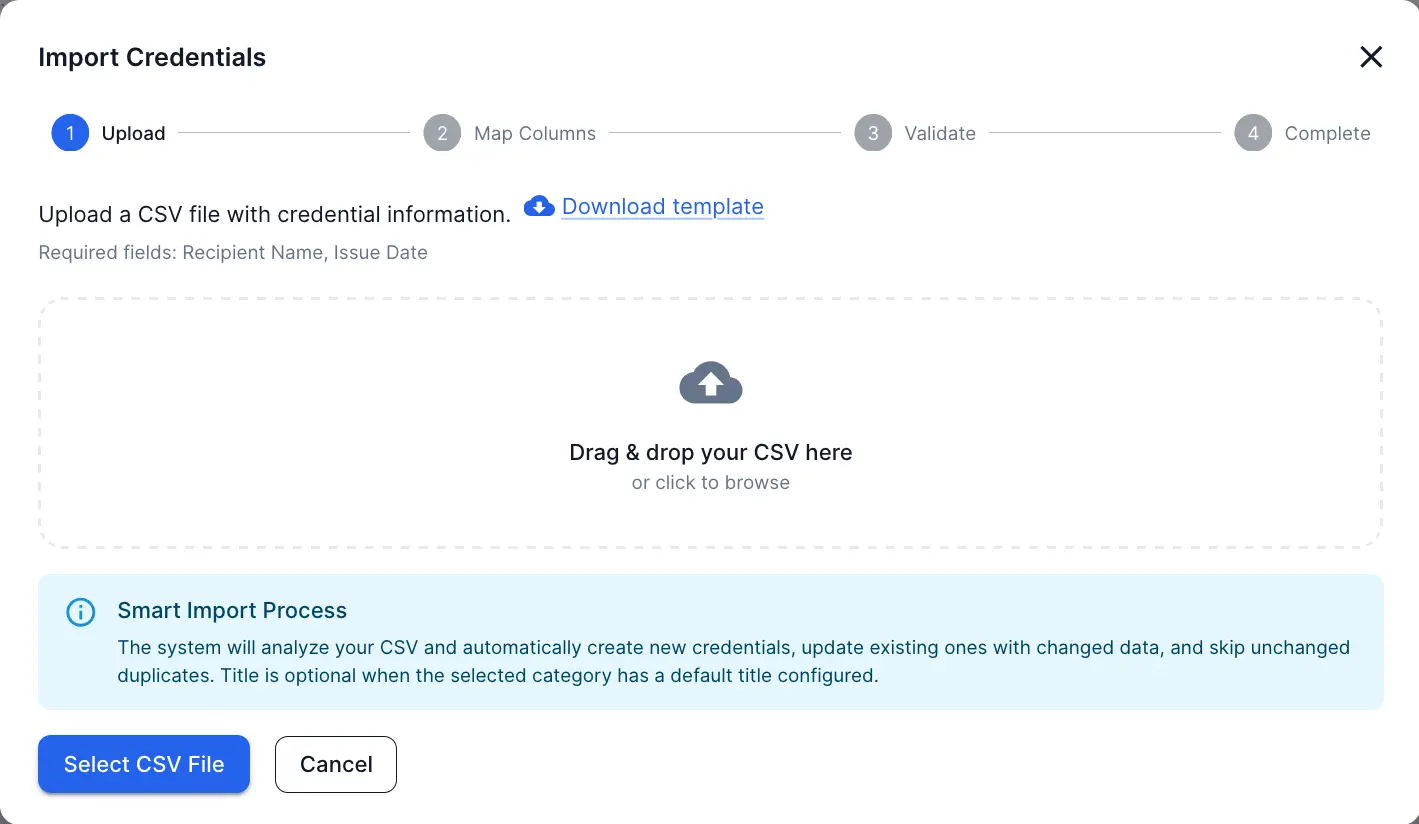
Importación masiva de credenciales desde CSV
Descripción general
Importe cientos de credenciales a la vez con un archivo CSV. Mucho más rápido que crear credenciales una por una. La importación es una de las funciones de gestión de credenciales.
Ahorro de tiempo: importe 100 credenciales en 5 minutos (vs más de 5 horas manualmente)
Nivel: básico (se requiere conocimiento de Excel/Google Sheets)
Cuándo usar la importación masiva
Escenarios ideales
- Migración desde otro sistema — tiene datos de credenciales existentes
- Después de una capacitación grupal — más de 20 estudiantes completaron el mismo curso
- Credenciales históricas — agregar credenciales pasadas a su sistema
- Certificaciones recurrentes — renovaciones anuales de muchas personas
- Eventos grandes — conferencias, talleres con muchos participantes
Cuándo NO usar la importación masiva
- Credenciales individuales — es más rápido crearlas manualmente
- Menos de 10 credenciales — no vale la pena armar un CSV
- Primera vez — cree algunas manualmente primero para entender el proceso
Antes de comenzar
Requisitos
Necesitará:
- Datos de credenciales en Excel, Google Sheets o formato CSV
- Habilidades básicas de hoja de cálculo
- 30-60 minutos para preparar sus datos
Disponible en: todos los planes, para los roles Administrador y Gerente. Cada credencial nueva usa 1 crédito; actualizar una credencial existente es gratis. Pro tiene credenciales ilimitadas. Vea Planes y facturación.
Revisión de calidad de los datos
Antes de importar, verifique:
- Todos los nombres están bien escritos
- Las fechas están en el formato correcto
- Los nombres de categoría coinciden con sus categorías existentes
- No hay entradas duplicadas
- No hay campos requeridos en blanco
Consejo: comience con un lote de prueba pequeño (5-10 credenciales) antes de importar cientos.
Formato del archivo CSV
Las columnas
CertLister reconoce estas columnas. El orden no importa: después de cargar el archivo, el paso Asignar columnas muestra lo que detectó y usted puede cambiarlo.
| # | Nombre de columna | Descripción | ¿Requerida? | Ejemplo |
|---|---|---|---|---|
| 1 | Credential Number | ID único (en blanco para credenciales nuevas) | Opcional | CERT-2025-001 |
| 2 | Title | Lo que completaron | Requerida para credenciales nuevas, salvo que la categoría defina un título predeterminado | CPR Certification |
| 3 | Recipient Name | Nombre completo de la persona | Requerida | Sarah Johnson |
| 4 | Recipient Email | Dirección de correo | Opcional | sarah@email.com |
| 5 | Issue Date | Fecha de emisión | Requerida para credenciales nuevas | 2025-01-15 |
| 6 | Expiry Date | Fecha de vencimiento | Opcional | 2027-01-15 |
| 7 | Status | Estado de la credencial | Opcional | active |
| 8 | Category | Categoría de la credencial | Opcional | Safety Training |
| 9 | custom.<key> | Valor para un campo personalizado de la categoría | Opcional | 92 |
Solo Recipient Name debe estar en todos los archivos. El resto depende de lo que esté haciendo: consulte Actualizar credenciales existentes más abajo, que importa mucho si su archivo no crea registros completamente nuevos.
Detalles de las columnas
1. Credential Number
- Cuándo usarla: al actualizar credenciales existentes
- Para credenciales nuevas: déjela en blanco y CertLister genera un número, o escriba el suyo
- Formato: cualquier texto (p. ej., CERT-2025-001)
- Si el número ya pertenece a una de sus credenciales: la fila actualiza esa credencial
2. Title (requerida para credenciales nuevas)
- Qué es: el nombre de la certificación o el logro
- Ejemplos: "CPR Certification", "First Aid Training", "Food Safety Handler"
- ¿Puede estar en blanco? Sí, si la categoría de la fila tiene un título predeterminado: se usa ese título
- Consejos: sea específico y consistente con los nombres
3. Recipient Name (requerida)
- Formato: nombre completo (nombre y apellido)
- Ejemplos: "Sarah Johnson", "Dr. Michael Chen", "Emily Rodriguez"
- ¿Puede estar en blanco? No, cada fila necesita uno
- Consejos: revise la ortografía con cuidado — aparece en la credencial
4. Recipient Email (opcional)
- Formato: dirección de correo válida
- Ejemplos: "sarah@email.com", "mchen@company.com"
- Se usa para: enviar la credencial más adelante y emparejar filas con credenciales que ya tiene. Importar no envía correos a los destinatarios.
- ¿Puede estar en blanco? Sí
5. Issue Date (requerida para credenciales nuevas)
- Formato: vea Paso 2: formatee las fechas más abajo.
2025-01-15(YYYY-MM-DD) siempre funciona - Ejemplos: "2025-01-15", "15/01/2025", "January 15, 2025"
- ¿Puede estar en blanco? Solo si la fila actualiza una credencial existente: se conserva la fecha guardada
6. Expiry Date (opcional)
- Formato: igual que la fecha de emisión
- Ejemplos: "2027-01-15", "2026-06-30"
- ¿Puede estar en blanco? Sí. Una celda en blanco sigue significando que la credencial nunca vence. Si la categoría de la credencial define un vencimiento predeterminado, el paso Validar ofrece completarlo — vea el Paso 7
- Validación: debe ser posterior a la fecha de emisión
7. Status (opcional)
- Valores válidos:
active— la credencial es válidaexpired— la credencial venciórevoked— la credencial fue revocada
- Si está en blanco: una credencial nueva queda
active; una credencial existente conserva su estado - No distingue mayúsculas: "Active", "ACTIVE" y "active" funcionan igual
supersededen una exportación: una credencial reemplazada por una renovación aparece como Reemplazado en la aplicación y se exporta comosuperseded. La importación deja ese estado como está y aplica el resto de la fila. No puede asignar ni quitarsuperseded
8. Category (opcional)
- Formato: el nombre de una de sus categorías. No importan las mayúsculas ni los espacios antes o después del nombre
- Ejemplos: "Safety Training", "Compliance", "Professional Development"
- Si ninguna categoría tiene ese nombre: vea la sección "Diálogo de manejo de categorías" más abajo
- ¿Puede estar en blanco? Sí (la credencial quedará sin categoría)
9. Campos personalizados (opcional)
- Qué es: un valor para un campo personalizado de la categoría de la fila — calificación, instructor, número de licencia, o lo que sus categorías definan
- Encabezado de columna:
custom.<key>(lo que escribe la propia exportación de CertLister), o la clave o etiqueta del campo cuando es el único campo que ese nombre podría significar - ¿Puede estar en blanco? Sí. En una actualización, una celda vacía en una columna asignada borra el valor guardado
- Dónde se asigna: estas columnas no están en la tabla de arriba — el paso Asignar columnas muestra una segunda tabla, Campos personalizados, con cada campo que definen sus categorías
- Más información: vea Atributos de credencial personalizados
10. Columnas de tabla (opcional)
- Qué es: las filas de un campo de tabla de la categoría de la fila, por ejemplo los cursos que completó una persona con sus horas y fechas. Categorías explica cómo agregar una tabla a una categoría
- Dónde se asigna: el paso Asignar columnas lista los campos de tabla en su propia tabla, Tablas. Para cada una elige una disposición: Una columna CSV por cada columna de la tabla (una línea por fila) o Todas las filas en una sola columna CSV (una fila por línea en la celda)
- La categoría de la fila debe tener esa tabla. Si no la tiene, la fila se marca con un mensaje que pide vaciar la celda o agregar la tabla a la categoría
Una línea por fila (la disposición por líneas)
Ponga cada fila de una tabla en su propia línea del archivo, con una columna CSV por cada columna de la tabla. Las líneas de una misma persona forman una sola credencial. Para una tabla Cursos con las columnas Curso, Horas y Completado:
Recipient Name,Recipient Email,Title,Issue Date,Curso,Horas,Completado
Sarah Johnson,sarah@ejemplo.com,Programa de seguridad,2026-09-30,Seguridad laboral,8,2026-09-14
Sarah Johnson,sarah@ejemplo.com,Programa de seguridad,2026-09-30,Primeros auxilios,4,2026-09-21
Miguel Chen,miguel@ejemplo.com,Programa de seguridad,2026-09-30,Seguridad laboral,8,2026-09-15
Este archivo tiene tres líneas y crea dos credenciales: Sarah Johnson con dos cursos, y Miguel Chen con uno. Una tabla pasa sola a la disposición por líneas cuando al menos dos de sus columnas coinciden con los encabezados de su archivo, o cuando tiene una sola columna. Cuando su archivo tiene una sola columna que CertLister lee como el nombre del destinatario, como Name o Learner, va a Nombre del destinatario, aunque una tabla tenga una columna con ese nombre. Puede cambiar la disposición de cualquier tabla en la sección Tablas de Asignar columnas.
Cómo las líneas se convierten en credenciales
- Las líneas con el mismo nombre, correo, categoría, título y fecha de emisión son una sola credencial. Las mayúsculas y los espacios al principio o al final de un valor se ignoran al comparar.
- Una línea con el nombre en blanco continúa la credencial de arriba. Úselo cuando su archivo pone a la persona una vez y las filas debajo.
- Cuando el archivo tiene una columna
Credential Number, las líneas con el mismo número son una sola credencial. - Dentro de una credencial, un campo solo puede tener un valor. Si dos líneas de una credencial tienen valores distintos en el mismo campo — nombre, correo, título, fecha de emisión o cualquier otro — Validar lo marca y nombra las líneas, por ejemplo "Las líneas 4, 6 forman una sola credencial, pero tienen valores distintos en Title: …". Use un solo valor, o déjelo en blanco en todas las líneas menos una.
- Si las líneas de una persona quedan separadas porque algunas tienen correo y otras no, Validar lo marca: "Las líneas 2 y 5 son de Sarah Johnson, pero solo algunas tienen correo electrónico. Introduzca el correo en cada línea, o deje el nombre en blanco en las líneas después de la primera." Así no se unen por error dos personas con el mismo nombre.
- Cuando su archivo no tiene columna de correo y las líneas de una persona no están juntas, Validar avisa de que se unieron: "Las líneas 2, 7 se unieron porque tienen el mismo nombre. Si son personas distintas, añada una columna de correo electrónico."
- En el paso Validar, los errores y avisos nombran los números de línea de su archivo, y los errores de valor de una tabla se leen así: "Línea 3 de Cursos: "Primavera 2026" en Completado no es una fecha. Introduzca una fecha como 2026-09-14."
Un archivo sin columnas de tabla se lee como antes: una línea, una credencial.
Los límites cuentan credenciales, no líneas
- Un archivo puede tener hasta 2000 credenciales, o 1000 credenciales cuando alguna tiene filas de tabla. Un archivo de 3000 líneas que produce 900 credenciales se acepta.
- Una tabla puede tener hasta 100 filas por credencial, y un valor hasta 200 caracteres. Un valor no puede contener
|ni un salto de línea. - Un archivo demasiado largo se detiene en Asignar columnas, al hacer clic en Continuar, con un mensaje como "Este archivo tiene 1200 credenciales. Con filas de tabla, una importación puede tener hasta 1000 credenciales. Divida el archivo e importe cada parte."
Columnas de fechas: una columna de fechas lee 2026-09-14, una fecha escrita en números como 14/09/2026 (leída con el mismo orden día-mes que sus otras fechas, vea el paso 2), una fecha con el nombre del mes en inglés como 14 September 2026, y un número de fecha de hoja de cálculo. Cualquier otra cosa, como "Primavera 2026", se queda como está y la fila se marca.
Credenciales nuevas y actualizaciones
- En una fila que crea una credencial, un valor de tabla vacío significa que no hay filas.
- Para una credencial que ya existe, un archivo con filas de tabla para ella reemplaza todas las filas de esa tabla. Una credencial sin valores de tabla en el archivo las conserva. Es lo contrario de los campos personalizados, donde una celda vacía borra el valor. Una columna de tabla que no está en el archivo también las conserva.
- Una importación no puede vaciar las filas de una tabla. Edite la credencial para hacerlo.
- La pestaña Actualizaciones indica "Cursos: 2 filas → 3 filas" cuando cambia el número de filas, y "Cursos: filas modificadas" cuando no cambia.
Importar de nuevo una exportación
La exportación CSV escribe las tablas con la misma disposición por líneas: una línea por fila de tabla, y una columna por cada columna de la tabla, llamada table.<key>.<column> (por ejemplo table.courses.course y table.courses.hours). Cada línea repite los campos de la credencial, así que una credencial con tres cursos ocupa tres líneas. Cuando una credencial tiene dos tablas, ocupa tantas líneas como su tabla más larga, y las celdas de la tabla más corta quedan en blanco en las líneas de más.
Puede editar una exportación e importarla de nuevo. CertLister lee por sí solo los encabezados table.<key>.<column>, y vuelve a unir las líneas de cada credencial por su número de credencial. Puede ordenar o filtrar antes el archivo en su hoja de cálculo, siempre que cada línea conserve su número de credencial.
La disposición en una celda (exportaciones anteriores)
Las exportaciones hechas antes del 23 de octubre de 2026 escribían cada tabla en una sola columna table.<key>, con todas las filas de una credencial en una sola celda. Esos archivos se siguen importando. Elija Todas las filas en una sola columna CSV para esa tabla en Asignar columnas, o deje que CertLister lea el encabezado table.<key>.
- Ponga una línea por fila en la celda. En una línea, separe los valores con
|(los espacios alrededor son opcionales), en el mismo orden que las columnas de la tabla. - Los valores que faltan al final de una línea quedan en blanco. Tener más valores que columnas es un error, por ejemplo: "La línea 3 de Cursos tiene 4 valores. Esta tabla tiene 3 columnas."
- Las líneas en blanco se omiten. Una fila sin ningún valor se elimina.
- En esta disposición, una celda con contenido reemplaza las filas de esa tabla, y una celda vacía las conserva.
- Si reordenó las columnas de una tabla en la categoría desde esa exportación, los valores de la celda están en el orden anterior. Exporte de nuevo y use el archivo nuevo.
- Un archivo cuyas columnas están separadas por
|no se lee. Use comas o punto y coma.
Para una tabla con las columnas Curso, Horas y Completado, una celda contiene dos filas así:
Seguridad laboral | 8 | 2026-09-14
Primeros auxilios | 4 | 2026-09-21
En el archivo CSV, una celda con saltos de línea va entre comillas:
Recipient Name,Title,Issue Date,Category,table.courses
Sarah Johnson,Programa de seguridad,2026-09-30,Capacitación en seguridad,"Seguridad laboral | 8 | 2026-09-14
Primeros auxilios | 4 | 2026-09-21"
Construir la celda en una hoja de cálculo: escriba un salto de línea dentro de una celda con Alt+Intro en Excel, o una el texto de otras celdas. Si el texto de cada fila está en su propia celda, de D2 a F2, esta fórmula las junta en una sola celda, una por línea:
=TEXTJOIN(CHAR(10), TRUE, D2:F2)
CHAR(10) es el salto de línea y TRUE omite las celdas vacías. Escriba las fechas como texto 2026-09-14 en esas celdas. Los nombres de las funciones siguen el idioma de su hoja de cálculo.
Archivo CSV de ejemplo
Crear credenciales nuevas — todas las columnas completas:
Credential Number,Title,Recipient Name,Recipient Email,Issue Date,Expiry Date,Status,Category
,CPR Certification,Sarah Johnson,sarah@email.com,2025-01-15,2027-01-15,active,Safety Training
,First Aid Training,Michael Chen,mchen@company.com,2025-01-15,2028-01-15,active,Safety Training
,Food Safety Handler,Emily Rodriguez,emily@school.edu,2025-01-10,2026-01-10,active,Compliance
,CPR Certification,Maria Garcia,,2025-01-15,2027-01-15,active,Safety Training
Notas sobre este ejemplo:
- Cada fila crea una credencial nueva, porque
Credential Numberestá en blanco - Maria Garcia no tiene correo: una celda vacía no es problema al crear
Actualizar credenciales existentes
Para modificar credenciales que ya existen, incluya su Credential Number para que CertLister sepa a qué registro se refiere cada fila. A partir de ahí, una sola regla decide qué pasa con lo demás:
| En su archivo | Qué ocurre |
|---|---|
| La columna no está en el archivo | Ese campo se deja tal cual |
| Columna presente, celda con valor | El campo se establece con ese valor |
| Columna presente, celda vacía | El campo se borra |
Por eso, incluya solo las columnas que quiera cambiar. Una celda vacía es una instrucción de borrar, no de omitir.
Excepciones: una celda vacía de Status o Issue Date deja el valor guardado tal cual, y una celda vacía de Title usa el título predeterminado de la categoría de la fila, si lo tiene. Recipient Name no puede estar vacía.
Los campos personalizados siguen la misma tabla, con una regla más: borrar un valor obligatorio para su categoría se rechaza — esa fila se retiene en lugar de perder el valor. Vea Atributos de credencial personalizados para saber cómo se asignan las columnas personalizadas y qué pasa cuando una categoría no tiene el campo.
Las columnas de tabla son la excepción a la regla de la celda vacía: las filas de tabla del archivo reemplazan las de esa tabla, y la ausencia de valores de tabla las conserva. Vea la columna 10 más arriba.
Ejemplo — ampliar fechas de vencimiento y nada más:
Credential Number,Expiry Date
CERT-2024-789,2027-06-30
CERT-2024-812,2027-06-30
Los títulos, destinatarios, correos, fechas de emisión y categorías de esas dos credenciales quedan intactos, porque esas columnas no están en el archivo.
Ejemplo — el mismo archivo con un error:
Credential Number,Title,Recipient Email,Expiry Date
CERT-2024-789,,,2027-06-30
Esto establece la fecha de vencimiento y borra el título y el correo, porque esas dos columnas están presentes con celdas vacías. Si no quería borrarlos, elimine las columnas en lugar de dejarlas en blanco.
El paso Validar enumera cada campo que cambiará cada fila antes de escribir nada, así que revíselo — sobre todo la pestaña Actualizaciones.
Filas sin número de credencial. CertLister reconoce igualmente una fila que describe una credencial que ya tiene, con la misma regla que al emitirla a mano: el nombre y el correo del destinatario, la categoría, el título de la credencial y la fecha de emisión. Una columna que no está en su archivo queda fuera de esa comparación, y también un nombre de categoría que aún no ha creado. Una fila que coincide solo puede cambiar lo que no forma parte de la regla, como la fecha de vencimiento o el estado. Las personas que comparten una misma dirección de correo —por ejemplo, un responsable que recibe las credenciales de todos— se distinguen por su nombre. Para cambiar un título, un correo, el nombre del destinatario, una categoría o una fecha de emisión, incluya la columna Credential Number.
Guía paso a paso
Paso 1: prepare sus datos en Excel/Google Sheets
1. Abra su programa de hojas de cálculo
- Excel, Google Sheets o LibreOffice Calc
2. Cree los encabezados de columna con los nombres de la tabla de arriba. Para empezar con un archivo listo, haga clic en Descargar plantilla en el diálogo de importación y elija su categoría, o Todas las categorías (mismas columnas que la exportación) para un archivo que mezcla categorías.
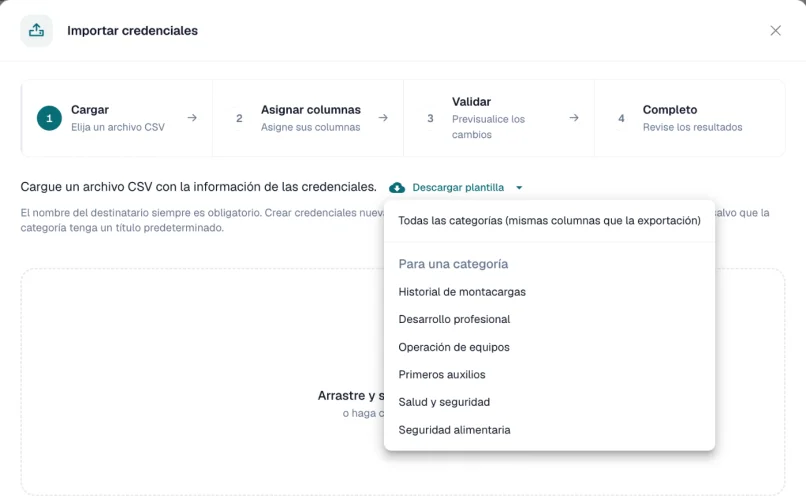
El orden no importa, y CertLister reconoce muchos nombres habituales, por ejemplo Name, Email o Course. Puede asignar cualquier columna a mano en el Paso 6.
3. Agregue sus datos fila por fila
Paso 2: formatee las fechas
Formatos aceptados:
| Formato | Ejemplo |
|---|---|
| Año-mes-día | 2025-01-15 |
Día y mes en números, separados por /, - o . | 15/01/2025, 01-15-2025 |
| Año de dos cifras (00–69 es 2000–2069, 70–99 es 1970–1999) | 15/01/25 |
| Fecha escrita en inglés | January 15, 2025 |
| Número de fecha de Excel | 45672 (= 2025-01-15) |
¿Primero el día o el mes? CertLister revisa las fechas de las primeras 20 filas. Si una de ellas solo se puede leer de una manera —25/01/2025 solo puede ser día primero—, todo el archivo se lee así. Si ninguna lo aclara (todas son como 03/04/2025) o no coinciden entre sí, el paso Asignar columnas pregunta: "Tus fechas se pueden leer de dos maneras (por ejemplo 03/04/2026). ¿Cuál es?" Elija Día / Mes / Año o Mes / Día / Año.
Esta revisión lee las columnas asignadas a la fecha de emisión y a la fecha de vencimiento, y las columnas de fecha dentro de las celdas de tabla. Se repite cuando cambia la asignación.
Causan errores:
- Una fecha que no existe, como
31/02/2025 - Un año de 1 o 3 cifras
Consejo: YYYY-MM-DD nunca es ambiguo.
Cómo formatear en Excel:
- Seleccione las columnas de fecha
- Clic derecho → Formato de celdas
- Elija "Personalizado"
- Ingrese el formato:
yyyy-mm-dd - Haga clic en Aceptar
Paso 3: verifique los nombres de categoría
La comparación no distingue mayúsculas e ignora los espacios antes o después del nombre. La ortografía sí debe coincidir.
Revise sus categorías:
- Inicie sesión en CertLister
- Vaya a la página de Categorías
- Anote la ortografía exacta
Ejemplo:
- Coinciden con "Safety Training": "safety training", "SAFETY TRAINING"
- No coincide: "Safety Trainings" (una s de más)
Categorías nuevas:
- Un nombre que no coincide con ninguna de sus categorías abre un diálogo donde usted elige qué hacer
- Vea la sección "Diálogo de manejo de categorías" para más detalles
Paso 4: guarde como CSV
En Excel:
- Haga clic en Archivo → Guardar como
- Elija el tipo de archivo: CSV UTF-8 (delimitado por comas) (*.csv) — conserva letras con acento como é y ñ
- Nombre su archivo (p. ej., "credenciales_ene2025.csv")
- Haga clic en Guardar
- Si Excel advierte sobre características, haga clic en Sí (el formato CSV es correcto)
También funcionan los archivos separados por punto y coma en lugar de comas.
En Google Sheets:
- Haga clic en Archivo → Descargar → Valores separados por comas (.csv)
- El archivo se descarga a su computadora
Paso 5: cargue el archivo a CertLister
1. Vaya a la página de Credenciales
- Haga clic en Credenciales en la navegación izquierda
2. Haga clic en "Importar CSV"
- Está en la parte superior de la página. Solo lo ven los roles Administrador y Gerente
3. Cargue su archivo CSV
- En el diálogo Importar credenciales, arrastre el archivo al área de carga o haga clic en Seleccionar archivo CSV
- El explorador de archivos solo muestra archivos
.csv
Importar desde una categoría
Para importar a una sola categoría, abra Categorías, haga clic en el menú ⋯ de su fila y elija Importar credenciales (CSV). O, en el diálogo de importación de la página Credenciales, haga clic en Descargar plantilla y elija la categoría: obtiene su plantilla, y la importación va a esa categoría. El diálogo muestra entonces la categoría y "Cada línea va a esta categoría." Qué cambia:
- Cada línea va a esa categoría, diga lo que diga la columna Categoría del archivo. Si una de sus 20 primeras líneas nombra otra categoría, Asignar columnas indica que la columna no se usa.
- Haga clic en Cambiar para usar en su lugar la columna Categoría del archivo.
- Descargar plantilla para la categoría da un archivo con las columnas de esa categoría, incluidos sus campos personalizados y sus columnas de tabla, y líneas de ejemplo. Cada línea nombra la categoría en una columna Category, así que el mismo archivo también se importa a esa categoría desde Credenciales. Una columna cuyo nombre también usa otra categoría lleva su clave en su lugar, como
table.courses.teacher, para llegar al campo correcto desde cualquiera de los dos lugares. Una tabla con columnas muestra un ejemplo de una línea por fila. - Una línea que actualizaría una credencial de otra categoría es un error: "CERT-2025-001 está en Capacitación en seguridad. Una importación a Primeros auxilios solo actualiza las credenciales de Primeros auxilios. Para moverla, importe desde Credenciales."
- Una línea que actualizaría una credencial sin categoría también es un error: "CERT-2025-002 no tiene categoría. Una importación a Primeros auxilios solo actualiza las credenciales de Primeros auxilios. Para darle una categoría, importe desde Credenciales."
Paso 6: revise la asignación de columnas
El paso Asignar columnas muestra cada campo de CertLister junto a la columna del CSV asignada. Las que CertLister encontró por sí solo están marcadas como Detectado automáticamente.
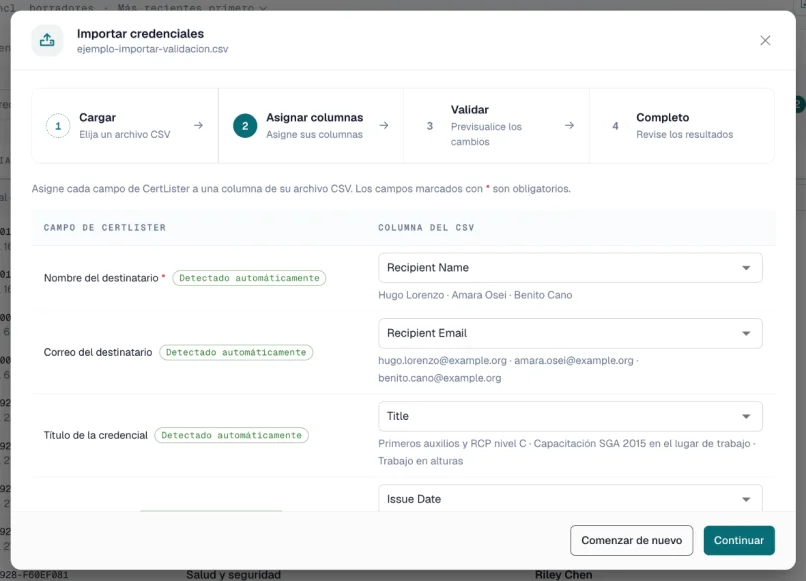
- Cambie cualquier asignación desde su lista desplegable, o elija No asignado
- Recipient Name debe estar asignado para poder continuar
- Si Credential Title o Issue Date no están asignados, se rechazan las filas que crearían una credencial nueva. Las filas que actualizan una credencial existente sí se importan
- Las columnas que no asigne no se importan. Aparecen bajo "Estas columnas no están asignadas y no se importarán"
- Una segunda tabla más abajo — Campos personalizados — lista cada campo personalizado que definen sus categorías, para que asigne una columna del CSV a cada uno de la misma forma
- Una tabla Tablas lista cada campo de tabla. Para cada uno, elija Una columna CSV por cada columna de la tabla (una línea por fila — el formato de la exportación) o Todas las filas en una sola columna CSV (una fila por línea en la celda, «|» entre los valores — exportaciones anteriores). Con la disposición por líneas, elija una columna CSV para cada columna de la tabla. Una nota recuerda entonces cómo se agrupan las líneas: "Las líneas con el mismo nombre, correo, título y fecha de emisión forman una sola credencial. Una línea sin nombre se suma a la credencial de arriba." Con un número de credencial asignado, añade "Las líneas con el mismo número de credencial forman una sola credencial."
- En la lista Issue Date, La misma fecha para cada línea le permite elegir una sola fecha para todo el archivo, en el campo "Fecha de emisión para cada línea", cuando su archivo no tiene columna de fecha de emisión. Issue Date cuenta entonces como asignada. Si deja la fecha en blanco, Continuar muestra "Introduzca la fecha de emisión para cada línea." debajo del campo
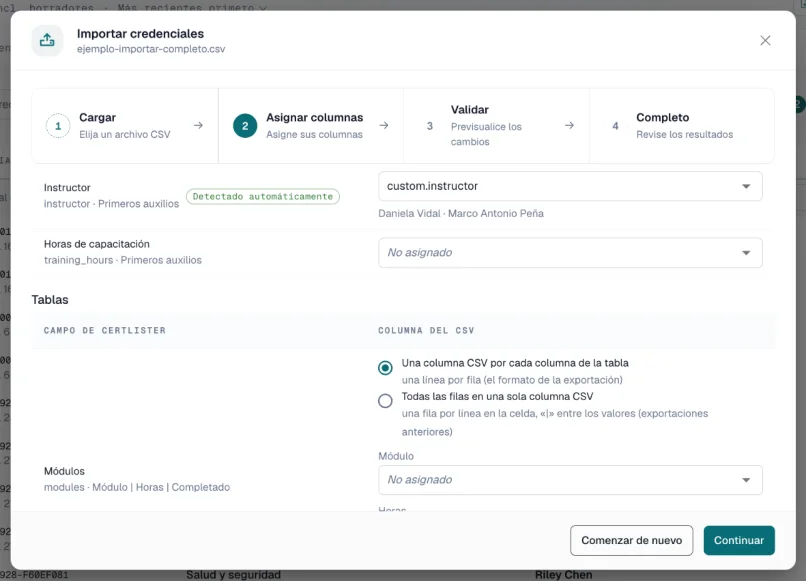
Haga clic en Continuar. El límite cuenta credenciales, no líneas del archivo. Sin una tabla en disposición por líneas, una línea es una credencial. Un archivo con más de 2000 credenciales se detiene aquí: "Este archivo tiene 2500 filas. Importe hasta 2000 a la vez: divídalo e impórtelo por partes."
Si una credencial lleva filas de tabla, el límite es 1000. Con columnas de tabla en la disposición de una sola celda, el mensaje es "Este archivo tiene 1200 filas. Con columnas de tabla asignadas, una importación puede tener hasta 1000 filas. Divida el archivo e importe cada parte." Con la disposición por líneas, es "Este archivo tiene 1200 credenciales. Con filas de tabla, una importación puede tener hasta 1000 credenciales. Divida el archivo e importe cada parte." Vea la columna 10.
Paso 7: corrija los errores (si los hay)
El paso Validar clasifica sus filas en pestañas (vea "Diálogo de confirmación de actualización" más abajo para la lista completa). Las filas de Errores de validación no se importan; todo lo demás sí puede importarse.
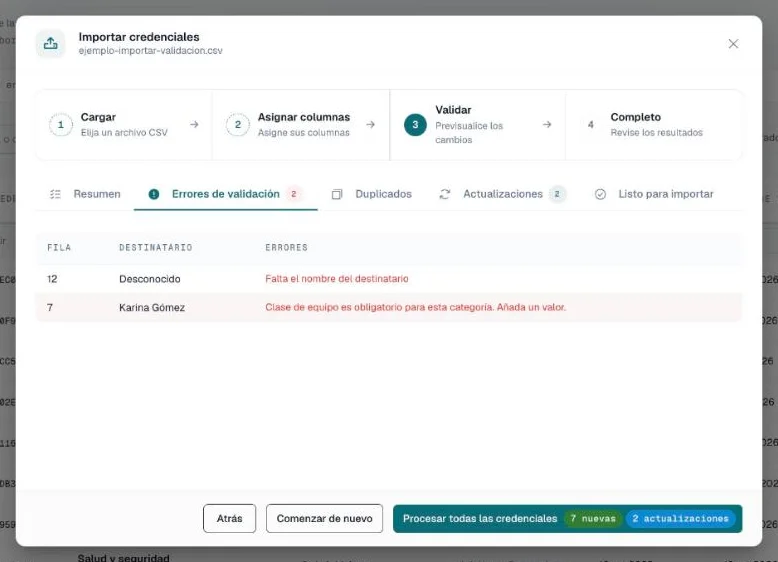
Errores comunes:
| Mensaje | Solución |
|---|---|
| Falta el nombre del destinatario | Complete el nombre o elimine la fila vacía |
| Fecha de emisión no válida: … o Fecha de vencimiento no válida: … | Use un formato del Paso 2 |
| La fecha de vencimiento debe ser posterior a la de emisión | Corrija una de las dos fechas |
| Estado no válido: … (usa active, expired, revoked) | Use una de esas tres palabras o deje la celda vacía |
| Missing credential title | Complete el título o dé a la categoría un título predeterminado |
| Missing issue date | Complete la fecha de emisión |
| Las líneas … forman una sola credencial, pero tienen valores distintos en … | Use un solo valor, o déjelo en blanco en todas las líneas menos una |
| Las líneas … y … son de …, pero solo algunas tienen correo electrónico | Introduzca el correo en cada línea, o deje el nombre en blanco en las líneas después de la primera |
| Línea … de …: "…" en … no es una fecha | Introduzca una fecha como 2026-09-14 |
| … tiene … filas. Una tabla puede contener hasta 100. | Reparta las filas entre dos credenciales, o quite algunas |
Los dos últimos mensajes aparecen en inglés.
Cuando un archivo tiene filas de tabla en la disposición por líneas, el paso Validar cuenta credenciales, no líneas: "12 líneas del archivo se convirtieron en 5 credenciales." Las pestañas listan una entrada por credencial, con una columna Fila que nombra sus líneas y un botón de filas como "3 filas" que abre las filas de la tabla. Una columna Vence muestra la fecha de vencimiento de cada credencial.
Para corregir:
- Abra su archivo CSV
- Corrija los errores
- Guarde de nuevo
- Haga clic en Comenzar de nuevo y cargue el archivo otra vez
El aviso de vencimiento
Si las credenciales nuevas no tienen fecha de vencimiento y su categoría define una duración de vencimiento predeterminada, el paso Validar muestra un aviso sobre las pestañas, por ejemplo: "3 credenciales nuevas no tienen fecha de vencimiento. Su categoría, Capacitación en seguridad, define 24 meses." Ofrece dos botones:
- Usar 24 meses (o Usar la duración predeterminada de cada categoría cuando intervienen varias categorías) cuenta el vencimiento desde la fecha de emisión de cada credencial. Se aplica incluso cuando esa fecha ya pasó. El aviso indica entonces cuántas se ven afectadas: "2 de ellas ya habrán vencido." Si la categoría hace vencer las credenciales automáticamente, añade: "Capacitación en seguridad las marca como vencidas, y cualquier automatización para credenciales vencidas se ejecuta para ellas." Haga clic en Deshacer para revertirlo.
- Mantener sin vencimiento deja las credenciales sin fecha de vencimiento. Haga clic en Cambiar para elegir de nuevo.
Si no hace clic en ninguno, las credenciales se importan sin fecha de vencimiento, como antes. El aviso nunca bloquea la importación. Una celda de vencimiento vacía sigue significando que la credencial nunca vence.
Paso 8: confirme la importación
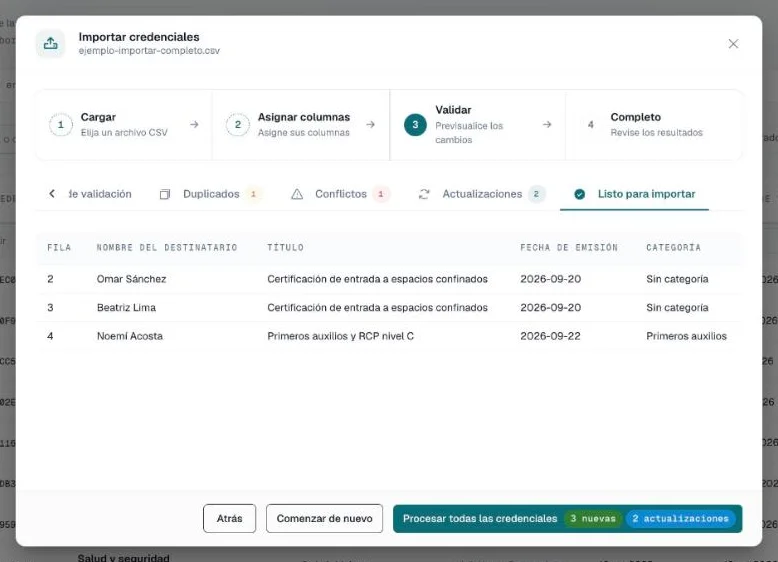
- Revise las pestañas Listo para importar y Actualizaciones. Los conteos de este paso son credenciales: los indicadores dicen "5 nuevas" y "2 actualizaciones", aunque su archivo tuviera más líneas
- Salvo en Pro, revise la línea de créditos; por ejemplo "Esta importación usará 12 créditos (tiene 40)". Si no le alcanzan, indica cuántas credenciales nuevas se importarán y cuántas se omitirán
- Haga clic en Procesar todas las credenciales
- Si su archivo nombra categorías que no tiene, se abre el diálogo de categorías. Si hay filas que actualizan credenciales existentes, se abre el diálogo de confirmación de actualización. Ambos se describen más abajo
Paso 9: verifique el resultado
Después de importar verá:
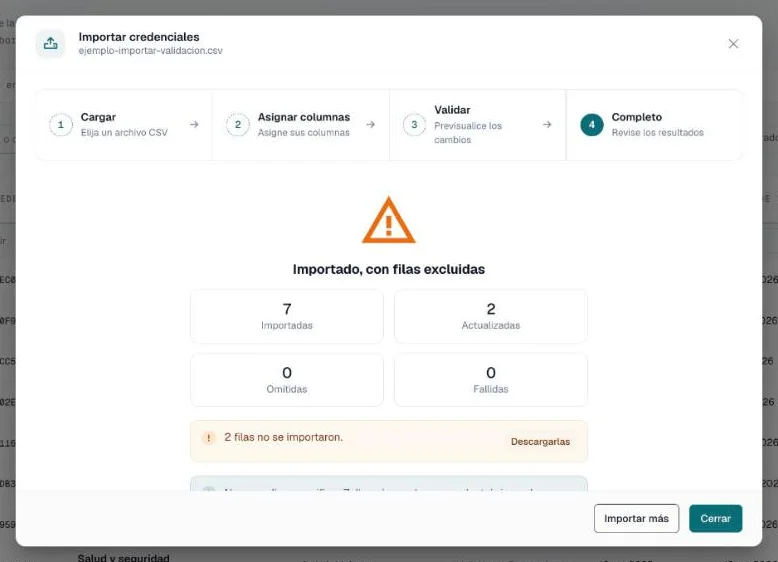
- Título: "Procesamiento de credenciales completo", o "Importado, con filas excluidas" si algunas filas no se importaron
- Recuentos: Importadas, Actualizadas, Omitidas y Fallidas
- Filas excluidas: "3 filas no se importaron." con Descargarlas: un CSV con cada fila, el nombre del destinatario y el motivo
- Créditos: si se le acabaron, "Se omitieron 4 credenciales — no tenía suficientes créditos." con un botón para comprar créditos e importar el resto
Haga clic en Importar más para importar otro archivo, o en Cerrar.
Próximos pasos:
- Vaya a la página de Credenciales
- Filtre por categoría para ver las credenciales importadas
- Revise algunas para verificar su precisión
- Genere los PDF y envíe las credenciales: la importación no hace ninguna de las dos cosas (vea "Después de importar" más abajo)
Diálogo de manejo de categorías
¿Qué pasa cuando su CSV incluye categorías que no existen en CertLister?
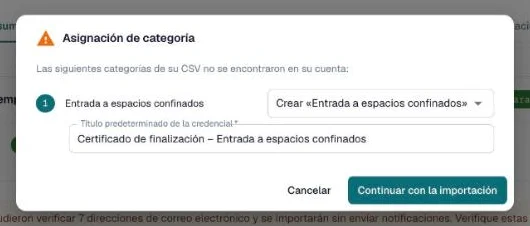
Cuando hace clic en Procesar todas las credenciales, primero se abre el diálogo Asignación de categoría. Muestra cada nombre de categoría de su archivo que no coincide con ninguna de sus categorías.
Sus opciones
Cada nombre tiene una lista desplegable:
| Opción | Qué sucede |
|---|---|
| Crear «nombre» (la opción predeterminada) | Se crea una categoría nueva con ese nombre y esas filas van a ella. Escriba un Título predeterminado de la credencial para ella: el diálogo no continúa sin él |
| Una de sus categorías existentes | Esas filas van a esa categoría. Úsela para erratas como "Safety Trainings" |
| Dejar en blanco | Esas filas quedan sin categoría |
Cuando el archivo tiene más de un nombre nuevo, Crearlas todas pone todos los nombres en Crear.
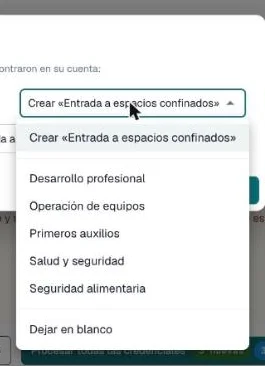
Cómo responder al diálogo
- Revise la lista de nombres de categoría
- Busque erratas (p. ej., "Safety Training" vs "Safety Trainings") y asígnelas a la categoría existente
- Escriba un título predeterminado para cada categoría que vaya a crear
- Haga clic en Continuar con la importación, o en Cancelar para cerrar el diálogo sin importar nada
Diálogo de confirmación de actualización
¿Qué pasa cuando filas de su CSV cambiarían credenciales que ya tiene?
Una fila actualiza una credencial existente cuando tiene el número de esa credencial, o cuando coincide con una según la regla de Actualizar credenciales existentes (más arriba) y tiene al menos un valor distinto. No se guarda nada hasta que usted confirme.
El paso Validar
Después de Asignar columnas, el paso Validar clasifica cada fila de su archivo en pestañas:
| Pestaña | Qué muestra |
|---|---|
| Resumen | Cuántas filas hay en cada una de las pestañas siguientes |
| Errores de validación | Filas que no se pueden importar tal como están; por ejemplo, sin nombre de destinatario o con una fecha que no se puede leer |
| Duplicados | Filas que coinciden con una credencial existente y no cambian nada. Se omiten. |
| Conflictos | Filas retenidas: dos filas describen la misma credencial, o una fila coincide con más de una credencial existente. Solo aparece si hay alguna. |
| Actualizaciones | Filas que cambiarán una credencial existente, con cada cambio; por ejemplo Fecha de vencimiento: 2026-01-15 → 2027-01-15. Solo aparece si hay alguna. |
| Listo para importar | Filas que crearán credenciales nuevas |
Las filas de Errores de validación, Duplicados y Conflictos no se importan.
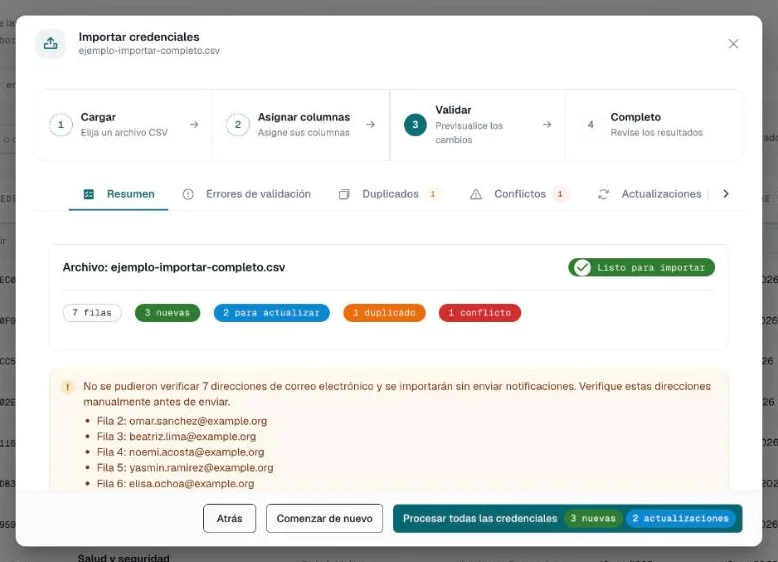
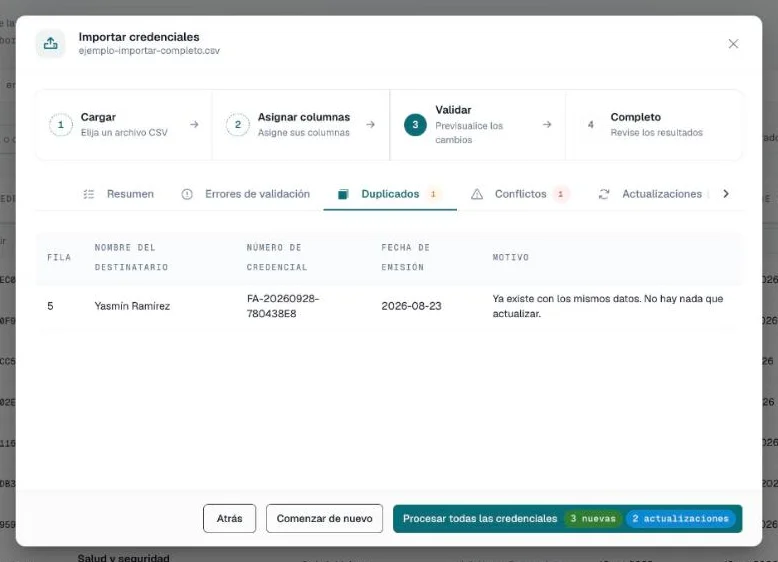
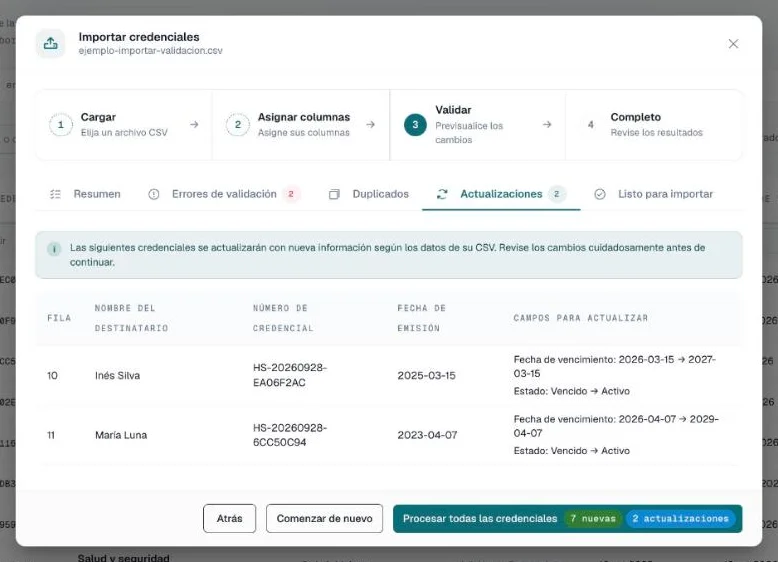
Confirmar cambios en las credenciales existentes
Cuando hace clic en Procesar todas las credenciales y al menos una fila va a actualizar una credencial, se abre un diálogo antes de guardar nada. Si su archivo nombra una categoría que todavía no existe, primero aparece el diálogo de categorías.
El diálogo muestra:
- Su título: Confirmar cambios en las credenciales existentes
- Cuántas credenciales existentes actualiza su importación
- Dos recuentos: Credenciales nuevas y Credenciales a actualizar
- Qué cambia, contado por campo; por ejemplo "1 estado, 2 asignaciones de categoría"
- Una advertencia: Las actualizaciones no se pueden deshacer.
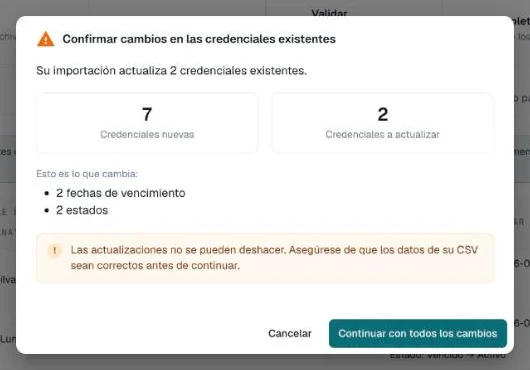
Ejemplo:
Confirmar cambios en las credenciales existentes

Su importación actualiza 3 credenciales existentes.

  4 Credenciales nuevas    3 Credenciales a actualizar

Esto es lo que cambia:
  • 2 fechas de vencimiento
  • 1 estado

Las actualizaciones no se pueden deshacer. Asegúrese de que
los datos de su CSV sean correctos antes de continuar.

                    [Cancelar]  [Continuar con todos los cambios]
Los botones:
- Cancelar cierra el diálogo. No se importa nada y usted sigue en el paso Validar.
- Continuar con todos los cambios crea las credenciales nuevas y aplica todas las actualizaciones de la pestaña Actualizaciones.
Dejar una credencial sin cambios
No hay ninguna opción para importar las credenciales nuevas y omitir las actualizaciones. Continuar con todos los cambios las aplica todas. Para que una fila no actualice una credencial:
- Abra la pestaña Actualizaciones y anote qué filas cambian qué
- En su CSV, elimine esa fila o devuelva sus valores a los que ya tiene la credencial
- Haga clic en Comenzar de nuevo y cargue el archivo corregido
Una fila cuyos valores coinciden exactamente con la credencial pasa a Duplicados y no cambia nada. No se limite a vaciar la celda: una celda vacía en una columna que su archivo incluye borra ese campo.
Buena práctica
Antes de importar actualizaciones:
- Exporte las credenciales existentes a CSV
- Compárelas con su archivo de importación
- Verifique que los cambios sean intencionales
- Proceda con la actualización
Procesamiento por lotes
CertLister guarda una importación fila por fila.
Cómo funciona
- Un archivo puede tener hasta 2000 credenciales, o 1000 cuando alguna tiene filas de tabla. Estos límites cuentan credenciales, no líneas
- Cada fila se guarda por separado. Si una falla, las demás se guardan igual, y la fila fallida se cuenta en Fallidas
- Mientras se importa, se muestra una barra de progreso
Archivos grandes
- Más de 2000 credenciales: divida el archivo. El paso Asignar columnas rechaza uno más grande
- Más de 1000 credenciales con columnas de tabla en la disposición de una sola celda: divida el archivo. El paso Asignar columnas rechaza uno más grande
- Más de 1000 credenciales con filas de tabla en la disposición por líneas: divida el archivo. El paso Asignar columnas rechaza uno más grande
- La revisión tarda demasiado: "No se pudo terminar de comprobar tu archivo a tiempo. Divídelo en archivos más pequeños e inténtalo de nuevo."
- La importación se detiene a medias: "No se pudo completar la importación. Puede que algunas filas ya se hayan importado; revisa tus credenciales antes de volver a intentarlo." Revise la página de Credenciales antes de importar el archivo otra vez
Consejos avanzados
Consejo 1: importe por lotes
No importe todo a la vez si tiene más de 500 credenciales (un archivo admite hasta 2000 credenciales)
En su lugar:
- Lote 1: 100 credenciales (prueba)
- Revise la precisión
- Lote 2: 200 credenciales
- Lote 3: las credenciales restantes
Por qué: más fácil corregir errores, menos riesgo si algo sale mal
Consejo 2: use plantillas
Ahorre tiempo con un CSV de plantilla:
Haga clic en Descargar plantilla en el diálogo de importación. Elija una categoría para un archivo con las columnas de esa categoría y líneas de ejemplo, o Todas las categorías para las columnas de la exportación, sin líneas de ejemplo. O reutilice un archivo que funcionó:
- Haga su primera importación
- Guarde el archivo CSV como plantilla
- Para importaciones futuras:
- Copie la plantilla
- Reemplace los datos, conserve los encabezados
- Importe
Archivo de plantilla: credential_import_template.csv
Consejo 3: calcule las fechas de vencimiento
Fórmula de Excel para fechas de vencimiento automáticas:
Para certificaciones de 2 años (ejemplo de RCP):
=DATE(YEAR(E2)+2, MONTH(E2), DAY(E2))
Donde E2 es la celda de Issue Date (la columna E de la plantilla Todas las categorías; en la plantilla de una categoría, Issue Date es la columna C).
Ejemplo:
- Fecha de emisión (E2): 2025-01-15
- Resultado de la fórmula: 2027-01-15
Aplicar a toda la columna:
- Ingrese la fórmula en la primera celda
- Arrastre hacia abajo para copiar
Consejo 4: elimine los duplicados antes de importar
En Excel:
- Seleccione sus datos
- Vaya a Datos → Quitar duplicados
- Elija las columnas a revisar (p. ej., Recipient Name + Title + Issue Date)
- Haga clic en Aceptar
En Google Sheets:
- Seleccione sus datos
- Vaya a Datos → Limpieza de datos → Quitar duplicados
- Elija las columnas
- Haga clic en Quitar duplicados
Consejo 5: use formato condicional
Codifique sus datos por colores para revisarlos más fácil:
En Excel:
- Seleccione las columnas de fecha
- Vaya a Inicio → Formato condicional
- Cree la regla: "Fechas anteriores a hoy" = rojo (ya vencidas)
- Cree la regla: "Fechas en los próximos 30 días" = amarillo (por vencer)
Ayuda a detectar errores de captura antes de importar.
Solución de problemas
No aparece el botón Importar CSV
Problema: no ve Importar CSV en la página de Credenciales.
Razón: su rol es Usuario. Solo los roles Administrador y Gerente pueden importar. Todos los planes incluyen la importación.
Solución:
- Pida a un administrador que cambie su rol en Configuración → Equipo
Créditos insuficientes
Problema: el paso Validar indica que se omitirán algunas credenciales nuevas.
Por qué: en Free y Basic, cada credencial nueva usa 1 crédito. Las actualizaciones de credenciales existentes son gratis.
Soluciones:
- Importe de todos modos: las credenciales nuevas se importan en el orden del archivo hasta que se acaben sus créditos. Después, la pantalla de resultados ofrece Comprar créditos e importar las restantes
- Haga clic antes en Comprar créditos en el paso Validar
- Elimine credenciales antiguas o de prueba: eliminar una credencial le devuelve su crédito si provenía de la asignación de este mes o de un paquete comprado
- Actualice a Pro (ilimitadas)
"Credencial duplicada encontrada"
Problema: una fila describe una credencial que ya tiene.
Detección: CertLister empareja una fila por su número de credencial. Para una fila sin número, usa la misma regla que al emitir una credencial a mano:
- el nombre y el correo del destinatario
- la categoría
- el título de la credencial
- la fecha de emisión
Una columna que no está en su archivo queda fuera de la comparación. Una credencial revocada solo se empareja cuando no hay ninguna otra.
Qué sucede:
- Una fila idéntica a una credencial existente se omite y aparece en Duplicados
- Una fila que cambiaría una credencial pero coincide con más de una se retiene en Conflictos, para no actualizar nada a ciegas
Soluciones:
- Elimine las filas que ya importó
- Para actualizar una credencial concreta, añada la columna
Credential Number - Si las credenciales son realmente distintas, revise el título, la categoría y la fecha de emisión: un valor distinto en cualquiera de ellos crea una credencial nueva
Algunas filas no se importaron
Problema: el resultado muestra menos credenciales que filas en su archivo.
Razones comunes:
- Duplicados: idénticos a una credencial que ya tiene
- Errores de validación (vea el Paso 7)
- Conflictos (vea "Credencial duplicada encontrada" más arriba)
- Créditos insuficientes
Cómo ver cuáles:
- En la pantalla de resultados, haga clic en Descargarlas junto a "filas no se importaron"
- El CSV muestra el número de cada fila, el nombre del destinatario y el motivo
- Los duplicados no están en ese archivo: aparecen en la pestaña Duplicados del paso Validar
- Corrija esas filas e importe solo esas
Día y mes invertidos
Problema: el 3 de abril se importó como 4 de marzo, o al revés.
Por qué: las fechas se leyeron en el orden equivocado; por ejemplo, se eligió la respuesta equivocada a la pregunta del paso Asignar columnas, o un archivo con el día primero que la revisión no pudo determinar.
Para corregir:
- Use fechas
YYYY-MM-DDen el archivo - Para credenciales ya importadas: importe un archivo con las columnas
Credential Number,Issue DateyExpiry Datecon las fechas correctas. Cada fila actualiza su credencial
Las categorías no coinciden
Problema: algunas credenciales se importaron pero no en la categoría esperada.
Razones:
- Se eligió Dejar en blanco para ese nombre en el diálogo de categorías
- Una errata se creó como categoría nueva ("Safety Trainings")
- La columna Category no se asignó
Las mayúsculas y los espacios antes o después del nombre no son la causa: la comparación los ignora.
Solución:
- Vaya a la página de Credenciales
- Seleccione las credenciales que quiere mover
- Haga clic en Categoría en la barra de acciones masivas y elija la categoría correcta
El archivo CSV no abre en CertLister
Problema: la carga falla o muestra un error.
Soluciones:
Revise el tipo de archivo — guárdelo como
.csv. Un libro de Excel (.xlsx) no se puede leerRevise la fila de encabezados — la primera fila debe tener los nombres de columna. Si CertLister no encuentra ninguno, verá "No se pudieron leer las columnas de ese archivo. Comprueba que sea un CSV con una fila de encabezado."
Revise el número de credenciales — hasta 2000 credenciales por archivo (1000 con filas de tabla)
- Divida los archivos más grandes e impórtelos uno por uno
Revise la codificación — guarde como UTF-8, o las letras con acento se verán mal
- Excel: Guardar como → CSV UTF-8 (delimitado por comas)
- Google Sheets: ya es UTF-8
Límites de importación
Credenciales por archivo
- Máximo: 2000 credenciales por archivo. El límite cuenta credenciales, no líneas: sin una tabla en disposición por líneas, una línea es una credencial
- Con filas de tabla: 1000 credenciales por archivo
- Filas de tabla: hasta 100 por tabla en cada credencial
- Para importaciones mayores: divida en varios archivos
Créditos
- Cada credencial nueva: 1 crédito en Free y Basic
- Actualizaciones de credenciales existentes: gratis
- Pro: ilimitadas
- Detalles: Planes y facturación
Quién puede importar
- Planes: todos
- Roles: Administrador y Gerente
Después de importar
Paso 1: control de calidad
Revise 5-10 credenciales al azar:
- Abra los detalles de la credencial
- Verifique que nombre, título y fechas sean correctos
Si encuentra errores:
- Edite las credenciales individualmente
- O elimine el lote y reimporte con las correcciones
Paso 2: genere los PDF y envíe (si hace falta)
La importación solo crea las credenciales. No genera PDF ni envía correos a nadie.
Para generar los PDF:
- En la página de Credenciales, seleccione las credenciales importadas y haga clic en Generar PDFs en la barra de acciones masivas
- Detalles: generar PDF de forma masiva
Para enviarlas: seleccione las credenciales y haga clic en Enviar correos en la barra de acciones masivas.
Paso 3: organice con categorías
Después de importar:
- Revise la distribución por categoría (panel o página de Categorías)
- Fusione categorías si creó duplicados
- Renombre las categorías para consistencia
Ejemplos
Ejemplo 1: después de una capacitación grupal de RCP
Escenario: 30 empleados completaron la capacitación de RCP el 15 de enero de 2025. Las credenciales vencen en 2 años.
CSV:
Credential Number,Title,Recipient Name,Recipient Email,Issue Date,Expiry Date,Status,Category
,CPR Certification,John Smith,,2025-01-15,2027-01-15,active,Safety Training
,CPR Certification,Sarah Johnson,,2025-01-15,2027-01-15,active,Safety Training
,CPR Certification,Michael Chen,,2025-01-15,2027-01-15,active,Safety Training
Resultado: 30 credenciales nuevas, a un crédito cada una salvo en Pro.
Ejemplo 2: migración de datos históricos
Escenario: mover 500 credenciales de una hoja de Excel antigua a CertLister.
Pasos:
- Depure los datos de Excel (elimine filas vacías, corrija fechas)
- Agregue los encabezados de columna en el formato de CertLister
- Guarde como CSV
- Pruebe la importación con las primeras 50 credenciales
- Revise la precisión
- Importe las 450 restantes en lotes de 100
Tiempo: 1-2 horas (vs más de 40 horas creándolas manualmente)
Ejemplo 3: renovaciones anuales
Escenario: 100 personas renuevan su certificación de seguridad alimentaria anualmente.
Proceso:
- En la página de Credenciales, filtre las credenciales del año pasado (por categoría, por ejemplo) y haga clic en Exportar CSV. Exporta las credenciales que muestran los filtros
- Elimine la columna
Credential Number. Con ella, cada fila actualiza la credencial del año pasado en lugar de crear una nueva - Elimine también la columna
Status, o pongaactiveen todas sus celdas: una credencial exportada comoexpiredse importaría comoexpired - Actualice las fechas de emisión (año nuevo)
- Actualice las fechas de vencimiento (año nuevo + 1)
- Importe: cada fila crea una credencial nueva
Buenas prácticas
Haga
- Pruebe primero — importe 5-10 credenciales como lote de prueba
- Use plantillas — guarde un CSV funcional como plantilla
- Valide las fechas — revise dos veces el formato
- Respalde — conserve los archivos CSV originales
- Documente — anote para qué fue cada importación
No haga
- Apurarse — tómese el tiempo de preparar los datos correctamente
- Omitir la validación — siempre revise antes de confirmar
- Importar duplicados — revise primero las credenciales existentes
- Usar formato complejo — mantenga el CSV simple (sin fórmulas, colores, etc.)
- Asumir — verifique categorías, fechas y nombres
Lista de depuración de datos
Antes de importar, revise sus datos:
- Una columna Recipient Name, y además Title e Issue Date para credenciales nuevas
- Fechas en un formato del Paso 2 (YYYY-MM-DD es el más seguro)
- Nombres con mayúsculas consistentes
- Títulos de credencial estandarizados
- Categorías que coinciden con las existentes (o nuevas intencionales)
- Sin columna Credential Number si cada fila debe crear una credencial nueva
- Archivo guardado como CSV UTF-8 (no .xlsx)
- 2000 credenciales o menos (1000 con filas de tabla)
Próximos pasos
1. Practique con una prueba pequeña
Antes de la gran importación:
- Cree un CSV con 5 credenciales de prueba
- Impórtelas
- Revise los resultados
- Elimine las credenciales de prueba (se le devuelven sus créditos si provenían de la asignación de este mes o de un paquete comprado)
- Ahora importe sus datos reales
2. Configure las operaciones masivas
Conozca otras funciones masivas:
- Eliminación masiva
- Exportación masiva
- Actualización masiva de categorías
- Generación masiva de PDF