
Atributos de credencial personalizados
Tiempo de lectura: 8 minutos
Descripción general
Los atributos de credencial personalizados permiten adjuntar campos de datos específicos de su dominio a las credenciales a nivel de categoría. Defina campos como "Calificación", "Instructor", "Horas de capacitación" o "Número de permiso" — y complételos para cada destinatario. Los valores aparecen en los PDF generados y en la página pública de verificación. Los campos personalizados aparecen en todo el software de seguimiento y verificación de certificaciones.
Casos de uso de ejemplo:
- Un centro de capacitación en Python agrega los campos "Calificación" e "Instructor" a su categoría "Capacitación en Python"
- Un certificador de seguridad alimentaria agrega "Número de permiso" y "Autoridad emisora" a su categoría de cumplimiento
- Una organización de fitness agrega "Horas completadas" y "Nombre del entrenador" a cada certificación
Disponible en: todos los planes
Cómo funciona
Los atributos personalizados siguen un flujo de cuatro pasos:
- Defina los campos en una categoría (administrador)
- Ingrese los valores al crear o editar credenciales individuales
- Coloque los tokens en su diseño de credencial para imprimir los valores en los PDF
- La página de verificación muestra los valores públicamente cuando alguien consulta una credencial
Parte 1: definir campos personalizados en una categoría
Requiere: rol de administrador
Paso 1: vaya a Categorías
- Inicie sesión en CertLister en https://app.certlister.com
- Haga clic en Categorías en la navegación izquierda
Paso 2: abra la sección Campos personalizados
- Encuentre la categoría a la que quiere agregar campos
- Haga clic en el icono de lápiz de su fila — se abre el panel de la categoría
- Abra la sección Campos personalizados
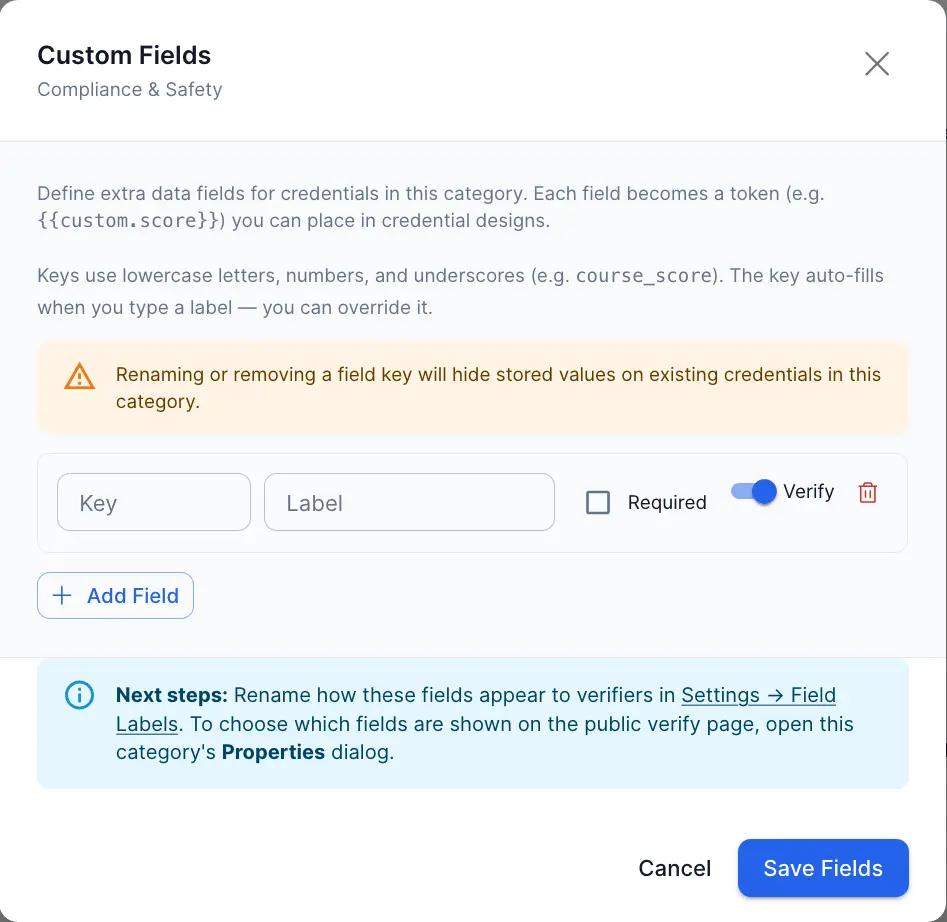
Paso 3: agregue los campos
- Haga clic en Agregar campo
- Complete cada campo:
| Propiedad | Descripción | Reglas |
|---|---|---|
| Etiqueta | Nombre que se muestra en el formulario y en la página de verificación | Máximo 50 caracteres. Ejemplo: Horas de capacitación. La clave se completa a partir de la etiqueta mientras escribe |
| Clave | Identificador interno usado en los tokens del diseño | Solo minúsculas, números y guiones bajos. Máximo 30 caracteres. Ejemplo: training_hours |
| Obligatorio | Si el campo debe completarse antes de guardar una credencial | Marque o no |
| Público | Si el valor se muestra en la página pública de verificación | Interruptor |
- Agregue todos los campos que necesite
- Haga clic en Actualizar (o Crear categoría) al terminar
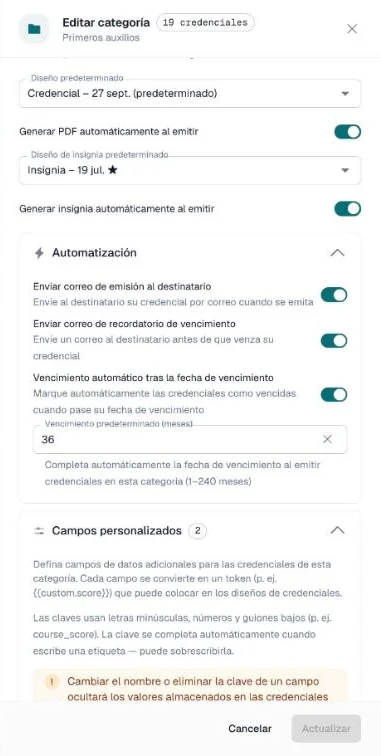
Configuración de ejemplo para una categoría "Capacitación en Python":
| Clave | Etiqueta | Requerido |
|---|---|---|
score | Calificación | No |
instructor | Instructor | Sí |
hours | Horas de capacitación | No |
Importante: renombrar o eliminar claves de campo
Los valores de las credenciales se guardan bajo la clave del campo. Si cambia la clave de un campo ya guardado, una nota bajo el campo se lo indica. Si quita un campo guardado de una categoría que ya tiene credenciales, se le pide confirmación. En ambos casos los valores no se borran: se muestran de nuevo si restaura la clave original. Cambie las claves con cuidado, idealmente antes de emitir credenciales en la categoría.
Parte 2: ingresar valores al crear una credencial
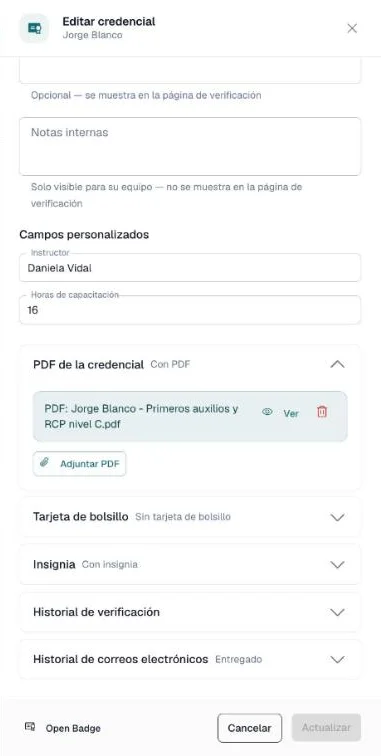
Una vez que una categoría tiene campos personalizados, estos aparecen automáticamente en el panel Nueva credencial y en la vista Editar cuando se selecciona esa categoría.
Crear una credencial con campos personalizados
- Vaya a Credenciales → clic en Nueva credencial
- Elija una categoría con campos personalizados definidos — es el primer campo y completa el título predeterminado
- Complete el destinatario y las fechas
- Los campos personalizados aparecen en Más opciones, que se abre sola — complételos
- Los campos requeridos están marcados con asterisco (*) y deben completarse antes de guardar
- Haga clic en Emitir credencial
Editar credenciales existentes
- Abra una credencial que pertenezca a una categoría con campos personalizados
- Haga clic en el ícono de lápiz Editar en su fila
- Los campos personalizados aparecen con los valores previamente guardados
- Actualice los valores según necesite y haga clic en Actualizar
Nota: agregar campos personalizados a una categoría no completa retroactivamente los valores de credenciales existentes. Edite cada credencial para agregarlos, o reimporte un CSV que asigne esas columnas para completarlos en bloque (vea la Parte 5).
Parte 3: usar tokens en los diseños de credencial
Los tokens de atributos personalizados siguen el formato {{custom.fieldkey}}. Colóquelos en el Estudio de diseño para imprimir los valores personalizados en los PDF generados.
Paso 1: abra el Estudio de diseño
- Haga clic en Estudio de diseño en la navegación izquierda
- Abra el diseño que quiere actualizar — o cree uno nuevo
Paso 2: encuentre los tokens de campos personalizados en el panel de Atributos
- Haga clic en el icono de Atributos en la barra de herramientas
- Baje hasta la sección Campos personalizados del panel
- Sus tokens aparecen como botones clicables — uno por cada clave única, entre todas las categorías de su organización
- Si dos categorías tienen un campo con la misma clave pero etiquetas distintas (p. ej., "Calificación" en una y "Puntaje" en otra), ambas etiquetas se muestran combinadas en el botón
Paso 3: agregue un token al lienzo
- Haga clic en el botón del token para agregarlo al lienzo en una posición predeterminada
- Arrastre el botón directamente al lienzo para colocarlo exactamente donde quiera
- Dé estilo al token como a cualquier elemento de texto: fuente, tamaño, color, alineación
Paso 4: guarde el diseño
Haga clic en Guardar arriba a la derecha. El diseño queda listo para generar PDF con los valores personalizados.
Al generar:
{{custom.score}}→ se reemplaza con la calificación real de cada destinatario (p. ej., "92%"){{custom.instructor}}→ se reemplaza con el nombre del instructor (p. ej., "Dr. Smith")- Si una credencial no tiene valor para un token, este se reemplaza con una cadena vacía (espacio en blanco)
Parte 4: atributos personalizados en la página pública de verificación
Cuando alguien consulta una credencial en su página pública de verificación, sus campos personalizados aparecen en la ficha junto a los demás datos — por ejemplo Instructor y Horas de capacitación junto a la fecha de emisión y el número.
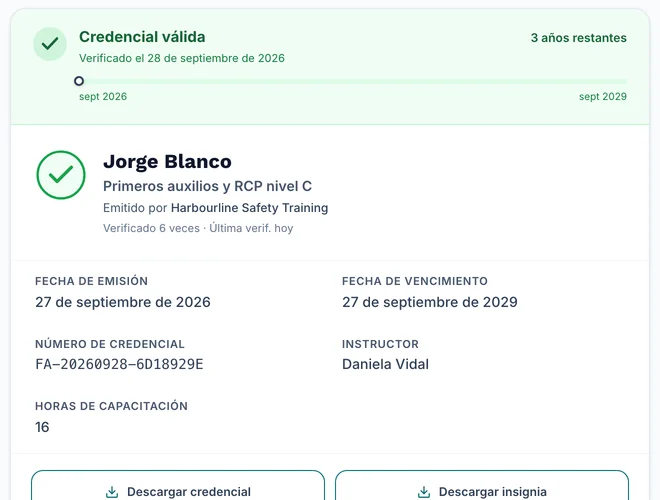
Un campo se muestra si tiene un valor guardado y su interruptor Público está activado. También puede ocultar todos los campos personalizados, o moverlos, en la sección Página de verificación de la categoría. Las direcciones de correo, las notas internas y otros datos privados nunca se muestran en la página de verificación.
Parte 5: atributos personalizados e importación por CSV
El asistente de importación puede establecer valores de atributos personalizados desde su CSV. En el paso Asignar columnas, aparece una tabla de Campos personalizados debajo de la tabla estándar, con cada campo personalizado definido en alguna de sus categorías. Asigne una columna a un campo igual que asigna las columnas estándar.
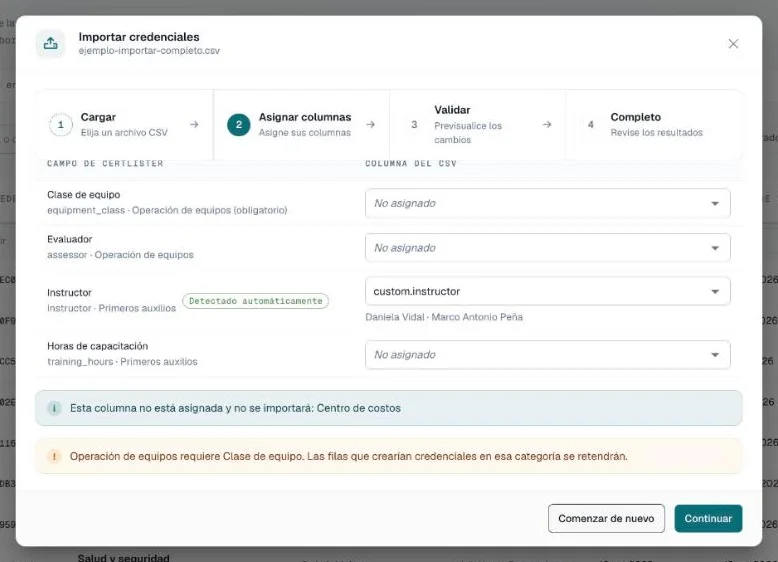
Cómo CertLister asigna sus columnas
Se reconocen automáticamente dos formatos de encabezado:
custom.<key>— el encabezado que escribe la propia exportación CSV de CertLister (vea "¿Los valores de atributos personalizados se pueden exportar a CSV?" más abajo)- La clave o la etiqueta del campo — una columna llamada
scoreoCalificaciónse asigna automáticamente a un campo con esa clave o etiqueta, pero solo cuando exactamente un campo personalizado, entre todas sus categorías, coincide. Un encabezado que podría significar más de un campo queda sin asignar, para que usted elija a mano en lugar de que CertLister adivine
Un campo estándar siempre conserva el encabezado que asigna primero: un campo personalizado etiquetado "Title" nunca puede quitarle la columna que CertLister lee como el Title de la credencial.
Cuando la categoría de la fila no tiene el campo
Un valor solo se guarda para una credencial cuya categoría define ese campo. Si una columna asignada trae un valor para un campo que la categoría de la fila no tiene, la fila se retiene — no se importa, y el motivo nombra el campo y la categoría.
Esto también cubre una fila que nombra una categoría que su organización aún no tiene. Cree primero la categoría y sus campos personalizados, y vuelva a importar. Asignar el nombre a una categoría existente en el diálogo de manejo de categorías no puede rescatar esa fila.
Actualizar frente a crear
En una fila que actualiza una credencial existente:
| Columna | Efecto |
|---|---|
| Asignada, celda con valor | El campo toma ese valor |
| Asignada, celda vacía | El valor guardado se borra, para un campo que esa categoría define |
| No asignada | El valor guardado se deja tal cual |
Borrar se rechaza cuando el campo es obligatorio para su categoría — esa fila se retiene en lugar de perder el valor.
En una fila que crea una credencial nueva, todo campo personalizado obligatorio para la categoría de la fila debe tener un valor, o la fila se retiene — la misma regla que se aplica al completar el campo a mano.
Longitud del valor
Un valor personalizado puede tener hasta 500 caracteres. Un valor más largo retiene la fila, con una explicación.
Agregar o corregir valores después de importar
No todos los valores tienen que venir del CSV. Para agregar o corregir uno después:
- Vaya a Credenciales
- Haga clic en el ícono de lápiz Editar en la fila de la credencial
- En el panel Editar credencial, busque la sección Campos personalizados dentro de Más opciones — se abre sola cuando la categoría tiene campos personalizados
- Ingrese los valores y haga clic en Actualizar
Repita el proceso con cada credencial que necesite valores.
Reimportar con las columnas de campos personalizados asignadas puede agregarlos o cambiarlos, igual que cualquier otra columna asignada. Si deja esas columnas sin asignar, una reimportación no cambia nada de los valores personalizados, ya sea que la fila actualice o no la credencial por otro lado.
Más información: importación masiva de credenciales desde CSV
Solución de problemas
Los campos personalizados no aparecen en el panel de credencial
Verifique:
- Seleccionó una categoría con al menos un campo definido — abra la página de Categorías, haga clic en el lápiz de la categoría y revise la sección Campos personalizados
- Está seleccionando la categoría antes de buscar los campos (los campos cargan al seleccionar la categoría)
Un campo personalizado aparece en blanco en el PDF
Causas y soluciones:
| Causa | Solución |
|---|---|
| La credencial no tiene valor guardado para ese campo | Edite la credencial e ingrese el valor |
| La clave del token no coincide con la clave del campo | Las claves distinguen mayúsculas y deben ser exactas. {{custom.Score}} no es lo mismo que {{custom.score}} |
| La credencial se creó antes de agregar el campo | Edite la credencial para agregar el valor |
La página de verificación no muestra los atributos personalizados de una credencial
Verifique:
- La credencial tiene al menos un valor de atributo personalizado guardado (edite la credencial para confirmar)
- El interruptor Público del campo está activado, y los campos personalizados no están ocultos en la sección Página de verificación de la categoría
El diseño muestra {{custom.score}} en lugar del valor real
Es lo esperado. El lienzo no tiene datos reales, así que un token personalizado se muestra tal cual, {{custom.score}} (las miniaturas del selector de diseños lo muestran como [score]). Para ver valores reales, haga clic en Vista previa y elija una credencial. El valor real se inserta al generar el PDF.
Preguntas frecuentes
P: ¿Cuántos campos personalizados puedo agregar por categoría?
R: No hay un límite fijo.
P: ¿Categorías distintas pueden tener campos personalizados distintos?
R: Sí — cada categoría tiene su propio esquema de campos independiente. "Capacitación en Python" puede tener Calificación e Instructor; "Seguridad alimentaria" puede tener Número de permiso y Región de vencimiento. Son completamente separados.
P: ¿Qué pasa con las credenciales existentes cuando agrego campos nuevos a una categoría?
R: Las credenciales existentes no se ven afectadas: los campos nuevos aparecen en blanco en ellas. Un campo obligatorio debe completarse cada vez que se guarda una credencial de la categoría, así que al editar una existente se le pide completar un campo obligatorio nuevo.
P: ¿Puedo usar la misma clave de token en varias categorías?
R: Sí. El Estudio de diseño combina todas las claves únicas de todos los esquemas de categoría en una sola lista en el panel de Atributos. Un token como {{custom.score}} en su diseño se resolverá con el valor de la categoría a la que pertenezca cada credencial específica.
P: ¿Los valores de atributos personalizados se pueden buscar en la lista de credenciales?
R: Actualmente no. La búsqueda funciona por nombre del destinatario, número de credencial y título.
P: ¿Los valores de atributos personalizados se pueden exportar a CSV?
R: Sí. La exportación CSV agrega una columna custom.<key> por cada campo personalizado que su organización define, en todos los planes — son sus propios datos. Una celda solo lleva un valor cuando la categoría de la credencial define esa clave. Reimportar ese mismo archivo asigna esas columnas custom.<key> a sus campos automáticamente, así que exportar y reimportar hace un ida y vuelta completo de sus valores.
Una excepción: un valor que empieza con =, +, - o @ se exporta con un apóstrofo delante, para que su hoja de cálculo no lo trate como una fórmula. Reimportar quita ese apóstrofo de nuevo. Lo que su hoja de cálculo muestra en pantalla para ese apóstrofo depende del programa — revise el contenido sin formato de la celda si el valor mostrado se ve raro.
P: ¿Los atributos personalizados funcionan con el generador SVG heredado?
R: No. Los valores personalizados aparecen en los diseños del Estudio de diseño y en la página pública de verificación. El generador SVG heredado no sustituye los tokens {{custom.key}} en un PDF — ese camino no hace ninguna sustitución de tokens para campos personalizados. Si necesita sus valores personalizados en la credencial impresa, use un diseño del Estudio de diseño.
P: ¿Qué pasa con los datos de atributos personalizados si cambio de plan?
R: Nada cambia. Los atributos personalizados están en todos los planes, así que sus campos y valores quedan tal como están.