
Insignias digitales: diseñe, emita y comparta
Tiempo de lectura: 8 minutos
¿No ve las insignias en ninguna parte de la aplicación? Puede que un administrador haya desactivado Insignias digitales en Configuración → Funciones.
Descripción general
Las insignias digitales son imágenes PNG cuadradas que los destinatarios pueden compartir en LinkedIn, agregar a firmas de correo y mostrar donde quieran exhibir su logro. Las insignias son independientes de las credenciales en PDF — son gráficos compactos y compartibles diseñados para uso digital. La página de insignias digitales cubre las plantillas y las opciones para compartir.
Qué puede hacer:
- Diseñar una insignia personalizada en el mismo Estudio de diseño usado para credenciales
- Elegir entre 9 formas de insignia y 8 paletas de color de un clic, o definir sus propios colores con las muestras
- Personalizar los colores con selectores por ranura de color
- Vincular un diseño de insignia a una categoría de credencial y autogenerar insignias al emitir
- Mostrar la insignia en su página pública de verificación
- Los destinatarios reciben su insignia como imagen en línea en su correo de emisión
Disponible en: todos los planes
Cómo funciona — resumen rápido
- Diseñe — cree un diseño de insignia en el Estudio de diseño (tipo de lienzo Insignia)
- Configure — asigne el diseño de insignia a una categoría de credencial; opcionalmente habilite la generación automática
- Genere — las insignias se crean automáticamente al emitir, o manualmente bajo demanda
- Comparta — los destinatarios reciben su insignia por correo; también aparece en la página de verificación
Parte 1 (administrador): diseñe una insignia
Las insignias se diseñan en el mismo Estudio de diseño que las credenciales. La diferencia clave es el tipo de lienzo.
Abra el Estudio de diseño
- Vaya a Estudio de diseño en la navegación izquierda (
/credentials/generator) - En el conmutador de tamaño de lienzo en la parte superior del editor, haga clic en el botón Insignia (icono de medalla)
Nota de plan: las insignias están en todos los planes. Un diseño de insignia cuenta para su límite de diseños guardados (Gratuito: 3, Basic: 5, Pro: ilimitados).
Elija una forma
- Haga clic en el icono de Plantillas en la barra de herramientas
- El panel cambia para mostrar la galería de insignias — 9 formas de insignia (Círculo, Hexágono, Estallido, Hexágono con cinta, Escudo, Estrella en cruz, Círculo con arco, Rombo, Banderín), cada una mostrada primero en los colores Clásico Pro
- Haga clic en la miniatura de una forma para aplicarla al lienzo de insignia al instante
- Cada forma trae 2–3 ranuras de color (p. ej., cuerpo, acento, sombra)
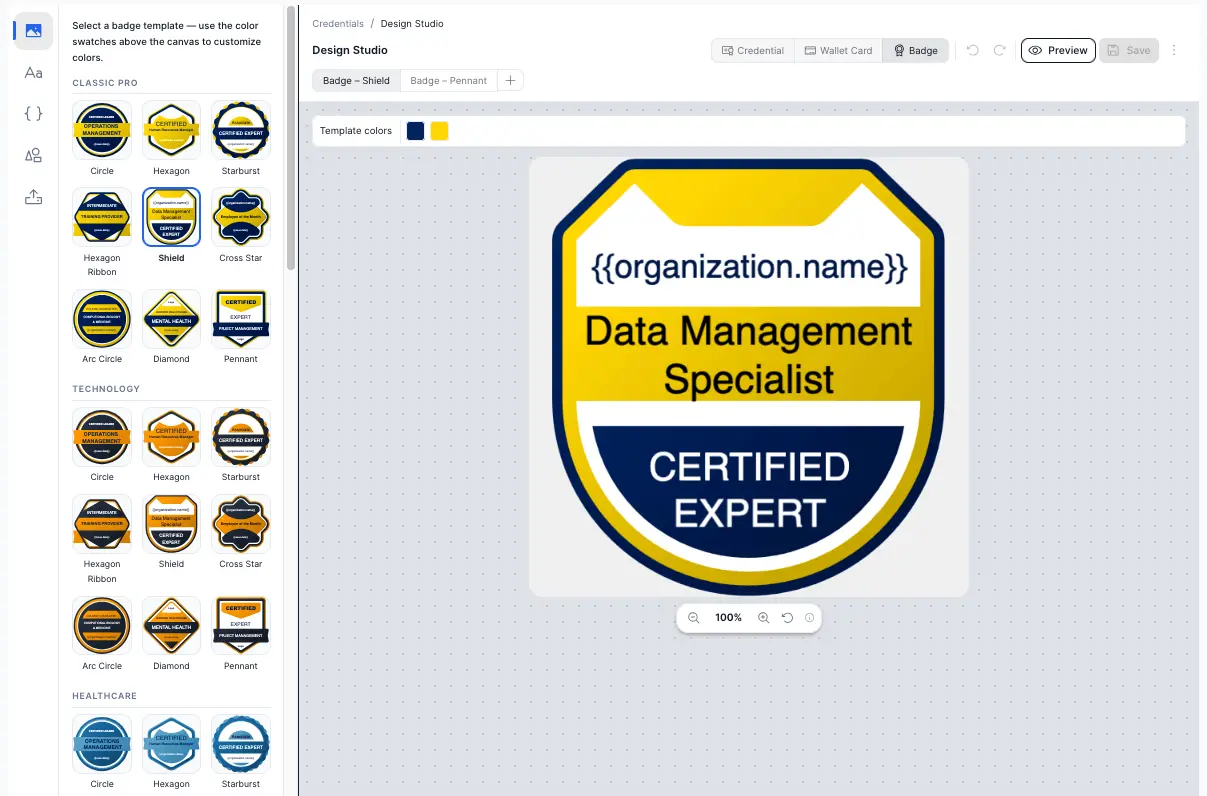
Aplique una paleta
Sobre el lienzo, la barra de colores tiene una fila de Paletas — 8 combinaciones de color de un clic que puede aplicar a cualquier forma:
| Paleta | Colores |
|---|---|
| Clásico Pro | Azul marino y dorado — atemporal, formal |
| Tecnología | Antracita y ámbar — limpio, moderno |
| Salud | Tonos de azul — sereno, confiable |
| Finanzas | Azul marino y bronce — estructurado, profesional |
| Creativo | Morado y violeta — expresivo |
| Sostenibilidad | Verde y verde azulado — enfoque ecológico |
| Plataforma moderna | Verde azulado y cian — contemporáneo |
| Accesible | Azul y naranja — alto contraste, inclusivo |
Haga clic en una muestra de paleta para recolorear la insignia al instante. Cambiar de forma conserva los colores elegidos: pruebe una paleta (o sus propios colores con las muestras de abajo) y luego cambie de forma sin perderlos.
Personalice los colores
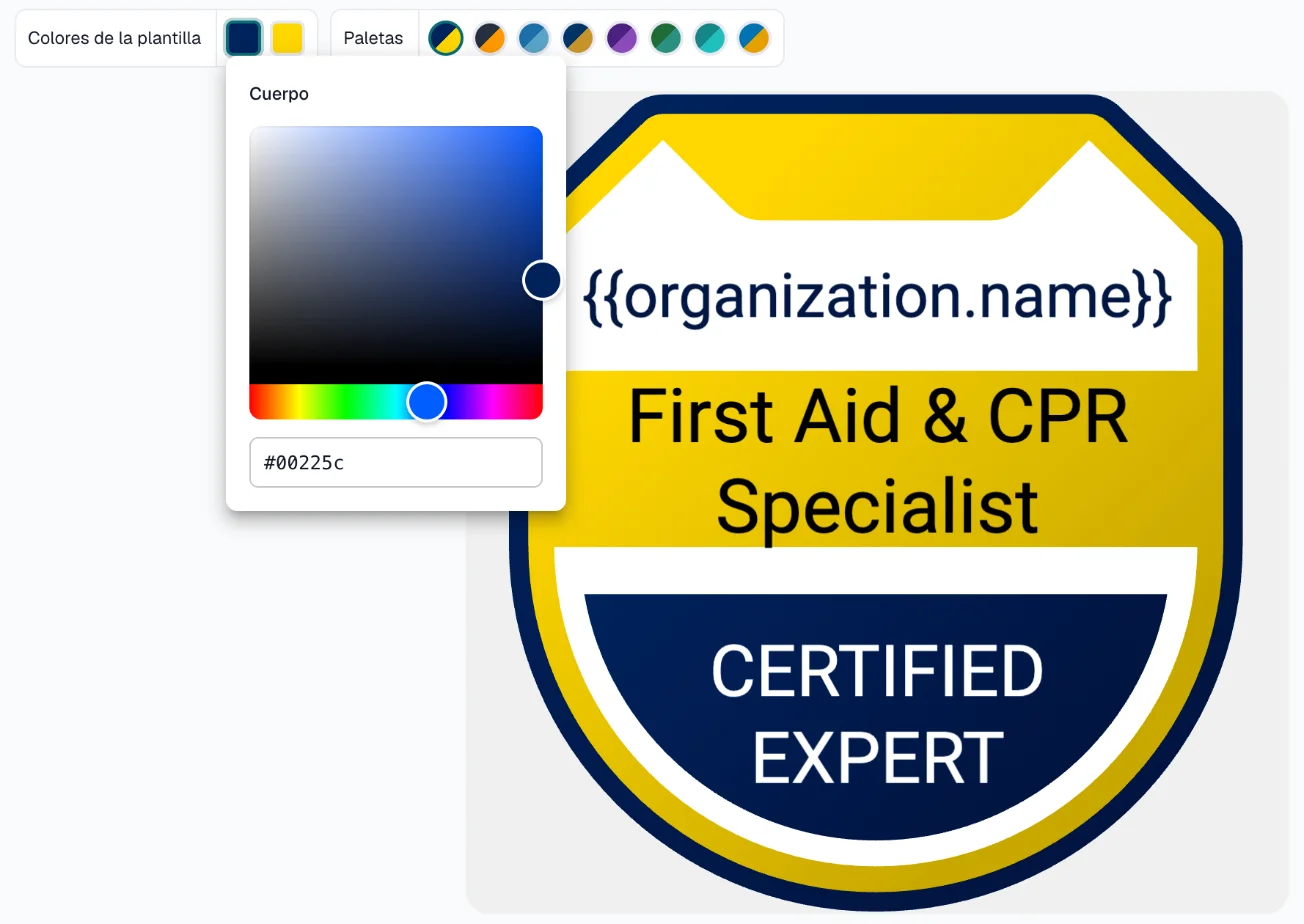
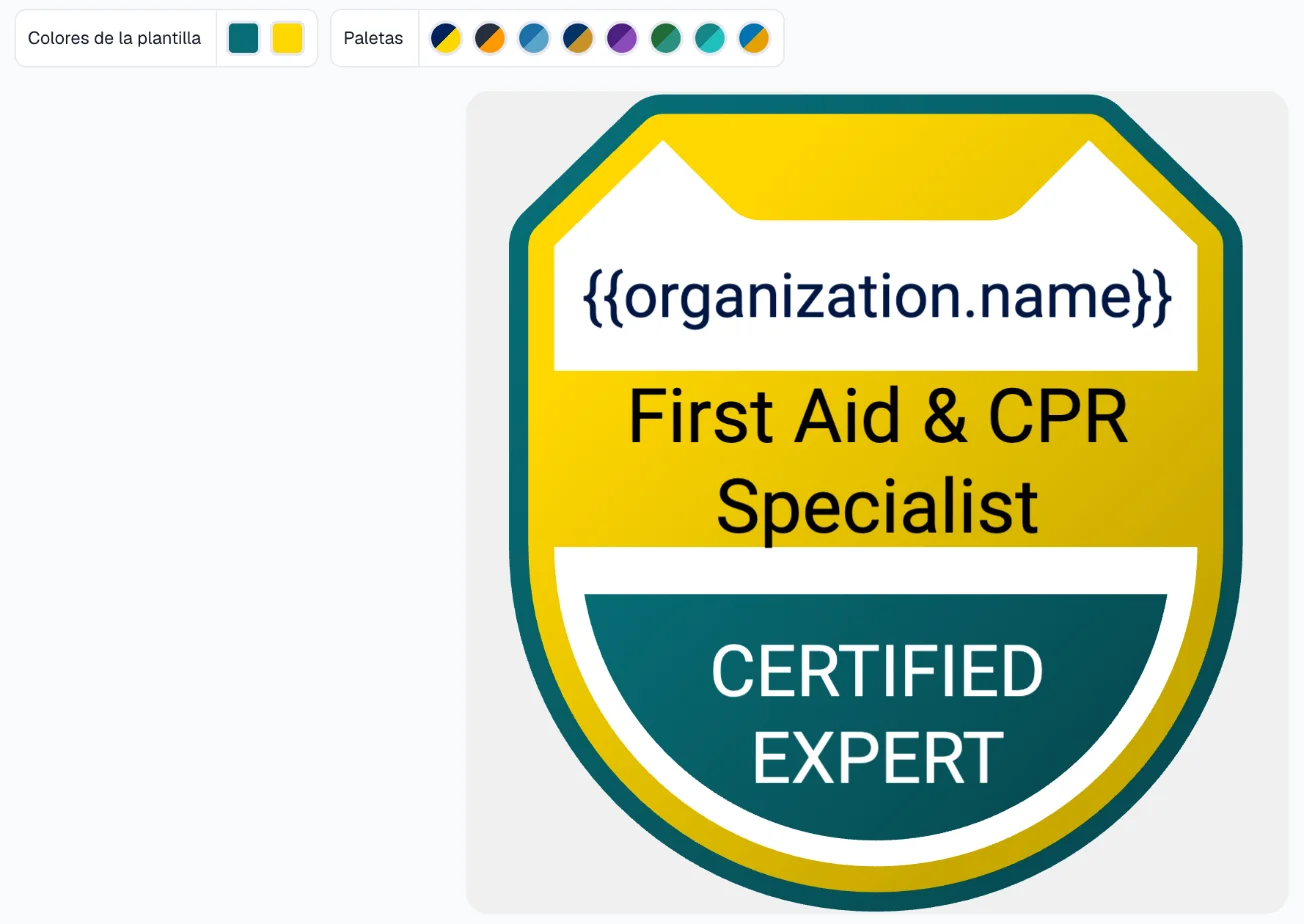
Con una plantilla de insignia activa y sin elemento seleccionado, las muestras Colores de la plantilla aparecen sobre el lienzo — una muestra por ranura de color.
- Haga clic en una muestra para abrir el selector de color
- Arrastre en el selector para una vista previa en vivo en el lienzo
- Cierre el selector para confirmar el cambio de color (admite deshacer)
Edite los elementos de texto
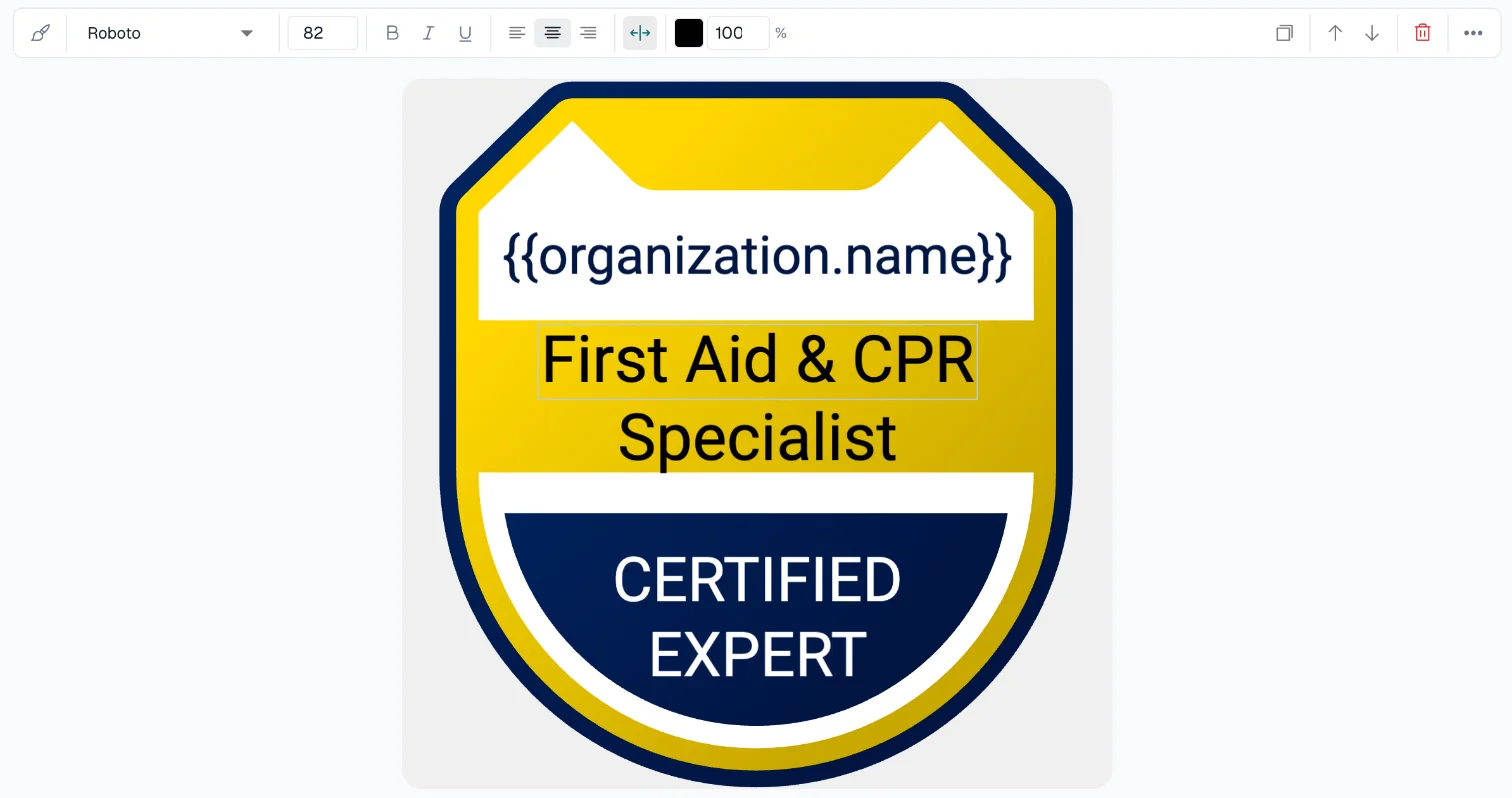
Al seleccionar una plantilla de insignia, sus elementos de texto — texto de ejemplo que usted reemplaza por el suyo, más el nombre de su organización como campo — se colocan en el lienzo como elementos editables. Para mostrar el destinatario o el título de la credencial, agregue esos campos desde el panel Atributos.
- Haga clic en cualquier elemento de texto para seleccionarlo y editar su contenido, fuente, tamaño, color y alineación
- Los elementos de texto se comportan exactamente igual que en un diseño de credencial estándar
- Los tokens dinámicos como
{{recipient.name}}y{{certificate.title}}se reemplazan con datos reales al generar el PNG de la insignia
Guarde el diseño de insignia
- Haga clic en Guardar en la esquina superior derecha. El primer guardado le da un nombre al diseño por usted ("Insignia – <fecha>"), y el primer diseño de insignia que guarde pasa a ser el predeterminado de su organización
- Para darle un nombre más claro (p. ej., "Insignia de taller 2026", "Insignia de membresía"), abra el menú ⋮ de acciones del diseño y elija Cambiar nombre…
Los diseños de insignia se almacenan por separado de los diseños de credencial y de tarjeta de bolsillo. Puede tener varios diseños de insignia.
Parte 2 (administrador): configure una categoría para usar una insignia
Con un diseño de insignia guardado, vincúlelo a una categoría de credencial para poder usarlo en la generación.
Asigne un diseño de insignia a una categoría
- Vaya a Categorías en la navegación izquierda
- Haga clic en el icono de lápiz de la fila para abrir el panel de la categoría
- Encuentre Diseño de insignia predeterminado, debajo del diseño predeterminado
- Seleccione su diseño guardado en el desplegable
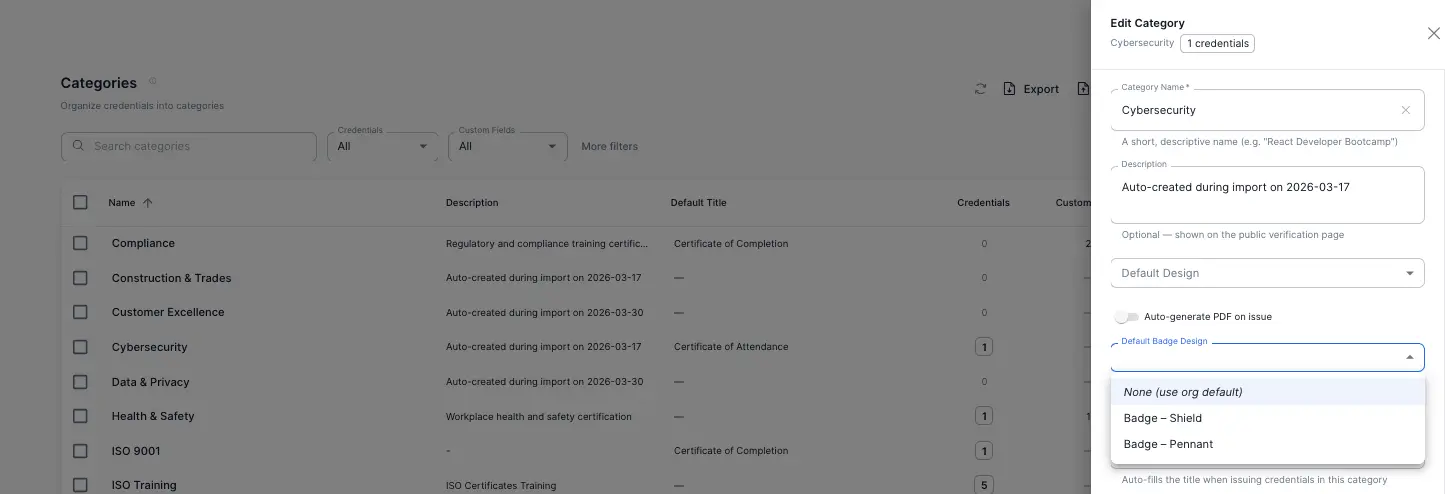
Habilite la generación automática al emitir
Debajo del selector de diseño de insignia hay un conmutador de "Generar insignia automáticamente al emitir".
- Activado — se genera un PNG de insignia automáticamente cada vez que se emite una credencial nueva en esta categoría
- Apagado — no se genera insignia automáticamente; los administradores generan insignias manualmente bajo demanda
Nota: elegir un diseño en la categoría es opcional. Si no elige ninguno, la generación automática usa el diseño de insignia predeterminado de su organización. El conmutador solo se puede activar cuando existe uno de los dos.
Momento del correo: con la generación automática activada, la insignia se genera sincrónicamente antes de enviar el correo de emisión — así el correo del destinatario siempre incluye su insignia si se generó con éxito.
Parte 3 (administrador): mostrar la insignia en la página de verificación
- Vaya a Página de verificación en la navegación izquierda
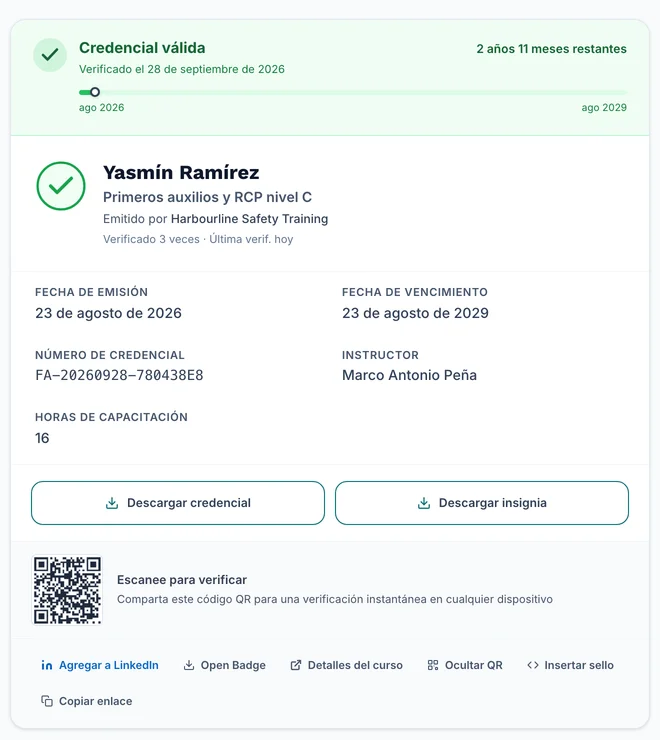
- Abra la pestaña Opciones y active Mostrar insignia en la página de verificación
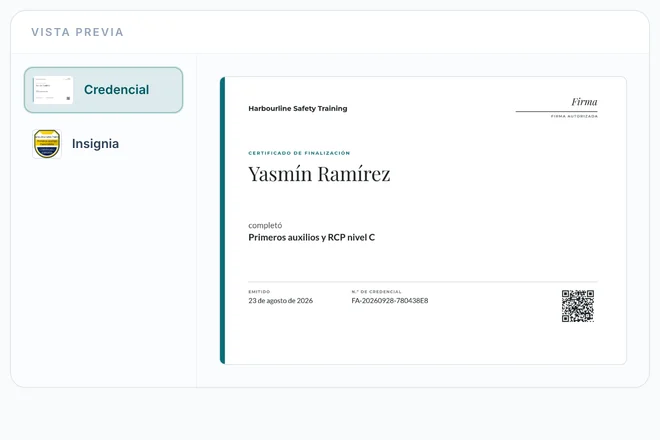
Cuando una credencial tiene insignia, su página de verificación ofrece entonces un botón Descargar insignia. Si además activa Mostrar vista previa de la credencial, el panel de vista previa bajo la ficha tiene una pestaña Insignia con la imagen de la insignia.
Disponible en todos los planes.
Parte 4 (administrador): genere las insignias
Hay cuatro formas de generar los PNG de insignia para sus credenciales.
Automática — al emitir
Se configura en la Parte 2. Se dispara cuando se emite una credencial individualmente en una categoría cuyo conmutador Generar insignia automáticamente al emitir está activado. Las credenciales importadas desde un CSV no reciben insignia automáticamente — use las acciones masivas y por lote de abajo.
Manual — credencial individual
- Vaya a Credenciales en la navegación izquierda
- Encuentre la credencial que desea
- Haga clic en el menú ⋯ de la fila de la credencial
- Haga clic en Generar insignia (o Regenerar insignia si ya existe una)
El PNG de la insignia se genera y se adjunta a la credencial. Si ya existía una insignia, la anterior se elimina y se reemplaza.
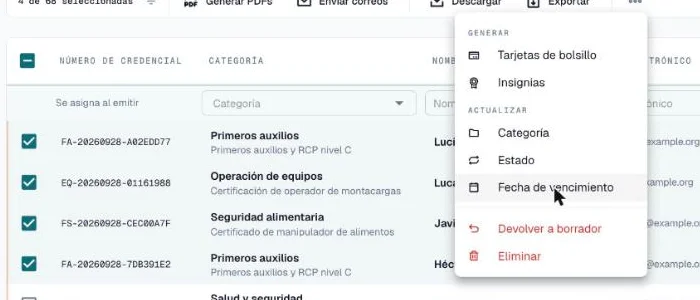
Masiva — varias credenciales seleccionadas
- Vaya a Credenciales
- Marque las credenciales que quiera
- En la barra de selección, abra el menú ⋯ y haga clic en Insignias (en Generar)
- Las insignias se generan una tras otra para cada credencial seleccionada
Por lote — todas las credenciales de una categoría
Úselo para completar las insignias de toda una categoría de una vez — útil cuando agrega un diseño de insignia a una categoría existente que ya tiene muchas credenciales.
- Vaya a Categorías
- Haga clic en el menú ⋯ de la fila de la categoría
- Haga clic en Generar insignias
- El sistema encola la generación para todas las credenciales de esa categoría que aún no tienen PNG de insignia — las que ya tienen una se omiten
La generación ocurre en segundo plano, y un mensaje indica cuántas insignias se están creando — o que todas las credenciales de la categoría ya tienen una. Según el número de credenciales, puede tomar unos minutos.
Parte 5 (destinatario): cómo usar su insignia digital
Los destinatarios no necesitan una cuenta de CertLister para recibir o usar su insignia.
En su correo de emisión
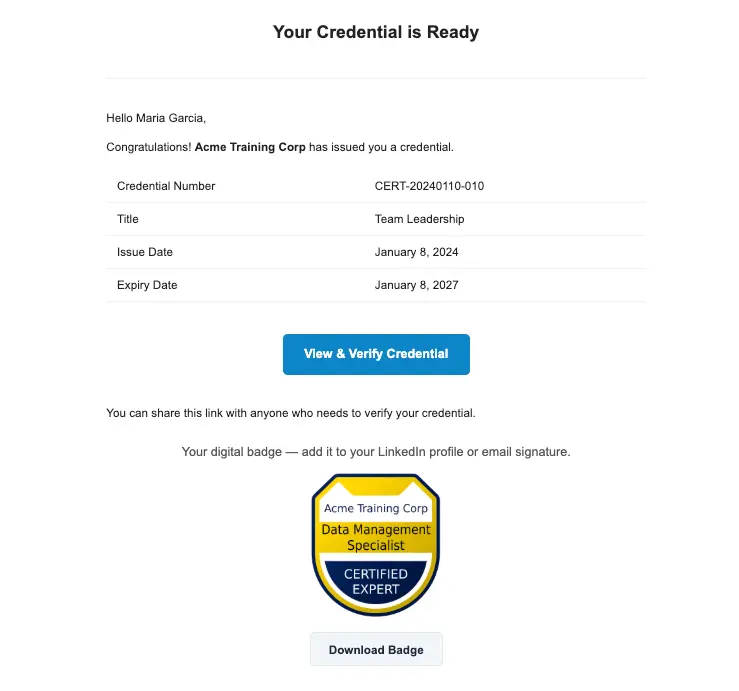
Cuando un administrador emite una credencial y su categoría está configurada para generar insignias, su insignia aparece en línea en el correo de emisión que recibe.
El correo muestra la imagen de su insignia en línea. Para guardar el archivo PNG, use el botón Descargar insignia de su página de verificación.
En la página de verificación
Si la organización emisora habilitó "Mostrar insignia en la página de verificación", su insignia aparece en la página pública de verificación de su credencial — la misma página enlazada desde su correo y su URL compartible.
Compartir en LinkedIn
En la página de verificación, haga clic en Agregar a LinkedIn. Esto abre el flujo de agregar certificación de LinkedIn con estos datos prellenados:
- Título de la credencial
- Nombre de la organización emisora
- Fechas de emisión y vencimiento
- Un enlace a su página de verificación
Agregar a una firma de correo
Puede agregar su insignia a una firma de Gmail u Outlook con la imagen que descargó.
Gmail:
- Abra Gmail → Configuración → Ver toda la configuración → General → baje hasta Firma
- Haga clic en el icono de imagen del editor de firma y cargue el PNG de su insignia
- Redimensiónela a unos 80–100 px de ancho
- Vincule la imagen a la URL de su página de verificación para que cualquiera que haga clic pueda verificarla
Outlook:
- Vaya a Archivo → Opciones → Correo → Firmas
- En el editor de firma, haga clic en el icono de imagen e inserte el PNG
- Clic derecho en la imagen → Hipervínculo → pegue la URL de su página de verificación
Consejo: mantenga las insignias pequeñas en las firmas de correo — 80 px de ancho es un buen tamaño. Una insignia más grande puede empujar su firma fuera de la vista.
Disponibilidad por plan
| Función | Gratuito | Basic | Pro |
|---|---|---|---|
| Diseñar insignias en el Estudio de diseño | ✅ | ✅ | ✅ |
| Asignar diseño de insignia a una categoría | ✅ | ✅ | ✅ |
| Generar insignia automáticamente al emitir | ✅ | ✅ | ✅ |
| Generar insignia manualmente por credencial | ✅ | ✅ | ✅ |
| Generación masiva de insignias | ✅ | ✅ | ✅ |
| Generación por lote por categoría | ✅ | ✅ | ✅ |
| Mostrar insignia en la página de verificación | ✅ | ✅ | ✅ |
| Los destinatarios reciben su insignia por correo | ✅ | ✅ | ✅ |
Preguntas frecuentes
P: ¿Necesito crear un diseño de insignia antes de poder generar insignias?
R: Sí. Vaya al Estudio de diseño, cambie al tipo de lienzo Insignia, elija una plantilla y guarde su diseño. Una vez guardado, puede asignarlo a una categoría.
P: ¿Puedo tener diseños de insignia distintos para distintas categorías?
R: Sí. Cada categoría tiene su propio selector de diseño de insignia. Puede asignar un diseño distinto a cada categoría — por ejemplo, un estilo para finalizaciones de taller y otro para membresías anuales.
P: ¿Qué pasa con las credenciales existentes cuando agrego un diseño de insignia a una categoría?
R: Las credenciales existentes no reciben insignia automáticamente. Use la acción por lote Generar insignias de la categoría (menú de tres puntos → Generar insignias) para completar las insignias de todas las credenciales existentes de esa categoría.
P: ¿Un destinatario puede descargar la insignia desde la página de verificación?
R: Sí. Cuando Mostrar insignia en la página de verificación está activado, la página de verificación tiene un botón Descargar insignia que guarda el PNG.
P: ¿En qué formato está la insignia?
R: Las insignias son archivos PNG de 900 × 900 px. Es un formato estándar compatible con LinkedIn, firmas de correo y la mayoría de las plataformas digitales.
P: ¿Qué pasa si regenero una insignia?
R: El PNG anterior se elimina del almacenamiento y se genera uno nuevo con el diseño y los colores actuales. Cualquier página de verificación de esa credencial mostrará de inmediato la insignia nueva. Si el destinatario ya había descargado la anterior, deberá descargar la nueva.
P: ¿Puedo quitar la insignia de una credencial?
R: Sí. Abra la credencial con el icono de lápiz, despliegue su sección Insignia y quite la insignia. El PNG se elimina, y la página de verificación deja de ofrecerla.
P: ¿Generar una insignia afecta el PDF de la credencial?
R: No. Las insignias y los PDF de credencial son independientes. Generar una insignia no cambia ni regenera el PDF.
P: ¿Cuál es la diferencia entre una insignia digital y una credencial OB3?
R: Una insignia digital es una imagen PNG con su marca — un recurso visual que los destinatarios usan para compartir y mostrar. Una credencial OB3 es un archivo .jwt firmado criptográficamente que demuestra autenticidad y puede verificarse de forma programática. Sirven a propósitos distintos y se configuran por separado. Consulte el artículo de Credenciales Open Badge 3.0 (OB3) para más detalles sobre OB3.
Solución de problemas
La acción "Generar insignia" no es visible en las credenciales
Verifique:
- Tiene el rol de administrador o gerente — el rol de usuario no puede generar insignias
- Recargue la página con fuerza si acaba de actualizar
La opción por lote "Generar insignias" aparece atenuada en el menú de la categoría
Causa: ni la categoría ni su organización tienen un diseño de insignia.
Solución: guarde un diseño de insignia en el Estudio de diseño (el primero que guarde pasa a ser el predeterminado), o elija uno en el panel de la categoría. Cuando todas las credenciales de la categoría ya tienen insignia, la opción dice Regenerar insignias.
La generación automática está activada pero la insignia no aparece en credenciales nuevas
Verifique:
- Insignias digitales está activado en Configuración → Funciones
- La credencial se emitió individualmente — las credenciales importadas desde un CSV no reciben insignia automáticamente
- Existe un diseño de insignia: el de la categoría o el predeterminado de su organización
La insignia no se muestra en la página de verificación, aunque la credencial tiene insignia
Verifique:
- Mostrar insignia en la página de verificación está activado en Página de verificación → Opciones
- Recargue con fuerza la página de verificación para limpiar el contenido en caché
La imagen de la insignia se ve estirada o borrosa
Las plantillas de insignia están diseñadas a 900 × 900 px. Estirar la imagen más allá de su tamaño nativo en una firma de correo o una página web reduce la calidad. Para firmas de correo, use un tamaño de visualización de 80–120 px de ancho.