
Automatización de credenciales: correos de emisión, recordatorios y vencimiento automático
Tiempo de lectura: 9 minutos
Descripción general
CertLister puede automatizar tres cosas para que usted no tenga que hacerlas manualmente:
- Correo de emisión — enviar a cada destinatario su credencial en el momento en que se crea
- Recordatorio de vencimiento — enviar un correo automático a los destinatarios un número determinado de días antes de que su credencial venza
- Vencimiento automático — cambiar automáticamente el estado de una credencial de Activa a Vencida cuando pasa su fecha de vencimiento
Las tres se configuran a nivel de categoría, de modo que cada credencial nueva de esa categoría hereda la configuración. Al emitir una credencial, puede hacer una excepción al recordatorio de vencimiento solo para esa credencial.
Disponibilidad por plan
Todo lo que describe esta guía está disponible en todos los planes: correos de emisión, reenvíos manuales y masivos, recordatorios de vencimiento, vencimiento automático, resumen semanal de vencimientos, adjuntos PDF y seguimiento de la entrega de correos.
Todos los correos incluyen además un enlace a la página de verificación, donde el destinatario puede ver y descargar el PDF en cualquier momento — salvo que la credencial lleve una foto del destinatario: en ese caso la página confirma la credencial, pero por defecto no ofrece el PDF, salvo que la categoría de la credencial publique las fotos en la página de verificación.
Cómo fluye la automatización
Configuración de la categoría (valores predeterminados)
  → aplica a todas las credenciales nuevas de esa categoría

Al emitir una credencial
  → el correo de emisión sigue a la categoría
  → la casilla del recordatorio parte de la categoría; desmárquela para una excepción

Configuración de la organización
  → Recordatorios de vencimiento a destinatarios: hasta 5 pasos, cada uno un número de días antes del vencimiento
Parte 1: establecer los valores de automatización en una categoría
Este es el lugar principal para configurar la automatización. Los ajustes aquí aplican a cada credencial creada en la categoría.
Paso 1: abra una categoría para editar
- Inicie sesión en CertLister en https://app.certlister.com
- Haga clic en Categorías en la navegación izquierda
- Encuentre la categoría que quiere configurar
- Haga clic en el icono de lápiz para abrir el panel de la categoría
Paso 2: configure la sección de Automatización
El panel tiene una sección de Automatización debajo de los ajustes de diseño. Contiene tres interruptores y un campo Vencimiento predeterminado (meses):
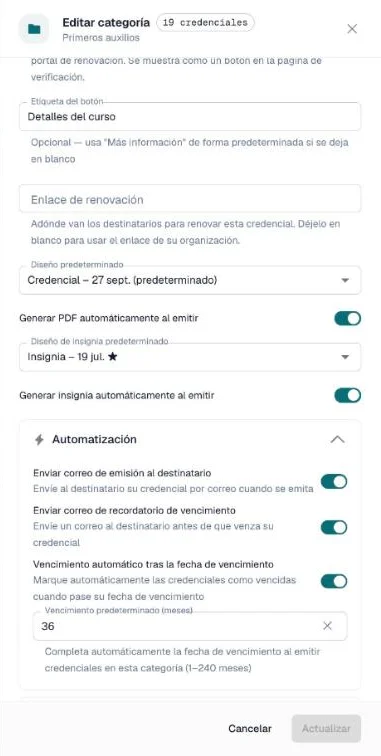
Interruptor 1: enviar correo de emisión al destinatario
Qué hace: cuando se crea una credencial nueva en esta categoría y el destinatario tiene una dirección de correo, CertLister le envía un correo con los detalles de su credencial.
Correo que recibe el destinatario:
- Asunto:
Su "[Título de la credencial]" está lista - Contenido: nombre del destinatario, título de la credencial, fecha de emisión, un enlace para ver y verificar la credencial
Cuándo activarlo:
- Centros de capacitación que quieren que los destinatarios reciban sus credenciales de inmediato
- Programas de cumplimiento donde la prueba de certificación debe entregarse rápido
- Siempre que quiera evitar distribuir credenciales manualmente
Cuándo dejarlo apagado:
- Envía las credenciales a través de su propio sistema o LMS
- Crea credenciales en masa antes de que los destinatarios estén listos para recibirlas
- El campo de correo del destinatario suele estar en blanco en esta categoría
Interruptor 2: enviar correo de recordatorio de vencimiento
Qué hace: CertLister escribe al destinatario antes de que venza su credencial. Cuándo salen los correos — hasta cinco recordatorios — se configura para toda la organización en Configuración → Notificaciones (por defecto: un recordatorio 7 días antes). Consulte la parte 4.
Correo que recibe el destinatario:
- Asunto:
Su "[Título de la credencial]" vence en N días - Contenido: nombre del destinatario, título de la credencial, fecha de vencimiento, un enlace a la página de verificación
Cuándo activarlo:
- Credenciales de seguridad o cumplimiento con renovación obligatoria (RCP, seguridad alimentaria, OSHA)
- Licencias profesionales que deben renovarse para seguir vigentes
- Donde una credencial vencida tenga consecuencias reales para el destinatario
Cuándo dejarlo apagado:
- Credenciales sin fecha de vencimiento (el recordatorio solo se dispara cuando existe una fecha)
- Gestiona los recordatorios de renovación con otro sistema
- Los destinatarios no necesitan actuar ante el vencimiento
Interruptor 3: vencimiento automático tras la fecha de vencimiento
Qué hace: cada día a las 2 AM UTC, CertLister revisa todas las credenciales de esta categoría. Cualquier credencial cuya fecha de vencimiento esté en el pasado y cuyo estado siga siendo Activa cambia automáticamente a Vencida.
Esto mantiene su página de verificación precisa sin intervención manual. Cuando alguien verifica una credencial que venció automáticamente, ve un estado Vencida claro en lugar de un estado Activa incorrecto.
Cuándo activarlo:
- Casi siempre — si establece fechas de vencimiento, casi con seguridad quiere que se hagan cumplir automáticamente
- Cualquier categoría donde las credenciales vencidas no deban aparecer como válidas
Cuándo dejarlo apagado:
- Gestiona el estado de vencimiento manualmente y no quiere cambios automáticos
- Las credenciales de esta categoría suelen extenderse más allá de su fecha nominal (p. ej., períodos de gracia gestionados externamente)
Disponible en todos los planes. Sin restricción de plan.
Paso 3: guarde
Haga clic en Actualizar (o Crear categoría si es nueva) para guardar la configuración de automatización.
Importante: estos ajustes aplican a las credenciales creadas de aquí en adelante. Las credenciales existentes no se modifican retroactivamente, excepto por el vencimiento automático — el trabajo diario procesa todas las credenciales de la categoría sin importar cuándo se crearon.
Parte 2: enviar correos manualmente
Los correos de emisión automáticos se disparan al crear la credencial. Pero a veces necesita enviar (o reenviar) un correo después — por ejemplo, cuando un destinatario no vio el correo original, cuando creó credenciales en masa antes de distribuirlas o cuando quiere enviar credenciales existentes a direcciones nuevas.
Enviar el correo de una credencial individual
- Vaya a Credenciales en la navegación izquierda
- Encuentre la fila de la credencial en la tabla
- Abra el menú ⋯ de la fila y haga clic en Enviar correo electrónico — dice Reenviar correo electrónico si la credencial ya se envió antes
- Se abre el diálogo Enviar correos electrónicos de emisión. Marque una opción de adjunto si quiere, y haga clic en Enviar correos electrónicos
El destinatario recibe el mismo correo que el correo de emisión automático.
Nota: la credencial necesita un
correo del destinatario. Si el campo está en blanco, agregue el correo con el icono de lápiz primero.
Enviar correos en masa
- Seleccione las credenciales con las casillas de fila
- Aparece la barra de acciones — haga clic en Enviar correos
- El diálogo Enviar correos electrónicos de emisión muestra cuántos destinatarios recibirán el correo y cuántos se omitirán por no tener dirección
- Marque Adjuntar PDF de la credencial al correo electrónico o Adjuntar PDF de la tarjeta al correo electrónico si quiere adjuntar los archivos
- Haga clic en Enviar correos electrónicos
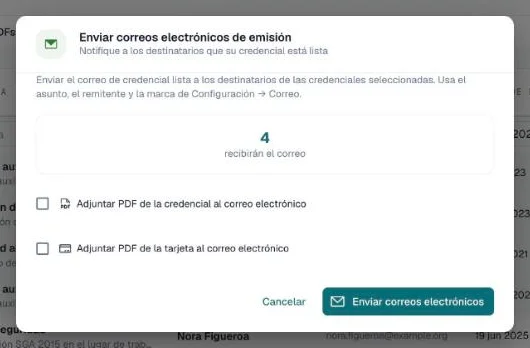
Puede enviar hasta 500 credenciales a la vez. Los lotes grandes se envían en segundo plano — puede salir de la página y seguir el avance en la barra superior.
Adjuntar el PDF de la credencial al correo
Todos los correos contienen un enlace a la página de verificación donde el destinatario puede ver y descargar su PDF — salvo que la credencial lleve una foto del destinatario y su categoría no haya activado la publicación de fotos: en ese caso la página no ofrece el PDF, y el destinatario lo obtiene del adjunto o de su portal del destinatario, si lo ha activado. En todos los planes, puede adjuntar el PDF directamente al correo.
Cómo habilitarlo:
En los diálogos de envío individual y masivo, marque "Adjuntar PDF de la credencial al correo electrónico" antes de confirmar.
Qué sucede:
- CertLister obtiene el PDF de la credencial del almacenamiento en la nube y lo adjunta como archivo
.pdfal correo saliente - El enlace de verificación se incluye igualmente en el cuerpo del correo — el adjunto es adicional, no un reemplazo
- Si una credencial seleccionada aún no tiene PDF generado, se envía sin adjunto (el correo se entrega de todos modos)
Cuándo usarlo:
- Destinatarios que prefieren guardar el PDF directamente desde su cliente de correo en lugar de descargarlo desde la página de verificación
- Credenciales que llevan una foto del destinatario en una categoría que no ha activado la publicación de fotos, cuya página de verificación no ofrece el PDF
- Organizaciones que necesitan el PDF en la bandeja del destinatario como registro formal
- Situaciones donde los destinatarios pueden no tener acceso confiable a la URL pública de verificación (p. ej., entornos sin conexión)
Cuándo es mejor solo el enlace:
- Lotes grandes — adjuntar PDF aumenta el tamaño del correo y el tiempo de envío
- Cuando quiere que los destinatarios accedan siempre al registro de verificación canónico y en vivo (la página de verificación refleja el estado actual; un adjunto PDF es una instantánea)
- Cuando algunas credenciales aún no tienen PDF generado
Parte 3: Ajustes de correo al emitir una credencial
La categoría decide el correo de emisión. El panel muestra lo que ocurrirá y solo le deja cambiar el recordatorio de vencimiento.
Correo de emisión
Al elegir una categoría en el panel Emitir credencial, una línea bajo los destinatarios indica lo que hará la categoría — por ejemplo: «1 destinatario recibirá un correo al emitir. Se configura en los ajustes de esta categoría.» No hay un ajuste por credencial para este correo. Para cambiarlo, edite la categoría y active o desactive Enviar correo de emisión al destinatario.
Nota: el correo de emisión solo se envía al emitir la credencial. Editar una credencial existente no lo envía.
Recordatorio de vencimiento
Cuando la credencial tiene un correo de destinatario y una fecha de vencimiento, el panel muestra la casilla Enviar correo electrónico de recordatorio de vencimiento. Empieza marcada o desmarcada según el ajuste Enviar correo de recordatorio de vencimiento de la categoría. Cámbiela para hacer una excepción para esta credencial.
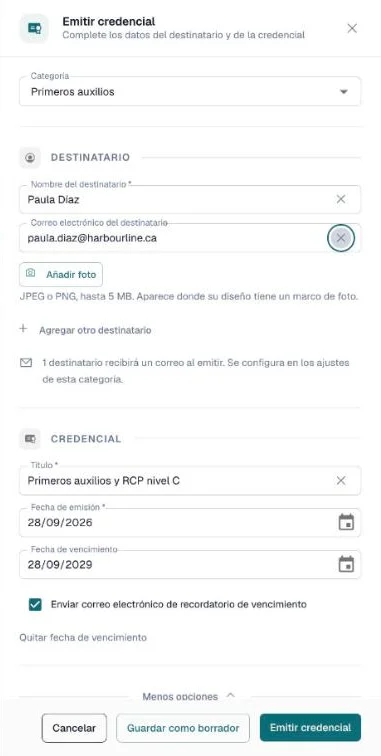
Casos para desmarcarla:
- El destinatario gestiona su propia renovación y no quiere correos automáticos
- La credencial es puntual y no se renovará
Parte 4: Elegir cuándo se envían los recordatorios de vencimiento (ajuste de la organización)
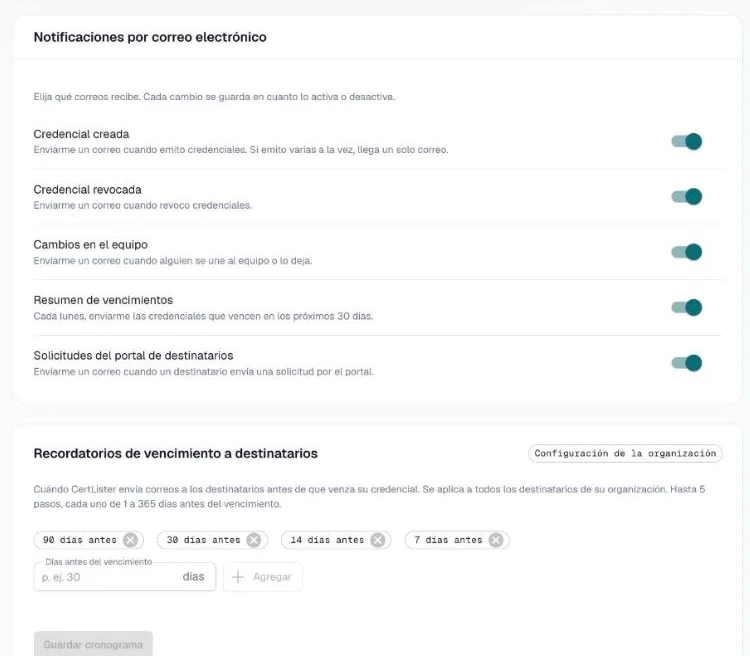
Cuántos días antes del vencimiento salen los recordatorios es un único calendario a nivel de organización. Aplica a todas las credenciales de todas las categorías.
Predeterminado: un recordatorio, 7 días antes del vencimiento
Límites: hasta 5 recordatorios, cada uno de 1 a 365 días antes del vencimiento
Cómo cambiarlo
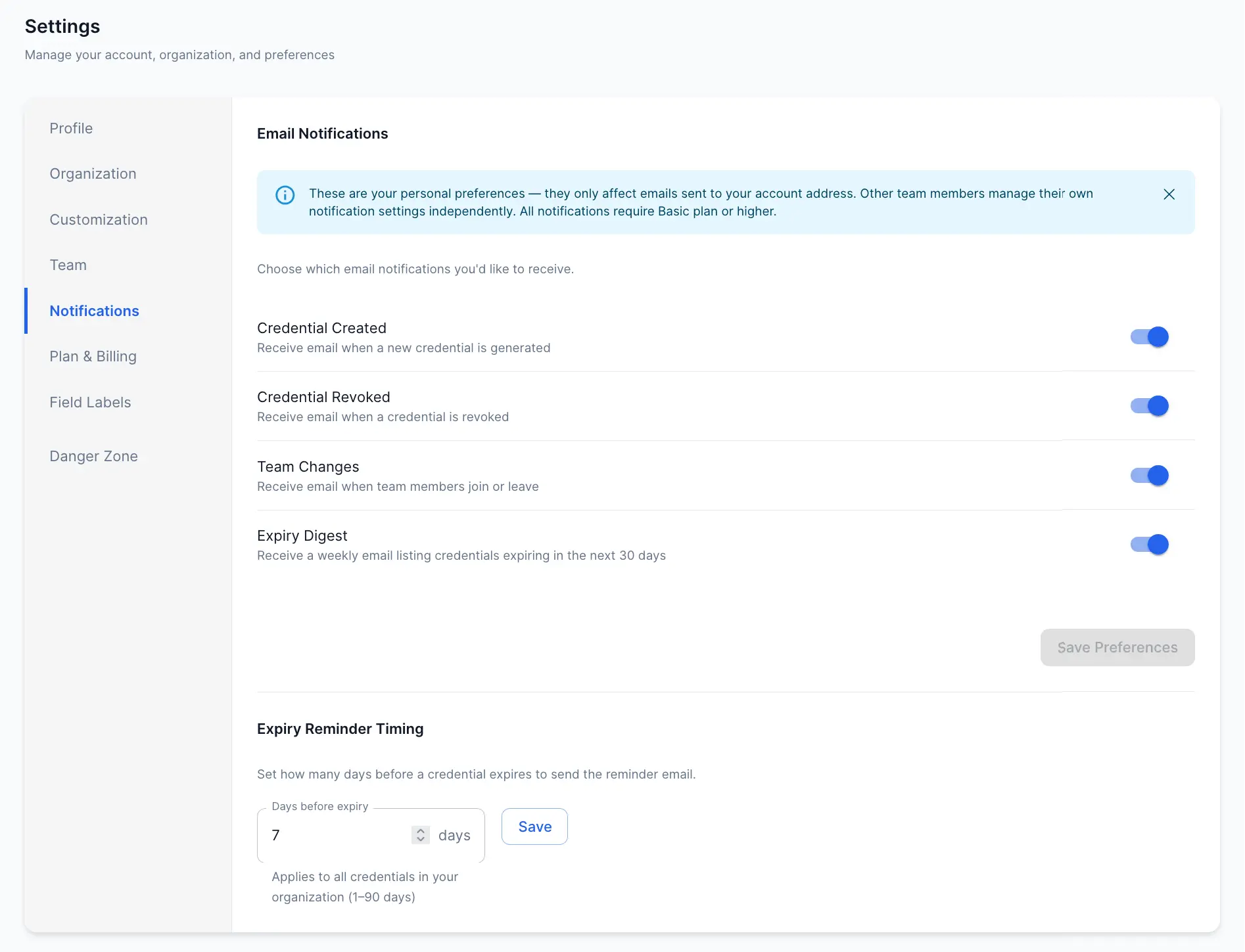
- Vaya a Configuración → haga clic en la pestaña Notificaciones
- Busque la sección Recordatorios de vencimiento a destinatarios
- Escriba un número en Días antes del vencimiento y haga clic en Agregar — repita hasta 5 recordatorios. Quite un paso con la × de su etiqueta.
- Haga clic en Guardar cronograma (solo administradores)
Ejemplo: un calendario de 60 y 7 envía el correo a los destinatarios 60 días antes de que su credencial venza, y otra vez 7 días antes.
Parte 5: resumen semanal de vencimientos para administradores
Además de los correos automáticos a destinatarios, CertLister envía un resumen semanal a los administradores y gerentes de la organización con todas las credenciales que vencen en los próximos 30 días.
El correo se envía cada lunes a las 9 AM UTC.
Asunto: N credenciales por vencer — [Su organización]
Contenido: una tabla de credenciales que vencen dentro de 30 días — número de la credencial, nombre del destinatario, título de la credencial y fecha de vencimiento.
Habilitar el resumen semanal
- Vaya a Configuración → pestaña Notificaciones
- Encuentre el conmutador de Resumen de vencimientos
- Actívelo o desactívelo — cada miembro del equipo controla su propia preferencia, y el cambio se guarda al instante
El resumen semanal es independiente de los recordatorios por credencial. Ambos pueden estar activos a la vez: los destinatarios reciben un recordatorio individual, y los administradores un resumen los lunes.
¿Cuándo corren los trabajos automáticos?
| Trabajo | Calendario | Qué hace |
|---|---|---|
| Vencimiento automático + recordatorios | Diario a las 2 AM UTC | Cambia las credenciales atrasadas a Vencida; envía un recordatorio por cada paso de su calendario de recordatorios que cae ese día |
| Resumen semanal de administradores | Cada lunes a las 9 AM UTC | Envía un resumen de las credenciales que vencen en los próximos 30 días a los administradores/gerentes con el resumen habilitado |
Importante para los recordatorios: cada recordatorio se dispara el día que está exactamente a ese número de días de la fecha de vencimiento. Por ejemplo, con el calendario predeterminado de 7 días, una credencial que vence el 10 de marzo recibe su recordatorio el 3 de marzo (el trabajo de la mañana del 3 de marzo lo envía). Cada paso del calendario envía un correo; un paso cuyo día ya pasó no se envía después.
Escenarios comunes de configuración
Escenario 1: centro de capacitación — entrega inmediata
Usted imparte sesiones de capacitación en RCP. Los participantes deben recibir sus credenciales de inmediato.
Configuración de la categoría:
- Enviar correo de emisión: activado
- Enviar recordatorio de vencimiento: activado
- Vencimiento automático: activado
Ajuste de organización:
- Recordatorios de vencimiento a destinatarios: 30 y 7 días (un mes de aviso y un último recordatorio)
Escenario 2: seguimiento de cumplimiento — sin correos a destinatarios
Gestiona credenciales de cumplimiento internamente. Los destinatarios son empleados que no deben recibir correos individuales.
Configuración de la categoría:
- Enviar correo de emisión: apagado
- Enviar recordatorio de vencimiento: apagado
- Vencimiento automático: activado
Resumen semanal de administradores: activado (para que RR. HH. reciba cada lunes las próximas renovaciones)
Escenario 3: excepción puntual
Su categoría envía recordatorios de vencimiento, pero un destinatario gestiona su propia renovación y pide no recibirlos.
- Abra Nueva credencial y complete los datos de esa persona, incluida la fecha de vencimiento
- Desmarque Enviar correo electrónico de recordatorio de vencimiento
- Emita la credencial — esta credencial no recibe recordatorios; las demás de la categoría sí
Solución de problemas
No llegó el correo después de crear una credencial
Revise en orden:
- Plan — la entrega de correos está disponible en todos los planes.
- Ajuste de la categoría — abra el panel de la categoría. ¿Enviar correo de emisión al destinatario está activado?
- Correo del destinatario — abra la credencial. ¿El campo
correo del destinatarioestá completo y con formato correcto? - Momento — el correo se envía solo al crear. Editar una credencial existente no vuelve a activar el correo. Para enviarlo de nuevo, vea la Parte 2.
- Carpeta de spam — pida al destinatario revisar spam/correo no deseado.
No llegó el correo de recordatorio de vencimiento
Revise en orden:
- Plan — los recordatorios están disponibles en todos los planes.
- Ajuste de la categoría — ¿Enviar recordatorio de vencimiento está activado?
- Fecha de vencimiento — la credencial debe tener fecha de vencimiento. Abra la credencial y confirme.
- Correo del destinatario — la credencial debe tener correo del destinatario.
- Momento — cada recordatorio se dispara la mañana que está exactamente a ese número de días del vencimiento. Si ese día ya pasó, ese recordatorio no se envía después.
- Calendario — vaya a Configuración → Notificaciones → Recordatorios de vencimiento a destinatarios y confirme que los días son los esperados.
- Elección al emitir — ¿se desmarcó Enviar correo electrónico de recordatorio de vencimiento al emitir la credencial?
La credencial no vence automáticamente
Revise:
- ¿Vencimiento automático tras la fecha de vencimiento está activado en la categoría?
- ¿La credencial tiene fecha de vencimiento?
- ¿Ya pasaron las 2 AM UTC desde la fecha de vencimiento? El trabajo corre una vez al día — una credencial que venció ayer se actualizará en la ejecución de esta noche.
- ¿La credencial ya se marcó manualmente como Vencida o Revocada? El trabajo solo procesa credenciales Activas.
El resumen semanal no llega
Revise:
- Plan — el resumen está disponible en todos los planes.
- Preferencia — vaya a Configuración → Notificaciones y confirme que el Resumen de vencimientos está activado en su cuenta.
- Rol — solo administradores y gerentes reciben el resumen. El rol de usuario no lo recibe.
- Sin credenciales por vencer — el resumen solo se envía cuando hay credenciales que vencen en los próximos 30 días. Si no vence nada, esa semana no hay correo.
- Momento — el resumen se envía cada lunes a las 9 AM UTC.
Preguntas frecuentes
P: ¿Puedo enviar correos de emisión a destinatarios sin dirección de correo registrada?
R: No. Debe haber una dirección guardada en la credencial. Si el campo de correo está en blanco, no se envía nada aunque la categoría tenga el correo de emisión activado.
P: ¿Cuántos correos de recordatorio de vencimiento recibirá un destinatario?
R: Uno por cada paso de su calendario de recordatorios — por defecto uno, 7 días antes del vencimiento. Agregue hasta 5 pasos en Configuración → Notificaciones → Recordatorios de vencimiento a destinatarios (por ejemplo 30 y 7 días). El calendario aplica a todas las credenciales.
P: ¿Qué pasa si cambio el calendario de recordatorios a mitad de ciclo?
R: El nuevo calendario surte efecto desde la siguiente ejecución diaria. Los recordatorios que ya se enviaron no se reenvían. Los que aún no se han disparado siguen el nuevo calendario.
P: ¿El vencimiento automático afecta la página pública de verificación?
R: Sí. Cuando el vencimiento automático cambia una credencial a Vencida, la página de verificación la muestra de inmediato como Vencida — no Activa. Es el comportamiento previsto: la página de verificación refleja el estado real actual.
P: ¿Puedo deshacer un vencimiento automático?
R: Sí. Abra la credencial, cambie el campo de Estado de vuelta a Activa y guarde. Tenga en cuenta que si la fecha de vencimiento sigue en el pasado y el vencimiento automático sigue activo en la categoría, el trabajo diario la volverá a cambiar a Vencida la próxima noche. Para evitarlo: extienda la fecha de vencimiento, apague el vencimiento automático de la categoría o deje en blanco la fecha de vencimiento de la credencial.
P: ¿El correo de emisión incluye una copia del PDF?
R: Sí, siempre que la credencial ya tenga uno. El correo de emisión automático adjunta el PDF, junto con los detalles de la credencial y un enlace a la página pública de verificación. Si la categoría no genera PDF automáticamente, ese correo se envía solo con el enlace.
Los envíos manuales también pueden adjuntarlo, en todos los planes — marque "Adjuntar PDF de la credencial al correo electrónico" en el diálogo de envío individual o masivo.
Consulte la Parte 2: enviar correos manualmente para todos los detalles.
P: ¿Los envíos de correo quedan registrados en algún lugar?
R: Sí. El seguimiento de entrega de correos está disponible en todos los planes en Reportes → Entrega de correos. Puede ver el estado de entrega, los rebotes y el registro completo de correos por credencial.
P: ¿Puedo personalizar las plantillas de correo?
R: Actualmente no. El contenido de los correos está estandarizado. Las plantillas personalizadas podrían considerarse para futuros planes Pro o empresariales.
P: ¿El vencimiento automático envía alguna notificación al administrador?
R: No directamente. El resumen semanal del lunes advierte a los administradores sobre las credenciales por vencer. Después de vencidas, el resumen deja de listarlas (solo muestra vencimientos próximos). El administrador puede filtrar por estado en la página de Credenciales para ver todas las Vencidas.