Lista de verificación de inicio rápido
Descripción general
Esta lista lo guía en la configuración de CertLister desde el primer día hasta estar plenamente operativo. Complete todos los pasos para aprovechar al máximo su sistema de gestión de credenciales.
Tiempo total: 1-2 horas Nivel: apto para principiantes
Fase 1: configuración de la cuenta (15 minutos)
Tarea 1: cree su cuenta
Qué hacer:
- Regístrese en app.certlister.com/auth/register
- Elija correo/contraseña o Continuar con Google
- En la página Configure su espacio de trabajo, ingrese el nombre, tamaño e industria de su organización — o haga clic en Omitir por ahora y complételo después desde Configuración → Organización
Nota: los datos de la organización son opcionales al registrarse. Siempre puede actualizarlos después.
Tarea 2: haga el recorrido interactivo
Qué hacer:
- Haga clic en "Iniciar recorrido" cuando se le ofrezca tras el registro
- Siga el recorrido guiado de 3 minutos
- Aprenda dónde están las funciones clave
Por qué importa:
- Ahorra tiempo al buscar funciones después
- Le muestra lo básico
- Es interactivo y visual
¿Omitió el recorrido? Acceda después: Configuración → Ayuda y recorridos
Tarea 3: entienda su panel
Qué hacer:
- Revise las 5 tarjetas de estadísticas (Total, Activas, Vencidas, Categorías, Verificaciones)
- Revise sus estadísticas (aunque estén en cero)
- Explore los 2 gráficos analíticos (gráfico de tendencia, distribución por categoría)
Tiempo: 5 minutos
Fase 2: limpiar los datos de muestra (10 minutos)
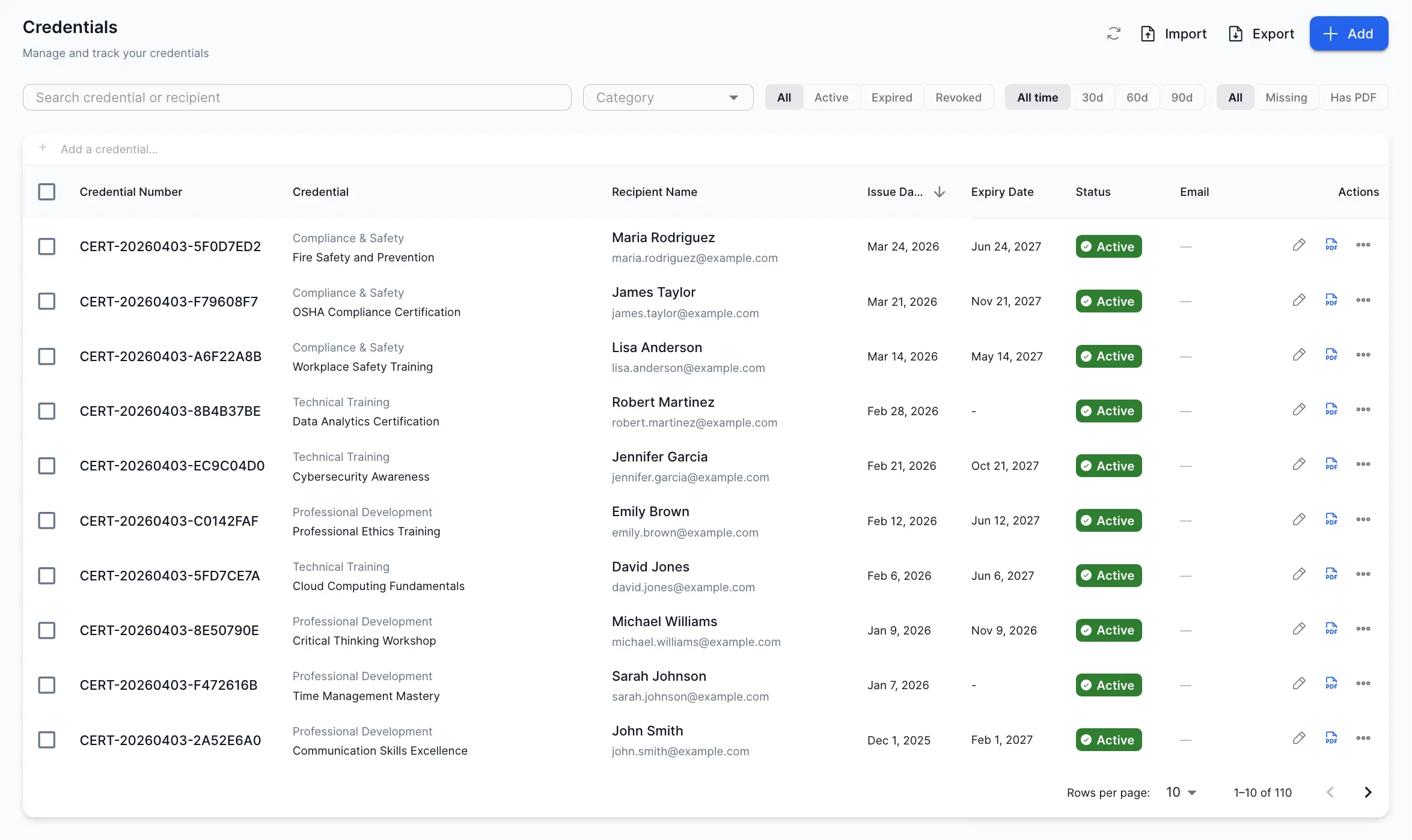
Tarea 4: elimine las credenciales de muestra
Qué hacer: CertLister creó 20 credenciales de muestra al registrarse. Elimínelas antes de agregar datos reales.
Pasos:
- Vaya a la página Credenciales
- Seleccione todas (casilla superior)
- Haga clic en "Eliminar seleccionadas"
- Confirme la eliminación
Por qué: libera espacio en su plan gratuito (límite de 50 credenciales)
Tarea 5: revise las categorías de muestra
Qué hacer: CertLister creó 5 categorías de muestra. Revíselas y decida qué conservar.
Pasos:
- Vaya a la página Categorías
- Revise las 5 categorías de muestra
- Elimine las que no usará
- Renombre las que se ajusten a sus necesidades
- Conserve las que coincidan con sus tipos de credencial
Categorías de muestra:
- Certificación de RCP
- Primeros auxilios
- Capacitación en seguridad
- Desarrollo profesional
- Habilidades vocacionales
Consejo: siempre puede crear categorías nuevas después. Comience con un máximo de 3-5.
Fase 3: configurar categorías (15 minutos)
Tarea 6: planifique su estructura de categorías
Qué hacer: Antes de crear credenciales, decida cómo las organizará.
Preguntas por responder:
- ¿Qué tipos de credenciales emite?
- ¿Cuántos tipos distintos? (apunte a 5-15 categorías)
- ¿Necesita subcategorías? (no — manténgalo simple)
Estructuras de ejemplo:
Escuela vocacional:
- Certificación de soldadura
- Capacitación HVAC
- Seguridad eléctrica
- Certificado de plomería
- Habilidades automotrices
Capacitación corporativa:
- Capacitación de cumplimiento
- Certificaciones de seguridad
- Desarrollo profesional
- Habilidades técnicas
- Capacitación en liderazgo
Salud:
- RCP/BLS
- Primeros auxilios
- ACLS
- Control de infecciones
- Seguridad del paciente
Tarea 7: cree sus categorías
Qué hacer: Cree 3-5 categorías para comenzar.
Pasos:
- Vaya a la página Categorías
- Haga clic en "+ Crear categoría"
- Ingrese el nombre de la categoría
- Agregue una descripción (opcional pero recomendada)
- Guarde
- Repita para cada categoría
Consejos:
- Use nombres claros y descriptivos
- Sea consistente con los nombres (todo con mayúscula inicial o todo en minúsculas)
- Agregue descripciones para ayudar a su equipo a elegir correctamente
Fase 4: crear sus primeras credenciales (30 minutos)
Tarea 8: emita su primera credencial
Qué hacer: Cree una credencial real para un estudiante, aprendiz o empleado.
Pasos:
- Haga clic en "Agregar credencial" (en el panel o en la página Credenciales)
- Complete:
- Nombre del destinatario
- Título de la credencial
- Categoría
- Fecha de emisión
- Fecha de vencimiento (si aplica)
- Haga clic en "Guardar"
- Vea el PDF generado
Tarea 9: pruebe las plantillas del Estudio de diseño
Qué hacer: Visite el Estudio de diseño para ver cuál de las 10 plantillas de fondo prefiere.
Pasos:
- Vaya a Estudio de diseño en la barra lateral izquierda
- Haga clic en el icono de Plantillas para explorar todos los fondos — Classic Gold, Classic Silver, Classic Ornate, Colorful, Minimal, Art Deco, Modern, Modern Bauhaus, Clean Green y Clean Minimal
- Seleccione una plantilla y personalice el diseño
- Genere un PDF de credencial de prueba
- Decida qué plantilla se ajusta a su marca
Consejo: puede eliminar las credenciales de prueba después de revisarlas, o usarlas para capacitar a su equipo.
Tarea 10: practique editar una credencial
Qué hacer: Aprenda a corregir errores editando una credencial.
Pasos:
- Abra una de sus credenciales de prueba
- Haga clic en "Editar"
- Cambie algo (p. ej., corrija una errata en el nombre)
- Guarde los cambios
- Vea la credencial actualizada
Por qué practicar: ocasionalmente necesitará corregir errores de captura o actualizar información.
Fase 5: configurar la verificación (15 minutos)
Tarea 11: pruebe la verificación pública
Qué hacer: Asegúrese de que su portal de verificación funciona.
Pasos:
- Abra una credencial que haya creado
- Copie el número de credencial
- Abra una ventana nueva del navegador (mejor en modo incógnito/privado)
- Vaya a su portal de verificación:
- https://certlister.com/verify (o su URL personalizada)
- Ingrese el número de credencial
- Verifique que muestre la información correcta
Qué debería ver:
- Nombre del destinatario
- Título de la credencial
- Fecha de emisión
- Estado (Activa)
- El nombre de su organización
Tarea 12: agregue la información de verificación a las credenciales
Qué hacer: Asegúrese de que destinatarios y empleadores sepan cómo verificar.
Opciones:
Opción A: incluir en el correo Al enviar credenciales, incluya:
Su número de credencial: CERT-XXXX-XXXX Verifique en: https://certlister.com/verify
Opción B: imprimir en la credencial (futuro) Si usa plantillas personalizadas (función Pro), agregue la URL de verificación directamente en el PDF.
Opción C: en su sitio web Agregue un enlace o widget de verificación a su sitio.
Más información: Verificación de credenciales: página de verificación e incrustación
Fase 6: operaciones masivas (opcional, 20 minutos)
Omita esto si creará credenciales una por una.
Tarea 13: prepare un CSV para la importación masiva
Qué hacer: Si tiene datos de credenciales existentes, prepárelos para importar.
Pasos:
- Abra sus datos existentes (Excel, Google Sheets, etc.)
- Formatee como CSV con estas columnas:
- recipient_name
- credential_title
- category_name
- issue_date
- expiration_date (opcional)
- Guarde como archivo CSV
Más información: Importación masiva de credenciales desde CSV
Tarea 14: pruebe la importación con datos de muestra
Qué hacer: Importe un lote pequeño (5-10 credenciales) para probar el proceso.
Pasos:
- Cree un CSV con 5-10 credenciales
- Vaya a Credenciales → Importar
- Cargue su CSV
- Revise los errores
- Confirme la importación
- Verifique que las credenciales se hayan creado correctamente
Por qué probar primero: detecta problemas de formato antes de importar cientos de credenciales.
Fase 7: configurar ajustes (10 minutos)
Tarea 15: actualice el perfil de la organización
Qué hacer: Asegúrese de que la información de su organización sea correcta.
Pasos:
- Vaya a Configuración → Organización
- Revise/actualice:
- Nombre de la organización (aparece en las credenciales)
- Correo de contacto
- Sitio web (opcional)
- Dirección (opcional)
- Guarde los cambios
Tarea 16: establezca sus preferencias
Qué hacer: Personalice la configuración según su flujo de trabajo.
Ajustes por revisar:
- Formato de fecha (MM/DD/YYYY o DD/MM/YYYY)
- Zona horaria
- Notificaciones por correo (activadas/desactivadas)
- Plantilla predeterminada
Dónde: Configuración → Notificaciones (para preferencias de correo)
Tarea 17: revise la configuración de seguridad
Qué hacer: Asegure su cuenta.
Pasos:
- Vaya a Configuración → Perfil
- Revise la solidez de su contraseña actual
- Considere cambiarla si usó algo simple al registrarse
- Use Configuración → Equipo para asegurarse de que solo las personas correctas tengan acceso de administrador
Fase 8: puesta en marcha (5 minutos)
Tarea 18: anúncielo a las partes interesadas
Qué hacer: Haga saber que usa CertLister.
Anuncie a:
- Estudiantes/aprendices: "Ahora emitimos credenciales digitales con verificación instantánea"
- Empleadores: "Puede verificar nuestras credenciales en certlister.com/verify"
- Miembros del equipo: "Cambiamos a CertLister para la gestión de credenciales"
- Visitantes del sitio web: agregue el widget de verificación a su sitio
Canales de comunicación:
- Anuncio por correo
- Actualización del sitio web
- Publicación en redes sociales
- Incluir en el próximo boletín
Tarea 19: actualice su proceso de distribución de credenciales
Qué hacer: Decida cómo entregará las credenciales de ahora en adelante.
Opciones:
Opción A: enviar PDF por correo
- Genere la credencial
- Descargue el PDF
- Envíelo al destinatario con las instrucciones de verificación
Opción B: imprimir y enviar por correo postal
- Genere la credencial
- Descargue el PDF
- Imprima en cartulina
- Envíe al destinatario
Opción C: distribución masiva
- Importe credenciales por lotes
- Genere todos los PDF
- Envíe por correo con una herramienta de combinación
Documente su proceso para que su equipo siga el mismo flujo.
Tareas de mantenimiento continuo
Tareas diarias (5 minutos)
- Revise el panel por si hay problemas
- Cree credenciales según sea necesario
- Responda preguntas de verificación (si las hay)
Tareas semanales (15 minutos)
- Revise los próximos vencimientos (vista de 30 días)
- Limpie las credenciales de prueba
- Revise los registros de verificación (¿quién verifica?)
- Planifique capacitación de renovación si hace falta
Tareas mensuales (30 minutos)
- Exporte las credenciales como respaldo
- Revise las categorías (fusione o elimine las no usadas)
- Revise las tendencias de actividad de verificación
- Informe al equipo sobre las estadísticas de credenciales
- Planifique las sesiones de capacitación del próximo mes
Tareas trimestrales (1 hora)
- Revise la lista de usuarios (elimine los inactivos)
- Audite la precisión de los datos de credenciales
- Evalúe si necesita mejorar de plan
- Revise y actualice las plantillas de credencial
- Analice las tendencias de verificación
Lista de finalización
Fase 1: configuración de la cuenta
- Cuenta creada
- Recorrido interactivo completado
- Panel comprendido
Fase 2: limpieza
- Credenciales de muestra eliminadas
- Categorías de muestra revisadas
Fase 3: categorías
- Estructura de categorías planificada
- 3-5 categorías creadas
Fase 4: credenciales
- Primera credencial creada
- Plantillas del Estudio de diseño probadas
- Edición practicada
Fase 5: verificación
- Verificación pública probada
- Información de verificación agregada al proceso
Fase 6: operaciones masivas (opcional)
- Formato CSV preparado
- Importación masiva probada
Fase 7: configuración
- Perfil de la organización actualizado
- Preferencias establecidas
- Configuración de seguridad revisada
Fase 8: puesta en marcha
- Anuncio a las partes interesadas
- Proceso de distribución actualizado
¡Está completamente configurado cuando todos los puntos relevantes estén marcados!
Qué hacer después
Comience a emitir credenciales
¡Está listo! Empiece a crear credenciales para:
- Sesiones de capacitación completadas
- Cursos finalizados
- Certificaciones profesionales
- Reconocimiento de logros
Explore las funciones avanzadas
Cuando domine lo básico, explore:
- Seguimiento de vencimientos — recordatorios de renovación automatizados
- Operaciones masivas — importe/exporte cientos de credenciales
- Estudio de diseño — personalice sus credenciales por completo (función Basic y Pro)
- Widget de verificación — incruste la verificación en su propio sitio web
Obtenga ayuda cuando la necesite
Recursos:
- Centro de ayuda — explore todos los artículos (¡ya está aquí!)
- Soporte por correo — support@certlister.com
Preguntas frecuentes
P: ¿Cuánto toma toda esta configuración?
R: La mayoría de las organizaciones la completa en 1-2 horas. Si trabaja solo y emitirá pocas credenciales, puede estar en marcha en 30 minutos.
P: ¿Puedo omitir pasos?
R: ¡Sí! La lista es exhaustiva. Omita:
- Las operaciones masivas si crea credenciales una por una
- La configuración de equipo si trabaja solo
- Los ajustes avanzados si los valores predeterminados le sirven
Mínimo para comenzar:
- Tareas 1-7 (cuenta + categorías)
- Tarea 8 (primera credencial)
- Tarea 11 (probar verificación)
Eso toma menos de 30 minutos.
P: ¿Y si me atasco?
R: Cada tarea enlaza a artículos de ayuda detallados. Si no encuentra respuesta:
- Busque en el Centro de ayuda
- Escriba a support@certlister.com
- Consulte los artículos de solución de problemas
P: ¿Cuándo debería pasar del plan gratuito a Basic o Pro?
R: Actualice cuando:
- Alcance las 50 credenciales (límite del plan gratuito)
- Necesite invitar miembros del equipo (Basic incluye hasta 5 usuarios)
- Quiera todas las plantillas de fondo del Estudio de diseño
- Necesite operaciones masivas e importación CSV
- Quiera credenciales ilimitadas (Pro)