
Genere PDF de certificados de forma masiva
Tiempo de lectura: 4 minutos
Descripción general
Una credencial y su PDF son cosas distintas. La credencial es el registro — el destinatario, el título, las fechas, la página de verificación. El PDF es un archivo generado a partir de uno de sus diseños del Estudio de diseño y adjuntado a ese registro. La generación de PDF es una de las funciones de gestión de credenciales.
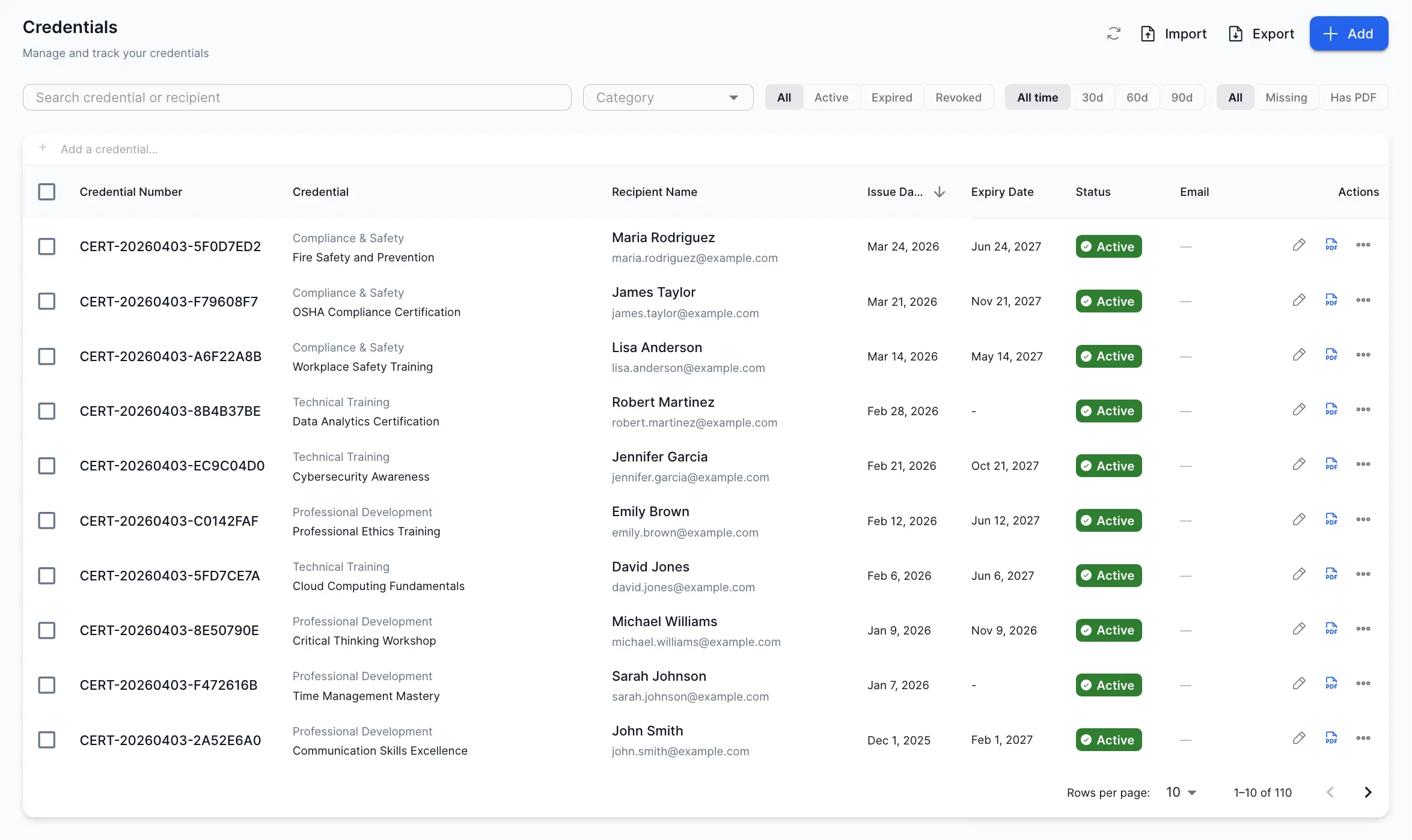
La mayoría de las veces ambos llegan juntos. Pero las credenciales importadas desde un CSV, o emitidas antes de que creara un diseño, existen sin PDF. Esta guía explica cómo cubrir esos huecos para muchas credenciales a la vez.
Disponible en todos los planes. La generación masiva de PDF no está restringida por plan. Los administradores y gerentes pueden iniciar un lote.
La generación se ejecuta en segundo plano. Usted inicia un lote y se va — cierre la pestaña, cambie de página, siga trabajando. El avance aparece en la barra superior y le acompaña por toda la aplicación.
Dos formas de iniciar un lote
Elija según lo que ya sepa:
| Lo que está pensando | Punto de partida | Para qué genera |
|---|---|---|
| «Estas personas concretas necesitan PDF» | Lista de Credenciales | Lo que seleccione |
| «Todo este curso necesita PDF» | Menú de fila en Categorías | Esa categoría |
Las dos terminan en el mismo cuadro de diálogo y lanzan la misma tarea en segundo plano. Lo único que cambia es cómo se elige el lote.
Desde la lista de Credenciales
La vía más directa, y la única en la que usted elige las credenciales a mano.
1. Acote la lista
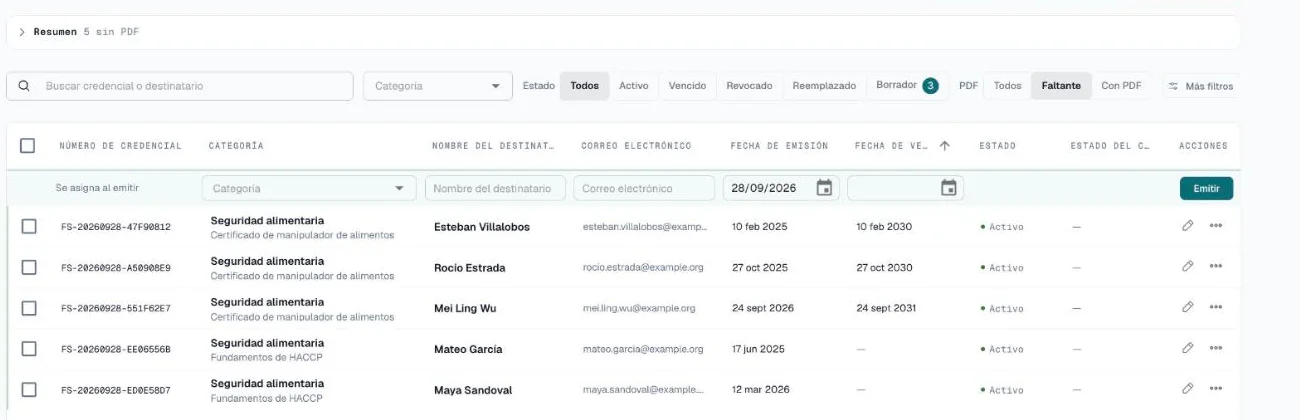
En Credenciales, ponga el filtro PDF en Faltante. La lista pasa a contener solo las credenciales sin PDF, y el encabezado le dice cuántas son.
Los borradores nunca aparecen bajo este filtro: un borrador no se ha emitido, así que no hay nada a partir de lo cual generar un PDF.
2. Seleccione
Marque filas una a una, o use la casilla del encabezado de la tabla para tomar toda la página de una vez.
La lista se pagina, así que la casilla del encabezado solo toma la página visible. Cuando coinciden más filas de las que tiene seleccionadas, la barra de selección ofrece Seleccionar las N — un clic para tomar todas las credenciales que coinciden con el filtro activo, en todas las páginas.

Los lotes tienen un tope de 500. Si coinciden más de 500, el botón dice Seleccionar las 500 y toma las primeras 500; pase el cursor sobre él para ver por qué. Lance el resto como un segundo lote.
3. Genere
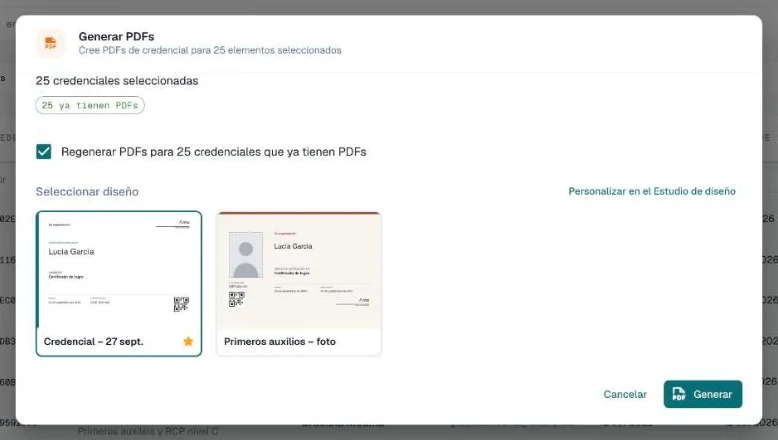
Haga clic en Generar PDF en la barra de selección. El cuadro de diálogo muestra:
- Cuántas seleccionó, separadas entre las que no tienen PDF y aquellas cuyo PDF se reemplazará
- Un selector de diseño — sus diseños guardados, con el predeterminado preseleccionado
- Cuántos PDF cargados se conservan, cuando parte de la selección tiene un PDF cargado
Cada credencial seleccionada recibe un PDF nuevo con el diseño que elija, que reemplaza el que tiene. Un PDF cargado se conserva. Para crear PDF solo para las credenciales que no tienen, ponga el filtro PDF en Faltante antes de seleccionar.
Haga clic en Generar. El cuadro se cierra de inmediato — el trabajo queda en cola, no terminado.
Desde una categoría
Cuando el lote que quiere es «todos los de este curso».
- Vaya a Categorías
- Haga clic en el menú ··· de la fila → Generar PDF
- Se abre un cuadro de diálogo que cuenta las credenciales de esa categoría, separadas entre las que no tienen PDF y las que ya lo tienen
Si la categoría tiene un diseño predeterminado, queda preseleccionado. Confirme para iniciar.
O no vuelva a pensar en ello
Las categorías también tienen un conmutador Generar PDF automáticamente al emitir. Queda desactivado hasta que la categoría tenga un Diseño predeterminado. Actívelo y cada credencial emitida en esa categoría verá su PDF generado en segundo plano en el momento de crearse — sin ningún lote posterior. Consulte Categorías de credenciales.
Seguir un lote
Una vez lanzada la tarea, aparece una barra de progreso sobre la lista de Credenciales y un indicador de actividad en la barra superior. El indicador de la barra superior le acompaña por la aplicación, así que salir de la página no pierde el lote; la barra de progreso vuelve a aparecer cuando regresa a Credenciales.


Mientras se ejecuta puede:
- Detenerlo — los PDF ya generados se conservan; el resto se cancela
Cuando se han generado todos los PDF, la barra desaparece sola y un mensaje indica cuántos se generaron. Si algunas credenciales fallan, la barra se queda, lo indica y ofrece un detalle con cuáles y por qué. Desde ahí puede reintentar solo los fallos sin rehacer el lote, o Descartar la barra.
Preguntas frecuentes
P: ¿Cómo encuentro las credenciales sin PDF?
R: En la página Credenciales, ponga el filtro PDF en Faltante. El panel de resumen sobre la tabla también tiene un indicador Sin PDF — haga clic en él para aplicar el mismo filtro.
P: ¿Qué pasa con las credenciales que ya tienen PDF?
R: Reciben un PDF nuevo con el diseño que elija, que reemplaza el anterior. Un PDF cargado se conserva. Para no tocar los PDF existentes, ponga el filtro PDF en Faltante antes de seleccionar.
P: ¿Puedo usar diseños distintos en un mismo lote?
R: No — un diseño por lote. Lance un lote por diseño, o defina un diseño predeterminado en cada categoría y genere por categoría.
P: ¿Puedo cerrar la pestaña mientras se ejecuta?
R: Sí. La generación ocurre en nuestros servidores, no en su navegador. Cierre la pestaña, cierre sesión, vuelva más tarde — el lote termina igualmente y los resultados le esperan.
P: ¿Cuánto tarda?
R: Segundos por credencial, varias a la vez. Un lote de cincuenta suele estar listo en bastante menos de un minuto.
P: ¿Por qué ya no tengo un Generador masivo en la barra lateral?
R: Se retiró. Todo lo que hacía está ahora en la página Credenciales y en el Estudio de diseño, donde las herramientas de selección son mejores y el trabajo se ejecuta en segundo plano en lugar de ocupar su pestaña. Los enlaces antiguos llevan a la lista de credenciales, filtrada por lo que no tiene PDF.
P: ¿Y las tarjetas de bolsillo?
R: Seleccione las credenciales en la página Credenciales y elija Tarjetas en el menú desplegable de la barra de selección. Las tarjetas se generan en su navegador, así que mantenga esa pestaña abierta hasta que termine. Puede filtrar las que no la tienen con el filtro Tarjeta en Más filtros.