
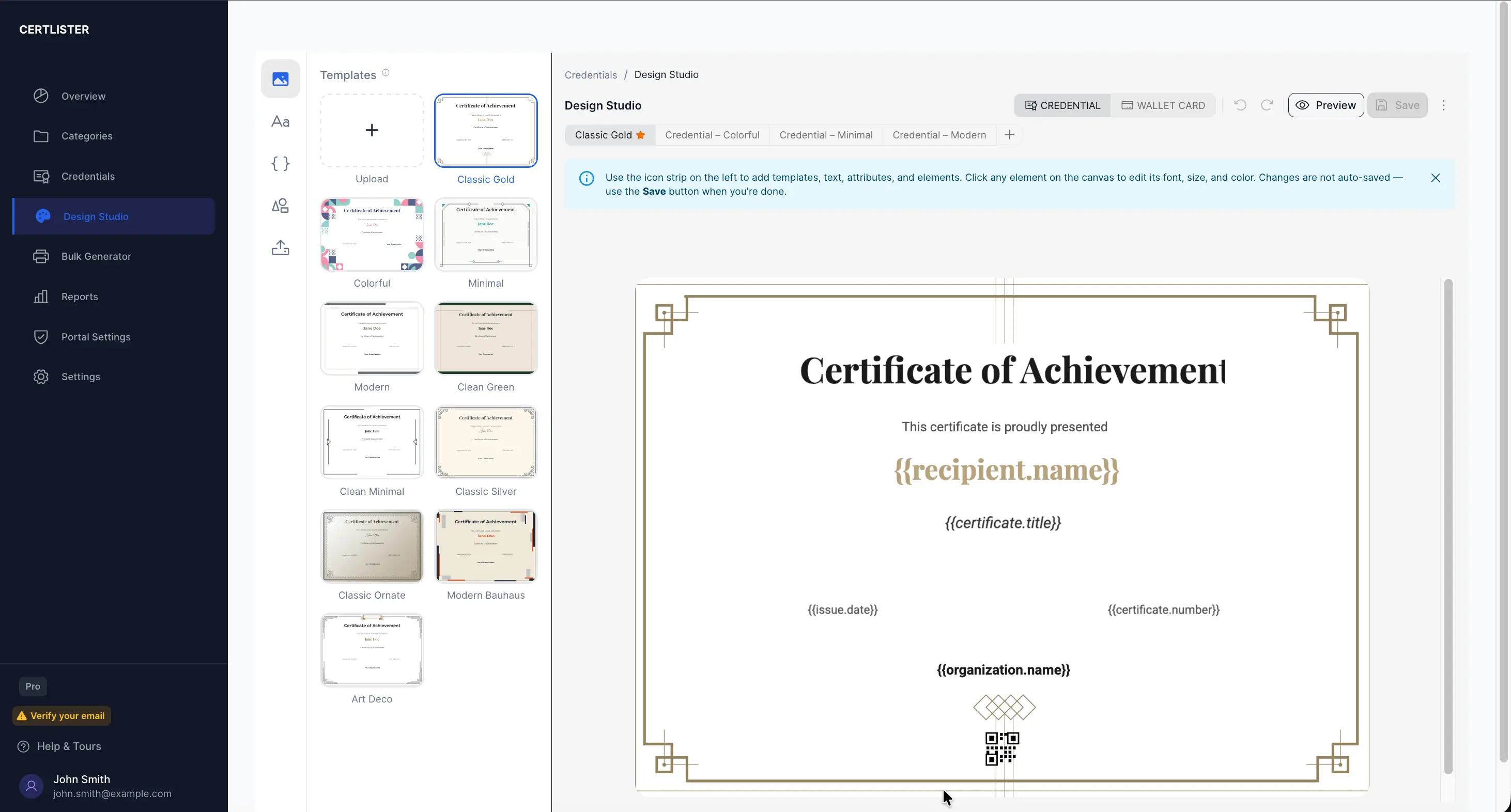
Estudio de diseño: cree diseños de credencial personalizados
Tiempo de lectura: 10 minutos
¿No ve la pestaña Tarjeta de bolsillo o Insignia? Puede que un administrador haya desactivado esa función en Configuración → Funciones.
Descripción general
El Estudio de diseño es el editor visual de credenciales de CertLister. Construya un diseño totalmente personalizado colocando textos, tokens de atributos, elementos decorativos e imágenes sobre un fondo profesional — y luego genere PDF con calidad de impresión para credenciales individuales o en masa. Vea dónde encaja el diseño entre las funciones de creación de credenciales.
Qué puede hacer:
- Partir de 20 plantillas integradas, entre ellas Liso, y cambiar sus colores según su marca
- Cargar su propia imagen de fondo JPG o PNG como lienzo de credencial (Pro)
- Agregar y posicionar textos, etiquetas y tokens de datos dinámicos
- Insertar elementos SVG decorativos, iconos, listones y líneas divisorias
- Cargar sus propias imágenes — logotipos, firmas, sellos (Pro)
- Guardar varios diseños con nombre y alternar entre ellos
- Generar PDF para una credencial o cientos a la vez
Disponible en: todos los planes, con todas las plantillas (Gratuito: 3 diseños; Basic: 5 diseños; Pro: ilimitados, más sus propios fondos e imágenes)
Diseños antiguos
Los diseños creados antes del Estudio de diseño (las antiguas plantillas SVG) siguen generando PDF, pero ya no se pueden crear nuevos. Para cualquier trabajo nuevo, use el Estudio de diseño.
Cómo abrir el Estudio de diseño
- Inicie sesión en CertLister en https://app.certlister.com
- Haga clic en Estudio de diseño en la navegación izquierda
- El Estudio de diseño abre con su diseño actual o predeterminado cargado
La estructura
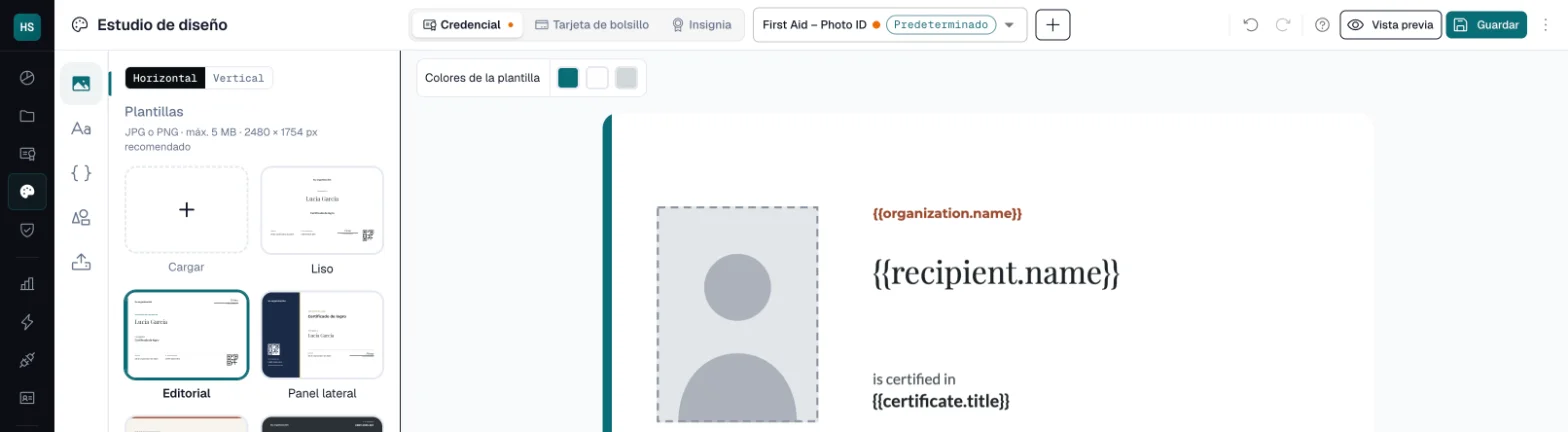
1. Barra de herramientas (a la izquierda, estrecha) — una columna de iconos:
- Plantillas — elegir un fondo o un diseño
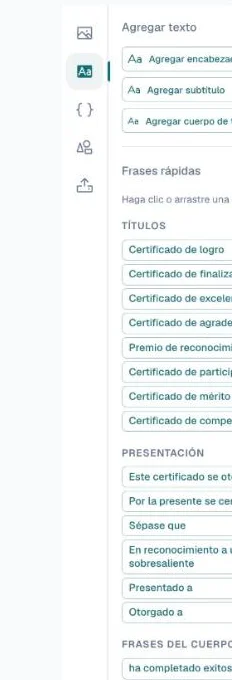
- Texto — agregar encabezados, texto y frases listas
- Atributos — insertar el código QR, el marco de foto del destinatario y los campos dinámicos
- Elementos — agregar líneas, iconos y formas
- Cargas — agregar sus propias imágenes (Pro)
2. Panel (a la izquierda, más ancho) — las opciones de la herramienta elegida.
3. Lienzo (al centro) — su diseño en vivo. Haga clic en un elemento para seleccionarlo; arrástrelo para moverlo; arrastre sus manijas para cambiar el tamaño de formas e imágenes (para el texto, cambie el Tamaño de fuente). Con un elemento seleccionado, una barra de formato sobre el lienzo reúne la fuente, el tamaño, negrita/cursiva/subrayado, la alineación, el color, la opacidad y el orden de capas. Es una sola fila. En una ventana estrecha, los controles menos usados pasan al menú Más opciones.
Barra del estudio (arriba): el nombre del diseño y una lista para cambiar de diseño, las pestañas Credencial, Tarjeta e Insignia, deshacer y rehacer, el icono ¿Necesita ayuda? (?), Vista previa, Guardar y un menú ⋮. En una ventana de menos de 1200 px, ¿Necesita ayuda? se queda en la barra de la aplicación, más arriba.
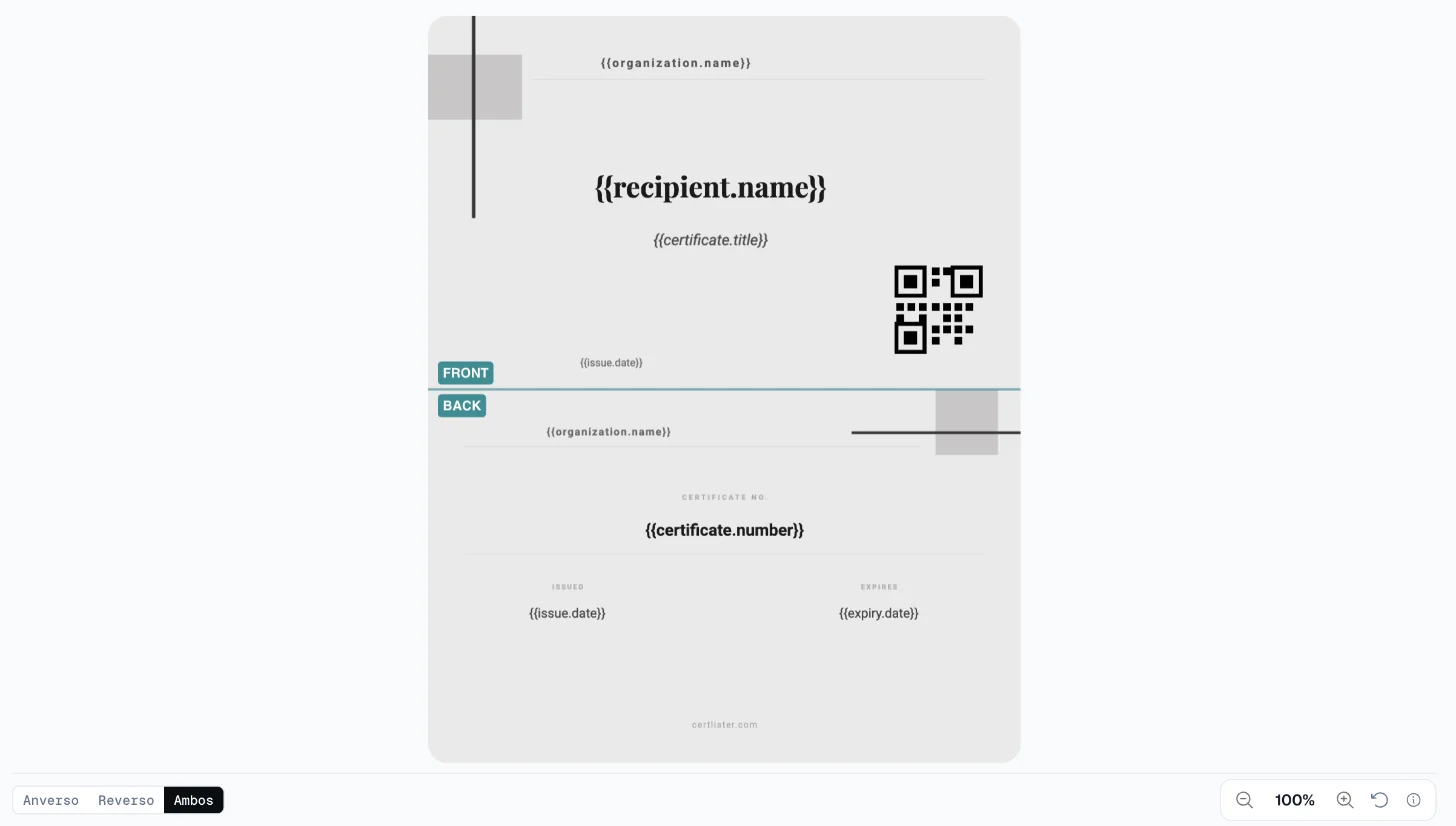
Barra inferior: las páginas de un diseño de credencial, Agregar página y el zoom. Para una tarjeta, muestra Anverso, Reverso y Ambos en lugar de las páginas. Ambos muestra las dos caras apiladas y es la opción predeterminada cada vez que abre el estudio; Anverso o Reverso muestra una sola cara, más grande.
Paso 1: elija una plantilla
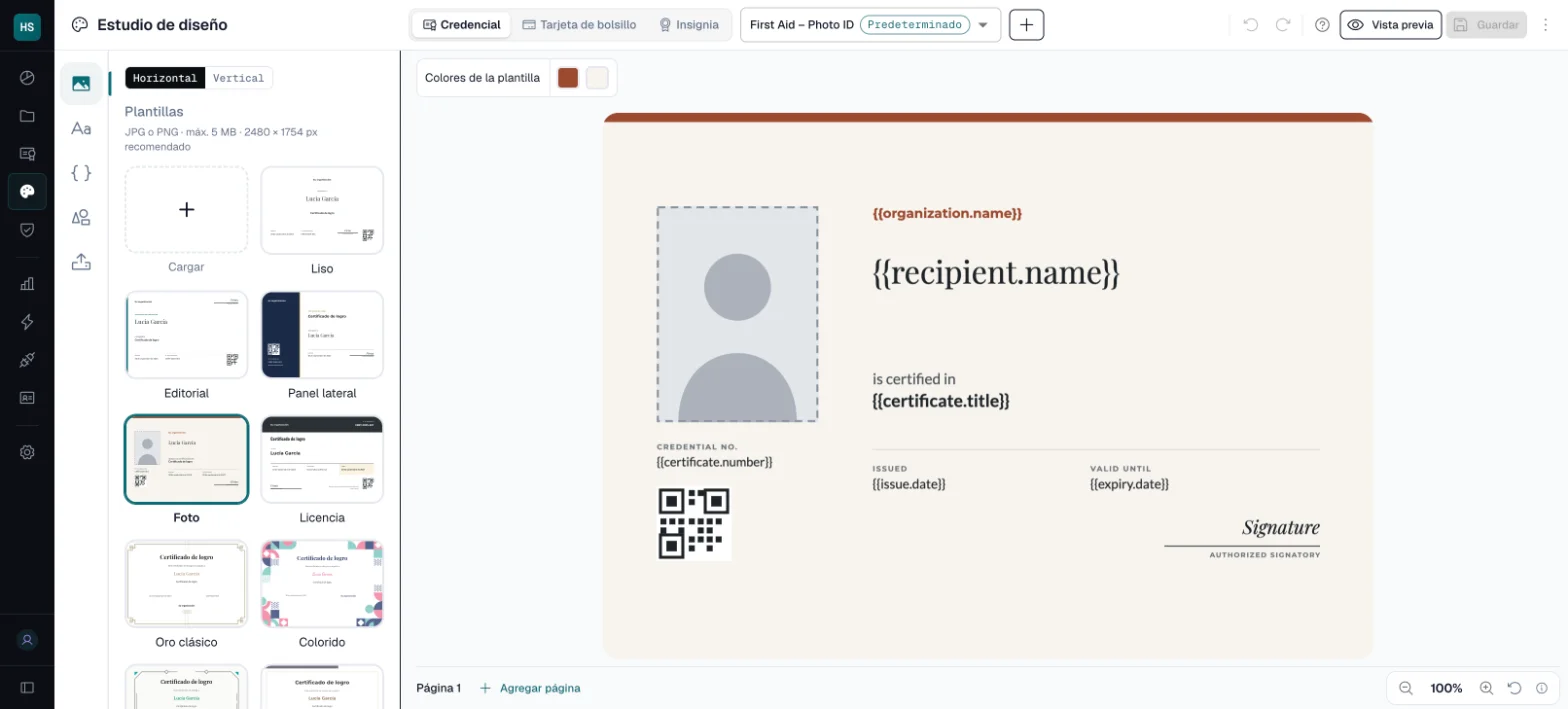
- Haga clic en el icono de Plantillas (arriba en la barra de herramientas)
- El panel muestra 15 plantillas horizontales (las 5 verticales se describen en Páginas verticales más abajo):
- Liso — una página lisa con los campos habituales ya colocados. Cambie su color en Colores de la plantilla y mueva, añada o elimine lo que quiera.
- Cuatro diseños — Editorial, Panel lateral, Foto y Licencia — con texto y campos ya colocados. Foto tiene un marco para la foto del destinatario.
- Diez marcos — Oro clásico, Colorido, Minimalista, Moderno, Verde limpio, Minimalista limpio, Plata clásico, Clásico ornamentado, Bauhaus moderno y Art déco — fondos decorativos para completar.
- Haga clic en una miniatura para aplicarla
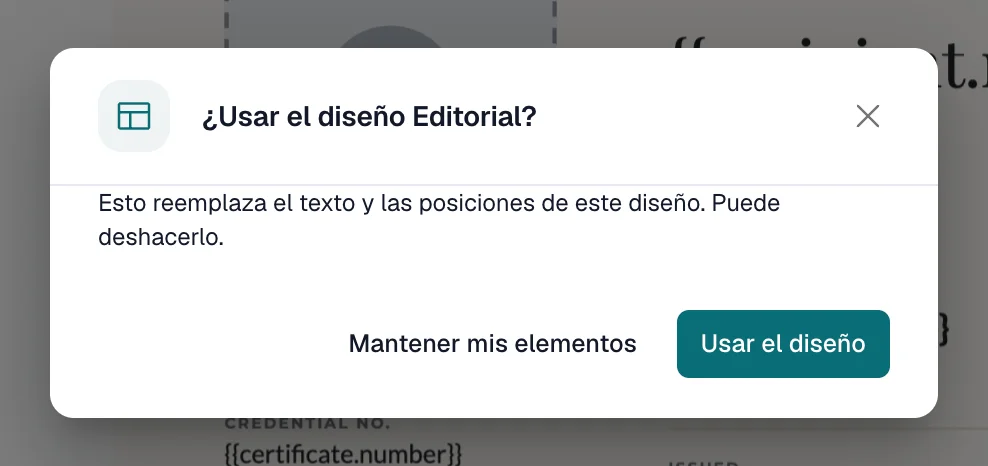
Elegir Liso o un diseño reemplaza el texto y las posiciones de su diseño, así que CertLister le pregunta primero. Haga clic en Usar el diseño, o en Mantener mis elementos para cambiar solo el fondo. Puede deshacer en ambos casos.
Colores de la plantilla: sobre el lienzo, mientras no haya nada seleccionado, las muestras Colores de la plantilla cambian los colores de la propia plantilla — borde, panel o acento. Todas las plantillas se pueden recolorear.
Las organizaciones nuevas empiezan con el diseño Editorial.
Nota de plan: todas las plantillas están disponibles en todos los planes.
Cargar su propio fondo (Pro)
Si ninguna de las plantillas integradas se ajusta a su marca, puede cargar una imagen de fondo JPG o PNG personalizada.
Cómo cargar:
- Haga clic en el icono de Plantillas en la barra de herramientas
- Haga clic en la tarjeta Cargar, la primera de la cuadrícula (solo planes Pro)
- Seleccione un archivo JPG o PNG — máximo 5 MB
- La imagen se sube al almacenamiento privado de su organización y aparece como miniatura en la galería
- Haga clic en la miniatura para aplicarla como fondo del lienzo
Requisitos de imagen:
- Formato: solo JPG o PNG (no SVG — los fondos deben ser imágenes rasterizadas)
- Tamaño máximo: 5 MB
- Resolución recomendada: 2480 × 1754 px para una página horizontal, 1754 × 2480 px para una vertical (A4 a 300 DPI)
- Relación de aspecto: aproximadamente 1.41:1 (igual que el papel A4). Las imágenes con otra relación se estirarán para llenar el lienzo y pueden verse distorsionadas
Consejo: el tamaño y el tipo de archivo se recuerdan arriba en el panel Plantillas.
Eliminar un fondo personalizado:
Pase el cursor sobre cualquier miniatura de plantilla personalizada y haga clic en el icono de papelera. Si algún diseño guardado usa ese fondo, una advertencia muestra cuántos se ven afectados. Puede eliminarlo de todos modos — los diseños afectados mostrarán una alerta la próxima vez que se abran, pidiéndole elegir un fondo nuevo. Los PDF ya generados no se ven afectados.
Nota sobre bajar de plan: si baja de Pro a Basic o Gratuito, ya no puede cargar fondos personalizados nuevos, pero sus cargas existentes siguen visibles y utilizables.
Paso 2: agregue elementos de texto
- Haga clic en el icono de Texto en la barra de herramientas
- Haga clic en Agregar encabezado, Agregar subtítulo o Agregar cuerpo de texto
- El elemento aparece en el lienzo — arrástrelo donde quiera
- Haga doble clic para editar el texto
- Dele formato con la barra de formato sobre el lienzo

Frases rápidas: debajo de los botones, Frases rápidas (plegado hasta que haga clic en él) ofrece títulos («Certificate of Achievement»), frases de presentación y frases del cuerpo. Haga clic o arrastre una al lienzo.
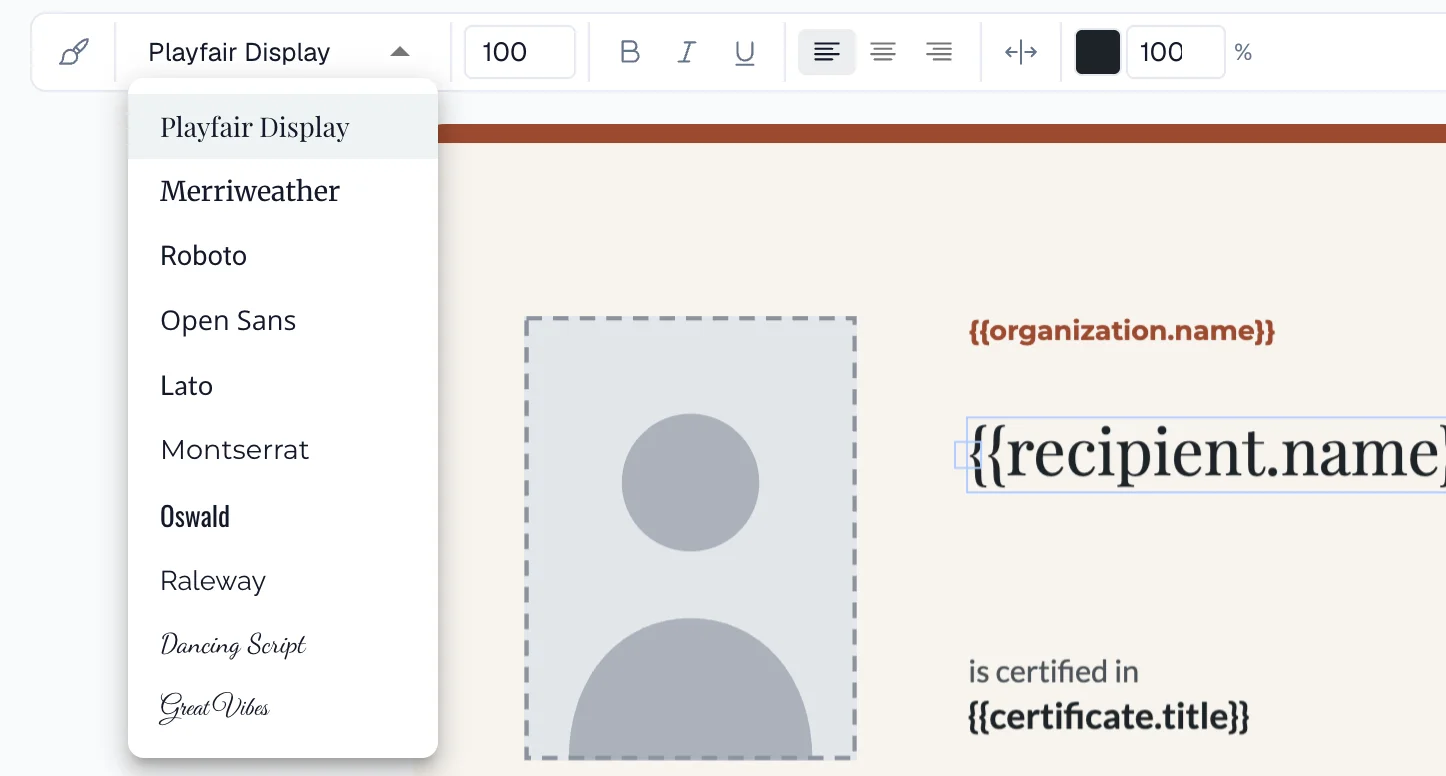
Fuentes disponibles: Playfair Display, Roboto, Open Sans, Lato, Montserrat, Merriweather, Oswald, Raleway, Dancing Script, Great Vibes
Paso 3: inserte tokens de atributos de la credencial
Los tokens de atributos son marcadores dinámicos que se reemplazan con datos reales al generar el PDF. Por ejemplo, {{recipient.name}} se convierte en "Sarah Johnson" en el PDF final.
- Haga clic en el icono de Atributos en la barra de herramientas
- El panel muestra el Código QR de verificación, el marco Foto del destinatario, los Campos dinámicos y los Campos personalizados de sus categorías:
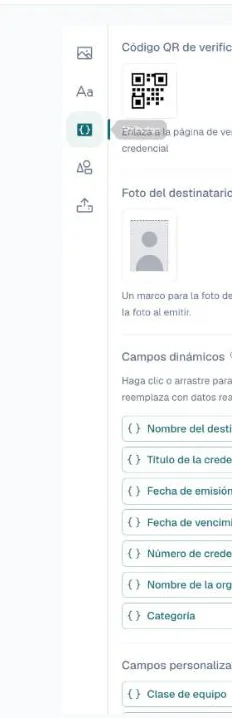
Código QR de verificación
En la parte superior del panel hay un elemento de Código QR de verificación. Haga clic o arrástrelo al lienzo para agregar un código QR a su diseño.
Al generar, el código QR se reemplaza automáticamente por uno real que enlaza directamente a la página pública de verificación de esa credencial. Cualquiera que lo escanee con el teléfono puede verificarla al instante — sin escribir nada.
- Agréguelo a su diseño una vez; cada PDF generado recibe su propio código QR único
- Redimensiónelo y reposiciónelo como cualquier otro elemento
- Funciona en todos los planes — sin necesidad de actualizar
Foto del destinatario
Un marco donde se dibuja la foto de cada persona al crear el PDF. Consulte Agregar una foto a una credencial.
Campos dinámicos
| Token | Qué inserta |
|---|---|
{{recipient.name}} | Nombre completo del destinatario |
{{certificate.title}} | Título de la credencial |
{{issue.date}} | Fecha de emisión |
{{expiry.date}} | Fecha de vencimiento (en blanco si no hay) |
{{certificate.number}} | Número único de credencial |
{{organization.name}} | El nombre de su organización |
{{category.name}} | Nombre de la categoría de la credencial |
{{custom.fieldkey}} | Valor de atributo personalizado |
- Haga clic en el botón de un token para agregarlo al lienzo en una posición predeterminada, o arrastre el botón directamente al lienzo donde lo quiera
- Dé estilo al token como a cualquier elemento de texto — fuente, tamaño, color, alineación
También puede escribir un campo dentro de cualquier texto, por ejemplo Otorgado a {{recipient.name}}. Cada PDF lo completa. Un nombre de campo que no existe se imprime tal cual, y la barra de herramientas lo indica.
Consejo: coloque {{recipient.name}} como un Encabezado grande. Es la información más prominente en la mayoría de los diseños de credencial.
Los atributos personalizados están en todos los planes. Consulte el artículo de ayuda de Atributos de credencial personalizados para la guía completa.
Paso 4: agregue elementos decorativos
- Haga clic en el icono de Elementos en la barra de herramientas
- Explore el panel: Líneas (horizontales y verticales), Iconos, Formas y Cintas
- Haga clic en un elemento para agregarlo al lienzo, o arrástrelo a una posición específica
- Cambie su color con la barra de formato
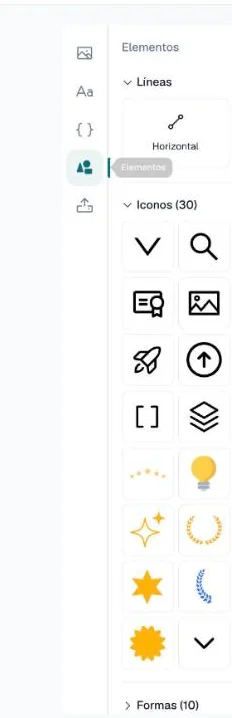
Consejo: un divisor de línea horizontal entre el título de la credencial y el nombre del destinatario da al diseño un aspecto limpio y estructurado.
Paso 5: cargue sus propias imágenes (Pro)
- Haga clic en el icono de Cargas en la barra de herramientas
- Haga clic en Cargar imagen y seleccione un archivo JPG, PNG o SVG (máx. 2 MB por archivo)
- La imagen cargada aparece en su galería y persiste entre sesiones
- Haga clic en la miniatura para agregarla al lienzo, o arrástrela directamente
Usos comunes: logotipos de la organización, imágenes de firma, sellos oficiales, timbres, marcas de agua
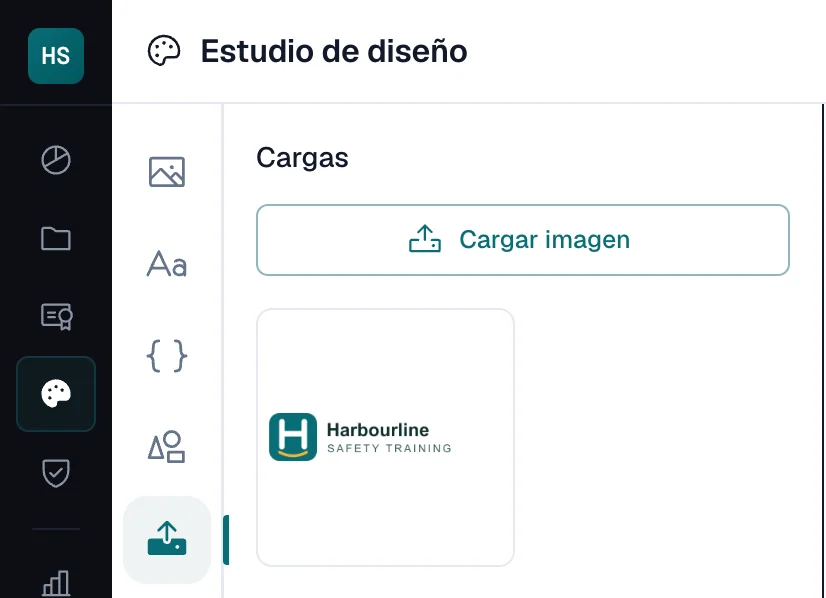
Requiere plan Pro. Los usuarios de Basic y Gratuito ven un icono de candado en el panel de Cargas.
Trabajar con elementos en el lienzo
Con los elementos en el lienzo:
- Mover: haga clic y arrastre para reposicionar
- Redimensionar: arrastre las manijas de formas e imágenes. El texto no tiene manijas de esquina: cambie su Tamaño de fuente, o desactive Ancho automático para obtener manijas laterales que fijan su ancho de ajuste
- Seleccionar: haga clic en cualquier elemento (aparecen manijas a su alrededor)
- Eliminar: seleccione un elemento y presione Suprimir o Retroceso, o use el botón de eliminar de la barra de formato
- Orden de capas: use los botones de traer adelante y enviar atrás de la barra de formato
Agregar más páginas
Un diseño puede tener hasta 5 páginas. Todas las páginas van en un solo PDF (las páginas privadas quedan fuera de la copia de su página de verificación). Úselas para un expediente, unos términos o una versión en otro idioma. Dos páginas están disponibles en todos los planes. Las páginas 3 a 5 requieren el plan Pro.
- Bajo el lienzo, haga clic en Agregar página.
- Elija Página horizontal en blanco o Página vertical en blanco (cada una empieza con el número de credencial al pie) o Copia de esta página (copia la página que está viendo; un buen punto de partida para una versión en otro idioma).
- Cambie entre las páginas con Página 1 a Página 5. Todo lo que agregue o cambie va en la página que está viendo.
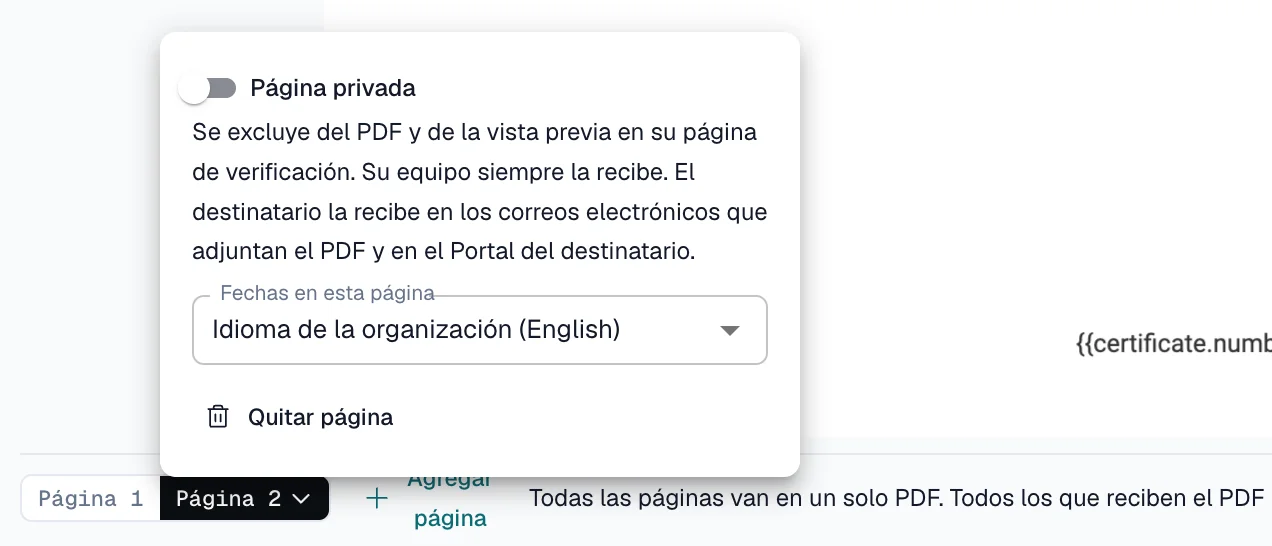
- Haga clic en el botón de la página en la barra inferior para abrir su menú. Fechas en esta página fija el idioma en que se imprimen las fechas en esa página. Aparece cuando el diseño tiene más de una página. Déjelo en Idioma de la organización para usar el idioma de su organización.
- Guarde el diseño. La primera página después de la página 1 que no tiene nada, o solo el número de credencial con el que empezó, detiene el guardado y se nombra en el mensaje. Agréguele algo o quite la página.
En los planes Gratis y Basic, Agregar página muestra una etiqueta Pro cuando el diseño ya tiene dos páginas, y al hacer clic se abre el cuadro para mejorar el plan. Con 5 páginas, Agregar página se oculta en todos los planes.
Para quitar una página, cambie a ella, haga clic en su botón en la barra inferior y luego en Quitar página en el menú que se abre. Puede quitar cualquier página excepto la página 1. Las páginas siguientes suben un número. La página se elimina al guardar.
Si su plan deja de ser Pro, un diseño de 3 a 5 páginas sigue imprimiendo todas sus páginas. Aún puede editarlo y quitar páginas, pero no puede agregar páginas más allá de 2, y Guardar como nuevo un diseño de 3 páginas o más se detiene.
Páginas privadas. Las páginas 2 a 5 pueden ser privadas. Una página privada se mantiene fuera de su página de verificación: no aparece en el PDF ni en la vista previa que cualquiera puede abrir allí. La página 1 siempre es pública. Su equipo recibe todas las páginas en la aplicación. El destinatario recibe todas las páginas en los correos que adjuntan el PDF, y en el portal del destinatario cuando está activado. No es un secreto para el buzón del destinatario: quien lea su correo, o inicie sesión en el portal del destinatario con esa dirección, obtiene la página privada. Si los destinatarios deben poder descargarla siempre, active el portal del destinatario.
Para hacer privada una página, cámbiese a ella, haga clic en su botón en la barra inferior y active Página privada en el menú que se abre. En la barra inferior, una página privada aparece como «Página 3» con un icono de candado, y los lectores de pantalla anuncian «Página 3, privada». La privacidad se fija al crear un PDF. Un PDF creado mientras la página era pública la sigue mostrando en su página de verificación hasta que lo regenere. Al guardar, CertLister le dice cuántos PDF de este diseño se crearon antes del cambio y enlaza a ellos en la página Credenciales. El mensaje se queda hasta que lo cierre o salga del diseño.
Páginas verticales. Cualquier página, incluida la página 1, puede ser vertical (1754 × 2480 px, A4 vertical a 300 DPI) en lugar de horizontal (2480 × 1754 px). En el panel Plantillas, use el selector Orientación de la página para elegir Horizontal o Vertical. La galería vertical ofrece Liso, versiones verticales de Editorial, Licencia y Oro clásico, e Historial de formación, además de los fondos verticales que haya cargado. Historial de formación muestra arriba el nombre del destinatario, el título de la credencial, la fecha de emisión y el número de credencial, y deja libre el centro de la página para la lista de cursos o módulos. También puede elegir Página vertical en blanco al agregar una página. Cambiar la orientación de una página reemplaza su texto y sus campos por los del nuevo diseño, así que CertLister pregunta antes. Puede deshacerlo. Una página vacía cambia de inmediato.
Mantenga el número en cada página. Mantenga el número de credencial o un código QR en cada página, para que una página compartida sola aún se pueda verificar.
La vista previa en su página de verificación muestra una página a la vez cuando el diseño tiene más de una. Use Página anterior y Página siguiente; la etiqueta dice «Página 2 de 3». Si sube su propio PDF de más de 5 páginas, la vista previa muestra las primeras 5 y lo indica.
Las credenciales ya emitidas conservan su PDF anterior hasta que lo regenere: vaya a Credenciales, selecciónelas y haga clic en Generar PDFs: sus PDF se reemplazan.
Agregar una tabla
Una tabla imprime una lista para cada persona: los cursos o módulos que completó, con horas, calificaciones y fechas. Las filas vienen de la credencial, así que el PDF de cada persona muestra su propia lista. Las tablas están en todos los planes.
Antes de empezar, la categoría necesita un campo de tabla. Consulte Categorías para saber cómo agregar uno y cómo ingresar las filas de cada persona al emitir o editar una credencial. También puede importar filas desde un archivo CSV: consulte Importación masiva de credenciales.
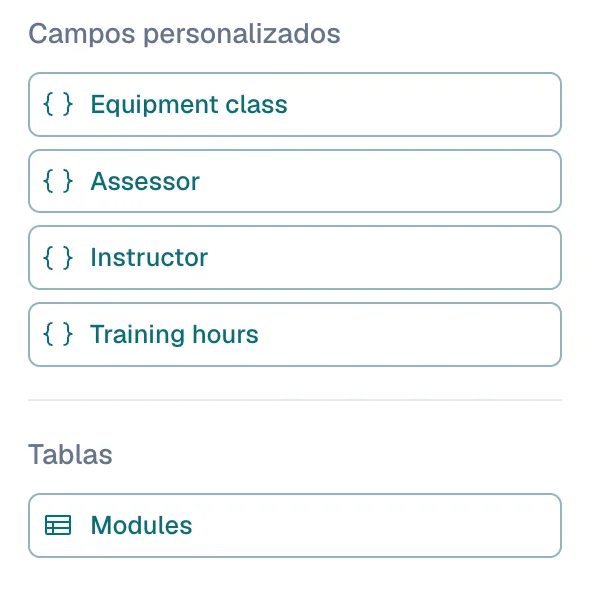
- Haga clic en el icono de Atributos en la barra de herramientas. El grupo Tablas lista los campos de tabla de todas sus categorías. Si no hay ninguno, indica que primero agregue una tabla a una categoría y enlaza a Categorías.
- Haga clic en un campo de tabla. Se agrega una tabla para él en la página que está viendo, con todas sus columnas del mismo ancho. El grupo no aparece en las pestañas Tarjeta e Insignia: una tabla va solo en una página de credencial.
- Mueva la tabla y arrastre sus controles para cambiar su tamaño. Cambiar el tamaño modifica el recuadro, no el tamaño del texto.
- Configúrela en el panel que se abre cuando la tabla está seleccionada:
- Columnas: mostrar u ocultar una columna, subirla o bajarla, y fijar el texto de su encabezado, su ancho (en porcentaje) y su alineación.
- Texto: fuente, tamaño y color.
- Encabezado: mostrarlo, ponerlo en negrita, fijar el color de su texto y su fondo.
- Líneas: Ninguna, Entre filas o Cuadrícula, y el color de las líneas.
Un diseño puede tener hasta 10 tablas. En el lienzo, una tabla muestra tres filas de ejemplo. Haga clic en Vista previa y elija una credencial para ver las filas de esa persona.
Cómo se imprime una tabla
- Cada celda salta de línea para caber en su columna. Una celda del cuerpo muestra hasta 3 líneas y una del encabezado hasta 2. Un valor más largo termina con "…". Una fila es tan alta como su celda más alta.
- Una columna de fechas se imprime en el idioma de fechas de la página (consulte Fechas en esta página más arriba).
- Una persona sin filas en la tabla no recibe tabla alguna, encabezado incluido.
Cuando hay más filas de las que caben
- Las filas que no caben pueden continuar en una página posterior. Agregue en esa página una segunda tabla del mismo campo y active Continuar desde la tabla de una página anterior. Empieza donde terminó la tabla anterior. El interruptor solo aparece cuando una página anterior tiene una tabla del mismo campo.
- Si quedan filas, la última línea de la tabla dice "+ 5 más", salvo que la siguiente tabla del mismo campo las continúe. Nunca se agregan páginas por usted.
- Al emitir o editar una credencial, el panel le avisa si algunas de sus filas no caben en el PDF, y nombra el diseño.
- Una página posterior a la página 1 cuyas tablas no tienen nada que mostrar para una persona se omite del PDF de esa persona. La página 1 siempre se imprime. En la Vista previa, una página que se omitiría aparece atenuada y lo indica. Una página sin tabla nunca se omite.
Quién puede leer las filas
- Las filas se imprimen en el PDF. Su equipo, y cualquiera que reciba el PDF, puede leerlas.
- Las filas no forman parte de su página de verificación, del widget incrustado ni de los datos de Open Badges. Solo llegan al público al imprimirse en una página pública del PDF.
- Si una tabla está en una página pública, cualquiera que abra la credencial en su página de verificación puede leerla, y el panel de la tabla lo indica. La página 1 siempre es pública. Para mantener las filas fuera de su página de verificación, ponga la tabla en una página privada.
- Una tabla en una página pública no puede continuar una tabla de una página privada: las filas que continúa aparecerían en su página de verificación. Haga privada también esa página. El Studio no guarda el diseño hasta que lo haga.
- Las tablas no se imprimen en las tarjetas ni en las insignias.
Gestionar varios diseños
Su organización puede guardar varios diseños con nombre y usar distintos para distintos tipos de credencial.
Alternar entre diseños
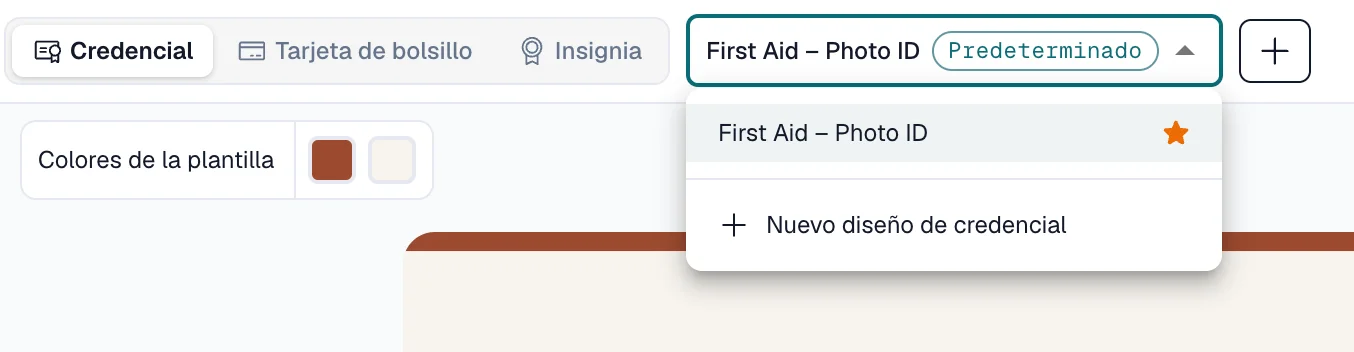
- Haga clic en el desplegable del nombre del diseño bajo el título Estudio de diseño
- Seleccione cualquier diseño guardado para cargarlo en el lienzo
Crear un diseño nuevo
- Haga clic en el botón + (Nuevo diseño de credencial) junto al nombre del diseño. La misma opción aparece también como última fila del desplegable del nombre del diseño.
- Elija una plantilla — Liso es lo más parecido a una página en blanco. Un diseño necesita una plantilla y al menos un elemento antes de poder guardarse
- Haga clic en Guardar. El diseño recibe un nombre automáticamente (el tipo de lienzo y la fecha de hoy); cámbielo en cualquier momento desde el menú ⋮
Renombrar, duplicar o eliminar un diseño
Haga clic en el menú ⋮ arriba a la derecha para acceder a:
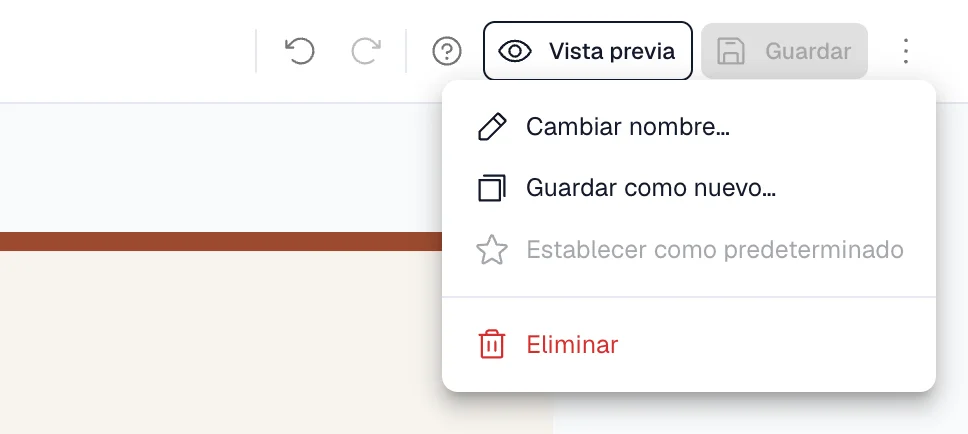
- Cambiar nombre — actualice el nombre del diseño
- Guardar como nuevo — duplique el diseño actual con otro nombre
- Establecer como predeterminado — marque este diseño como el predeterminado de su organización
- Eliminar — elimine el diseño permanentemente (debe quedar al menos un diseño, contando juntos los de credencial, tarjeta de bolsillo e insignia)
Cambios sin guardar
Un punto naranja aparece junto al nombre del diseño cuando hay cambios sin guardar, y Guardar se activa. Si intenta salir de la página, el navegador le advertirá. Haga clic en Guardar antes de navegar a otro lado.
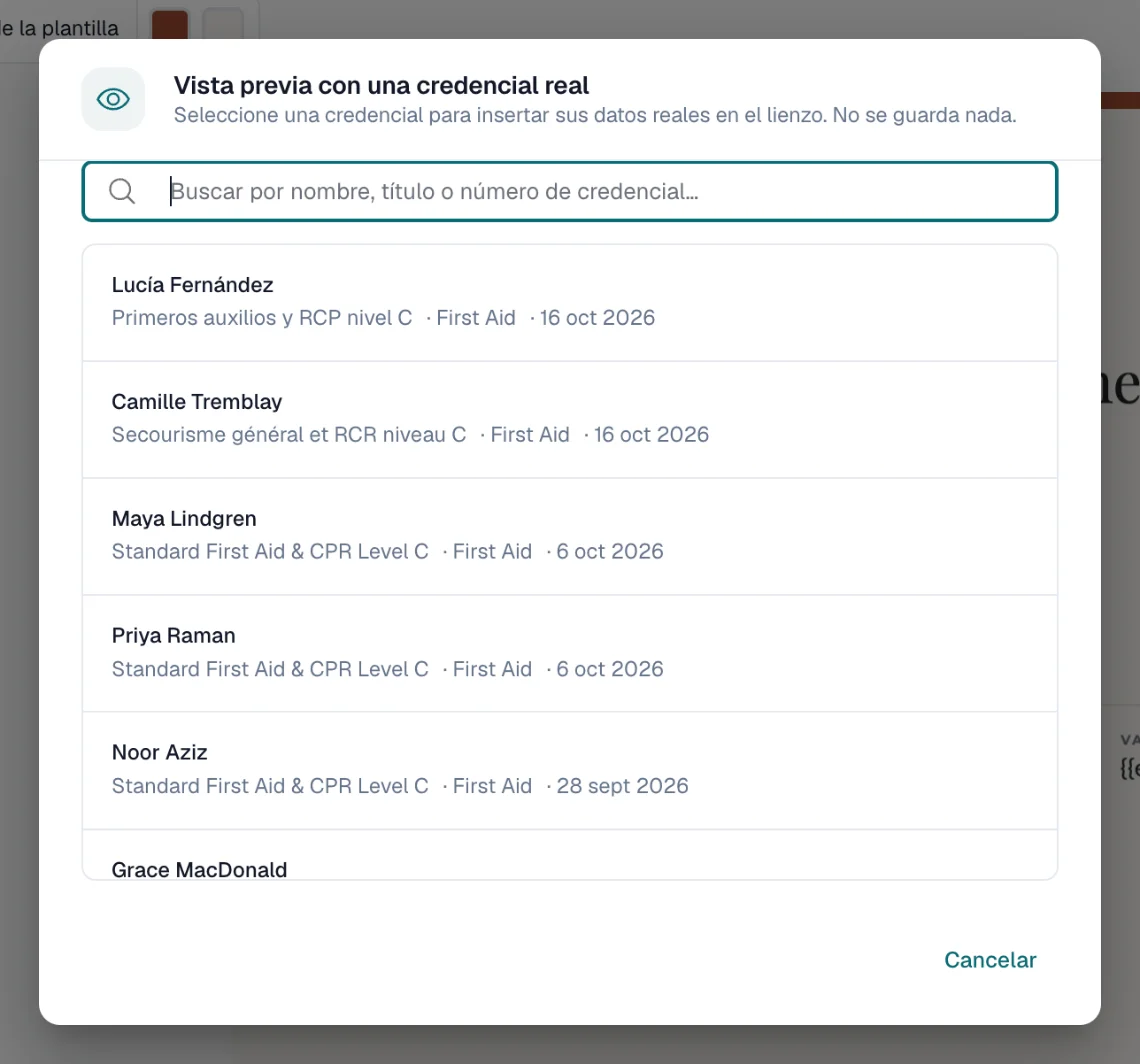
Vista previa con datos reales
Haga clic en Vista previa y elija una credencial para ver el diseño con los datos de esa persona. No se guarda nada.
Límites de diseños por plan
| Plan | Diseños guardados |
|---|---|
| Gratuito | 3 |
| Basic | 5 |
| Pro | Ilimitados |
Guardar su diseño
Haga clic en Guardar en la barra del estudio, arriba. Un mensaje de confirmación aparece cuando el diseño se guarda con éxito.
Nota: solo los usuarios administradores pueden crear, editar o eliminar diseños. Los roles de gerente y usuario pueden ver los diseños pero no guardar cambios.
Generar PDF desde su diseño
Con el diseño guardado, úselo para generar los PDF de credencial.
PDF de una credencial individual
- Vaya a Credenciales
- Abra el menú ⋯ de la credencial y haga clic en Generar PDF (o Regenerar PDF)
- Elija su diseño en el diálogo
- Haga clic en Generar — el PDF se crea en segundo plano y se adjunta a la credencial
Generación masiva de PDF (todos los planes)
Desde la lista de Credenciales:
- Vaya a Credenciales y ponga el filtro PDF en Faltante
- Marque las filas que quiera, o use Seleccionar las N en la barra de selección para tomar todo lo que coincide
- Haga clic en Generar PDF, elija un diseño y confirme
El trabajo se ejecuta en segundo plano — puede cerrar la pestaña, y el avance le acompaña en la barra superior. Consulte la guía de PDF masivos para el panorama completo, incluida la generación por categoría y automática al emitir.
Solución de problemas
Los cambios no se guardan
- Haga clic en Guardar arriba a la derecha antes de salir
- Busque el punto naranja de cambios sin guardar junto al nombre del diseño
- Confirme que tiene el rol de administrador — los gerentes y usuarios no pueden guardar cambios de diseño
Los tokens de atributos personalizados se muestran como {{custom.score}} en el lienzo
Es normal. El lienzo no tiene datos reales de credencial, así que un token personalizado se muestra tal cual, {{custom.score}} (las miniaturas del selector de diseños lo muestran como [score]). Haga clic en Vista previa y elija una credencial para ver valores reales. Al generar un PDF real, el marcador se reemplaza con el valor real (p. ej., "92%").
El panel de Cargas muestra un icono de candado
- La carga de imágenes requiere un plan Pro
- Cambie de plan en Configuración → Plan y facturación
Mi fondo personalizado se ve estirado o aplastado
- Una página horizontal mide 2480 × 1754 px y una vertical 1754 × 2480 px (A4 a 300 DPI). Si su imagen tiene otra relación de aspecto, se estirará para llenar la página
- Vuelva a cargar la imagen al tamaño de la página, o recórtela a una relación 1.41:1 (igual que A4) antes de cargarla
Un diseño muestra "La imagen de fondo de este diseño fue eliminada"
- Se eliminó una plantilla de fondo personalizada que este diseño usaba
- Abra el panel de Plantillas y elija un fondo nuevo — sus textos y elementos se conservan
- Guarde el diseño para confirmar el nuevo fondo
La tarjeta Cargar de las plantillas muestra un candado
- Cargar fondos personalizados requiere un plan Pro
- Haga clic en la tarjeta para ir a la página de facturación y actualizar
"Este diseño tiene partes que esta pestaña del navegador no puede mostrar"
Está usando una pestaña del navegador abierta antes de una versión más reciente del Estudio de diseño. El diseño tiene algo que esa pestaña no conoce: una tabla, más páginas o ajustes de página, como las páginas verticales o privadas. Se rechaza el guardado para que nada se pierda. Vuelva a cargar la página e inténtelo de nuevo.
El texto se corta en el PDF generado
- El elemento de texto del lienzo puede ser demasiado angosto para el tamaño de fuente
- Seleccione el elemento y ensánchelo o reduzca el tamaño de fuente
- Regenere el PDF después de guardar el cambio del diseño
El PDF generado se ve ligeramente distinto a la vista previa del lienzo
Pequeñas diferencias de representación de fuentes entre el lienzo (navegador) y el motor de PDF son normales. La vista previa es aproximadamente 95–98 % precisa. Siempre descargue y revise un PDF de muestra antes de generar en masa.
Preguntas frecuentes
P: ¿El código QR del PDF enlaza a la credencial correcta?
R: Sí. Cada PDF generado recibe su propio código QR único que apunta a la página de verificación de esa credencial específica. Escanearlo con el teléfono abre la página pública de verificación con los detalles precargados — sin búsqueda manual. El código QR se genera al crear el PDF y usa la URL correcta del entorno en que se ejecuta (staging o producción).
P: ¿Puedo usar el Estudio de diseño en el plan gratuito?
R: Sí. El plan gratuito incluye 3 diseños guardados y todas las plantillas. Basic amplía el límite a 5 diseños guardados y Pro los hace ilimitados.
P: ¿Varios miembros del equipo pueden editar el mismo diseño a la vez?
R: El Estudio de diseño no bloquea los diseños para edición exclusiva. Si dos administradores guardan el mismo diseño simultáneamente, un guardado sobrescribirá al otro. Coordínese con su equipo para evitarlo.
P: ¿Qué fuentes están disponibles?
R: 10 fuentes cargadas desde Google Fonts: Playfair Display, Roboto, Open Sans, Lato, Montserrat, Merriweather, Oswald, Raleway, Dancing Script, Great Vibes.
P: ¿Puedo importar mis propias fuentes?
R: Actualmente no. Solo están disponibles las 10 familias de fuentes integradas, cada una con los estilos negrita y cursiva que tenga.
P: ¿Qué formatos de imagen puedo cargar?
R: JPG, PNG y SVG — hasta 2 MB por archivo. Requiere plan Pro.
P: ¿Puedo exportar un diseño para usarlo fuera de CertLister?
R: Actualmente no. Los diseños se usan solo dentro de CertLister para generar los PDF de credencial.
P: ¿Necesito experiencia en diseño para usar el Estudio de diseño?
R: No. Comience eligiendo una plantilla de fondo y arrastre los tokens de atributos estándar al lienzo. La mayoría de las organizaciones tiene un diseño funcional en menos de 15 minutos.
P: ¿Qué resolución de lienzo usan los PDF generados?
R: Una página horizontal es de 2480 × 1754 píxeles y una vertical de 1754 × 2480 píxeles — A4 a 300 DPI — produciendo PDF con calidad de impresión.
P: ¿Puedo cargar mi propia imagen de fondo?
R: Sí, en los planes Pro. Vaya al panel de Plantillas y haga clic en la tarjeta Cargar. Cargue un JPG o PNG de hasta 5 MB. Para mejores resultados, use una imagen de exactamente 2480 × 1754 px para una página horizontal o 1754 × 2480 px para una vertical. Las imágenes con otra relación de aspecto se estirarán.
P: ¿Qué pasa con los diseños que usaban un fondo personalizado eliminado?
R: El diseño no se elimina — solo se limpia la referencia al fondo. La próxima vez que se abra el diseño, aparecerá una alerta ámbar pidiéndole elegir un fondo nuevo. Sus elementos de texto y su disposición se conservan por completo. Los PDF ya generados no se ven afectados — se almacenan como archivos independientes.