
Borradores: guarde participantes antes de emitir
Tiempo de lectura: 5 minutos
Descripción general
Los borradores le permiten registrar a un participante en el momento en que se inscribe, sin emitir su credencial todavía. Un caso típico: un estudiante se inscribe en un curso en enero, pero la credencial no debería existir hasta que el curso termine en junio. Guárdelo como borrador ahora y emita con un clic cuando llegue el momento. Los borradores conviven con las demás funciones de gestión de credenciales.
Los borradores viven en la misma tabla de Credenciales que sus credenciales emitidas, marcados con una etiqueta de estado Borrador.
| Plan | Todos los planes |
| Créditos | Los borradores son gratis — el crédito se usa solo al emitir |
| Campos requeridos | Nombre y categoría |
| Campos opcionales | Correo, título, fecha de vencimiento, descripción, campos personalizados |
| Visibilidad | Solo interna — los borradores nunca aparecen en su página pública de verificación, en reportes ni en exportaciones |
Guardar un borrador
- Haga clic en Credenciales en la navegación izquierda
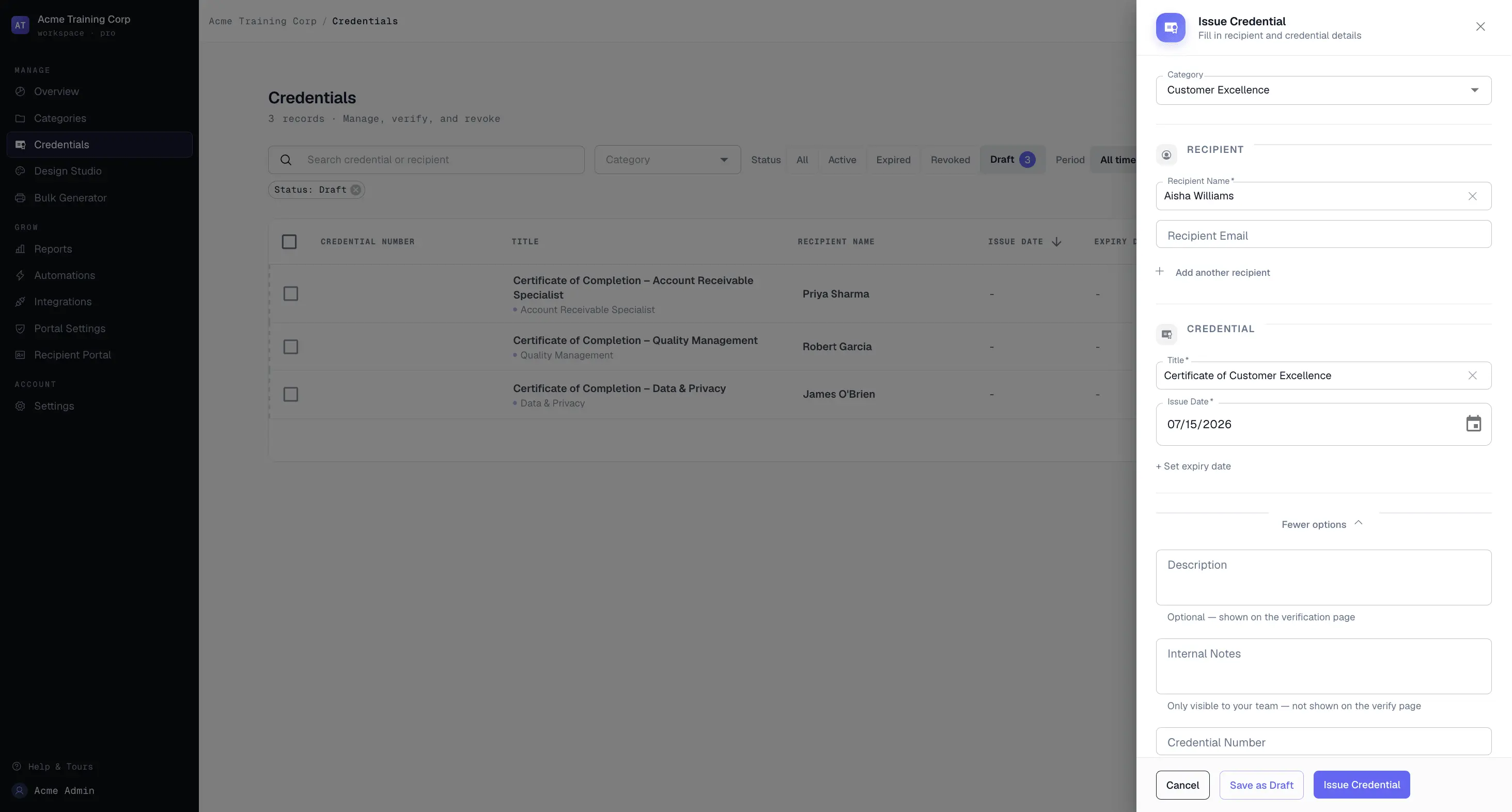
- Haga clic en Nueva credencial (arriba a la derecha) — el panel Emitir credencial se desliza desde la derecha
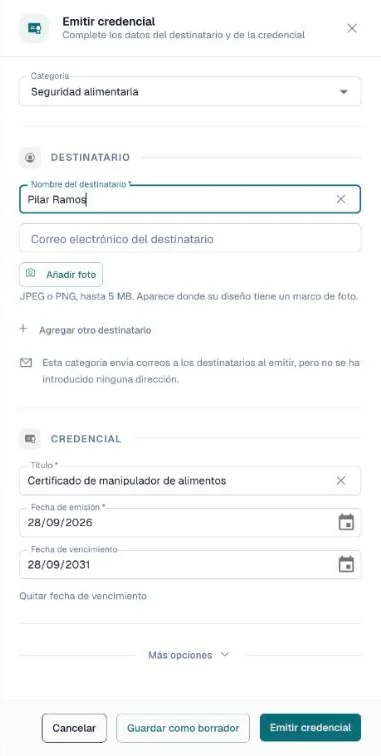
- Complete al menos el nombre del destinatario y elija una categoría — el correo, el título, la fecha de vencimiento, la descripción y los campos personalizados son opcionales y pueden completarse después
- Haga clic en Guardar como borrador
El panel se cierra, aparece el mensaje Borrador guardado y el participante está en la tabla como una fila de Borrador.
Algunas cosas que debe saber:
- Un borrador guarda su fecha de vencimiento, no la de emisión. Si la categoría define un vencimiento predeterminado, o usted elige uno, el borrador lo guarda junto con la opción Enviar correo electrónico de recordatorio de vencimiento. La fecha de emisión se fija al emitir.
- Varias personas a la vez: haga clic en Agregar otro destinatario para sumar más nombres antes de guardar. Un clic en Guardar como borrador guarda cada destinatario como su propia fila de borrador — práctico al capturar una hoja de inscripción completa de una sola vez.
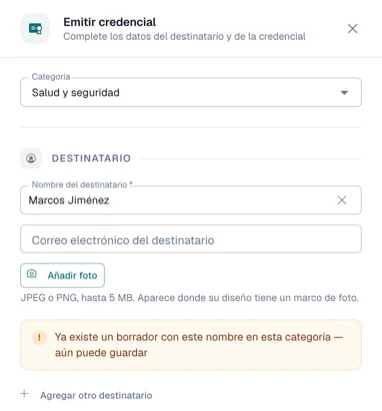
- Advertencia de duplicados: si ya existe un borrador con el mismo nombre en la categoría elegida — con el mismo correo, o sin correo en alguno de los dos — verá un aviso: "Ya existe un borrador con este nombre en esta categoría — aún puede guardar." Nunca lo bloquea. Las personas que comparten una misma dirección de correo —por ejemplo, un responsable que recibe las credenciales de todos— se distinguen por su nombre y no activan este aviso, como tampoco dos personas con el mismo nombre y correos distintos.
- ¿Sin créditos? Aún puede guardar borradores. Quedarse sin créditos limita la emisión, no la inscripción — acumule tantos borradores como necesite y emita cuando haya recargado o actualizado.
Encontrar y editar borradores
En el filtro de Estado sobre la tabla de Credenciales, seleccione Borrador. El conmutador muestra una insignia con el conteo cuando tiene borradores pendientes, para que siempre sepa cuántas personas esperan su emisión.
Las filas de borrador son fáciles de identificar: un estado Borrador, texto ligeramente atenuado y celdas en blanco en las columnas que solo aplican después de la emisión — número de credencial, fecha de emisión y estado del correo. La fecha de vencimiento aparece si el borrador la tiene.
El menú ⋯ de una fila de borrador tiene tres acciones: Emitir, Editar y Quitar.
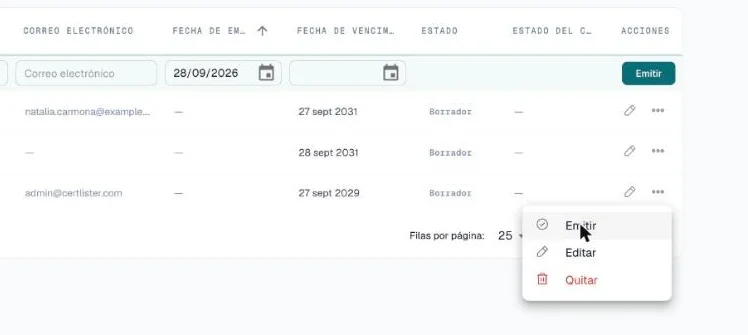
Para editar un borrador, elija Editar. El panel se abre con todo lo guardado. Haga clic en Guardar como borrador para actualizarlo — se vuelve a guardar el mismo borrador, nada se duplica.
Emitir un borrador
Cuando llegue el momento de hacerlo real:
- Abra el menú ⋯ de la fila del borrador y haga clic en Emitir
- El panel Emitir credencial se abre con los datos del participante ya completados, incluida la fecha de vencimiento
- Agregue lo que faltaba y revise la fecha de emisión
- Haga clic en Emitir credencial
El borrador se convierte en una credencial real, vinculada a la entrada original, y el estado de la fila cambia de Borrador a Activa. En los planes con créditos, este es el momento en que se usa un crédito — nunca antes.
Emitir varios borradores a la vez
- Filtre la tabla por estado Borrador
- Marque las casillas de los borradores que quiere emitir
- Haga clic en Emitir selección (N) en la barra de acciones
- El panel se abre con todos los participantes seleccionados como destinatarios — revise los detalles compartidos y haga clic en Emitir N credenciales
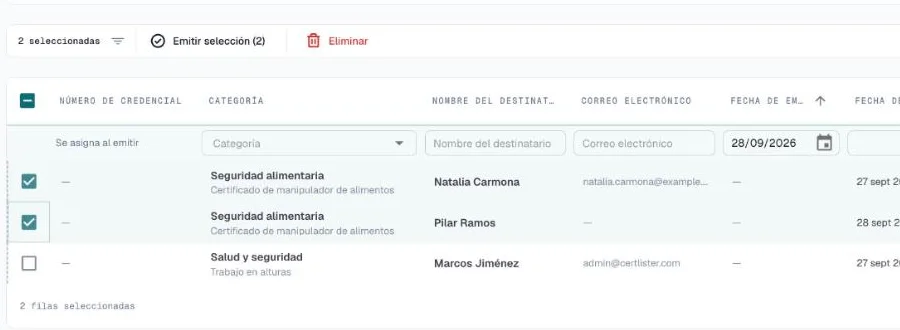
Si todos los borradores tienen la misma fecha de vencimiento, el panel la completa. Si no, deja el campo vacío y se lo indica — la fecha que establezca ahí se aplica a todos.
Dos reglas a tener en cuenta:
- Una categoría a la vez. Si su selección abarca más de una categoría, Emitir selección queda desactivado y su información emergente dice "Seleccione borradores de una sola categoría para emitirlos juntos." Filtre primero por categoría o emita cada grupo por separado.
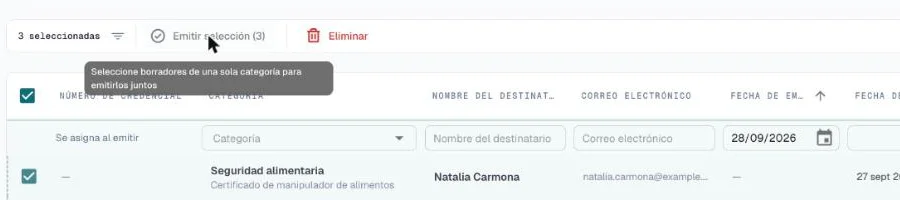
- No mezcle borradores con credenciales emitidas. Si su selección contiene ambos, un aviso indica que las acciones masivas no están disponibles — limpie la selección y elija un solo tipo.
Si se queda sin créditos a mitad del lote: las credenciales que quepan en sus créditos restantes se emiten, y el resto simplemente permanece como borrador. No se pierde nada — compre un paquete de créditos o actualice, luego seleccione los borradores restantes y emítalos.
Devolver una credencial a borrador
¿Emitió algo por error — destinatario equivocado, lote equivocado, o pulsó el botón una semana antes de tiempo? Devolver a borrador lo deshace. Abra el menú ⋯ de la fila de la credencial y elija Devolver a borrador, o seleccione varias filas y use la acción masiva.
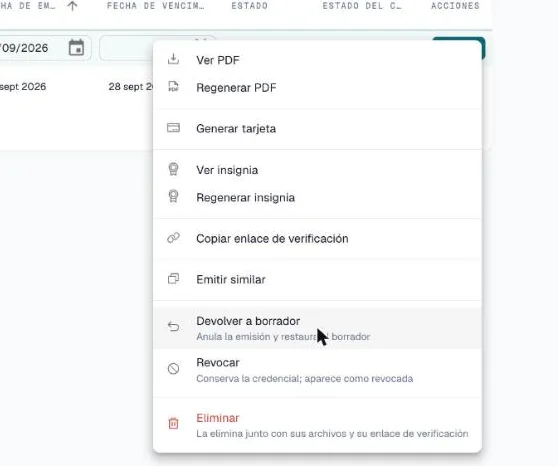
La credencial se elimina, sus datos vuelven a su lista como borrador y el crédito utilizado se devuelve a su saldo si provenía de la asignación de este mes o de un paquete comprado. Puede corregir lo que estuviera mal y volver a emitir cuando quiera.
| Plan | Todos los planes, individual y masivo |
| Créditos | El crédito gastado en la emisión se reembolsa si provenía de la asignación de este mes o de un paquete comprado |
| Disponible cuando | El destinatario no ha recibido esta credencial por correo |
No es una acción sin consecuencias. El diálogo de confirmación detalla lo que desaparece:
- El número de credencial se retira permanentemente. CertLister nunca lo vuelve a asignar, así que con numeración secuencial su secuencia mostrará un hueco. Es intencionado: un número que estuvo activo no debe apuntar a otra cosa más adelante. No lo vuelva a escribir a mano: nada impide que un número escrito lo reutilice.
- La fecha de emisión.
- El PDF, la tarjeta de bolsillo, la insignia y cualquier foto del destinatario.
- El historial de correos y de verificaciones.
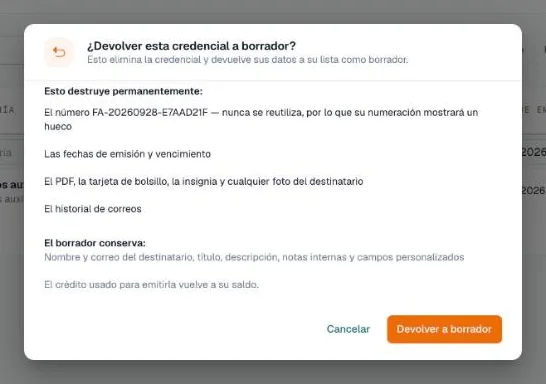
El borrador conserva el nombre y el correo del destinatario, el título, la descripción, las notas internas, los campos personalizados, y la fecha de vencimiento con su opción de recordatorio.
El enlace de verificación deja de funcionar. Quien abra después esa URL de verificación verá «no encontrado». Si la credencial ya se ha consultado, el diálogo le indica cuántas veces para que decida con esa información.
Cuándo no aparece
En cuanto el destinatario ha recibido la credencial por correo, «Devolver a borrador» desaparece del menú. En ese momento ya tiene el enlace en su bandeja de entrada, y eliminarla en silencio rompería una promesa ya hecha — revóquela en su lugar: se conserva el registro y quien la consulte ve un estado «revocada» claro.
Otros dos casos se comportan con flexibilidad en vez de bloquear:
- Una credencial revocada sí puede devolverse a borrador. El diálogo le avisa antes, porque quien consulte el enlace hoy ve «revocada» y después verá «no encontrado».
- Una credencial cuya categoría se eliminó no tiene dónde archivar su borrador, así que el diálogo le pide elegir una antes de continuar. En masivo, esas filas se omiten y se informan en lugar de detener todo el lote.
¿Qué acción necesito?
| Conserva el registro | Enlace de verificación | Crédito | Úsela cuando | |
|---|---|---|---|---|
| Devolver a borrador | Sí — como borrador | Deja de funcionar | Reembolsado* | Emitida por error, destinatario aún sin avisar |
| Revocar | Sí — marcada revocada | Muestra «revocada» | No reembolsado | La credencial fue real pero ya no es válida |
| Eliminar | No — desaparece | Deja de funcionar | Reembolsado* | No quiere dejar ningún rastro |
* Si el crédito provenía de la asignación de este mes o de un paquete comprado. Un crédito de la asignación de un mes anterior ya venció, así que no se devuelve.
Quitar un borrador
Abra el menú ⋯ de la fila del borrador y elija Quitar, o marque varios borradores y haga clic en Eliminar en la barra de acciones. Quitar un borrador es permanente y no involucra créditos — nunca se emitió nada.
Dos comportamientos relacionados que vale la pena conocer:
- Eliminar una categoría también elimina sus borradores. El diálogo de confirmación le advierte cuántos borradores sin emitir se eliminarán con ella.
- Eliminar una credencial emitida no recupera su borrador. Eliminar significa eliminar: se retira el vínculo con el borrador original y el borrador no se restaura. Si lo que realmente quiere es recuperar a esa persona en su lista para corregir algo y volver a emitir, use Devolver a borrador — para eso existe exactamente esa acción.
Preguntas frecuentes
P: ¿Los borradores aparecen en mi página pública de verificación?
R: No. Los borradores son internos a su organización. Nunca aparecen en búsquedas de verificación, reportes, exportaciones CSV ni en ningún lugar visible para un destinatario o un tercero.
P: ¿Los borradores usan créditos o cuentan contra el límite de mi plan?
R: No. El crédito se usa solo en el momento de emitir. Puede guardar borradores libremente incluso si ya usó todos sus créditos.
P: ¿Puedo establecer una fecha de emisión o vencimiento en un borrador?
R: Puede establecer la fecha de vencimiento — el borrador la guarda, con la opción de recordatorio. La fecha de emisión se fija al emitir.
P: ¿Dos borradores pueden tener el mismo nombre o correo?
R: Sí. Guardar siempre está permitido. Verá un aviso no bloqueante solo cuando existe un borrador con el mismo nombre y los correos coinciden o uno de ellos está vacío. Las personas que comparten un correo pero tienen nombres distintos no lo activan.
P: Eliminé una credencial que fue emitida desde un borrador. ¿Adónde fue el borrador?
R: Ya no existe — Eliminar retira el vínculo con el borrador original y no lo restaura. Si lo que quería era recuperar a esa persona en su lista para corregir algo y volver a emitir, la acción que necesitaba es Devolver a borrador, que devuelve sus datos como borrador y reembolsa el crédito si provenía de la asignación de este mes o de un paquete comprado.
P: Emití una credencial a la persona equivocada. ¿Puedo deshacerlo?
R: Sí, siempre que no se le haya enviado por correo — use Devolver a borrador en la fila. La credencial se elimina, los datos vuelven a su lista como borrador y el crédito se recupera si provenía de la asignación de este mes o de un paquete comprado. CertLister nunca vuelve a asignar ese número de credencial. Si el destinatario ya recibió el correo, revóquela en su lugar.
P: ¿Por qué ha desaparecido «Devolver a borrador» del menú de una credencial?
R: Porque esa credencial se ha enviado por correo a su destinatario. Ya tiene el enlace, así que la vía recuperable queda cerrada y revocar es la opción honesta. También se oculta en las filas que ya son borradores.
P: ¿Cómo convierto en credencial el borrador de alguien que quedó seleccionado junto con otros de otra categoría?
R: La emisión masiva funciona una categoría a la vez. Filtre la tabla por categoría, seleccione los borradores dentro de ella y haga clic en Emitir selección — luego repita con la siguiente categoría.