
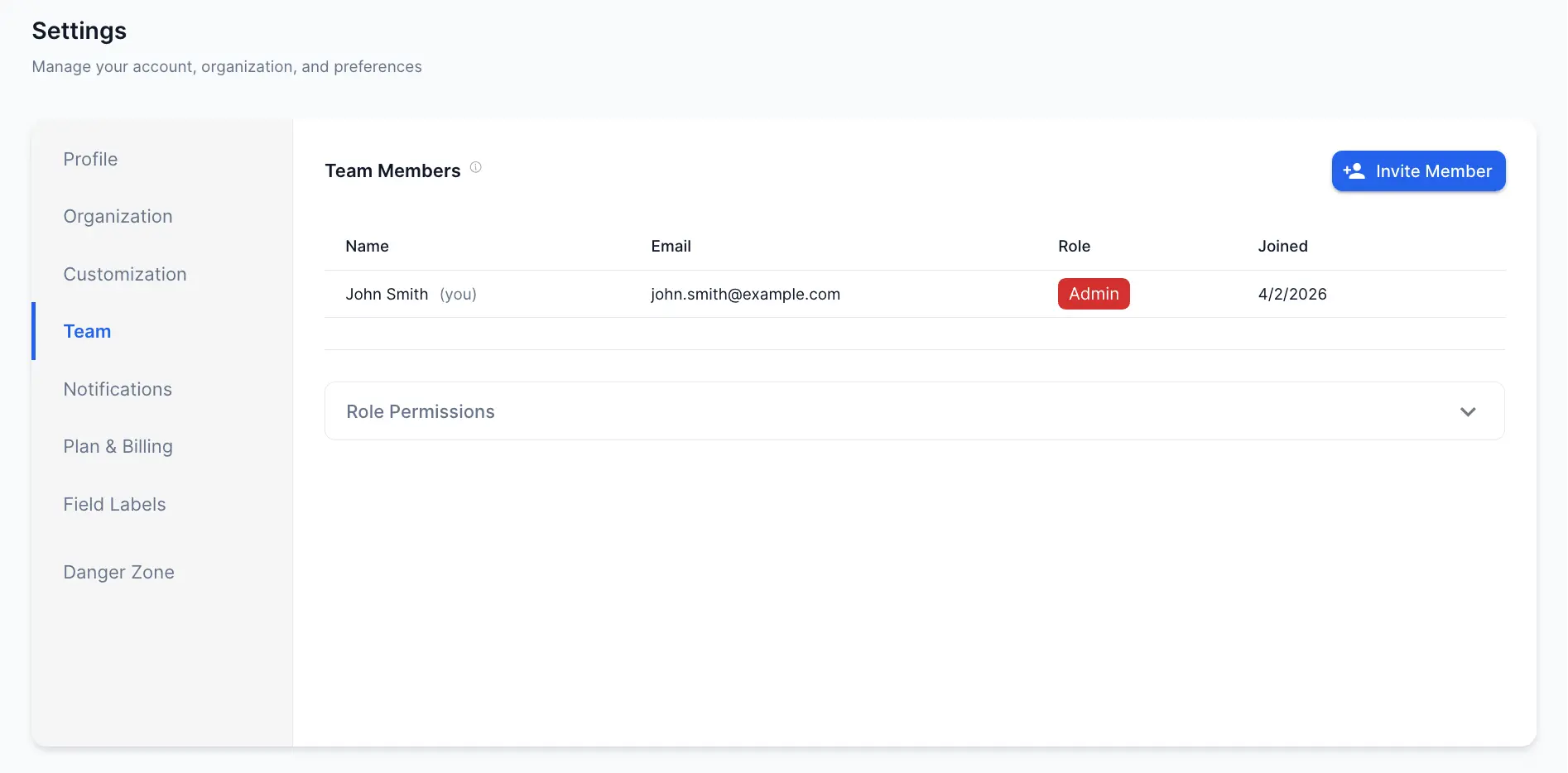
Invite miembros del equipo
Descripción general
CertLister admite organizaciones multiusuario en los planes Basic y Pro. Puede invitar miembros del equipo y asignarles uno de tres roles: administrador, gerente o usuario.
Disponible en: Basic (hasta 5 miembros) y Pro (miembros ilimitados)
Roles de usuario
| Rol | Qué pueden hacer |
|---|---|
| Administrador | Acceso completo: gestionar credenciales, categorías, equipo, facturación y configuración |
| Gerente | Crear y gestionar credenciales y categorías; sin acceso a facturación ni configuración del equipo |
| Usuario | Ver credenciales y categorías; no puede crear, editar ni eliminar |
Cómo invitar a un miembro del equipo
- Vaya a Configuración → Equipo
- Haga clic en "Invitar miembro"
- Ingrese su dirección de correo
- Seleccione su rol (administrador, gerente o usuario)
- Haga clic en "Enviar invitación"
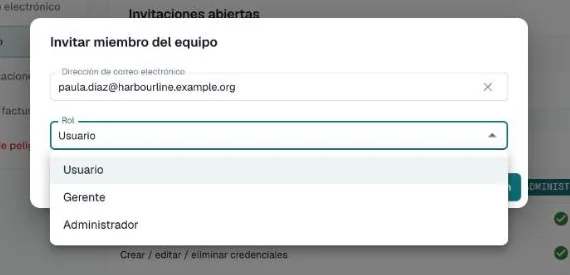
La persona invitada recibirá un correo con un enlace para unirse a su organización. La invitación expira después de 7 días.
Gestionar las invitaciones abiertas
Las invitaciones enviadas pero aún no aceptadas se muestran en la pestaña Equipo, bajo Invitaciones abiertas, con su rol, estado y fecha de vencimiento.
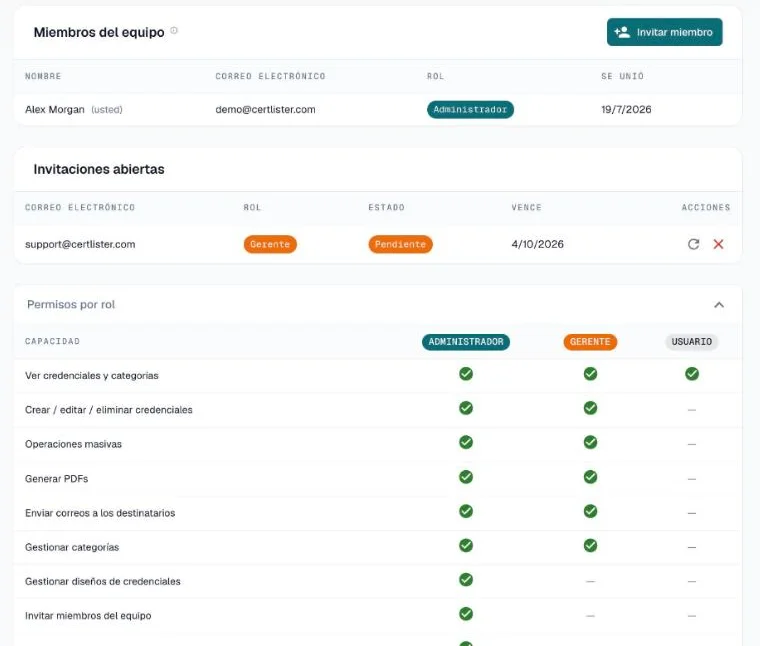
Abra Permisos por rol debajo de las invitaciones para ver qué puede hacer cada rol.
Puede:
- Reenviar una invitación si el correo no se recibió
- Revocar una invitación (la ×) si la envió por error
Cambiar el rol de un miembro
- Vaya a Configuración → Equipo
- Encuentre al miembro en la lista
- Haga clic en el desplegable de rol junto a su nombre
- Seleccione el nuevo rol
- El cambio surte efecto de inmediato
Solo los administradores pueden cambiar roles.
Eliminar a un miembro del equipo
- Vaya a Configuración → Equipo
- Encuentre al miembro
- Haga clic en el icono de eliminar (o el menú de tres puntos)
- Confirme la eliminación
Los miembros eliminados pierden acceso a su organización de inmediato. Sus credenciales y datos permanecen — solo se elimina el vínculo de la cuenta de usuario.
Solución de problemas
El correo de invitación no llegó
- Pida al miembro revisar su carpeta de spam/correo no deseado
- Verifique que ingresó la dirección de correo correcta
- Haga clic en la flecha de reenvío en Configuración → Equipo → Invitaciones abiertas
- Los enlaces de invitación expiran a los 7 días — reenvíe si es necesario
"Límite de miembros del equipo alcanzado"
Alcanzó el límite de miembros de su plan (5 en Basic). Actualice a Pro para miembros ilimitados, o elimine a un miembro existente para hacer espacio.
Invitó a la persona equivocada
Revoque la invitación de inmediato desde Configuración → Equipo → Invitaciones abiertas. Si ya la aceptó, elimínela de la lista de miembros del equipo.