
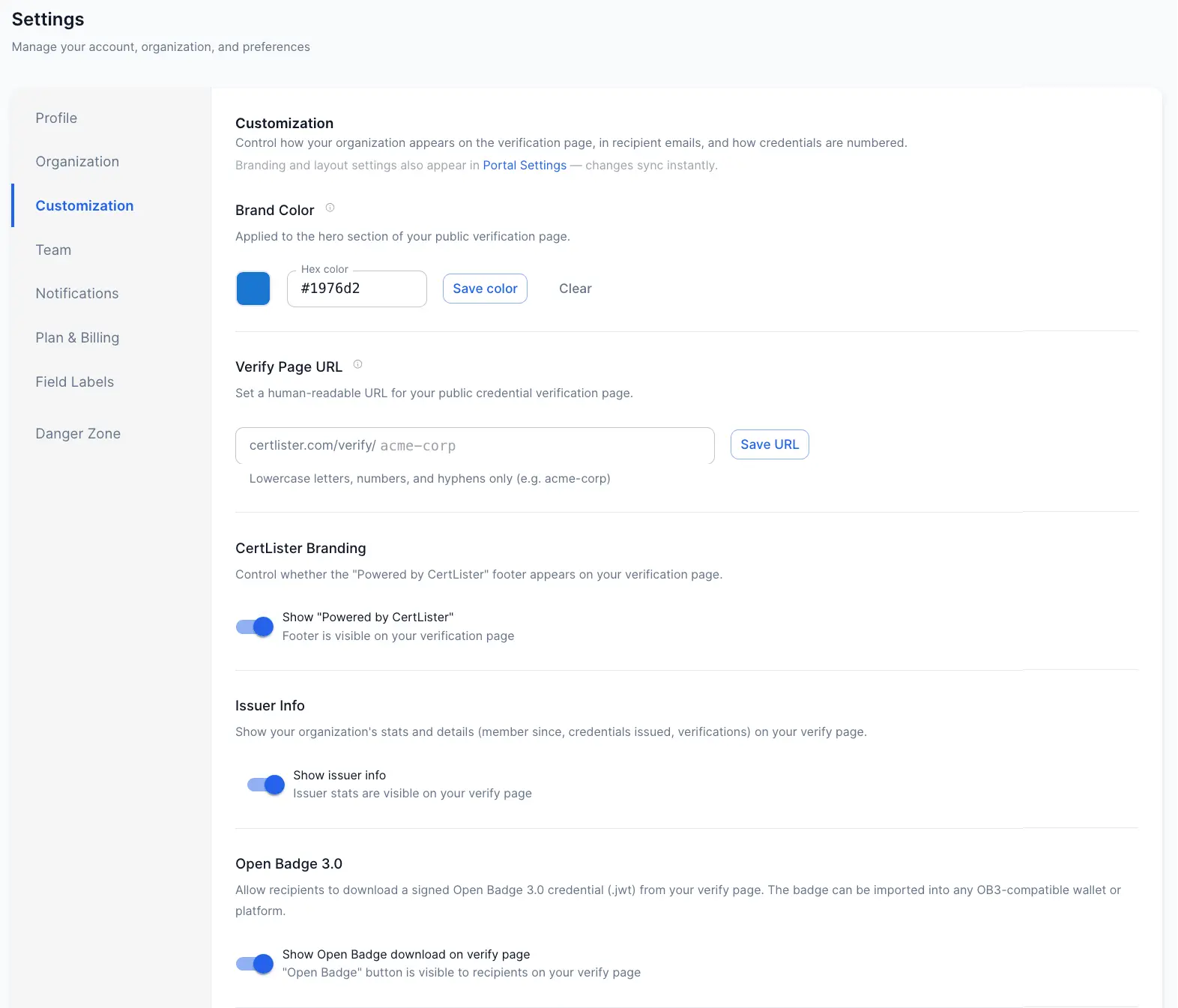
Credenciales Open Badge 3.0 (OB3)
Tiempo de lectura: 6 minutos
Open Badges 3.0 depende de Insignias digitales. Si un administrador las desactivó en Configuración → Funciones, la opción y la descarga de Open Badges 3.0 también desaparecen.
Descripción general
Open Badge 3.0 (OB3) es un estándar abierto global para credenciales digitales publicado por 1EdTech (antes IMS Global). Cuando OB3 está habilitado para su organización, cada credencial que emite puede descargarse como una credencial OB3 firmada criptográficamente — un archivo portátil y verificable por máquina que los destinatarios pueden compartir con empleadores, LinkedIn y plataformas de insignias.
Qué reciben los destinatarios: un archivo .jwt con una credencial firmada que demuestra que su credencial es auténtica y fue emitida por su organización. La credencial puede verificarse con cualquier herramienta compatible con OB3.
Disponible en: todos los planes
Cómo funciona
- Un administrador activa Open Badge 3.0 en Página de verificación → Opciones
- Opcionalmente, se agrega una narrativa de criterios por categoría de credencial
- Los destinatarios visitan su página pública de verificación para cualquier credencial
- Aparece un botón de Open Badge — al hacer clic se descarga un archivo
.jwtfirmado - Los destinatarios pueden verificar la credencial con herramientas en línea o compartirla en plataformas compatibles
Parte 1: habilitar OB3 para su organización
Requiere: rol de administrador
- Vaya a Página de verificación en la navegación izquierda
- Abra la pestaña Opciones
- Active Open Badge 3.0
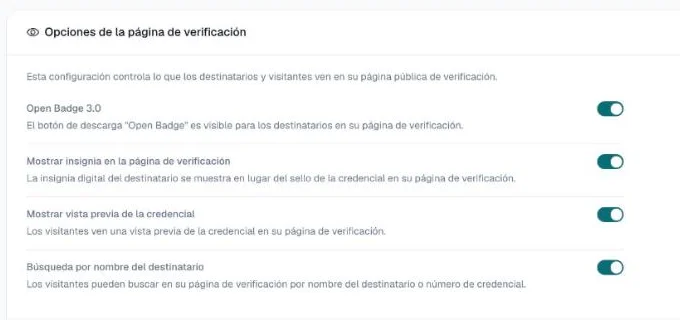
Una vez habilitado, el botón de descarga OB3 aparece automáticamente en la página de verificación de cada credencial que no esté revocada ni reemplazada. No se requiere más configuración.
Parte 2: agregar una narrativa de criterios por categoría (opcional)
La narrativa de criterios describe qué debió hacer un destinatario para obtener una credencial en una categoría dada. Se incrusta en la credencial OB3 y es visible para los verificadores en plataformas de insignias.
Ejemplo de criterios: "Los destinatarios de esta insignia completaron con éxito el programa de Capacitación en Python impartido por Acme Corp y demostraron dominio de los fundamentos de la programación en Python."
Cómo agregar una narrativa de criterios
- Vaya a Categorías en la navegación izquierda
- Haga clic en el icono de lápiz de la categoría que quiere actualizar
- La sección Criterios de Open Badge aparece cerca del final del panel (solo visible cuando OB3 está habilitado para su organización)
- Elija un texto predefinido para autocompletar una plantilla, o escriba su propia narrativa
- Haga clic en Actualizar
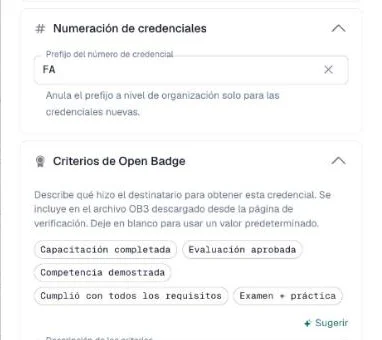
Las plantillas predefinidas están disponibles para escenarios comunes. Usan {category} y {org} como marcadores que se completan automáticamente con el nombre de su categoría y organización al seleccionarlas. Puede editar el texto después de elegir una plantilla.
Si una categoría no tiene narrativa de criterios, la credencial sigue siendo válida — lleva en su lugar una narrativa predeterminada, en inglés: "Awarded for completing <nombre de la categoría>."
Parte 3: destinatarios — descargar una insignia OB3
Los destinatarios no necesitan una cuenta de CertLister. Pueden descargar su insignia OB3 directamente desde la página pública de verificación.
- Visite la página de verificación de la credencial (p. ej.,
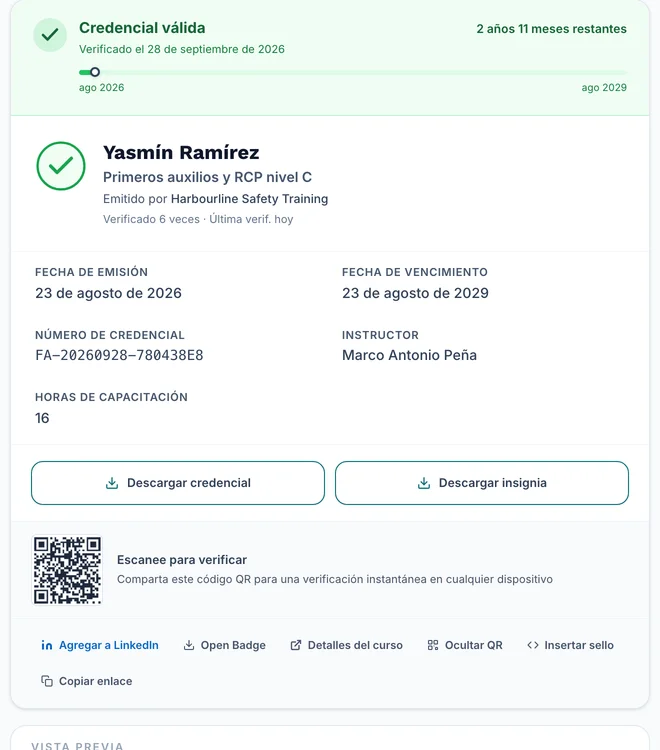
https://certlister.com/verify/su-org/?cn=CERT-001) - Haga clic en Open Badge en el área inferior de la página
- Un archivo
.jwtse descarga automáticamente - El archivo puede compartirse con empleadores, subirse a plataformas de insignias o verificarse con herramientas en línea
Parte 4: verificar una credencial OB3
En línea — validador OB3 de CertLister
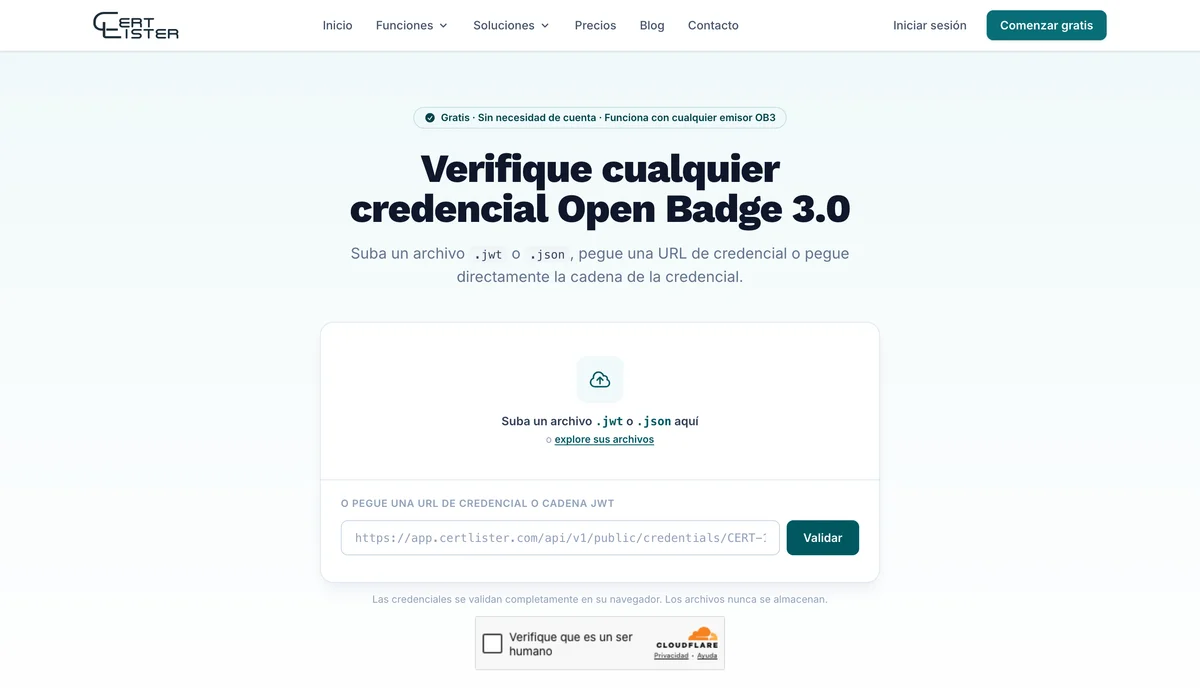
CertLister ofrece un validador público gratuito que funciona con credenciales OB3 de cualquier emisor — no solo de CertLister.
- Vaya a https://certlister.com/es/ob3-validator/
- Suelte el archivo
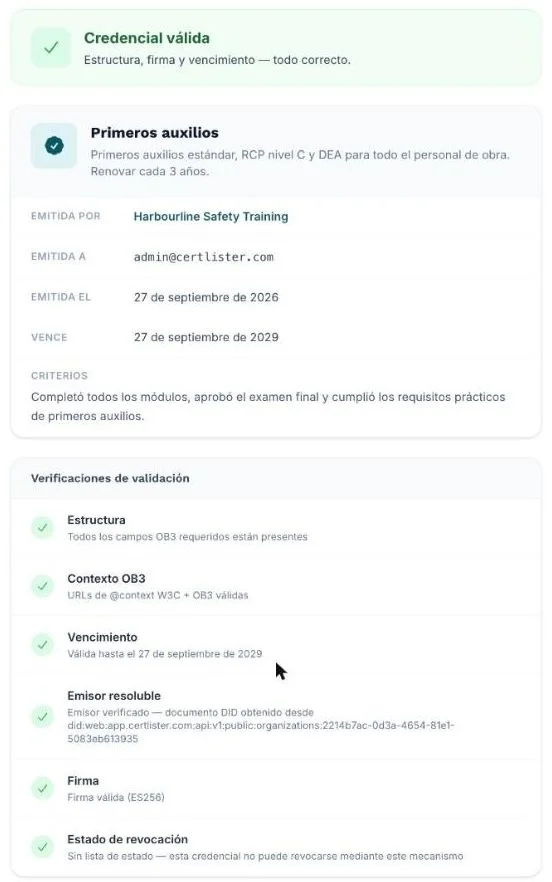
.jwten la página, pegue la URL de la credencial o pegue la cadena JWT directamente - El validador comprueba la estructura, las URL de
@context, el vencimiento, el documento DID del emisor y la firma criptográfica - Los resultados se muestran en línea — sin recargar la página, sin cuenta
En línea — vc.1ed.tech (validador oficial de 1EdTech)
El validador oficial de 1EdTech también admite credenciales OB3 en formato JWT.
- Vaya a https://vc.1ed.tech
- Seleccione Upload file y elija el archivo
.jwt - Un resultado verde confirma que la credencial es válida y no fue alterada
Otras herramientas de verificación
| Herramienta | URL | Notas |
|---|---|---|
| Validador de CertLister | certlister.com/es/ob3-validator/ | Gratuito, funciona con cualquier emisor OB3 — suelte un archivo o pegue una URL |
| Validador de 1EdTech | vc.1ed.tech | Validador oficial del organismo de la especificación OB3 |
| Badgr | badgr.com | Cargue el JWT para mostrarlo y compartirlo |
| Open Badge Passport | openbadgepassport.com | Admite importación OB3 |
| jwt.io | jwt.io | Decodifica la carga del JWT, pero muestra una advertencia de clave — es esperado (vea las preguntas frecuentes) |
Formato de la credencial
Las credenciales OB3 de CertLister son:
- Formato: JWT (JSON Web Token), firmado con ES256 (ECDSA P-256)
- Estándar: Open Badges 3.0 (1EdTech)
- DID:
did:web:app.certlister.com:api:v1:public:organizations:{orgId} - Extensión de archivo:
.jwt
Preguntas frecuentes
P: ¿Cuál es la diferencia entre una insignia OB3 y una credencial en PDF?
R: El PDF es un documento imprimible para uso formal (enmarcar, imprimir, adjuntar a correos). La insignia OB3 es una credencial digital legible por máquina — un archivo firmado criptográficamente que demuestra autenticidad y puede verificarse de forma programática o presentarse en plataformas de insignias.
P: jwt.io muestra "Unable to retrieve public key from issuer" — ¿la credencial está rota?
R: No. jwt.io espera que el campo iss (emisor) sea una URL HTTPS estándar que apunte a un punto de descubrimiento OIDC. CertLister usa un DID did:web como emisor, que es el formato OB3 correcto pero no lo que jwt.io espera. Use vc.1ed.tech para validar correctamente las credenciales OB3 — admite emisores basados en DID de forma nativa.
P: ¿Los destinatarios pueden agregar la insignia a LinkedIn?
R: El flujo nativo de "Agregar al perfil" de LinkedIn requiere una integración de emisor Credly o Acclaim. Las credenciales OB3 de CertLister no están actualmente integradas con la importación de insignias de LinkedIn. Los destinatarios pueden enlazar manualmente a su página de verificación en LinkedIn.
P: ¿Los destinatarios pueden agregar la insignia a una aplicación de cartera móvil?
R: Actualmente no. Las aplicaciones de cartera móvil como Learner Credential Wallet (LCW) requieren escaneo de código QR OID4VCI o formato JSON-LD para importar. CertLister emite credenciales en formato JWT-VC, que no son compatibles con las opciones de importación de LCW. La incorporación a carteras mediante código QR está planificada para una versión futura.
P: ¿Cada credencial recibe una insignia OB3 automáticamente?
R: Sí — una vez habilitado OB3 para su organización, el botón de descarga aparece en la página de verificación de todas las credenciales que no estén revocadas ni reemplazadas, incluidas las emitidas antes de habilitar OB3.
P: ¿Qué pasa con las insignias OB3 si cambio de plan?
R: Nada cambia — OB3 está en todos los planes. Los archivos .jwt ya descargados por los destinatarios siguen siendo válidos — están firmados criptográficamente, y un archivo solo expira cuando su credencial tiene fecha de vencimiento.
P: ¿Puedo personalizar lo que aparece en la credencial OB3?
R: La credencial incluye el nombre de su organización, la URL de su logotipo, el título de la credencial, el nombre del destinatario, la fecha de emisión, la fecha de vencimiento (si existe) y la narrativa de criterios (si está configurada en la categoría). El formato sigue el estándar OB3 — los campos los fija la especificación.
P: ¿La narrativa de criterios es obligatoria?
R: No. Es opcional. Si una categoría no tiene narrativa de criterios, la credencial se genera igualmente y es plenamente válida, con una narrativa predeterminada ("Awarded for completing <nombre de la categoría>."). Agregar una narrativa hace la insignia más significativa para verificadores y plataformas que muestran los criterios.
Solución de problemas
El botón de descarga OB3 no aparece en la página de verificación
Verifique:
- Open Badge 3.0 está activado en Página de verificación → Opciones
- Recargue con fuerza la página de verificación (Ctrl+Shift+R o Cmd+Shift+R) para limpiar la caché
vc.1ed.tech muestra la credencial como inválida
Causas posibles:
| Causa | Solución |
|---|---|
El archivo .jwt fue modificado después de la descarga | Vuelva a descargar una copia fresca desde la página de verificación |
El archivo se guardó con extensión .txt | Renómbrelo a .jwt antes de cargarlo |
| La credencial fue eliminada | Las credenciales eliminadas no pueden producir credenciales OB3 válidas |
La narrativa de criterios no es visible en el diálogo de la categoría
Causa: OB3 no está habilitado para su organización. La sección de narrativa de criterios solo aparece en el diálogo de la categoría cuando OB3 está activado.
Solución: active primero Open Badge 3.0 en Página de verificación → Opciones.