
Recorrido por CertLister
Tiempo de lectura: 7 minutos
Cómo encaja la aplicación
Esta página recorre CertLister en el orden en que se configura. Cada parte enlaza con su guía detallada. Para ver las mismas funciones desde fuera, consulte qué hace CertLister, función por función.
La aplicación tiene dos mitades:
- Se configura una vez: la Configuración, el Estudio de diseño y la Página de verificación. Las prepara al principio y luego casi no las toca.
- El trabajo diario: una categoría por cada tipo de formación, una credencial por persona y, después, el envío, la verificación y el seguimiento.
Cada paso se apoya en el anterior, así que conviene seguir el orden.
1. Configuración
La Configuración reúne los datos de su organización.
- Organización — suba su logotipo y complete sus datos. Su logotipo y su color de marca aparecen en su página de verificación y en el Portal del destinatario, y también en sus correos con un plan de pago.
- Personalización — elija su color de marca y la dirección de su página de verificación. Justo debajo está la numeración de credenciales: elija un prefijo y luego Automático (la fecha y un código aleatorio) o Secuencial (un contador).
- Correo electrónico — elija la dirección de respuesta, el asunto y el mensaje de introducción (plan Basic). Con Pro puede añadir su propio pie de página.
- Equipo — invite a sus colegas como administradores, gestores o usuarios (desde el plan Basic).
- Funciones — active o desactive las tarjetas de bolsillo, las insignias y la fila de emisión rápida para toda su organización.
Guías detalladas: Configuración de la cuenta · Invitar a miembros del equipo
2. Estudio de diseño
El Estudio de diseño es donde diseña lo que reciben las personas. Tiene tres lienzos: el PDF de la credencial, la tarjeta de bolsillo y la insignia.
- Haga clic en + y elija una plantilla. Sin nada seleccionado, las muestras de color cambian los colores de la plantilla.
- En Atributos, añada campos como la fecha de vencimiento, y el código QR de verificación. Los campos se rellenan con los datos de cada persona; el código QR abre el resultado de verificación de su credencial.
- Haga clic en Vista previa para ver el diseño con una credencial real antes de guardarlo.
Guía detallada: Estudio de diseño
3. Página de verificación
Es su página pública, donde cualquiera puede comprobar una credencial. Su logotipo y su color vienen de la Configuración.
- Apariencia — elija uno de los tres diseños de página (Mínimo, Estándar, Spotlight) y una de las dos tarjetas de resultado (Tarjeta, Dividido).
- Diseñador — diseñe su propia página a partir de una plantilla. Cualquier plan puede crear y previsualizar una página; publicarla requiere Pro.
- Opciones — elija qué obtienen los visitantes: los botones de descarga, la insignia, una vista previa de la credencial y la búsqueda por nombre.
- Incorporar — copie un fragmento de código que añade una búsqueda de credenciales en vivo a su propio sitio web.
Guías detalladas: Diseñador de la página de verificación · Incorporar el widget de verificación
4. Categorías
Cree una categoría por cada tipo de formación, por ejemplo Primeros auxilios. Al emitir desde el formulario, la categoría rellena el título y la fecha de vencimiento, y fija el diseño y el prefijo del número. Sus interruptores deciden si se crean el PDF y la insignia, si se envía el correo y si las personas reciben un recordatorio antes de que venza su credencial.
- Haga clic en Nueva categoría. Póngale un nombre, el título que llevarán sus credenciales y un diseño predeterminado.
- Si quiere, añada un enlace al curso. Aparece como un botón en el resultado de verificación, para que quien compruebe pueda saber más de la formación.
- En Automatización, indique cuántos meses dura una credencial y active los correos que desee. Las categorías nuevas empiezan con todos desactivados.
- En Campos personalizados, añada los datos que necesita su formación, como el instructor. Los rellena para cada persona.
Guías detalladas: Categorías · Atributos personalizados
5. Credenciales
Hay tres formas de emitir: una a una en el formulario de emisión, en una sola línea con la fila de emisión rápida, o muchas a la vez desde un archivo CSV. Cada credencial recibe su propio número. En los planes Gratuito y Basic, cada una usa un crédito. Un borrador no usa crédito hasta que lo emite.
- Nueva credencial — elija una categoría y el título y la fecha de vencimiento se rellenan. Añada el nombre y el correo. Puede añadir hasta 20 destinatarios a la vez. Si uno de sus diseños tiene un marco de foto, puede añadir la foto de cada persona (desde el plan Basic).
- Fila de emisión rápida — lo mismo en una línea, en la parte superior de la lista.
- Importar CSV — suba un archivo y asocie sus columnas. Cada fila se revisa antes de importar, y las filas con problemas se dejan fuera. Una importación no envía el correo de emisión.
- Generar PDFs — seleccione credenciales en la lista, haga clic en Generar PDFs y elija un diseño. Así crea los PDF de credenciales ya emitidas, o los rehace con otro diseño: cada grupo puede tener el suyo.
La lista muestra el estado de cada credencial: Activo, Vencido, Revocado o Reemplazado. Cuando emite para alguien cuya credencial ha vencido o está a punto de vencer, el formulario le ofrece renovarla, y la anterior pasa a Reemplazado.
Guías detalladas: Emitir su primera credencial · Importación masiva · Generar PDF · Borradores · Fotos de los destinatarios
6. Envío
Al emitir, los interruptores de la categoría deciden qué pasa después: se crean el PDF y la insignia, y un correo lleva el PDF a la persona.
- Correo — el PDF va adjunto, y un botón abre el resultado de verificación de la credencial.
- Tarjeta de bolsillo — abra el menú ⋯ de una credencial en la lista, elija Generar tarjeta, seleccione un diseño de tarjeta y genérela.
- Portal del destinatario — si lo activa, las personas inician sesión con un código enviado a su correo. Pueden descargar sus archivos o añadirlos a LinkedIn.
Guías detalladas: Correos y recordatorios · Portal del destinatario · Insignias digitales
7. Verificación
Cualquiera puede comprobar una credencial: escaneando el código QR de su PDF, abriendo su enlace o buscando un número o un nombre en su página de verificación. El resultado siempre muestra el estado de hoy, no el del día en que se creó el PDF. Cada comprobación se cuenta en Informes.
- Una credencial válida muestra sus fechas y su número, con un botón para añadirla a LinkedIn. Si está vencida, revocada o reemplazada, lo indica.
- Si activa la vista previa en Opciones, los visitantes también ven la propia credencial debajo del resultado.
- Los visitantes pueden buscar por parte de un nombre (al menos tres letras) para ver las coincidencias. Puede desactivar la búsqueda por nombre en Opciones.
8. Seguimiento
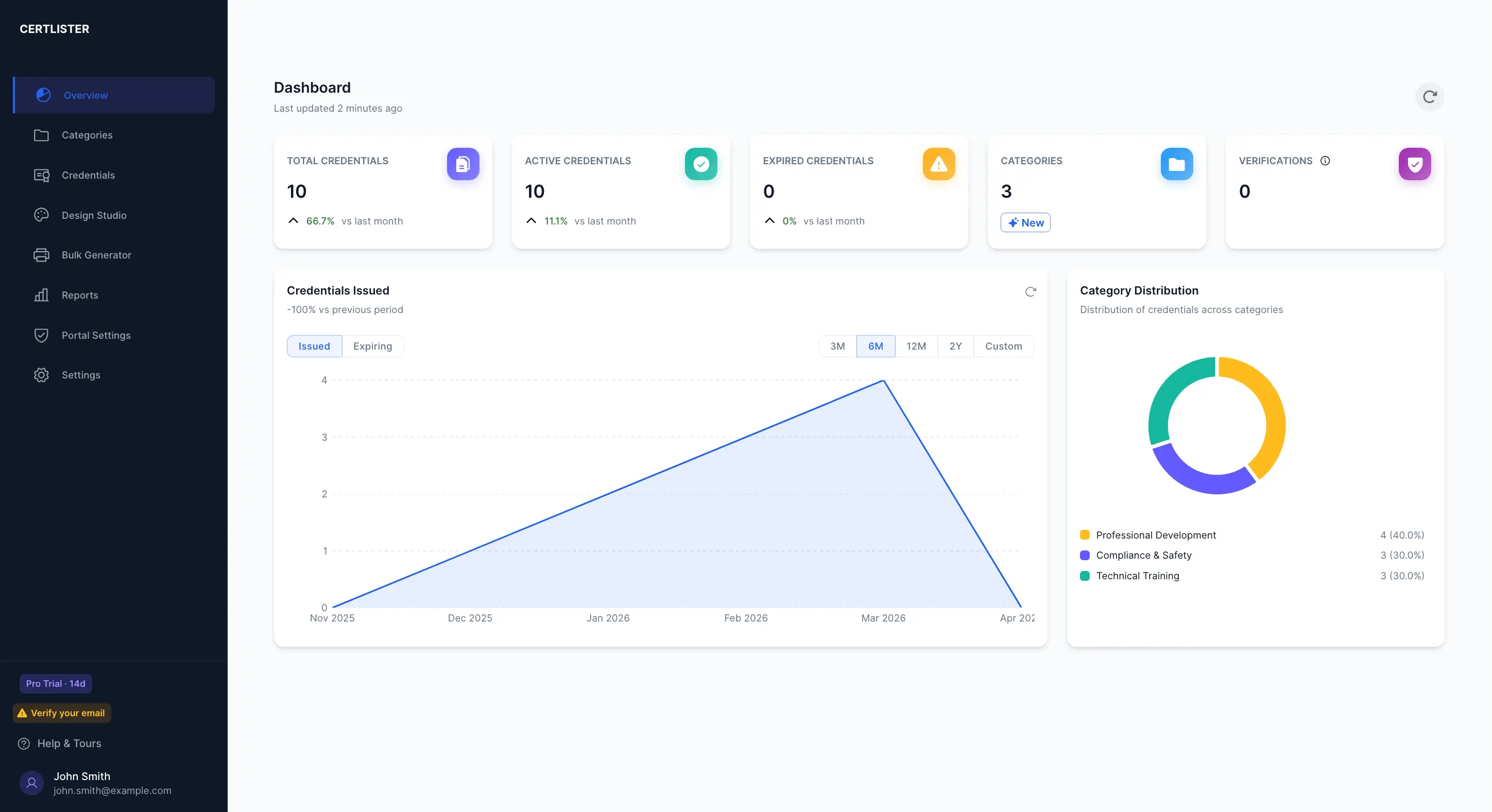
- Resumen — unas tarjetas cuentan las credenciales activas, las que vencen en los próximos 30 días y las vencidas. El gráfico muestra cuántas ha emitido con el tiempo.
- Recordatorios de vencimiento — por defecto se envían 7 días antes de que venza una credencial. Cambie el calendario en Configuración → Notificaciones. Los recordatorios solo se envían en las categorías que tienen el recordatorio activado.
- Automatizaciones — cuando ocurre algo, como la emisión de una credencial, se hace algo, como crear su PDF. Empiece desde una plantilla. Cuántas puede tener depende de su plan.
- Informes — cada verificación y la entrega de sus correos.
Guías detalladas: Entender el panel · Automatizaciones · Informes
¿Y después?
Para empezar, siga Emitir su primera credencial o la lista de inicio rápido.
¿Preguntas? Escriba a support@certlister.com — respondemos en 24 horas en días laborables.