
Cree su primera credencial
Descripción general
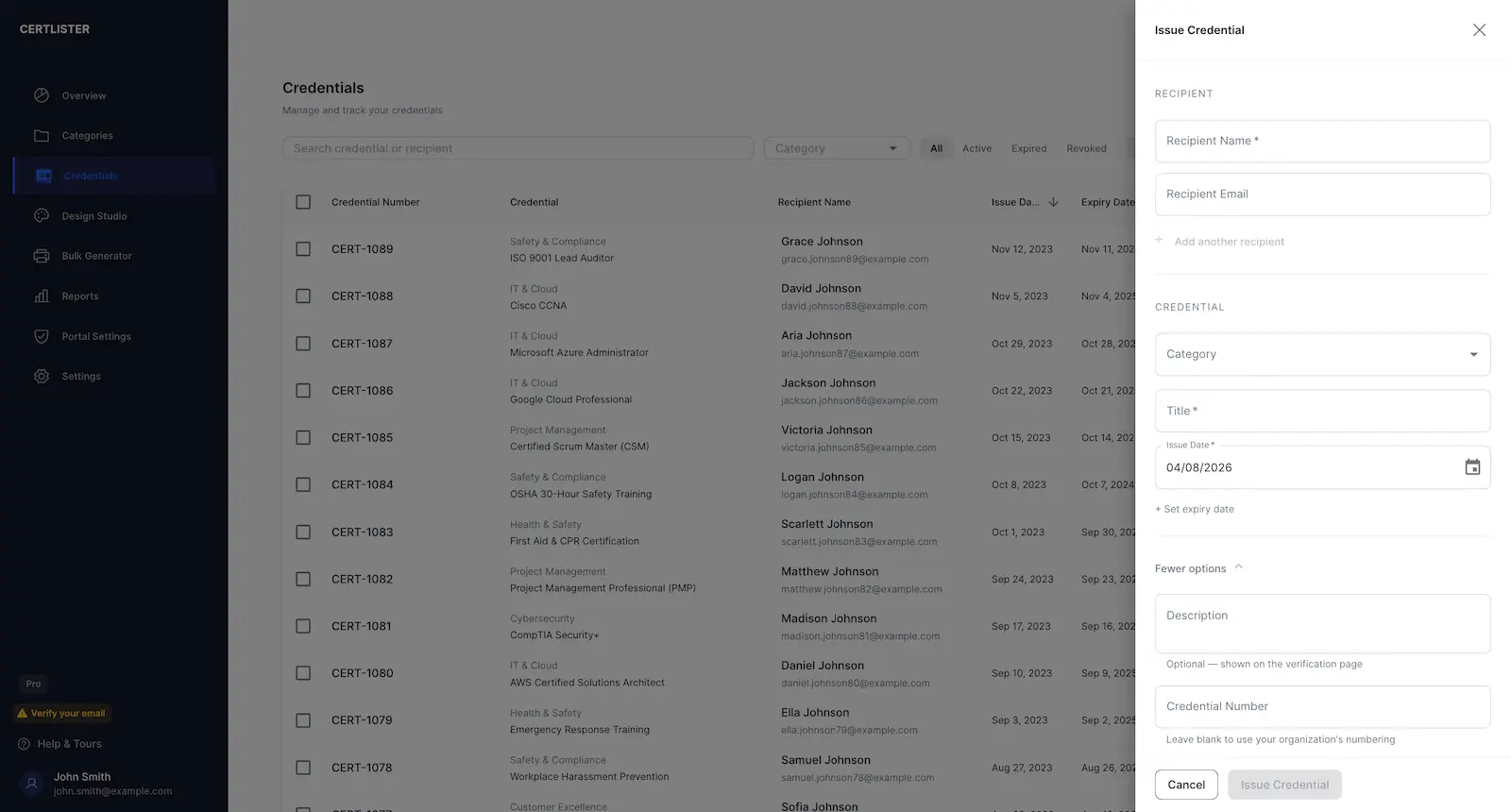
Al hacer clic en Nueva credencial se abre un panel en el lado derecho de la página. Tiene tres partes: la Categoría arriba, luego Destinatario y después Credencial (título y fechas). Puede emitir a uno o varios destinatarios en un solo paso. La emisión es una parte del software de seguimiento y verificación de certificaciones.
Tiempo requerido: 2–5 minutos
Qué necesitará:
- Nombre del destinatario (requerido)
- Título de la credencial (requerido)
- Fecha de emisión (requerida, por defecto hoy)
- Correo del destinatario (opcional — necesario para el correo de emisión y los recordatorios de vencimiento)
- Categoría (opcional — prellena el título y el vencimiento, y decide qué correos y archivos se crean)
La forma rápida: emitir desde la tabla
Para emitir una sola credencial a la vez, no necesita el panel. La tabla Credenciales tiene una fila en la parte superior para ello:
- Elija una categoría. La fecha de emisión es hoy, y el vencimiento viene de la categoría.
- Escriba el nombre y el correo del destinatario.
- Lea la línea debajo de la fila. Indica qué hará la emisión: si se envía un correo, si se envía un recordatorio antes del vencimiento y cuántos créditos le quedan.
- Pulse Intro o haga clic en Emitir.

Después, la fila vacía el nombre y el correo y conserva la categoría y las fechas, para que pueda escribir a la siguiente persona enseguida.
Cuando la fila no puede decidir por usted, explica por qué y muestra Continuar en el formulario. Eso ocurre cuando la categoría pide campos adicionales, o cuando la persona ya tiene esta credencial y está por vencer o ya venció. El panel se abre con lo que escribió.

Si la dirección de correo no puede recibir mensajes, la fila lo indica en rojo. Corrija la dirección o haga clic en Emitir de todos modos.

La fila se muestra a administradores y gestores en pantallas de al menos 900 px de ancho. Para emitir a varias personas a la vez, agregar notas o adjuntar su propio PDF, use el panel que se describe más abajo.
Paso a paso: emitir una credencial
Paso 1: abra el panel
- Haga clic en Credenciales en la navegación izquierda
- Haga clic en Nueva credencial (arriba a la derecha)
- El panel Emitir credencial se abre a la derecha
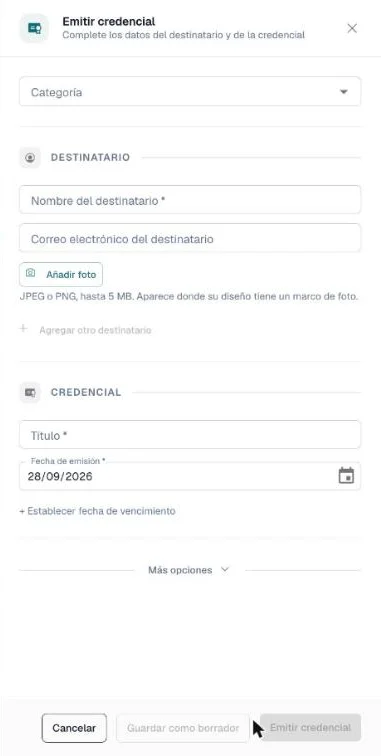
Elija primero la Categoría. La lista permite buscar — empiece a escribir para filtrar — y muestra cuántas credenciales tiene ya cada categoría.
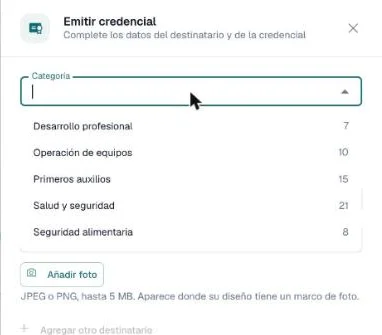
Si la categoría tiene un título de credencial predeterminado, el campo Título se completa solo. Si tiene un vencimiento predeterminado, la fecha de vencimiento se fija en hoy más ese periodo. Puede cambiar ambos para esta credencial.
¿Aún no tiene categorías? Vaya a Categorías y cree una primero. O deje la categoría en blanco — las credenciales sin categoría funcionan igual.
Paso 2: destinatario
| Campo | Notas |
|---|---|
| Nombre del destinatario | Requerido. El nombre completo que aparece en la credencial y en la página de verificación. |
| Correo del destinatario | Opcional. Necesario para el correo de emisión y los recordatorios de vencimiento. |
| Añadir foto | Opcional. Aparece en la credencial solo si su diseño tiene un marco de foto. Consulte Agregar una foto a una credencial. |
El correo de emisión es un ajuste de la categoría. Una línea debajo de los destinatarios indica qué ocurrirá — por ejemplo «1 destinatario recibirá un correo al emitir. Se configura en los ajustes de esta categoría.» Para cambiarlo, modifique el ajuste Enviar correo de emisión al destinatario de la categoría. No hay una casilla por credencial.
¿Emite a varias personas? Consulte Emisión a varios destinatarios más abajo.
Paso 3: credencial
Título
Requerido. El nombre del logro, la certificación o el curso. Aparece en el PDF y en la página de verificación.
Ejemplos: "Certificación de RCP", "Primeros auxilios nivel 2", "Capacitación en seguridad OSHA", "Fundamentos de privacidad de datos"
Fecha de emisión
Requerida. Por defecto, hoy. Cámbiela si registra una credencial con fecha anterior.
Fecha de vencimiento
Oculta, salvo que la categoría defina un vencimiento predeterminado. Para agregar una, haga clic en + Establecer fecha de vencimiento; para quitarla, haga clic en Quitar fecha de vencimiento.
Enviar correo electrónico de recordatorio de vencimiento: cuando la credencial tiene fecha de vencimiento, esta casilla aparece bajo las fechas. Márquela para enviar un correo al destinatario antes del vencimiento.
Paso 4: más opciones (opcional)
Al final del formulario hay una sección plegada, Más opciones. Haga clic para abrirla. Contiene:
| Campo | Notas |
|---|---|
| Descripción | Opcional. Se muestra en la página de verificación. |
| Número de credencial | Déjelo en blanco para usar la numeración de su organización. Un número escrito puede tener hasta 100 caracteres, sin /, ?, #, % ni \. No disponible con varios destinatarios. |
| Campos personalizados | Aparecen cuando la categoría tiene campos personalizados; la sección se abre sola al elegir esa categoría. |
| Adjuntar PDF | Cargue su propio PDF en lugar de generarlo con el Estudio de diseño. |
Paso 5: emita
Haga clic en Emitir credencial. CertLister revisa el formulario, crea la credencial y aplica los ajustes de la categoría (correo, PDF, insignia). También puede hacer clic en Guardar como borrador para terminarla después — consulte Credenciales en borrador.
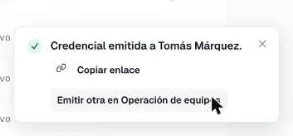
El panel se cierra y aparece un mensaje abajo a la derecha: Credencial emitida a …, con dos acciones:
- Copiar enlace — copia el enlace a la página de verificación de esta credencial
- Emitir otra en … — vuelve a abrir el panel con la misma categoría, título y fechas; solo escribe el siguiente destinatario
Emisión a varios destinatarios
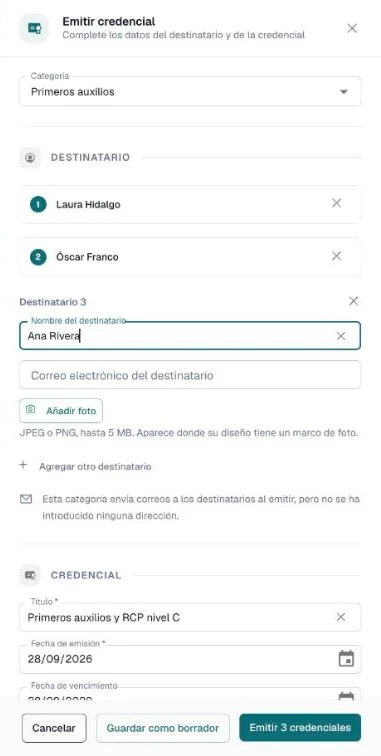
Puede emitir la misma credencial a un máximo de 20 destinatarios en un solo paso.
- Complete el nombre del primer destinatario (y su correo, si quiere)
- Haga clic en Agregar otro destinatario — la primera fila se pliega en un resumen numerado y se abre una fila nueva vacía
- Complete el siguiente destinatario y repita
- Haga clic en una fila plegada para editarla; haga clic en × para quitarla
El botón cambia a Emitir N credenciales.
Durante la emisión: el pie del panel muestra el avance — «Emitiendo 1 de 3…» — y un botón Detener. Las credenciales se emiten una por una, así que la lista se actualiza con cada una. Si detiene la emisión, las ya emitidas se conservan.
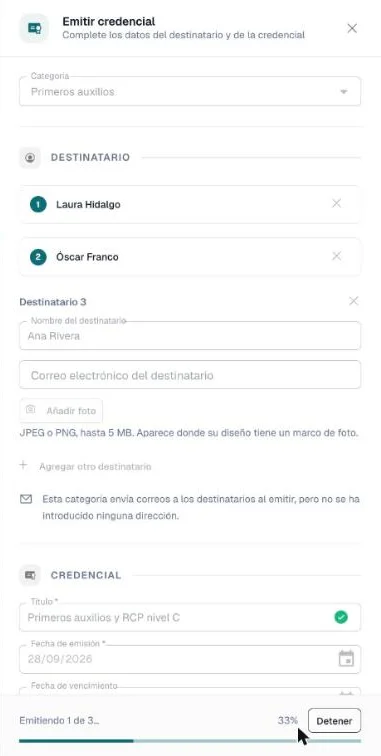
Al terminar, el mensaje indica N credenciales emitidas, con Emitir otra en ….
¿Más de 20 personas? Use la importación masiva para crear muchas credenciales a partir de un archivo CSV.
Número de credencial no está disponible con varios destinatarios — cada credencial recibe su propio número.
Después de emitir
Su credencial queda de inmediato:
- Visible en la lista de Credenciales (estado Activa)
- Verificable a través de su portal público de verificación
- Registrada en las estadísticas de su panel
Generar un PDF
Si el ajuste Generar PDF automáticamente al emitir de la categoría está activado, el PDF se crea por usted. Si no:
- Busque la credencial en la lista
- Abra su menú ⋯ y haga clic en Generar PDF
Para crear los PDF de muchas credenciales a la vez, selecciónelas y elija Generar PDFs en la barra de acciones. Consulte Estudio de diseño para crear el diseño de sus credenciales.
Comparta las instrucciones de verificación
Al enviar credenciales manualmente, incluya el enlace de verificación de la credencial o la URL de su portal para que los destinatarios puedan compartirlo y los empleadores verificar.
Editar una credencial
- En la página Credenciales, haga clic en el icono de lápiz de la fila (o ⋯ → Editar)
- Se abre el panel Editar credencial
- Haga los cambios y haga clic en Actualizar
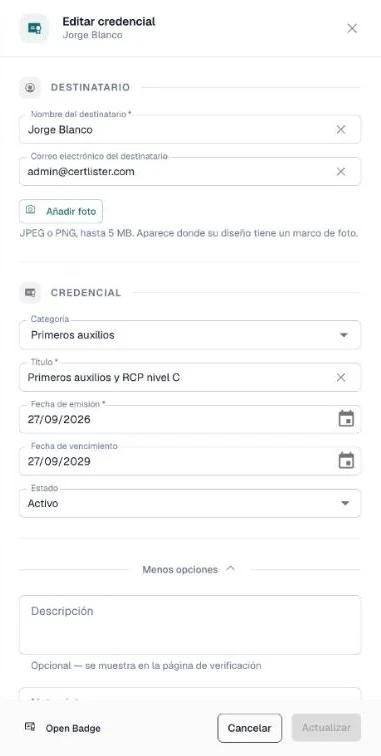
Qué cambia al editar:
- Un solo destinatario
- Un campo Estado: Activa, Vencida o Revocada
- Sin correo — los correos de emisión solo se envían al crear una credencial
- Secciones al final: PDF de la credencial (ver, quitar o adjuntar un PDF), Tarjeta de bolsillo, Insignia, Historial de verificación e Historial de correos electrónicos (cuándo se envió y entregó cada correo)
- Un botón Open Badge al pie descarga la credencial en formato Open Badge 3.0
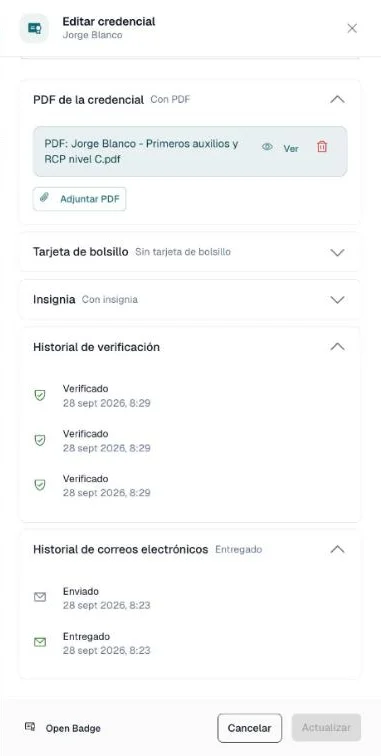
Qué puede editar: nombre, correo y foto del destinatario; categoría; título; fechas de emisión y vencimiento; estado; descripción; campos personalizados; el PDF adjunto.
Qué no puede editar: el número de credencial — se fija al emitir. Se muestra al principio de la sección Credencial.
Editar no rehace el PDF. Si cambió el nombre o el título y necesita un PDF actualizado, abra el menú ⋯ de la fila y haga clic en Regenerar PDF, o seleccione varias credenciales y elija Generar PDFs.
Renovar una credencial
Cuando alguien vuelve a obtener la misma credencial — una recertificación, una actualización anual — emítala como una renovación en lugar de como una segunda credencial. La nueva reemplaza a la anterior: el titular queda con una sola credencial vigente en lugar de dos, y quien verifica distingue de inmediato cuál es la válida.
Cómo funciona
Desde la credencial. Abra el menú ⋯ de la credencial en la página Credenciales, o abra la credencial misma, y haga clic en Renovar. El panel de emisión se abre para la misma persona, categoría y título, con fecha de hoy, con los campos personalizados y las filas de tabla de la credencial ya copiados. Revíselos y haga clic en Renovar en el aviso para emitir la renovación. Renovar se ofrece para una credencial activa o vencida que tiene categoría y fecha de vencimiento.
Desde Nueva credencial. Complete el nombre y el correo del titular y elija una Categoría en el panel de emisión. Si esa persona —el mismo nombre y el mismo correo— ya tiene en esa categoría una credencial próxima a vencer o ya vencida, aparece un aviso sobre la lista de titulares. Las personas que comparten una misma dirección de correo, como un responsable que recibe las credenciales de todos, se distinguen por su nombre, así que a cada una solo se le ofrece renovar su propia credencial:
Un titular ya tiene una credencial en esta categoría que está por vencer o ya venció.
Cada titular afectado recibe además una línea bajo su correo con la credencial y su fecha de vencimiento. Haga clic en Renovar para emitir la nueva credencial como reemplazo.
Si el correo tiene una credencial próxima a vencer o vencida con otro nombre —por ejemplo, «Robert J. Smith» cuando usted escribió «Robert Smith»—, la línea nombra a esa persona en su lugar, sin Renovar. Si es la misma persona, escriba el nombre exactamente como aparece allí y se le ofrecerá Renovar.
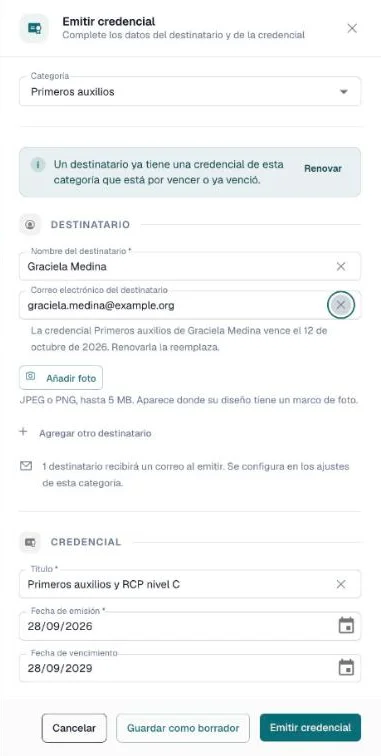
«Por vencer» corresponde a su propio plazo de recordatorio — el mismo ajuste que decide cuándo se envían los correos de vencimiento (7 días antes del vencimiento de forma predeterminada). No es un número aparte: cambie su calendario de recordatorios y este aviso lo sigue.
Qué hace la renovación
| Resultado | |
|---|---|
| La nueva credencial | Se emite con normalidad — su propio número, su propia página de verificación, su propio PDF |
| La credencial anterior | El estado pasa a Reemplazada |
| Recordatorios de vencimiento | Se detienen para la credencial reemplazada — no perseguirá al titular por una credencial que ya renovó |
| La página de verificación anterior | Sigue funcionando, indica que la credencial fue reemplazada y enlaza a la vigente |
| Créditos | Una renovación es una credencial nueva, por lo que consume un crédito como cualquier emisión |
Quien conserve un enlace antiguo — impreso en un certificado, guardado en un expediente de proveedor — sigue llegando a una página que funciona y que lo dirige a la credencial vigente.
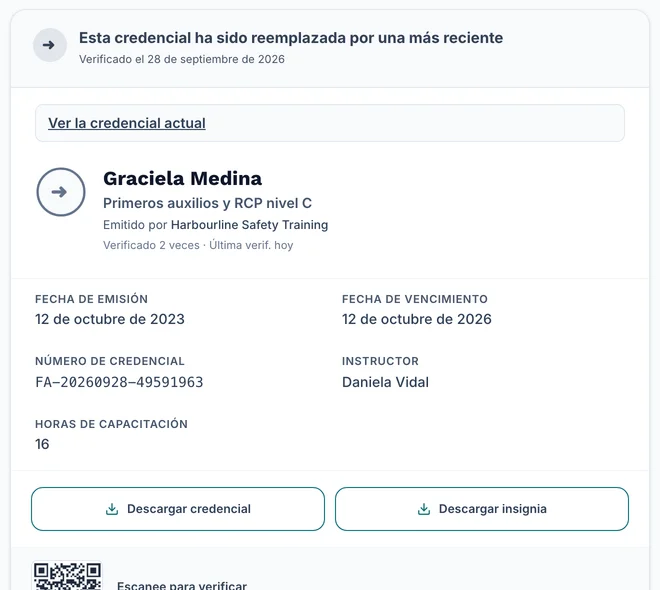
Para ver las credenciales reemplazadas, use el filtro de estado Reemplazado en la página Credenciales.
El botón inferior siempre emite una credencial nueva. Pulsar Emitir credencial al pie del panel crea una segunda credencial sin relación con la anterior, incluso después de haber pulsado Renovar y aunque aparezca como «Emitir de todos modos». Para renovar, use siempre la acción Renovar del aviso.
Deshacer una renovación
Elimine el reemplazo y la credencial que sustituía vuelve automáticamente — a Activa, o a Vencida si su fecha de vencimiento ya pasó.
No puede asignar Reemplazada manualmente: no aparece en la lista Estado al editar una credencial. Registra algo que ocurrió, no es un estado que se asigne. Para retirar una credencial sin emitir un reemplazo, revóquela.
Eliminar una credencial
- Abra el menú ⋯ de la credencial en la página Credenciales
- Haga clic en Eliminar
- En el diálogo ¿Eliminar esta credencial?, haga clic en Eliminar credencial
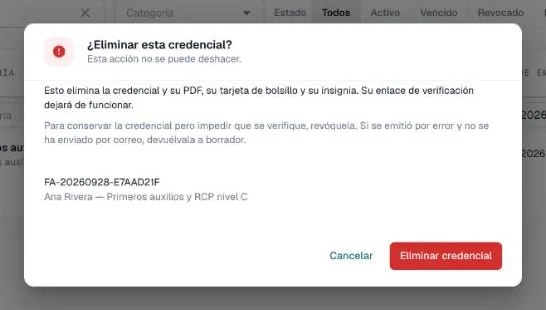
La eliminación es permanente. Se eliminan la credencial, su PDF, su tarjeta de bolsillo y su insignia, y su enlace de verificación deja de funcionar. Eliminar le devuelve el crédito usado.
Otras opciones en el mismo menú:
- Revocar — conserva la credencial en sus registros; al verificarla aparece como «Revocada». Útil si quiere un historial.
- Devolver a borrador — para una credencial emitida por error que aún no se envió por correo; deshace la emisión y guarda los datos como borrador.
Solución de problemas
El botón "Emitir credencial" sigue deshabilitado
El botón se activa en cuanto:
- Al menos un destinatario tiene nombre
- El campo Título de la credencial está completo
- La fecha de emisión está establecida
Si el autocompletado de categoría llenó el título pero el botón sigue gris, verifique que el campo no esté vacío (puede haberse llenado con espacios).
La fecha de vencimiento muestra un error
La fecha de vencimiento debe ser igual o posterior a la fecha de emisión. Si estableció una fecha de emisión pasada y el autocompletado agregó un vencimiento corto, este puede haber quedado antes de hoy — ajústelo manualmente.
"Este número ya se usa en su organización"
Otra credencial de su organización ya tiene el número que escribió. Las mayúsculas no cuentan: acme-1 coincide con ACME-1. El mensaje aparece bajo Número de credencial, en Más opciones. Escriba otro número, o vacíe el campo para usar la numeración de su organización.
La notificación por correo no se envió
- Confirme que el correo del destinatario es válido y está guardado en la credencial
- Revise que el ajuste Enviar correo de emisión al destinatario de la categoría esté activado — la línea debajo de los destinatarios en el panel se lo indica antes de emitir
- Abra la credencial y revise el Historial de correos electrónicos para ver si se envió, se entregó o rebotó
Consulte Automatización de credenciales para la solución completa de problemas de correo.
La carga del PDF falló
- El archivo debe ser un PDF (no una imagen o documento de Word renombrado)
- Tamaño máximo: 10 MB
- Si el archivo es más grande, comprímalo con una herramienta en línea antes de cargarlo
Consejos para emitir muchas credenciales
| Escenario | Enfoque recomendado |
|---|---|
| Misma credencial, 2–20 personas | Filas de varios destinatarios en el panel |
| Misma credencial, más de 20 personas | Importación masiva (CSV) |
| Credenciales distintas, lote grande | Importación masiva con varias filas por persona |
| Programa recurrente (misma categoría cada vez) | Configure un título de credencial predeterminado en la categoría y use Emitir otra en … después de cada emisión |
| Necesita el PDF de inmediato al emitir | Active Generar PDF automáticamente al emitir en la categoría (requiere un diseño predeterminado) |