
Cómo crear su cuenta de CertLister
Tiempo requerido: menos de 5 minutos
Qué necesitará:
- Nombre y apellido
- Dirección de correo electrónico
- Contraseña (o use Google Sign-In)
Descripción general
Crear una cuenta de CertLister es un proceso de dos pasos:
- Cree su cuenta — ingrese su nombre, correo y contraseña
- Configure su espacio de trabajo — ponga nombre a su organización y agregue algunos datos (opcional, puede omitirse)
Tras ambos pasos llega directamente a su panel, listo para empezar a emitir credenciales.
Método 1: registrarse con correo y contraseña
Paso 1: vaya a la página de registro
- Visite app.certlister.com/auth/register
- O haga clic en "Comenzar" en el sitio web de CertLister
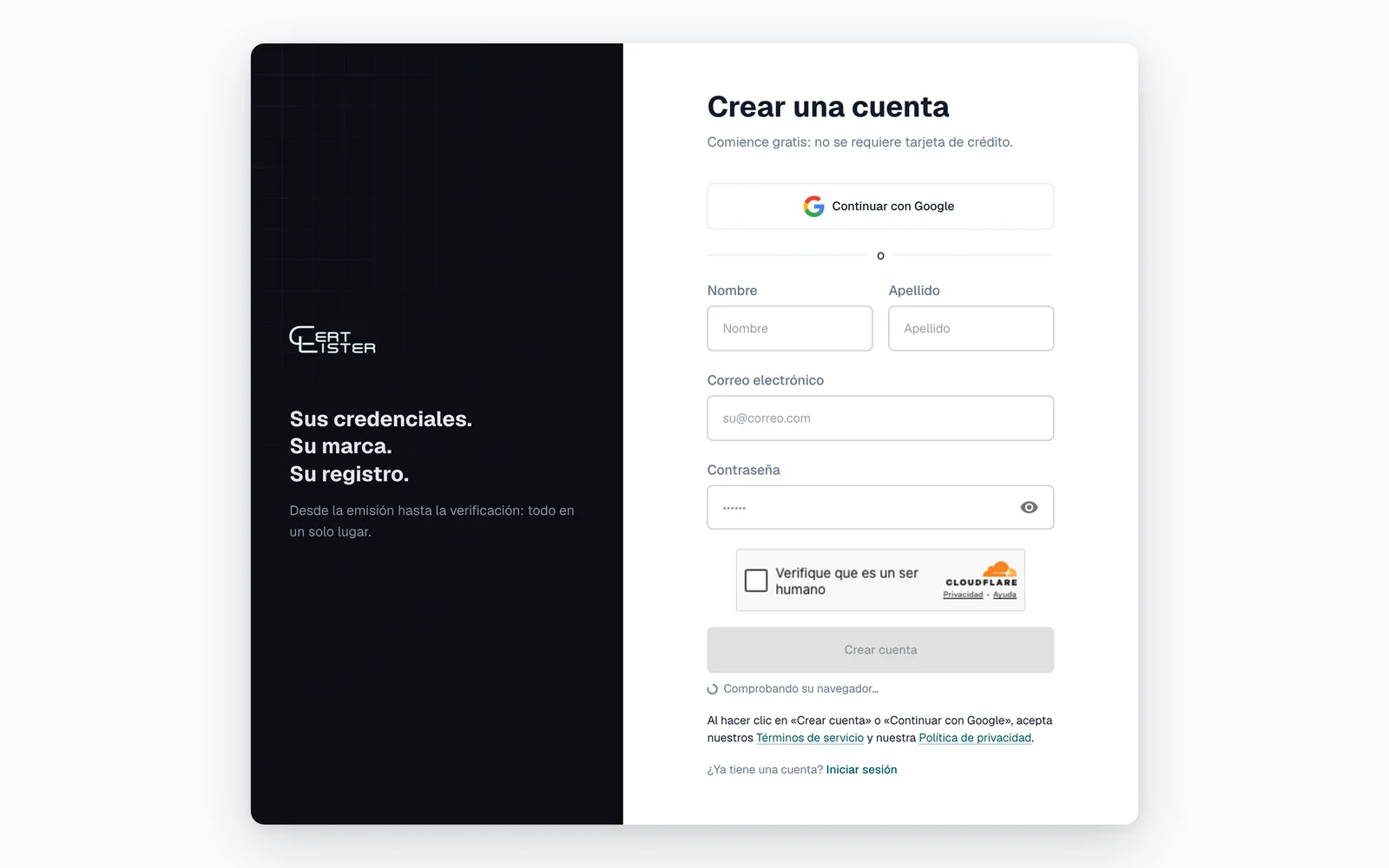
Paso 2: complete el formulario de registro
Su información de cuenta:
- Nombre — su nombre (p. ej., "Sarah")
- Apellido — su apellido (p. ej., "Johnson")
- Correo electrónico — su correo de trabajo, usado para iniciar sesión (p. ej., "sarah@suescuela.edu")
- Contraseña — debe cumplir los siguientes requisitos:
- Al menos 8 caracteres
- Una letra mayúscula (A–Z)
- Una letra minúscula (a–z)
- Un número (0–9)
- Un carácter especial (!@#$%^&* etc.)
Paso 3: complete la verificación CAPTCHA
CertLister usa Cloudflare Turnstile para prevenir cuentas de spam. Un widget de verificación aparecerá debajo del formulario — espere la marca verde antes de continuar.
Paso 4: haga clic en "Crear cuenta"
Haga clic en "Crear cuenta" y espere un momento mientras se crea su cuenta. Pasará directamente al Paso 2.
Paso 5: configure su espacio de trabajo (opcional)
Después de crear su cuenta verá dos pantallas cortas de configuración. Todo es opcional — puede completarlo después desde Configuración → Organización en cualquier momento.
Pantalla 1 — ¿Cómo se llama su organización?
Ingrese el nombre de su empresa o escuela. Aparece en cada credencial que emita. Haga clic en "Continuar", o en "Omitir configuración: ir directamente al panel".
Pantalla 2 — Un poco más sobre usted
| Campo | Descripción |
|---|---|
| Tamaño del equipo | Elija de una lista |
| Industria | Seleccione de las sugerencias o escriba la suya |
| Sitio web | El sitio web de su organización |
Haga clic en "Ir al panel" para guardar y avanzar, o en "Omitir por ahora" para ir directo al panel sin guardar.
Método 2: registrarse con Google
Más rápido si ya tiene una cuenta de Google.
Paso 1: haga clic en "Continuar con Google"
En la página de registro, haga clic en el botón "Continuar con Google". Será redirigido a la pantalla de inicio de sesión de Google.
Paso 2: elija su cuenta de Google
- Seleccione la cuenta de Google que desea usar
- Revise los permisos que CertLister solicita (perfil básico: nombre y correo)
- Haga clic en "Continuar" o "Permitir"
Paso 3: configure su espacio de trabajo
Los inicios de sesión con Google por primera vez ven las mismas dos pantallas de configuración que los registros por correo. Complete los datos de su organización o haga clic en "Omitir por ahora".
Iniciar sesión
Los usuarios que regresan pueden iniciar sesión en app.certlister.com/auth/login.
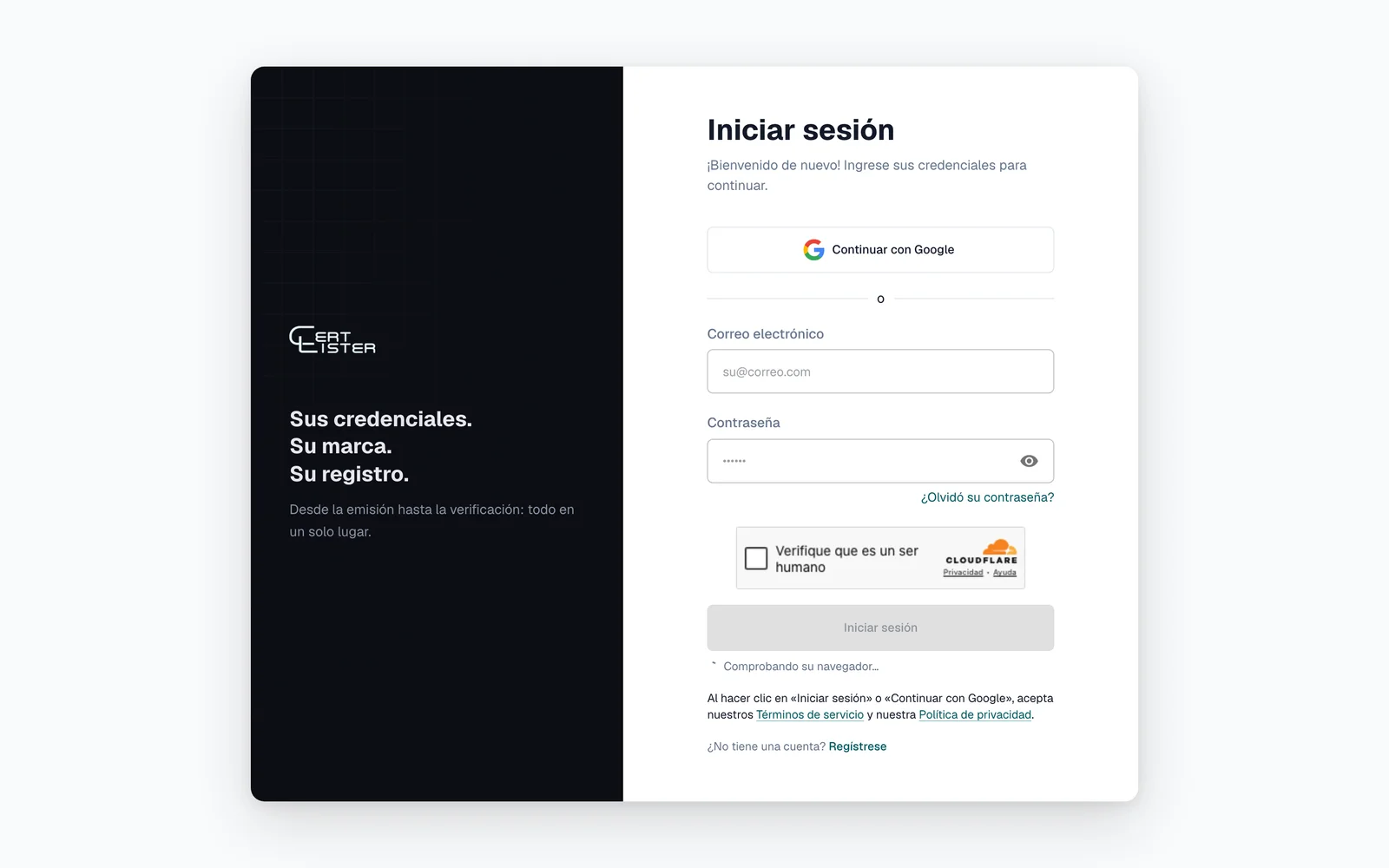
Use su correo y contraseña, o "Continuar con Google" si se registró con Google.
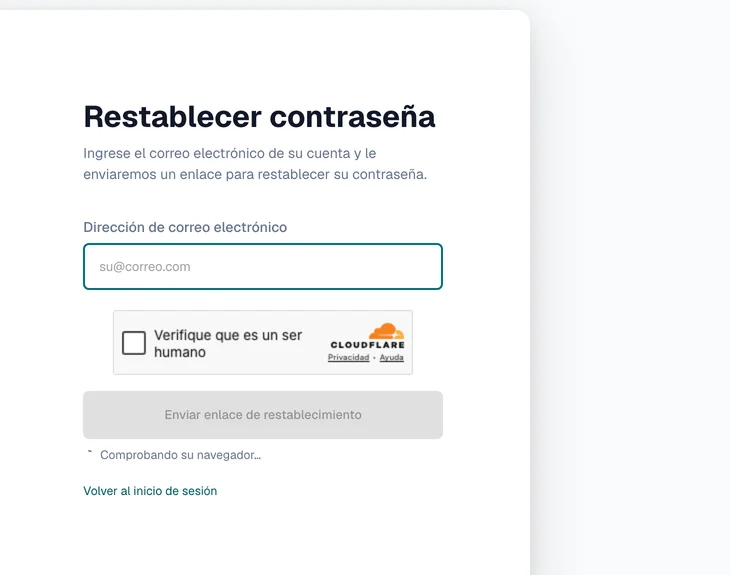
¿Olvidó su contraseña? Haga clic en "¿Olvidó su contraseña?" en la página de inicio de sesión, ingrese su correo y CertLister le enviará un enlace para elegir una nueva.
Qué sucede al registrarse
Al crear su cuenta, CertLister automáticamente:
- Crea su organización
- Lo establece como administrador de la organización
- Agrega dos categorías iniciales, Professional Development y Technical Training, y un diseño Editorial predeterminado — cámbieles el nombre, modifíquelas o elimínelas
- Configura su portal público de verificación
- Inicializa su panel con estadísticas
Todo esto sucede en unos segundos.
Su plan gratuito
Al registrarse obtiene:
- 10 credenciales cada mes — suficiente para probar CertLister con registros reales
- 1 usuario (invite más con Basic o Pro)
- Todas las funciones centrales — gestión de credenciales, verificación, seguimiento de vencimientos
- Portal público de verificación — permita a los empleadores verificar credenciales al instante
- Estudio de diseño — todas las plantillas incluidas
- Sin tarjeta de crédito — gratis para siempre, sin vencimiento de prueba
Próximos pasos
1. Cree su primera categoría
Las credenciales se organizan por categoría (p. ej., "Certificación de RCP", "Capacitación en seguridad"). Cree al menos una antes de emitir credenciales. Consulte Categorías para más detalles.
2. Emita su primera credencial
Con una categoría lista, ya puede crear credenciales. Consulte nuestra guía paso a paso de credenciales.
Seguridad de la cuenta: autenticación en dos pasos (2FA)
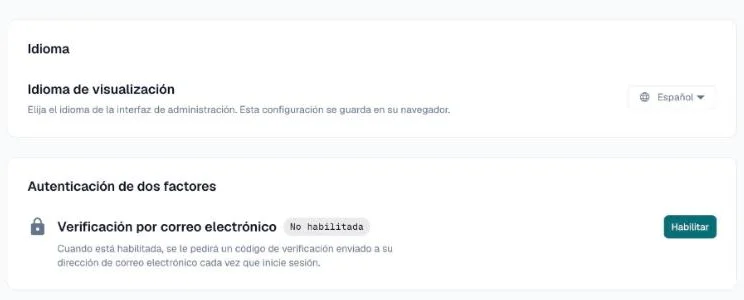
CertLister admite la autenticación en dos pasos (2FA) mediante códigos de un solo uso (OTP) por correo. Habilitar 2FA agrega una capa adicional de protección — después de iniciar sesión con su contraseña, se le pedirá un código de 6 dígitos enviado a su correo.
2FA está disponible en todos los planes y es opcional por usuario.
Cómo habilitar 2FA
- Vaya a Configuración → Perfil
- Busque la sección Autenticación de dos factores
- Junto a Verificación por correo electrónico, haga clic en Habilitar
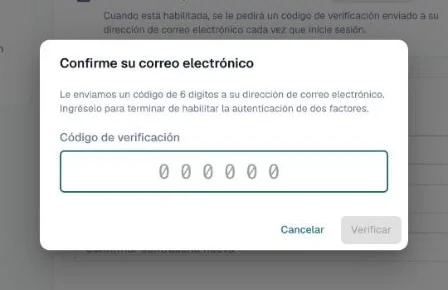
- CertLister envía un código de 6 dígitos a su correo
- Ingrese el código en el diálogo Confirme su correo electrónico (válido por 10 minutos) y haga clic en Verificar
- 2FA queda activa en su cuenta
Iniciar sesión con 2FA habilitada
Después de ingresar su correo y contraseña, verá una solicitud de código de autenticación. Revise su correo, busque el código de 6 dígitos e ingréselo dentro de los 10 minutos. Si no lo recibe, revise su carpeta de spam o haga clic en Reenviar código.
Cómo deshabilitar 2FA
- Vaya a Configuración → Perfil
- Busque la sección Autenticación de dos factores
- Haga clic en Deshabilitar
- Ingrese su contraseña actual para confirmar
Nota: las cuentas de Google Sign-In que nunca han establecido una contraseña de CertLister no pueden habilitar MFA — se usa la autenticación de Google. Si se registró con Google y también estableció una contraseña de CertLister, MFA está disponible.
Solución de problemas
"El correo ya existe"
Ya tiene una cuenta con ese correo.
- Intente iniciar sesión: app.certlister.com/auth/login
- Use el enlace "¿Olvidó su contraseña?" si no la recuerda
- En la página de registro, si se detecta un correo existente verá opciones para Restablecer contraseña o Iniciar sesión directamente
"Contraseña demasiado débil"
Su contraseña no cumple los requisitos. Use una mezcla de mayúsculas, minúsculas, números y caracteres especiales — por ejemplo MiEscuela2026!.
El CAPTCHA no funciona
- Actualice la página e intente de nuevo
- Deshabilite temporalmente las extensiones del navegador (especialmente los bloqueadores de anuncios)
- Pruebe otro navegador (Chrome, Firefox, Safari y Edge funcionan)
Google Sign-In no funciona
- Ventana emergente bloqueada — permita ventanas emergentes para certlister.com en la configuración de su navegador
- Cookies de terceros — asegúrese de que las cookies no estén bloqueadas para certlister.com
- Cierre sesión en Google, vuelva a entrar e intente de nuevo
- Use el registro con correo/contraseña si el problema persiste
Cuenta bloqueada tras intentos fallidos
Después de 5 intentos fallidos de inicio de sesión, su cuenta se bloquea por 15 minutos. Espere e intente de nuevo, o use "¿Olvidó su contraseña?" para restablecerla.
Preguntas frecuentes
P: ¿El plan gratuito es realmente gratis para siempre?
R: Sí. Sin límite de tiempo, sin tarjeta de crédito, sin cargos sorpresa. El plan gratuito (10 credenciales al mes, 1 usuario) está disponible indefinidamente.
P: ¿Puedo actualizar los datos de mi organización después?
R: Sí. Vaya a Configuración → Organización en cualquier momento para actualizar el nombre, la industria, el sitio web, el logotipo y más.
P: ¿Puedo cambiar mi dirección de correo?
R: Sí. Vaya a Configuración → Perfil y haga clic en Cambiar junto a su correo. Ingrese la nueva dirección y confirme con su contraseña actual (las cuentas sin contraseña reciben en su lugar un código de 6 dígitos en la dirección actual). CertLister envía un enlace a la nueva dirección; el cambio se aplica cuando lo abre y confirma, y entonces se cierra su sesión en todos los dispositivos.
P: ¿Y si necesito ayuda?
R: Explore el Centro de ayuda o escriba a support@certlister.com — normalmente respondemos en un plazo de 24 horas en días hábiles.