
Configuración de la cuenta
Tiempo de lectura: 8 minutos
Descripción general
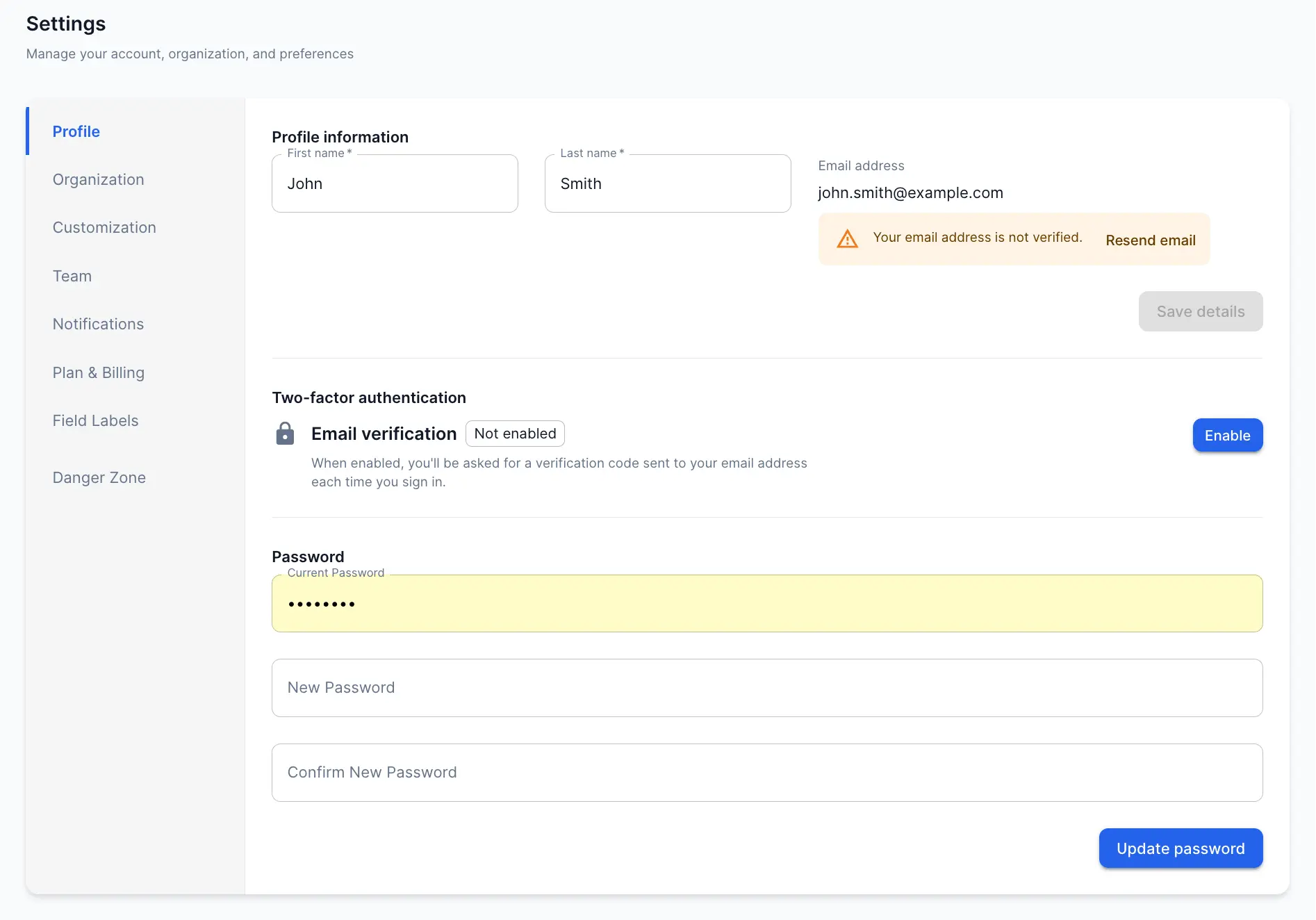
La página de Configuración es su centro de control para todo lo relacionado con su cuenta, su organización y su suscripción. Ábrala desde la barra lateral o vaya directamente a https://app.certlister.com/settings.
La configuración se organiza en nueve pestañas: Perfil, Organización, Personalización, Funciones, Correo electrónico, Equipo, Notificaciones, Plan y facturación, y Zona de peligro. Use el parámetro de URL ?tab= para enlazar directamente a cualquier pestaña (p. ej., …/settings?tab=team).
Perfil
Gestione los datos de su cuenta personal.
- Nombre y Apellido — actualice su nombre visible. Aparece en la interfaz de administración y en los registros de actividad del equipo.
- Correo — cámbielo usted mismo con el botón Cambiar debajo de la dirección. Consulte Cambiar su correo de inicio de sesión más abajo.
- Contraseña — ingrese su contraseña actual y establezca una nueva. Las contraseñas deben tener al menos 8 caracteres e incluir una mayúscula, una minúscula, un número y un símbolo. Si inicia sesión con Google y aún no tiene contraseña, use Establecer una contraseña: le enviamos un enlace para elegir una. Una contraseña le da una segunda forma de acceder y activa la autenticación de dos factores.
Cambiar su correo de inicio de sesión
Su correo de inicio de sesión es la dirección con la que accede, así que cambiarlo requiere confirmación desde la nueva dirección: nada cambia hasta que abra el enlace que enviamos allí.
- En la pestaña Perfil, haga clic en Cambiar debajo de su dirección de correo.
- Escriba la nueva dirección y confirme su identidad:
- Si tiene contraseña, introdúzcala.
- Si inicia sesión con Google y no tiene contraseña, enviamos un código de 6 dígitos a su dirección actual. Introdúzcalo.
- Enviamos un enlace de confirmación a la nueva dirección y un aviso a la anterior, para que lo sepa si otra persona lo solicitara.
- Abra el enlace y pulse Confirmar esta dirección. El enlace es válido durante 24 horas.
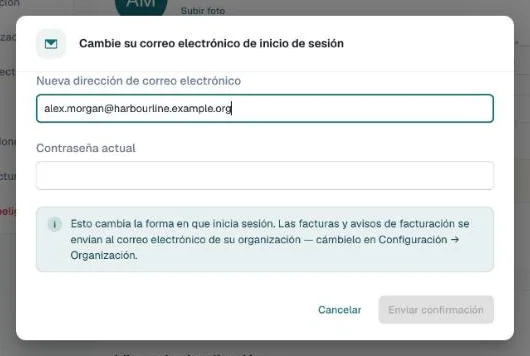
Mientras espera, Configuración muestra la dirección pendiente con Reenviar y Cancelar. Al cancelar se borra y el enlace deja de funcionar.
Después de confirmar
Confirmar cierra su sesión en todas partes, en todos los dispositivos. Es intencionado: su identidad de inicio de sesión ha cambiado. Vuelva a iniciar sesión con la nueva dirección.
Si inicia sesión con Google: la nueva dirección todavía no sirve para iniciar sesión. Sigue accediendo con Google, con su cuenta de Google original. Para usar la nueva dirección, inicie sesión con Google y después use Establecer una contraseña en la pestaña Perfil.
Si la dirección anterior muestra otro mensaje durante unos minutos
Durante un máximo de cinco minutos tras el cambio, iniciar sesión con la dirección anterior puede mostrar «Su cuenta acaba de cambiar. Vuelva a iniciar sesión.» en lugar del mensaje habitual de datos incorrectos. Es lo esperado y se resuelve solo: su cuenta está bien y la dirección anterior nunca inicia sesión. Inicie sesión con la nueva.
Lo que no cambia
Su correo de inicio de sesión es distinto del correo de la organización, al que se envían las facturas y los avisos de facturación y que ven los destinatarios en las credenciales. Cámbielo en Configuración → Organización.
Autenticación de dos factores
La autenticación de dos factores (2FA) está en la pestaña Perfil, junto con la contraseña y los dispositivos de confianza.
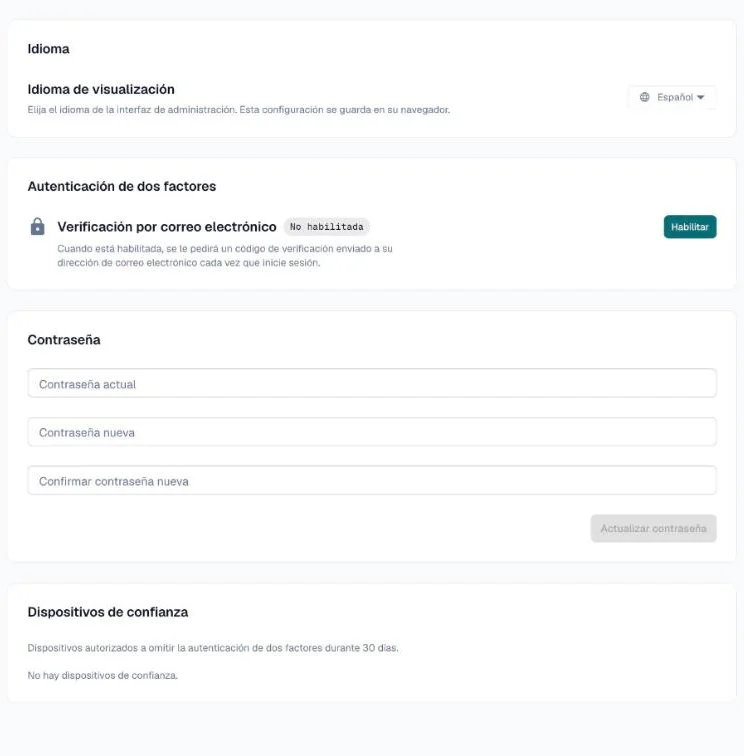
CertLister usa códigos de un solo uso enviados por correo. Con la 2FA activada:
- Ingresa su contraseña como siempre
- Se envía un código de 6 dígitos a su correo
- Ingrese el código para terminar de iniciar sesión. Los códigos vencen a los 10 minutos.
Para activarla:
- Vaya a Configuración → Perfil
- Junto a Verificación por correo electrónico, haga clic en Habilitar
- Ingrese el código de 6 dígitos que le enviamos y haga clic en Verificar
Para desactivarla:
- Vaya a Configuración → Perfil
- Haga clic en Deshabilitar
- Confirme con su contraseña actual
Dispositivos de confianza muestra los navegadores que pueden omitir el código durante 30 días.
Nota: si inicia sesión con Google y no tiene contraseña de CertLister, la autenticación de dos factores no está disponible — Google gestiona la seguridad de esos inicios de sesión. Defina una contraseña en la pestaña Perfil para activarla.
Organización
Configure el perfil público de su organización.
- Logotipo — cargue un PNG o JPG. Se muestra en la página pública de verificación en todos los planes, y en los correos de credencial en los planes Basic y Pro.
- Nombre de la organización — el nombre que ven los destinatarios en la página de verificación y en los correos.
- Sitio web — opcional. Se muestra como enlace en la página de verificación cuando la sección de información del emisor está habilitada.
- Industria — opcional. Se muestra en la sección de confianza del emisor en la página de verificación.
- Tamaño de la empresa — opcional. Solo uso interno.
Los cambios llegan a sus páginas de verificación en unos minutos.
Personalización
Color de marca
Elija un color principal para su página pública de verificación y el widget incrustado. Disponible en todos los planes. Página de verificación → Apariencia también lo muestra, con un botón Editar en Ajustes que lo trae de vuelta aquí.
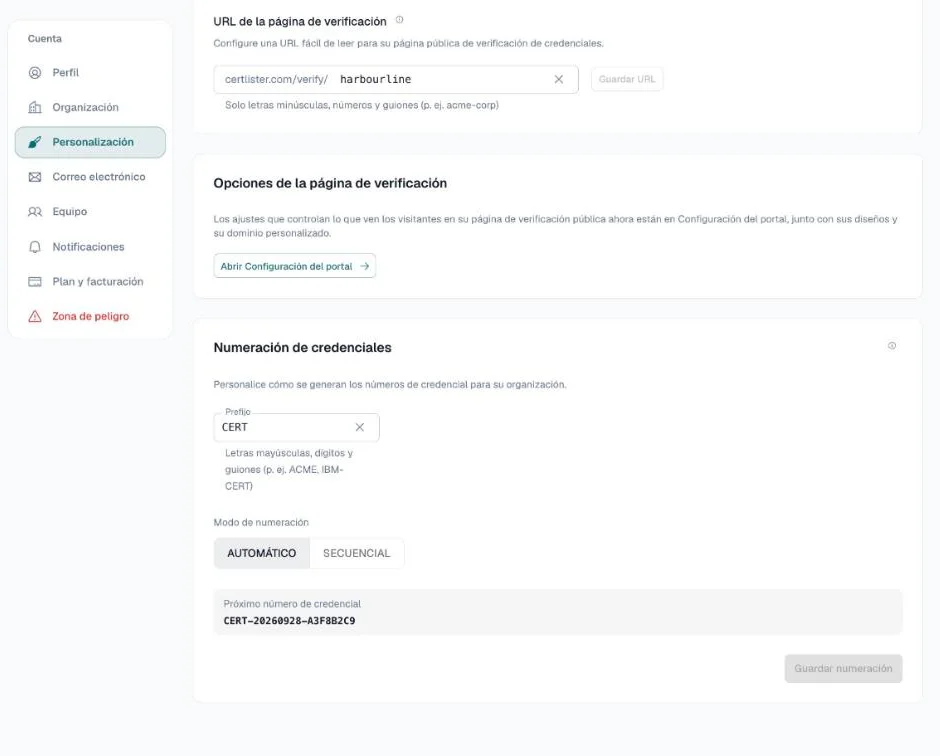
URL de la página de verificación
Defina una dirección personalizada para su página de verificación (p. ej., certlister.com/verify/su-organizacion/). Debe ser única entre todas las organizaciones. Disponible en todos los planes.
Opciones de la página de verificación
Estos ajustes ahora están en Página de verificación: la información del emisor y la línea "Powered by CertLister" en la pestaña Apariencia, y la búsqueda por nombre y los demás ajustes de la página de verificación en la pestaña Opciones. La pestaña Personalización enlaza allí. Ocultar "Powered by CertLister" está en el plan Pro.
Numeración de credenciales
Controle cómo se crean los números nuevos. El Número de ejemplo muestra el formato antes de guardar.
| Ajuste | Descripción |
|---|---|
| Prefijo | El texto al inicio de cada número (p. ej., CERT) |
| Modo de numeración | Automático — la fecha más un código aleatorio (p. ej., CERT-20260927-A3F8B2C9); o Secuencial — cuenta desde 1 para cada prefijo y salta un número ya en uso, por ejemplo uno escrito a mano |
| Dígitos | Modo secuencial: cuántos dígitos tiene el número (p. ej., 0042) |
| Período de reinicio | Modo secuencial: volver a contar nunca, cada año o cada mes |
Nota: los cambios solo afectan a las credenciales nuevas. Los números existentes no cambian. Una categoría puede reemplazar el prefijo — consulte Categorías.
Funciones
Configuración → Funciones desactiva las partes de CertLister que su organización no usa. Solo los administradores pueden cambiarlo.
- Tarjetas de bolsillo — el PDF de dos caras en tamaño tarjeta.
- Insignias digitales — las imágenes de insignia y Open Badges 3.0.
- Fila de emisión rápida — el formulario de emisión de una línea en la parte superior de Credenciales.
Una función desactivada desaparece de la aplicación, de los correos, del portal del destinatario y de su página de verificación. Las categorías dejan de crear insignias automáticamente y las automatizaciones omiten los pasos de insignia. No se elimina nada: active la función de nuevo y todo vuelve.
Si respondió ¿Qué emite? al configurar su cuenta, desactivamos lo que esa respuesta no necesita. Puede cambiarlo aquí cuando quiera.
Correo electrónico
Personalice los correos que reciben los destinatarios: dirección de respuesta, asunto, mensaje de introducción, pie de página y texto de renovación de los recordatorios. La dirección de respuesta, el asunto y la introducción están en los planes Basic y Pro, y el pie en Pro; el texto de los recordatorios está en todos los planes. El idioma de los correos se aplica a ambos correos en todos los planes.
Equipo
Gestione quién tiene acceso a su organización.
Roles
| Rol | Capacidades |
|---|---|
| Administrador | Acceso completo — configuración, facturación, gestión del equipo, todas las credenciales |
| Gerente | Crear y editar credenciales y categorías; no puede gestionar el equipo ni la facturación |
| Usuario | Acceso de solo lectura a las credenciales |
Invitar miembros
- Vaya a Configuración → Equipo
- Ingrese el correo del invitado y seleccione un rol
- Haga clic en Enviar invitación
- El invitado recibe un correo con un enlace para aceptar y crear su cuenta
Las invitaciones pendientes se listan debajo de la tabla de miembros. Puede reenviar o revocar cualquier invitación pendiente.
Cambiar roles y eliminar miembros
Haga clic en la insignia de rol junto a cualquier miembro para cambiar su rol. Haga clic en el icono de eliminar para revocar su acceso. Los miembros eliminados pierden el acceso de inmediato. Sus credenciales y su historial de actividad se conservan.
Límites por plan: Gratuito: 1 miembro · Basic: 5 miembros · Pro: ilimitados.
Notificaciones
Elija qué notificaciones recibe por correo. Cada interruptor se guarda en cuanto lo cambia.
| Notificación | Descripción |
|---|---|
| Credencial creada | Un correo cuando emite credenciales. Varias emitidas a la vez llegan en un solo correo |
| Credencial revocada | Un correo cuando revoca credenciales |
| Cambios en el equipo | Un correo cuando alguien entra o sale del equipo, o cambia su rol |
| Resumen de vencimientos | Cada lunes, las credenciales que vencen en los próximos 30 días |
| Solicitudes del portal del destinatario | Un correo cuando un destinatario envía una solicitud por el portal |
Debajo de los interruptores, Recordatorios de vencimiento a destinatarios define cuándo se avisa a los destinatarios antes del vencimiento — hasta 5 pasos, de 1 a 365 días antes. El calendario es el mismo para toda la organización, pero solo se envía un recordatorio si Enviar correo de recordatorio de vencimiento está activado en la categoría de la credencial, o se activó para esa credencial al emitirla. Consulte Automatización de credenciales.
Plan y facturación
Vea su plan actual, controle el uso y gestione su suscripción.
Para todos los detalles sobre planes, precios, mejoras y bajas de plan, consulte el artículo de ayuda de Planes y facturación.
Enlaces rápidos:
- Actualizar / cambiar de plan — seleccione un plan y ciclo de facturación nuevos
- Gestionar facturación — abre el portal de clientes de Stripe para actualizar el método de pago y ver el historial de facturas
- Medidores de uso — vea credenciales, miembros del equipo, diseños y categorías usados frente a los límites de su plan
Etiquetas de campos
Las etiquetas de campos ahora están en Página de verificación → Etiquetas de campo. Ahí puede cambiar el nombre de los campos estándar — por ejemplo Nombre del destinatario → "Nombre del estudiante" o Fecha de vencimiento → "Válido hasta". Disponible en todos los planes.
Las etiquetas personalizadas aparecen en la página pública de verificación. Los datos y los identificadores de la API no cambian.
Zona de peligro
Acciones irreversibles que afectan su cuenta u organización.
Salir de la organización
Disponible para miembros que no son administradores. Elimina su acceso a la organización de inmediato.
Eliminar la cuenta
Disponible solo para administradores de la organización. Elimina permanentemente:
- Su organización y todos sus datos (credenciales, categorías, diseños, archivos)
- Todas las cuentas de miembros del equipo asociadas a la organización
- Todos los PDF generados y los recursos cargados en el almacenamiento
Esta acción no se puede deshacer. Se le pedirá escribir DELETE para confirmar.
Nota: eliminar su cuenta cancela primero su suscripción de pago. Si esa cancelación falla, no se elimina nada y puede intentarlo de nuevo o escribir a support@certlister.com.