
Dominio personalizado: su página de verificación en su propio dominio
Tiempo de lectura: 6 minutos
Descripción general
En el plan Pro, puede servir su página pública de verificación desde su propio dominio en lugar de certlister.com. La página del sistema de verificación de certificados explica cómo funciona la página pública de verificación.
Antes:
https://certlister.com/verify/acme-corp
Después:
https://verify.acme.com/verify/acme-corp
Los visitantes que abran un enlace de verificación de certlister.com existente son redirigidos a su dominio automáticamente, y la página en sí es idéntica — su marca, sus credenciales, la misma verificación en tiempo real.
| Plan | Solo Pro |
| Dominios por organización | Uno |
| Certificado SSL | Automático y gratuito |
| Tiempo de configuración | ~10 minutos, más la propagación DNS |
Antes de comenzar
Necesitará:
- Un plan Pro — los dominios personalizados son una función Pro. Consulte Planes y facturación.
- Acceso a la configuración DNS de su dominio — creará un registro DNS en su proveedor (GoDaddy, Namecheap, Cloudflare, etc.).
- Un subdominio — por ejemplo
verify.suempresa.comocredenciales.suempresa.com. Los dominios raíz comosuempresa.comnormalmente no pueden usarse: la configuración requiere un registro CNAME, y la mayoría de los proveedores DNS no permiten un CNAME en el dominio raíz. Un subdominio además mantiene intacto su sitio web principal.
Configuración
Paso 1: agregue su dominio
- Inicie sesión en CertLister
- Vaya a Página de verificación en la navegación izquierda
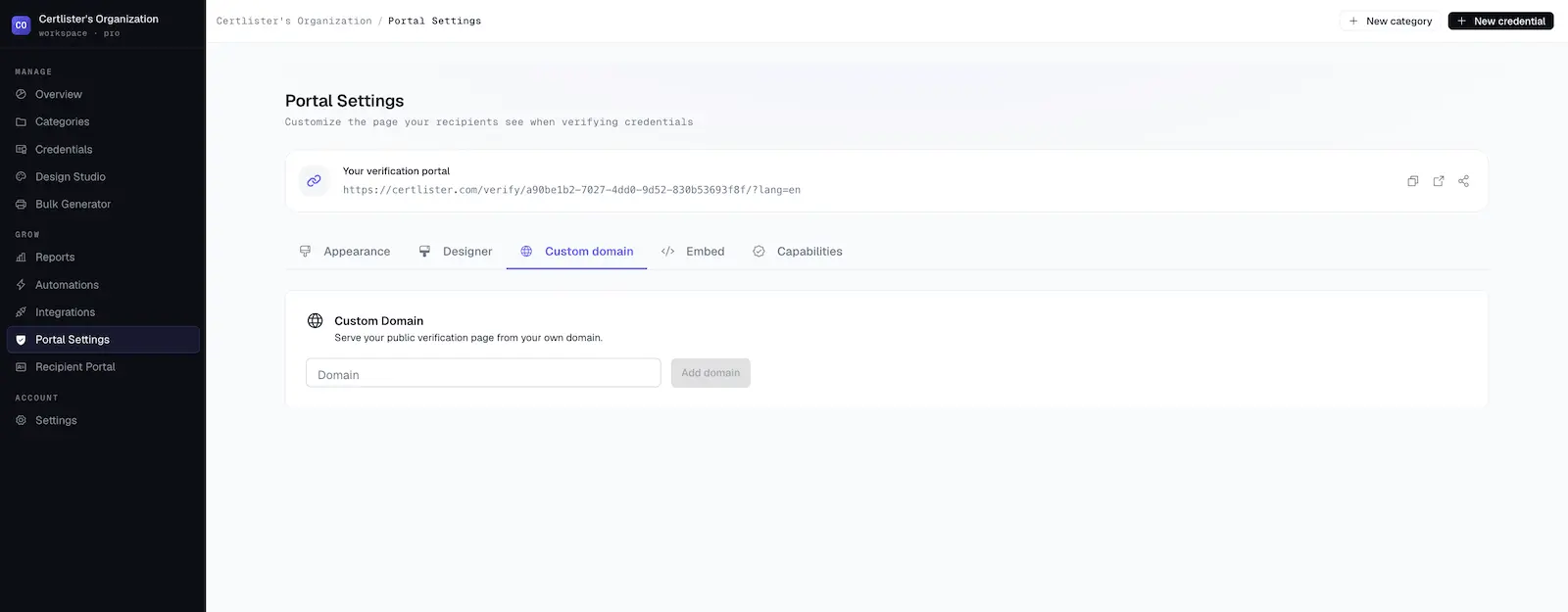
- Abra la pestaña Dominio personalizado
- Ingrese su subdominio (p. ej.,
verify.suempresa.com) y haga clic en Agregar dominio
CertLister registra el dominio y muestra el registro DNS que debe crear.
Paso 2: cree el registro CNAME
La pestaña de Dominio personalizado ahora muestra un único registro DNS:
| Tipo | Nombre | Valor |
|---|---|---|
| CNAME | verify.suempresa.com | cname.certlister.com |
Cree este registro en su proveedor DNS. Use el botón de copiar junto al valor para evitar erratas.
Notas por proveedor:
- Muchos proveedores esperan solo la parte del subdominio en el campo Nombre/Host — ingrese
verify, noverify.suempresa.com. Revise el formato de su proveedor. - Usuarios de Cloudflare: configure el registro como DNS only (nube gris). Con el proxy naranja habilitado, la verificación no puede completarse.
Ese es el único registro que necesita. La verificación de propiedad y el certificado SSL se gestionan automáticamente una vez que el CNAME está en su lugar.
Paso 3: revise el estado
De vuelta en CertLister, haga clic en Comprobar estado. Los cambios DNS suelen surtir efecto en pocos minutos, aunque algunos proveedores tardan más.
| Estado | Significado | Qué hacer |
|---|---|---|
| DNS pendiente | Aún no vemos su registro CNAME | Cree el registro, espere unos minutos y haga clic en Comprobar estado de nuevo |
| Verificando | El DNS se ve bien — su certificado SSL se está emitiendo | Nada — normalmente se completa en pocos minutos |
| Activo | Su dominio está en vivo | Visite https://verify.suempresa.com/verify/ |
| Error | Algo necesita atención | Lea el mensaje bajo el estado — vea Solución de problemas |
El registro permanece disponible durante 7 días mientras completa la configuración, y la página se recomprueba automáticamente en segundo plano mientras está abierta.
Qué pasa con sus enlaces
Una vez que su dominio está Activo:
- Los enlaces de certlister.com redirigen automáticamente. Cualquiera que abra
https://certlister.com/verify/acme-corpes redirigido ahttps://verify.acme.com/verify/acme-corp. No necesita actualizar nada que ya haya compartido. - Los widgets incrustados siguen funcionando sin cambios. Si incrustó el widget de verificación en su sitio web, el iframe sigue cargando desde certlister.com — sin volver a incrustar.
- Los códigos QR y los correos permanecen estables. Los códigos QR de los PDF y los enlaces de los correos siempre codifican URL de certlister.com. Es deliberado: una credencial impresa debe seguir funcionando por años, incluso si algún día cambia o elimina su dominio personalizado. Los visitantes que escanean un código QR simplemente son redirigidos a su dominio mientras esté activo.
Su página de verificación está disponible en ambas:
https://verify.suempresa.com/verify/— la página de su organizaciónhttps://verify.suempresa.com/verify/su-slug/— la misma página, con su slug de URL explícito
Solución de problemas
"Su CNAME apunta a X — debería apuntar a cname.certlister.com"
Su registro CNAME existe pero tiene el destino equivocado. Edite el registro en su proveedor DNS para que su valor sea exactamente cname.certlister.com, y haga clic en Comprobar estado de nuevo.
El estado se queda en "DNS pendiente"
- La propagación DNS puede tomar desde unos minutos hasta unas horas, según su proveedor y el TTL del registro.
- Revise dos veces el campo de Nombre/Host. Un error común es ingresar
verify.suempresa.comdonde el proveedor esperaba soloverify(o al revés), lo que crea silenciosamente un registro comoverify.suempresa.com.suempresa.com. - Puede ver lo que ve el resto del mundo en dnschecker.org — busque su subdominio como CNAME.
El estado muestra "Error" después de varios días
Si el CNAME no se encuentra dentro de la ventana de 7 días, el registro expira. Haga clic en Eliminar dominio, agregue el dominio de nuevo y complete el paso DNS.
Usa Cloudflare para su DNS
Configure el registro CNAME como DNS only (icono de nube gris). Con el proxy de Cloudflare habilitado (nube naranja), la verificación y la emisión del SSL no pueden completarse.
El dominio está Activo pero el navegador muestra una advertencia de seguridad
El certificado SSL se emite justo cuando el dominio se activa. Si ve una advertencia de certificado en los primeros minutos, espere un momento y actualice. Si persiste, elimine y vuelva a agregar el dominio, o contacte a soporte.
Eliminar su dominio
- Vaya a Página de verificación → Dominio personalizado
- Haga clic en Eliminar dominio y confirme
Los enlaces de verificación vuelven a certlister.com de inmediato. Los códigos QR y correos existentes siguen funcionando — siempre apuntan a certlister.com.
Preguntas frecuentes
P: ¿Puedo agregar más de un dominio?
R: No — un dominio personalizado por organización. Puede eliminar su dominio y agregar uno distinto en cualquier momento.
P: ¿Toda mi cuenta se mueve a mi dominio?
R: No. Solo la página pública de verificación se sirve desde su dominio. La aplicación de CertLister y el portal del destinatario conservan sus direcciones actuales. Visitar la raíz de su dominio (https://verify.suempresa.com/) lo lleva a su página de verificación, y cualquier otra ruta redirige a la aplicación de CertLister.
P: ¿Puedo usar mi dominio raíz (suempresa.com)?
R: Use un subdominio. Los dominios raíz generalmente no pueden llevar un registro CNAME, y apuntar su dominio raíz a CertLister tomaría el control de su sitio web principal.
P: ¿Cuánto cuesta el certificado SSL?
R: Nada. El certificado se emite automáticamente cuando su dominio se activa y se renueva de forma automática.
P: ¿Debo actualizar mi widget incrustado?
R: No. Las incrustaciones siguen cargando desde certlister.com por diseño.
P: ¿Qué dominios se rechazan?
R: Los subdominios de certlister.com, las direcciones IP a secas y los nombres de host inválidos.
P: ¿Qué pasa con las credenciales impresas con códigos QR si elimino mi dominio?
R: Nada se rompe. Los códigos QR siempre codifican URL de certlister.com — con un dominio personalizado activo, los visitantes son redirigidos a él; sin uno, simplemente permanecen en certlister.com.