
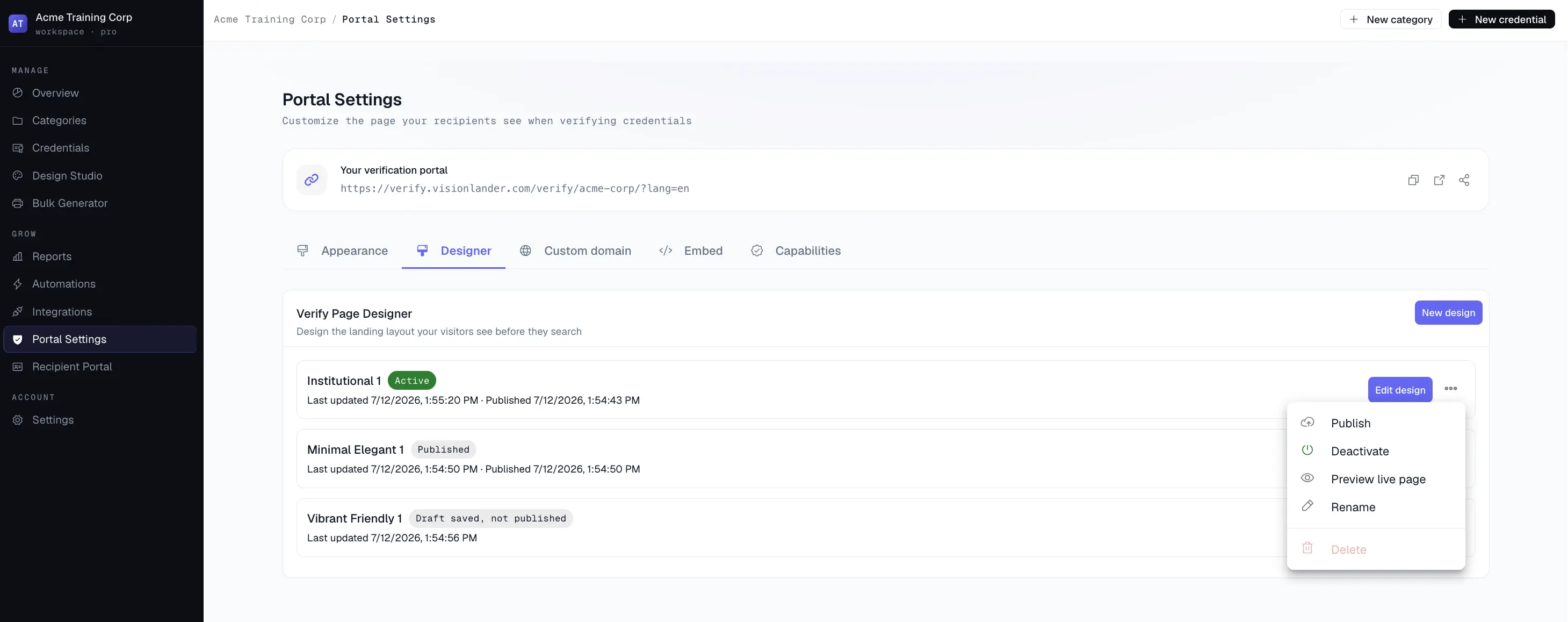
Diseñador de página de verificación: diseñe su página pública de verificación
Tiempo de lectura: 7 minutos
Descripción general
Su organización tiene una página pública de verificación donde cualquiera puede buscar una credencial y confirmar que es genuina. Por defecto usa el diseño estándar de CertLister. El Diseñador de página de verificación le permite reemplazar el área de aterrizaje con un diseño totalmente personalizado — secciones principales en sus colores, sus logotipos, estadísticas, preguntas frecuentes, enlaces a su sitio web — construido con un editor de arrastrar y soltar, sin código. La página de funciones de verificación pública muestra lo que ven los visitantes antes de cambiar nada.
Crear un diseño y previsualizarlo están en todos los planes. Ponerlo en su página de verificación en vivo — Publicar y Activar — está en el plan Pro.
Una cosa nunca cambia: la búsqueda de credenciales — el cuadro que usan los visitantes para verificar una credencial — es parte de todo diseño. Usted decide dónde va y qué la rodea, pero no puede eliminarse.
| Plan | Crear y previsualizar en cualquier plan · publicar y activar en Pro |
| Diseños por organización | Hasta 5 (uno activo a la vez) |
| Dónde | Pestaña Página de verificación → Diseñador |
| Aplica a | Su página pública de verificación — en certlister.com y en su dominio personalizado |
Crear un diseño
- Inicie sesión en CertLister
- Vaya a Página de verificación en la navegación izquierda
- Abra la pestaña Diseñador
- Haga clic en Nuevo diseño
La galería de plantillas se abre con vistas previas en vivo:
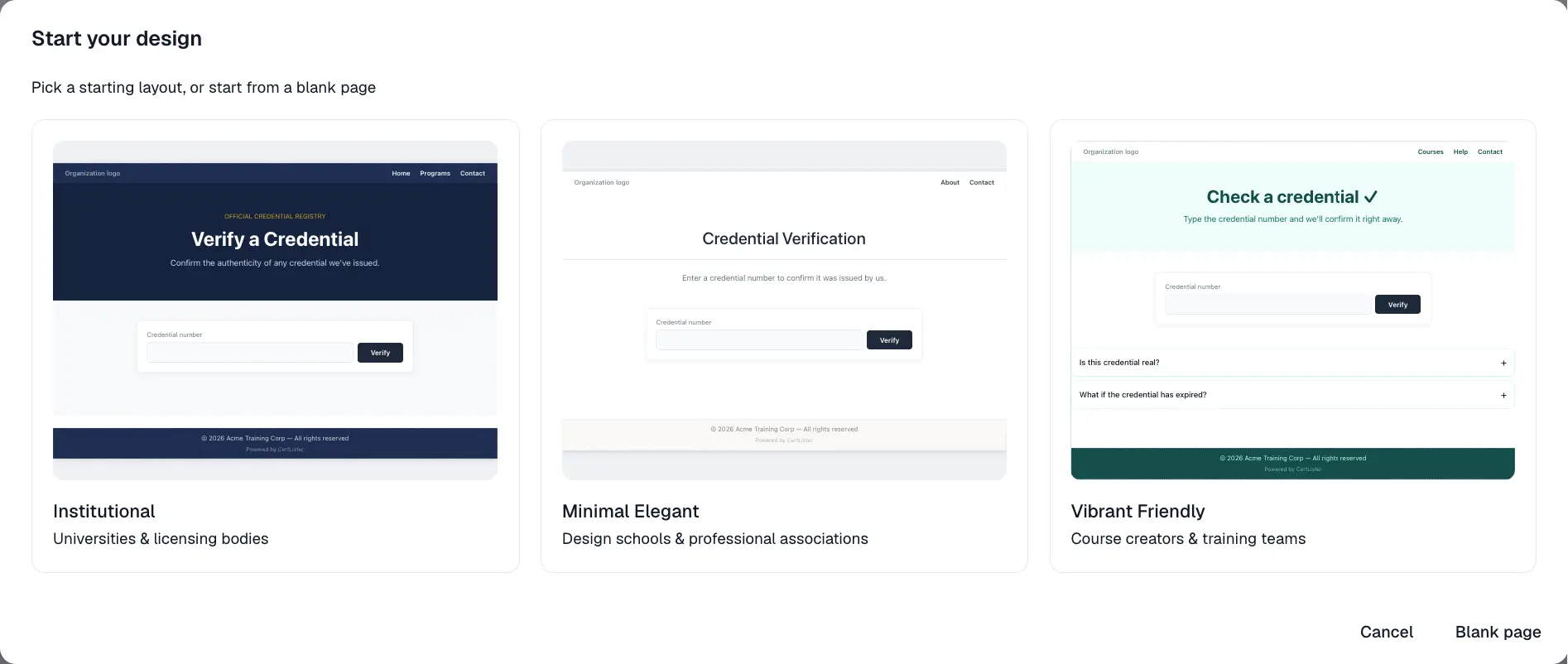
| Plantilla | Aspecto | Hecha para |
|---|---|---|
| Institucional | Azul marino y dorado, estilo de registro formal, con una fila de logotipos "Acreditado por" | Universidades y organismos de licencias |
| Minimalista elegante | Blanco, tinta y arena, protagonismo del espacio en blanco | Escuelas de diseño y asociaciones profesionales |
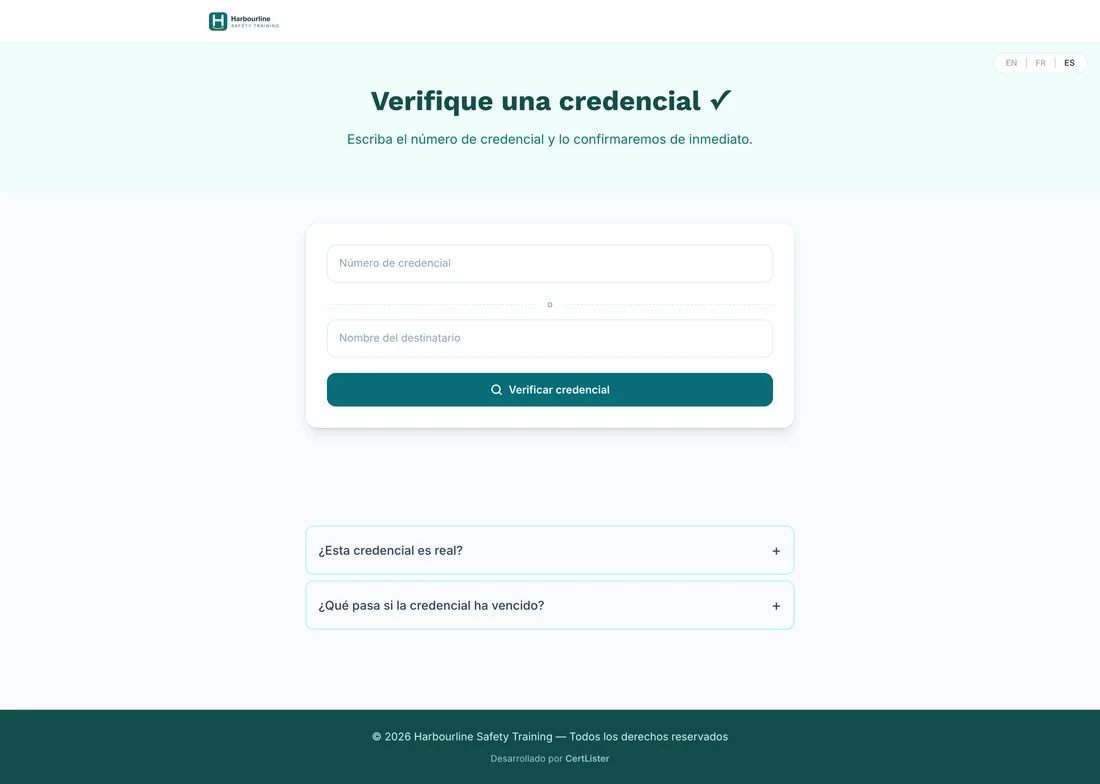
| Vibrante y cercana | Sección principal turquesa clara con preguntas frecuentes precargadas | Creadores de cursos y equipos de capacitación |
| Página en blanco | Solo la búsqueda de credenciales | Para comenzar desde cero |
Elija una y el diseño se crea de inmediato — con nombre automático ("Institucional 1", "Institucional 2", …) — y el editor abre con el diseño exacto que previsualizó. Para renombrar un diseño después, abra su menú ⋯ en la pestaña del Diseñador y elija Renombrar.
Las plantillas se personalizan al insertarse: el copyright del pie se completa con el nombre de su organización y el año actual, y todo el texto se inserta en el idioma de interfaz de su cuenta.
Haga suya la plantilla
Toda plantilla se publica correctamente tal cual, pero antes de salir en vivo querrá:
- Agregar sus propios enlaces. Los encabezados de plantilla empiezan sin enlaces. Agregue sus páginas de Inicio, Acerca de o Contacto en el ajuste Enlaces de la página.
- Editar los títulos y textos. El texto de la plantilla es genérico a propósito.
- Agregar logotipos (Institucional). La fila de logotipos "Acreditado por" viene vacía y simplemente no aparece en la página pública hasta que le agregue logotipos.
El editor
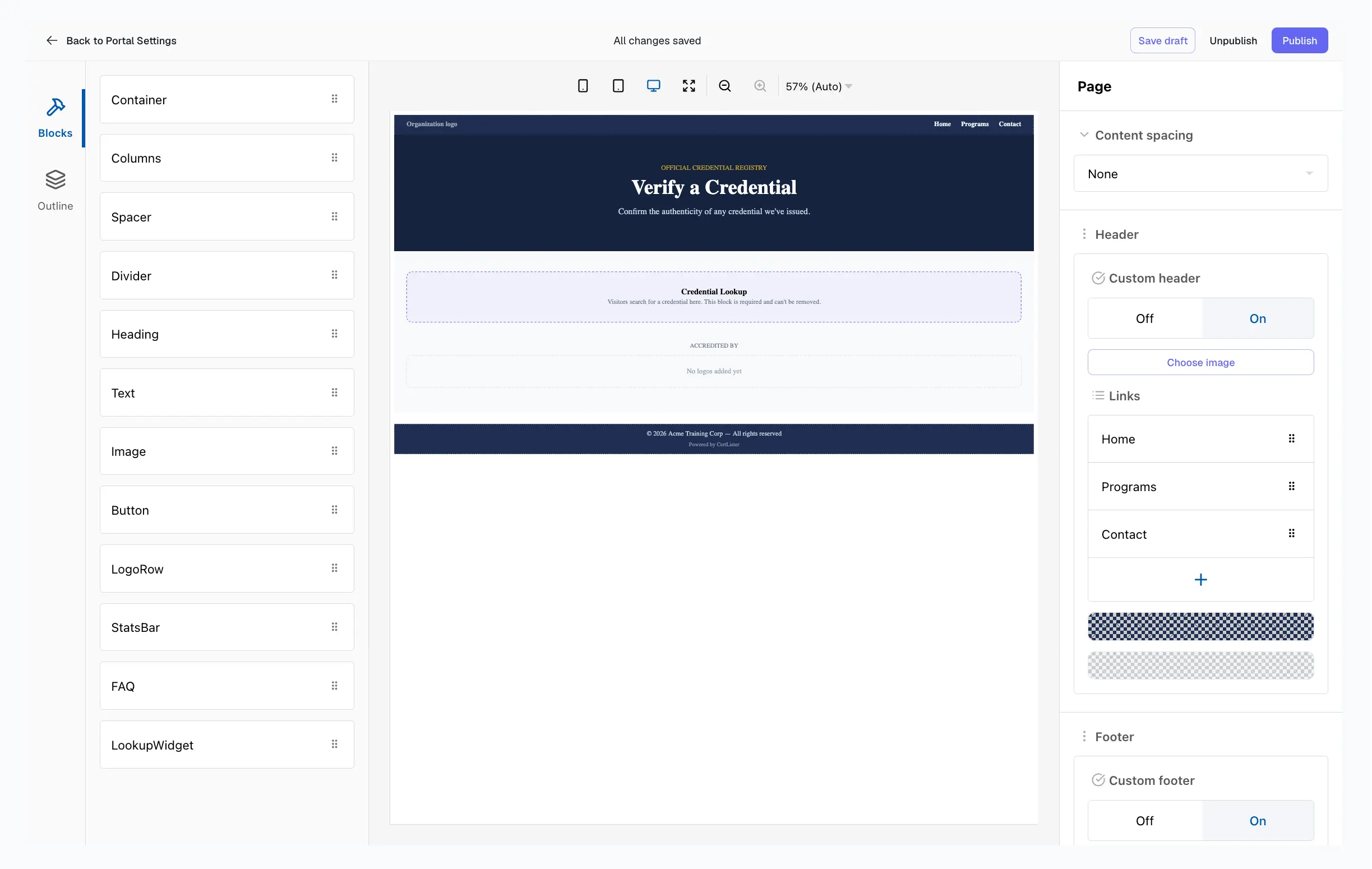
El editor tiene tres áreas:
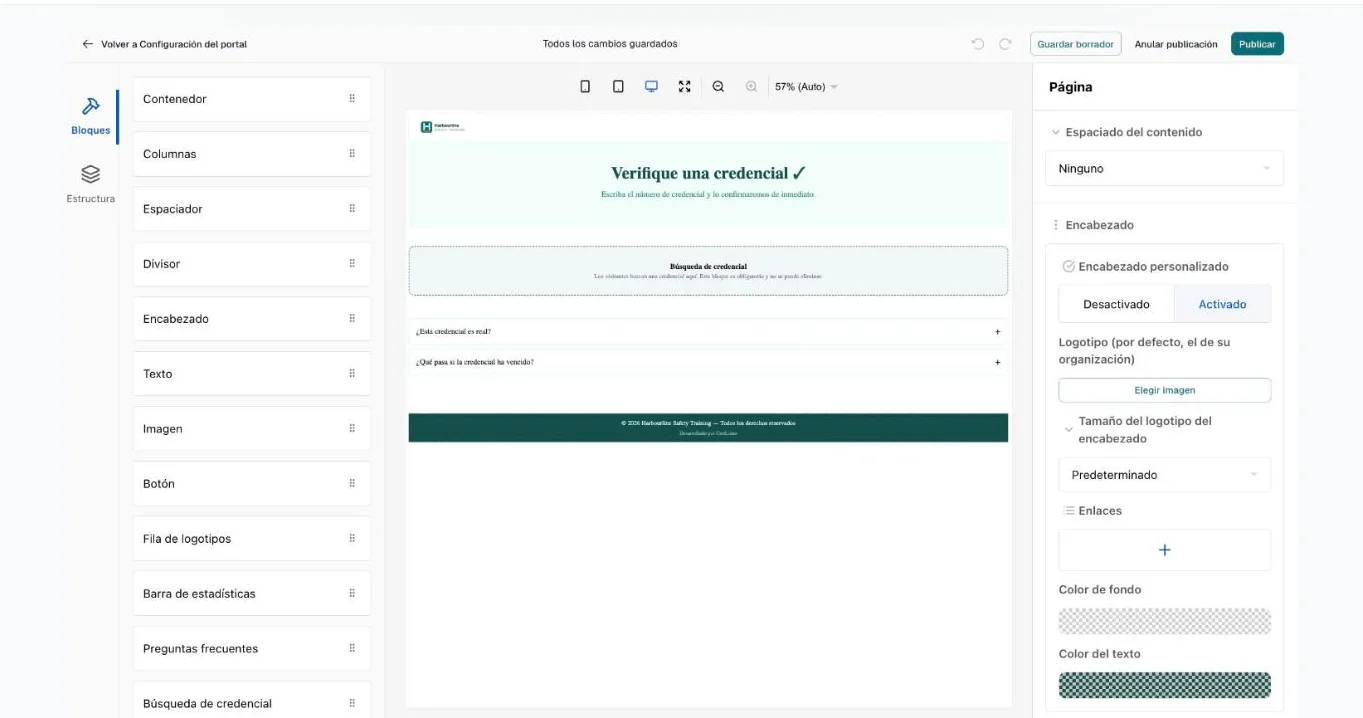
- Izquierda — la lista de bloques, agrupados en Diseño y Contenido. Arrastre un bloque al lienzo para agregarlo.
- Centro — el lienzo, una representación en vivo de su página. Haga clic en cualquier bloque para seleccionarlo; arrastre los bloques para reordenarlos.
- Derecha — la configuración del bloque seleccionado (texto, colores, espaciado, alineación, …). Sin nada seleccionado, muestra la configuración de la página (encabezado, pie y espaciado del contenido).
La barra superior tiene deshacer y rehacer, Guardar borrador, Anular publicación (una vez publicado el diseño) y Publicar, y muestra si hay cambios sin guardar. El editor no tiene un botón de vista previa — previsualice un diseño desde su menú ⋯ en la pestaña Diseñador (vea más abajo). Volver a la página de verificación regresa a la lista de diseños — se le advertirá si perdería cambios sin guardar. Si sale de otra forma, por ejemplo con el botón Atrás del navegador, el editor conserva sus cambios sin guardar en este navegador y le ofrece restaurarlos la próxima vez que abra el diseño.
El editor necesita una ventana de al menos 900 píxeles de ancho. En una ventana más estrecha muestra en su lugar un aviso que pide una pantalla más ancha; amplíe la ventana y sus cambios sin guardar seguirán ahí.
Bloques
| Bloque | Qué hace |
|---|---|
| Contenedor | Un envoltorio con su propio color de fondo y relleno — el bloque de construcción de las secciones de color |
| Columnas | Coloca bloques lado a lado |
| Espaciador | Agrega espacio vertical |
| Divisor | Una línea horizontal (sólida, discontinua o punteada) |
| Encabezado | Un título (tres tamaños) con controles de alineación, tamaño y color |
| Texto | Un párrafo con controles de alineación, tamaño y color |
| Imagen | Una imagen de sus archivos cargados |
| Botón | Un botón de enlace con opciones de forma, tamaño y color |
| Fila de logotipos | Una fila de logotipos con título opcional — logotipos de socios o acreditaciones |
| Barra de estadísticas | Una fila de cifras destacadas ("12,000 credenciales emitidas") |
| Preguntas frecuentes | Una lista expandible de preguntas y respuestas |
| Búsqueda de credencial | La búsqueda de credenciales — obligatoria, exactamente una por diseño. Se puede mover pero no eliminar ni duplicar, por eso no aparece en la lista de bloques |
Imágenes
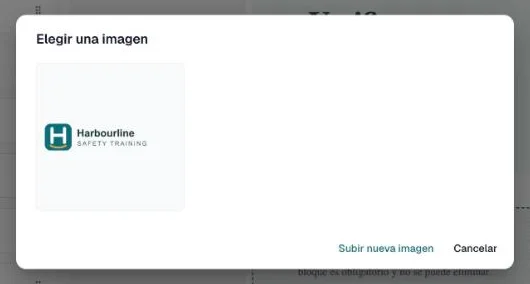
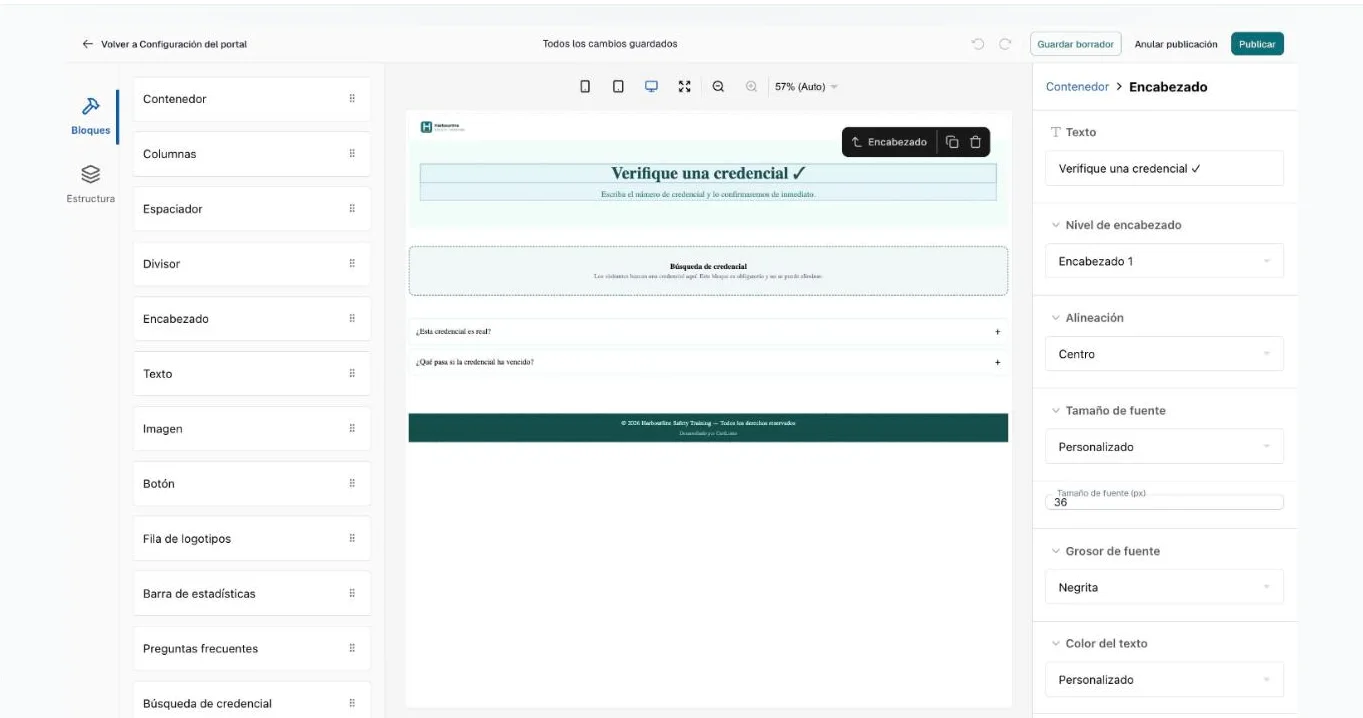
El bloque de Imagen (y el logotipo del encabezado) usan la biblioteca de imágenes de su organización. Haga clic en Elegir imagen para seleccionar un archivo ya cargado o en Cargar imagen nueva para agregar uno; Quitar la imagen vacía el campo. Solo las imágenes cargadas a su organización pueden publicarse en un diseño.
Cada imagen de la biblioteca muestra su nombre de archivo y un botón para eliminarla. La biblioteca se comparte con Design Studio, así que una imagen que todavía usa un diseño — de página de verificación o de credencial — no se puede eliminar, y la biblioteca indica dónde se usa.
Cargar imágenes está en el plan Pro. En Gratis y Basic el botón Cargar imagen nueva está bloqueado y puede seguir usando cualquier imagen que ya esté en su biblioteca — todos los demás bloques funcionan con normalidad.
Encabezado y pie
Sin ningún bloque seleccionado, el panel derecho muestra la configuración de la página:
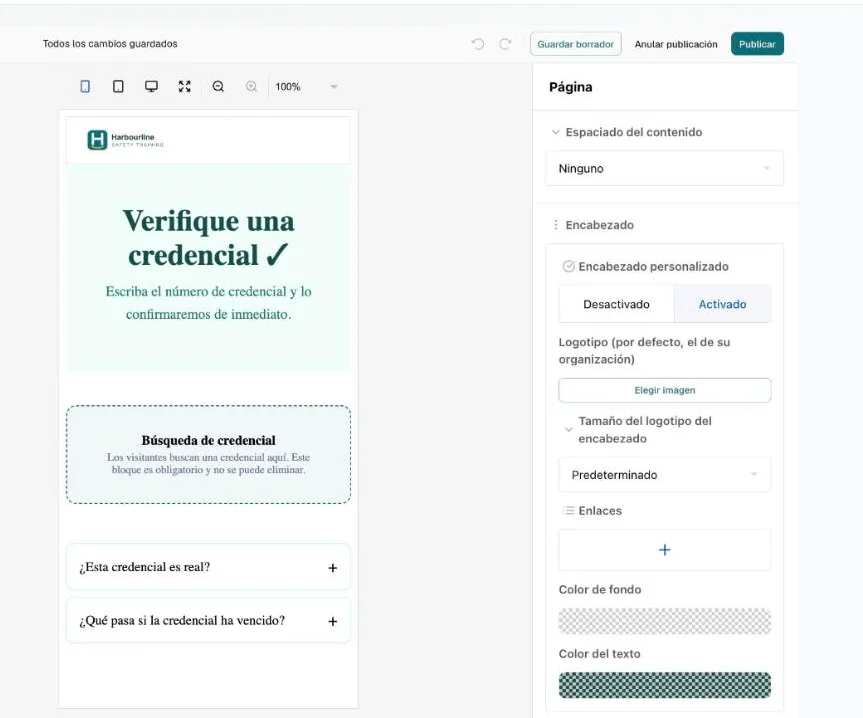
- Encabezado personalizado — elija Activado para agregar una barra con logotipo, hasta 5 enlaces y colores de fondo/texto. Si deja el logotipo vacío, se usa automáticamente el de su organización.
- Tamaño del logotipo del encabezado — el logotipo del encabezado mide 32 px de alto salvo que lo cambie. Elija Pequeño, Mediano, Grande o Muy grande, o elija Personalizado y fije una altura de 16 a 120 px. En el móvil, un logotipo de más de 72 px se muestra a 72 px.
- Pie de página personalizado — elija Activado para agregar un pie con texto (la línea ©, precargada por las plantillas) y hasta 8 enlaces.
- Espaciado del contenido — el espacio entre la parte superior de la página (o el encabezado) y su primer bloque.
Los enlaces del encabezado y el pie deben ser URL completas que comiencen con https://.
Mostrar u ocultar bloques por dispositivo
Todo bloque excepto la búsqueda de credenciales tiene ajustes de Ocultar en móvil y Ocultar en escritorio, en el panel de ajustes del bloque, a la derecha. Úselos para servir un diseño compacto en teléfonos — por ejemplo, oculte una sección ancha de tres columnas en móvil y muestre en su lugar una alternativa apilada.
Guardar, previsualizar, publicar, activar
Cada diseño muestra su estado junto a su nombre en la pestaña del Diseñador:
| Estado | Significado |
|---|---|
| Borrador guardado, no publicado | Sus ediciones están almacenadas, nada es público |
| Publicado | Una instantánea del diseño está lista para servirse |
| Cambios sin publicar | Publicado, y el borrador tiene ediciones posteriores |
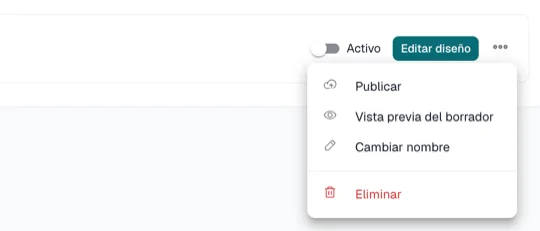
El interruptor Activo del diseño, en la misma fila, decide si los visitantes lo ven.
- Guardar borrador almacena su trabajo. Guardar nunca cambia su página pública.
- Vista previa del borrador — en Página de verificación → Diseñador, abra el menú ⋯ del diseño — abre su página de verificación real mostrando el borrador actual mediante un enlace de vista previa que funciona durante 10 minutos — usted ve exactamente lo que verían los visitantes, mientras los visitantes reales siguen viendo su página actual. Puede previsualizar cualquier diseño, no solo el activo. El borrador debe pasar la misma comprobación que Publicar; si hay algo que corregir, el mensaje lo indica.
- Publicar valida el diseño y toma una instantánea. Puede seguir editando después — los cambios adicionales quedan en el borrador hasta que publique de nuevo.
- Encender el interruptor Activo convierte un diseño publicado en el que ven los visitantes. Solo un diseño está activo a la vez: si otro diseño está activo, la aplicación pide confirmación antes de reemplazarlo.
- Apagar el interruptor Activo, o Anular publicación, devuelve su página de verificación al diseño de página elegido en la pestaña Apariencia. Anular la publicación conserva su borrador, para retomar el trabajo después.
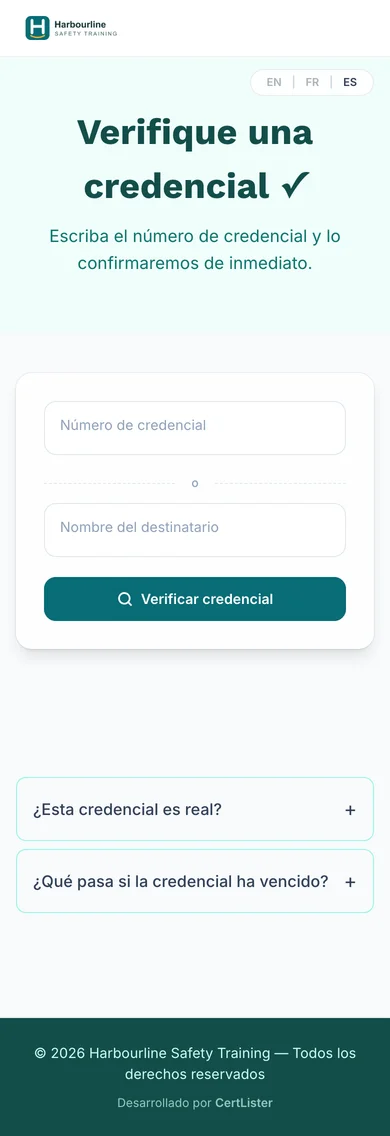
Una vez activo, los visitantes ven su diseño:
Solución de problemas
La publicación falla con un mensaje de validación
Publicar valida primero el diseño. Si algo falla, el mensaje dice qué y dónde — por ejemplo "El pie de página tiene un enlace que no es una dirección web completa que empiece por https://" — y el editor selecciona ese bloque, cuyos ajustes se abren a la derecha. Mostrar lo vuelve a seleccionar. Las causas comunes:
- Un enlace no es una dirección web completa. Los enlaces del encabezado, el pie y los botones deben comenzar con
https://e incluir el sitio —www.example.com,/abouto un simplehttps://no pasan. Un botón nuevo empieza con un simplehttps://: complételo. - Un color está incompleto. Vuelva a elegirlo, o escriba los seis dígitos después del
#. - Una imagen no es de su biblioteca. Las imágenes deben ser archivos cargados a su organización. Vuelva a agregar la imagen mediante Elegir imagen.
- La búsqueda de credenciales falta o está duplicada. El editor ya no permite eliminarla ni duplicarla, así que esto solo afecta a un diseño guardado antes. Al abrir el diseño se vuelve a añadir la que falta; elimine la que sobra.
Un encabezado o pie de página desactivado no se valida, ya que los visitantes no lo ven.
Mis cambios no están en la página pública
Guardar un borrador no actualiza la página pública — haga clic en Publicar. Si la página sigue mostrando el diseño estándar, compruebe que su interruptor Activo esté encendido — estar Publicado no basta.
"No se puede eliminar el diseño activo"
Apague primero su interruptor Activo y luego elimínelo.
El interruptor Activo está deshabilitado
El diseño aún no tiene versión publicada — la información emergente dice "Publique este diseño antes de activarlo". Publíquelo primero.
"Tiene 5 diseños, el máximo permitido"
Elimine un diseño que ya no necesite desde su menú ⋯.
Publicar me pide actualizar el plan
Publicar y activar un diseño están en el plan Pro. Todo lo anterior — crear, editar y Vista previa del borrador — funciona en cualquier plan, y su trabajo se guarda. Consulte Planes y facturación.
Preguntas frecuentes
P: ¿Mi diseño funciona en mi dominio personalizado?
R: Sí. El diseño aplica a su página de verificación dondequiera que se sirva — certlister.com o su dominio personalizado.
P: ¿El diseño cambia mi widget de verificación incrustado?
R: No. El widget incrustado en su propio sitio web no se ve afectado — el diseño aplica a su página de verificación completa.
P: ¿El diseño cambia cómo se ven los resultados de credencial?
R: No. El diseñador cubre el área de aterrizaje alrededor de la búsqueda. La tarjeta de resultado que aparece tras una búsqueda se configura por separado en Página de verificación: su diseño en la pestaña Apariencia, sus botones en Opciones y el nombre de sus campos en Etiquetas de campo.
P: ¿Puedo cambiar las fuentes?
R: No — los diseños usan la tipografía estándar de la página de verificación. La identidad proviene de sus colores, tamaños de texto, pesos y espaciado.
P: ¿Los visitantes pueden ver mis borradores?
R: No. Los borradores solo son visibles mediante su enlace de Vista previa del borrador, que deja de funcionar a los 10 minutos. Hasta entonces, cualquiera que tenga el enlace puede abrirlo, así que compártalo con cuidado. Una vista previa lleva un aviso en la parte superior que indica que es una vista previa del borrador, así que no puede confundirse con su página real. Los visitantes siempre ven el diseño publicado activo.
P: ¿Qué pasa si bajo del plan Pro?
R: Su página de verificación vuelve automáticamente al diseño de página elegido en la pestaña Apariencia. Sus diseños no se eliminan, y puede seguir abriéndolos, editándolos y previsualizándolos — actualice de nuevo y el diseño activo vuelve a servirse. Anular publicación, apagar el interruptor Activo y Eliminar funcionan en cualquier plan, así que nunca se queda con una página que no puede retirar.
P: ¿Varios miembros del equipo pueden editar los diseños?
R: Sí — cualquier miembro con el rol de administrador puede usar el diseñador.