
Concepteur de page de vérification : personnalisez votre page publique
Temps de lecture : 7 minutes
Aperçu
Votre organisation dispose d'une page de vérification publique où n'importe qui peut rechercher une attestation et confirmer son authenticité. Par défaut, elle utilise la mise en page standard de CertLister. Le Concepteur de page de vérification vous permet de remplacer la zone d'accueil par un design entièrement personnalisé — sections héros à vos couleurs, vos logos, des statistiques, une FAQ, des liens vers votre site web — le tout avec un éditeur par glisser-déposer, sans code. La page des fonctionnalités de vérification publique montre ce que voient les visiteurs avant toute personnalisation.
Créer un design et le prévisualiser sont accessibles sur tous les forfaits. Le mettre sur votre page de vérification en direct — Publier et Activer — relève du forfait Pro.
Une chose ne change jamais : la recherche d'attestation — le champ de recherche que les visiteurs utilisent pour vérifier une attestation — fait partie de chaque design. Vous décidez où elle se place et ce qui l'entoure, mais elle ne peut pas être retirée.
| Forfait | Création et aperçu sur tous les forfaits · publication et activation sur Pro |
| Designs par organisation | Jusqu'à 5 (un seul actif à la fois) |
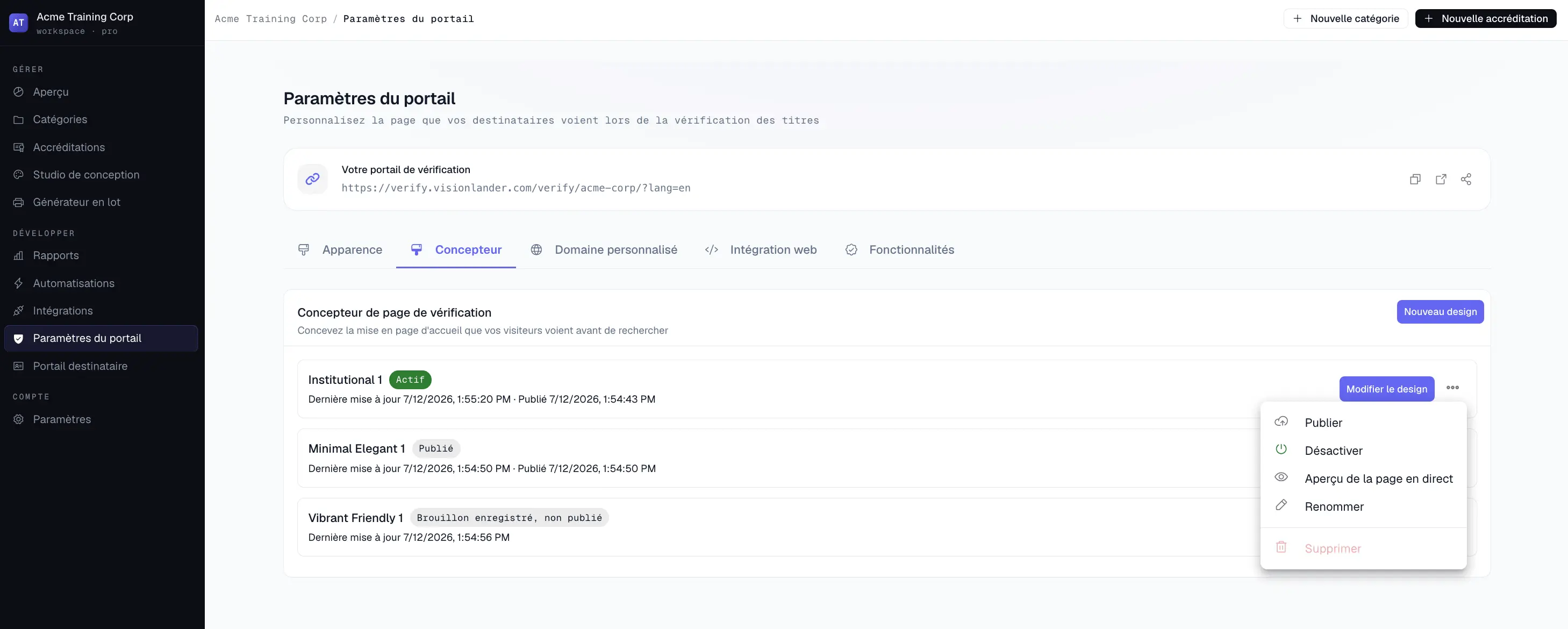
| Emplacement | Page de vérification → onglet Concepteur |
| S'applique à | Votre page de vérification publique — sur certlister.com et sur votre domaine personnalisé |
Créer un design
- Connectez-vous à CertLister
- Allez dans Page de vérification dans la navigation de gauche
- Ouvrez l'onglet Concepteur
- Cliquez sur Nouveau design
La galerie de modèles s'ouvre avec des aperçus en direct :
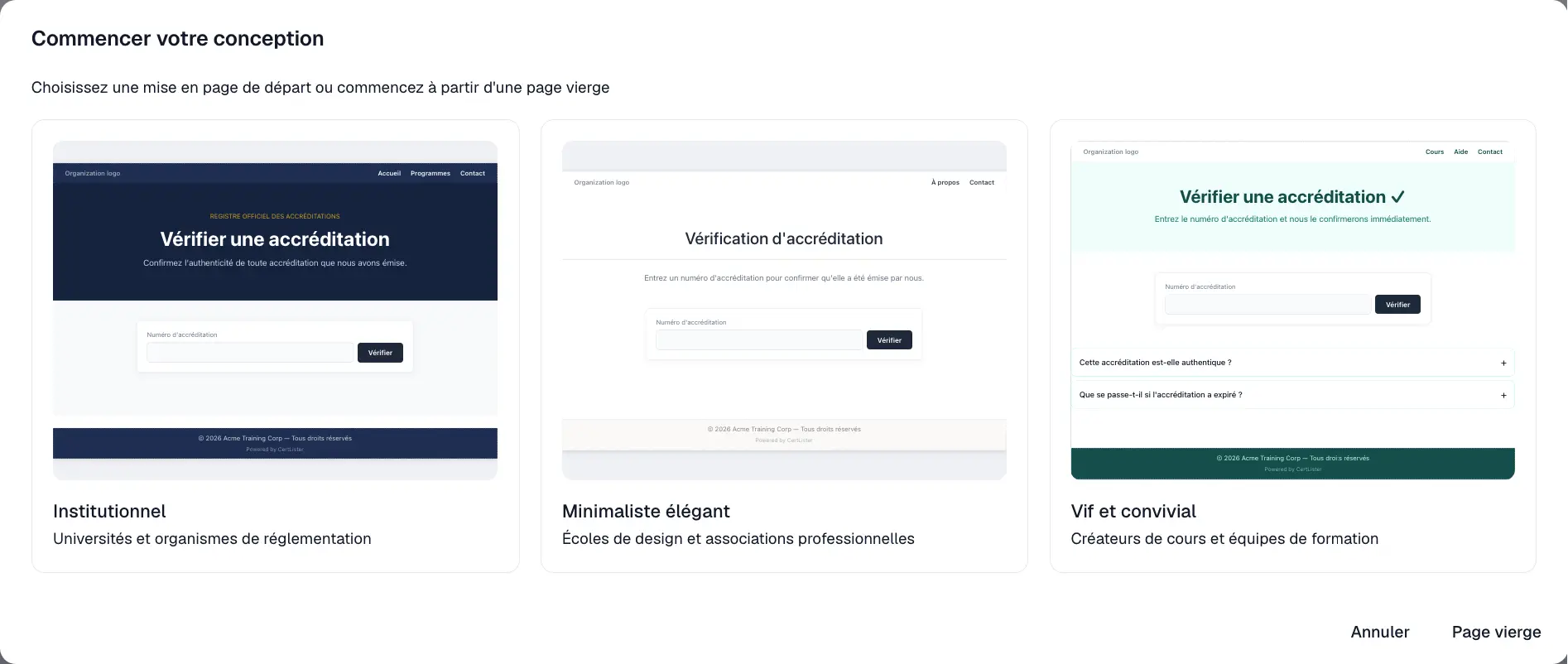
| Modèle | Style | Conçu pour |
|---|---|---|
| Institutionnel | Bleu marine et or, style registre officiel, avec une rangée de logos « accrédité par » | Universités et organismes de réglementation |
| Minimaliste élégant | Blanc, encre et sable, misant sur l'espace | Écoles de design et associations professionnelles |
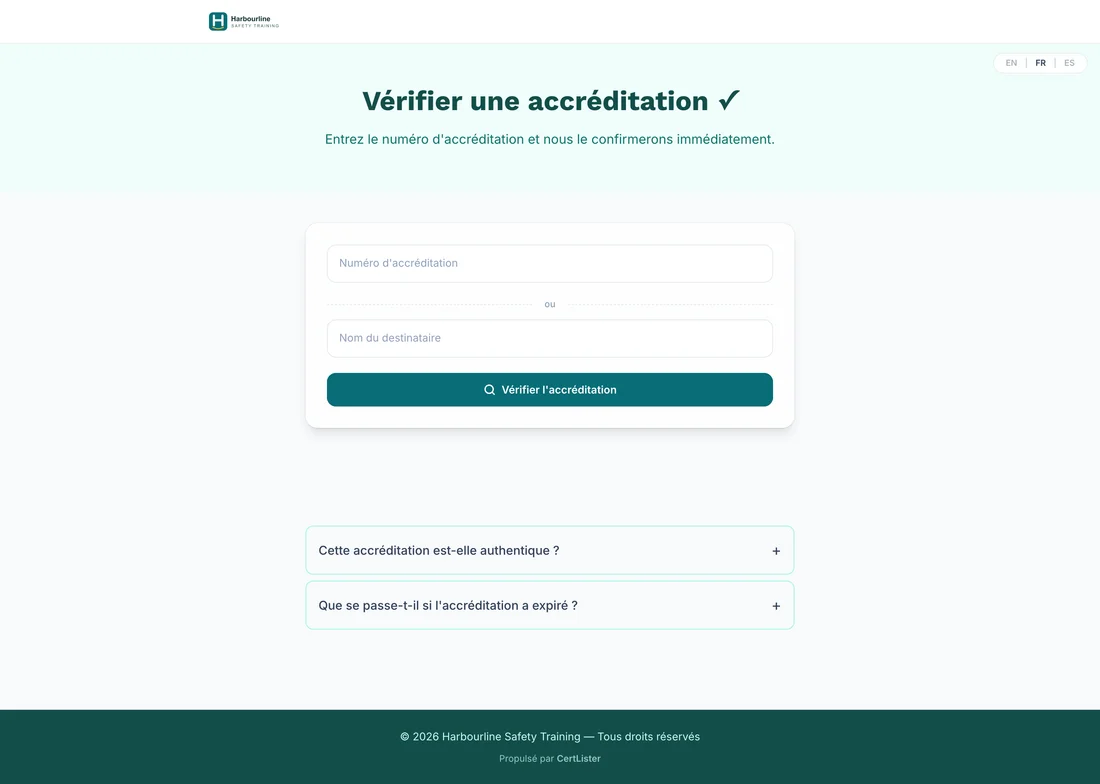
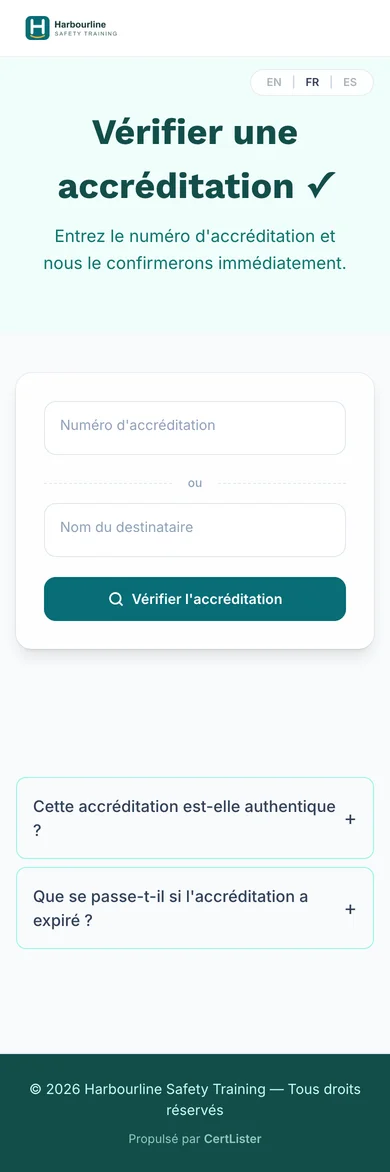
| Vif et convivial | Héros turquoise clair avec une FAQ pré-remplie | Créateurs de cours et équipes de formation |
| Page vierge | Seulement la recherche d'attestation | Partir de zéro |
Choisissez-en un et le design est créé immédiatement — nommé automatiquement (« Institutionnel 1 », « Institutionnel 2 », …) — et l'éditeur s'ouvre avec exactement la mise en page prévisualisée. Pour renommer un design plus tard, ouvrez son menu ⋯ dans l'onglet Concepteur et choisissez Renommer.
Les modèles sont personnalisés à l'insertion : la ligne de droits d'auteur du pied de page est pré-remplie avec le nom de votre organisation et l'année en cours, et tous les textes sont insérés dans la langue de votre compte (anglais, français ou espagnol).
Adaptez le modèle à votre image
Chaque modèle se publie tel quel sans erreur, mais avant la mise en ligne vous voudrez :
- Ajouter vos propres liens. Les en-têtes des modèles ne contiennent aucun lien au départ. Ajoutez vos pages Accueil, À propos ou Contact dans le réglage Liens de la page.
- Modifier les titres et les textes. Le contenu des modèles est volontairement générique.
- Ajouter des logos (Institutionnel). La rangée de logos « accrédité par » est livrée vide et n'apparaît tout simplement pas sur la page publique tant que vous n'y ajoutez pas de logos.
L'éditeur
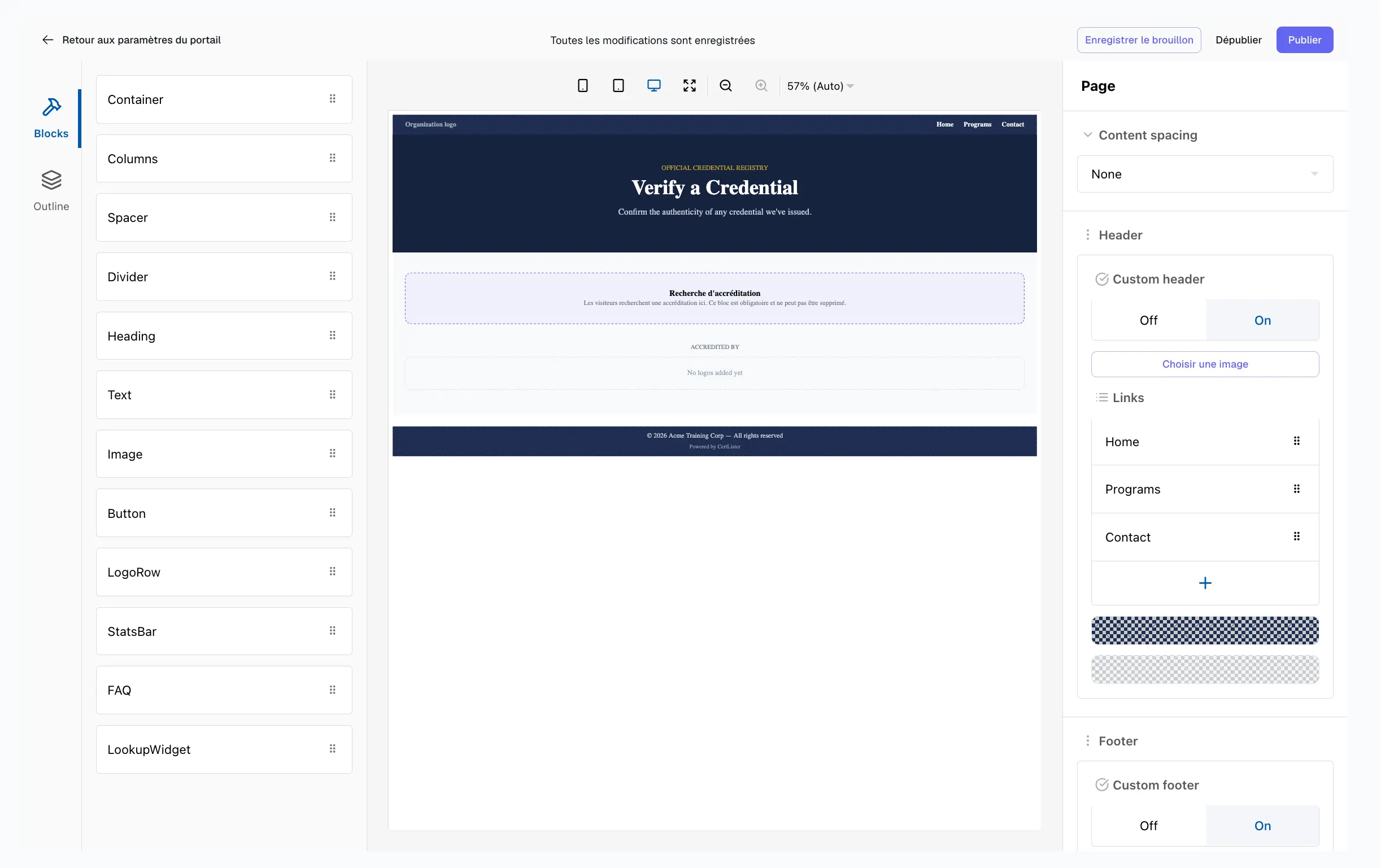
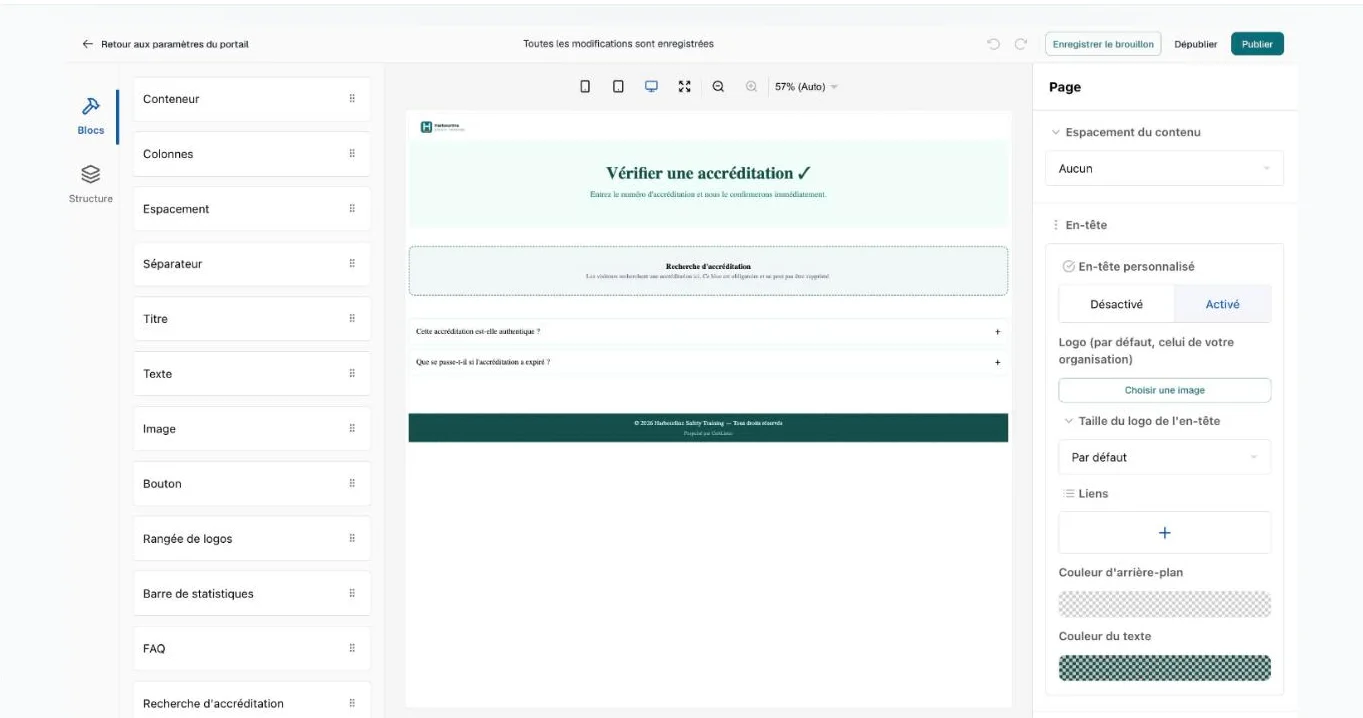
L'éditeur comporte trois zones :
- À gauche — la liste des blocs, regroupés en Mise en page et Contenu. Glissez un bloc sur le canevas pour l'ajouter.
- Au centre — le canevas, un rendu en direct de votre page. Cliquez sur un bloc pour le sélectionner ; glissez les blocs pour les réordonner.
- À droite — les réglages du bloc sélectionné (texte, couleurs, espacement, alignement, …). Quand rien n'est sélectionné, il affiche les réglages de la page (en-tête, pied de page et espacement du contenu).
La barre supérieure comporte annuler et rétablir, Enregistrer le brouillon, Dépublier (une fois le design publié) et Publier, et indique si vous avez des modifications non enregistrées. L'éditeur n'a pas de bouton d'aperçu — prévisualisez un design depuis son menu ⋯ dans l'onglet Concepteur (voir plus bas). Retour à la page de vérification ramène à la liste des designs — un avertissement s'affiche si des modifications non enregistrées seraient perdues. Si vous partez autrement, par exemple avec le bouton Précédent du navigateur, l'éditeur conserve vos modifications non enregistrées dans ce navigateur et propose de les restaurer la prochaine fois que vous ouvrez le design.
L'éditeur a besoin d'une fenêtre d'au moins 900 pixels de large. Dans une fenêtre plus étroite, il affiche à la place un message demandant un écran plus large ; agrandissez la fenêtre et vos modifications non enregistrées sont toujours là.
Les blocs
| Bloc | Rôle |
|---|---|
| Conteneur | Un conteneur avec sa propre couleur de fond et ses marges internes — la base des sections héros colorées |
| Colonnes | Place des blocs côte à côte |
| Espacement | Ajoute un espace vertical |
| Séparateur | Une ligne horizontale (pleine, tirets ou pointillés) |
| Titre | Un titre (trois tailles) avec alignement, taille et couleur |
| Texte | Un paragraphe avec alignement, taille et couleur |
| Image | Une image parmi vos fichiers téléversés |
| Bouton | Un bouton-lien avec options de forme, taille et couleur |
| Rangée de logos | Une rangée de logos avec titre facultatif — logos de partenaires ou d'accréditation |
| Barre de statistiques | Une rangée de chiffres clés (« 12 000 attestations émises ») |
| FAQ | Une liste dépliable de questions-réponses |
| Recherche d'accréditation | La recherche d'attestation — obligatoire, exactement une par design. Elle peut être déplacée mais ni supprimée ni dupliquée ; elle n'apparaît donc pas dans la liste des blocs |
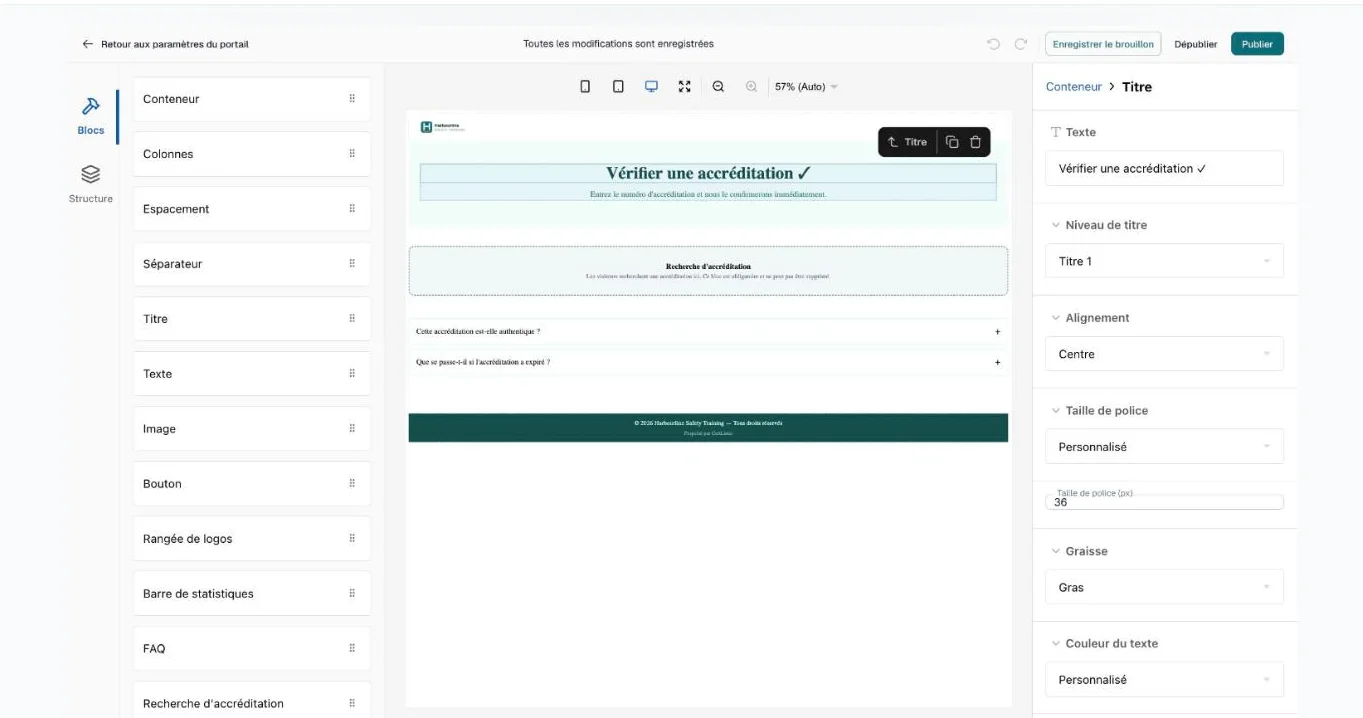
Les images
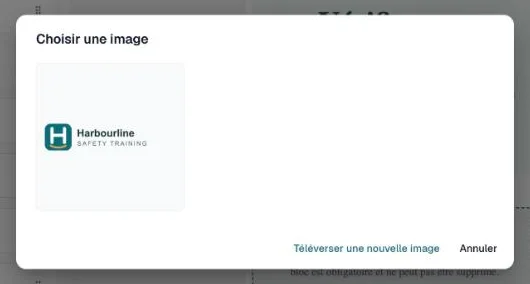
Le bloc Image (et le logo de l'en-tête) puisent dans la bibliothèque d'images de votre organisation. Cliquez sur Choisir une image pour reprendre un fichier déjà téléversé ou sur Téléverser une nouvelle image pour en ajouter un ; Retirer l'image vide le champ. Seules les images téléversées dans votre organisation peuvent être publiées dans un design.
Chaque image de la bibliothèque affiche son nom de fichier et un bouton de suppression. La bibliothèque est partagée avec Design Studio : une image encore utilisée par un design — de page de vérification ou d'attestation — ne peut pas être supprimée, et la bibliothèque indique où elle est utilisée.
Le téléversement d'images relève du forfait Pro. Sur Gratuit et Basic, le bouton Téléverser une nouvelle image est verrouillé et vous pouvez toujours utiliser les images déjà présentes dans votre bibliothèque — tous les autres blocs fonctionnent normalement.
En-tête et pied de page
Quand aucun bloc n'est sélectionné, le panneau de droite affiche les réglages de la page :
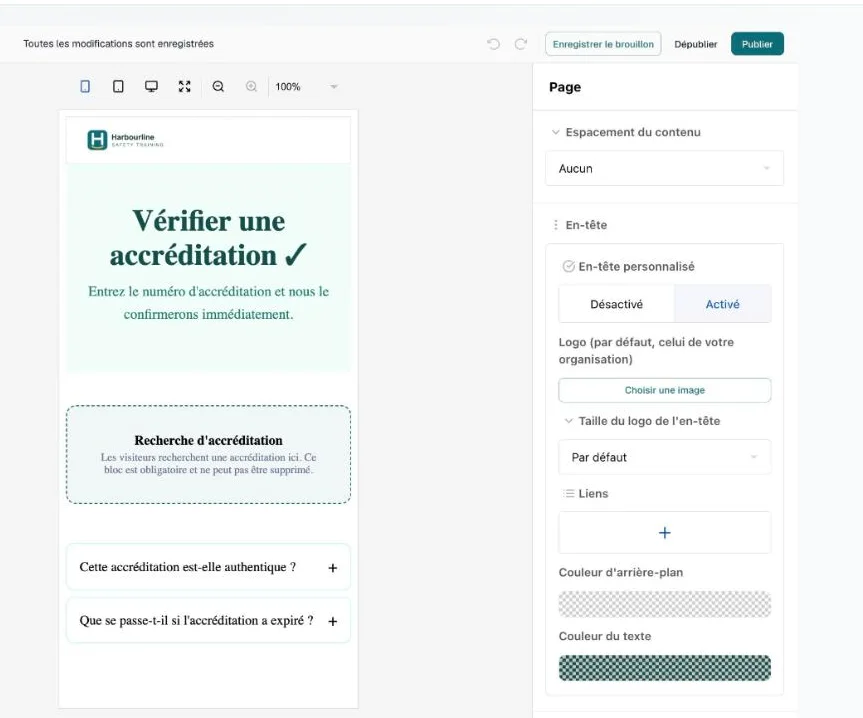
- En-tête personnalisé — choisissez Activé pour ajouter une barre d'en-tête avec un logo, jusqu'à 5 liens et des couleurs de fond et de texte. Laissez le logo vide et le logo de votre organisation est utilisé automatiquement.
- Taille du logo de l'en-tête — le logo de l'en-tête fait 32 px de haut tant que vous ne le changez pas. Choisissez Petit, Moyen, Grand ou Très grand, ou choisissez Personnalisé et fixez une hauteur de 16 à 120 px. Sur téléphone, un logo de plus de 72 px s'affiche à 72 px.
- Pied de page personnalisé — choisissez Activé pour ajouter un pied de page avec un texte (la ligne ©, pré-remplie par les modèles) et jusqu'à 8 liens.
- Espacement du contenu — l'écart entre le haut de la page (ou l'en-tête) et votre premier bloc.
Les liens de l'en-tête et du pied de page doivent être des adresses complètes commençant par https://.
Afficher ou masquer des blocs selon l'appareil
Chaque bloc, sauf la recherche d'attestation, dispose des réglages Masquer sur mobile (masquer sur mobile) et Masquer sur ordinateur (masquer sur ordinateur), dans le panneau de réglages du bloc, à droite. Servez-vous-en pour offrir une mise en page compacte aux téléphones — par exemple, masquez une large section à trois colonnes sur mobile et affichez à la place une variante empilée.
Enregistrer, prévisualiser, publier, activer
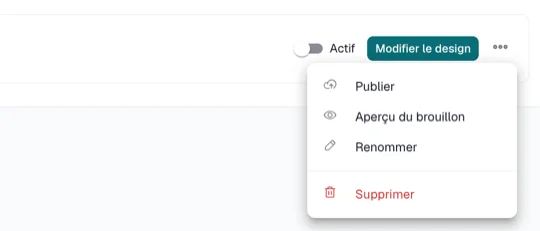
Chaque design affiche son statut à côté de son nom dans l'onglet Concepteur :
| Statut | Signification |
|---|---|
| Brouillon enregistré, non publié | Vos modifications sont stockées, rien n'est public |
| Publié | Un instantané du design est prêt à être servi |
| Modifications non publiées | Publié, et le brouillon contient des modifications faites depuis |
L'interrupteur Actif du design, sur la même ligne, détermine si les visiteurs le voient.
- Enregistrer le brouillon sauvegarde votre travail. Enregistrer ne modifie jamais votre page publique.
- Aperçu du brouillon — dans Page de vérification → Concepteur, ouvrez le menu ⋯ du design — ouvre votre vraie page de vérification avec le rendu du brouillon actuel, via un lien d'aperçu valable 10 minutes — vous voyez exactement ce que verraient les visiteurs, pendant que les vrais visiteurs continuent de voir votre page actuelle. Tous les designs peuvent être prévisualisés ainsi, pas seulement le design actif. Le brouillon doit passer la même vérification que Publier ; s'il faut corriger quelque chose, le message l'indique.
- Publier valide le design et en prend un instantané. Vous pouvez continuer à modifier ensuite — les changements restent dans le brouillon jusqu'à la prochaine publication.
- Activer l'interrupteur Actif fait d'un design publié celui que voient les visiteurs. Un seul design est actif à la fois : si un autre design est en ligne, l'application demande confirmation avant de le remplacer.
- Désactiver l'interrupteur Actif, ou Dépublier, ramène votre page de vérification à la mise en page choisie dans l'onglet Apparence. Dépublier conserve votre brouillon — vous pouvez reprendre le travail plus tard.
Une fois le design actif, les visiteurs le voient :
Dépannage
La publication échoue avec un message de validation
La publication vérifie d'abord le design. En cas de problème, le message indique quoi et où — par exemple « Le pied de page contient un lien qui n'est pas une adresse web complète commençant par https:// » — et l'éditeur sélectionne ce bloc, dont les réglages s'ouvrent à droite. Afficher le sélectionne de nouveau. Les causes fréquentes :
- Un lien n'est pas une adresse web complète. Les liens de l'en-tête, du pied de page et des boutons doivent commencer par
https://et inclure le site —www.exemple.com,/a-proposou un simplehttps://ne passeront pas. Un nouveau bouton commence par un simplehttps://: complétez-le. - Une couleur est incomplète. Choisissez-la de nouveau, ou saisissez les six chiffres après le
#. - Une image ne provient pas de votre bibliothèque. Les images doivent être des fichiers téléversés dans votre organisation. Ré-ajoutez l'image via Choisir une image.
- La recherche d'attestation est absente ou en double. L'éditeur ne permet plus de la supprimer ni de la dupliquer : cela ne concerne qu'un design enregistré avant. Ouvrir le design rajoute celle qui manque ; supprimez celle en trop.
Un en-tête ou un pied de page désactivé n'est pas vérifié, puisque les visiteurs ne le voient pas.
Mes changements n'apparaissent pas sur la page publique
Enregistrer un brouillon ne met pas à jour la page publique — cliquez sur Publier. Si la page affiche encore la mise en page standard, vérifiez que l'interrupteur Actif du design est activé — Publié ne suffit pas.
« Impossible de supprimer le design actif »
Désactivez d'abord l'interrupteur Actif du design, puis supprimez-le.
L'interrupteur Actif est désactivé
Le design n'a pas encore de version publiée — l'infobulle indique « Publiez ce design avant de l'activer ». Publiez-le d'abord.
« Vous avez 5 designs, le maximum possible »
Supprimez un design dont vous n'avez plus besoin depuis son menu ⋯.
Publier me demande de changer de forfait
Publier et activer un design relèvent du forfait Pro. Tout ce qui précède — créer, modifier et Aperçu du brouillon — fonctionne sur tous les forfaits, et votre travail est enregistré. Consultez Forfaits et facturation.
FAQ
Q : Mon design fonctionne-t-il sur mon domaine personnalisé ?
R : Oui. Le design s'applique à votre page de vérification où qu'elle soit servie — certlister.com ou votre domaine personnalisé.
Q : Le design modifie-t-il mon widget de vérification intégré ?
R : Non. Le widget intégré sur votre propre site web n'est pas touché — le design s'applique à votre page de vérification complète.
Q : Le design change-t-il l'apparence des résultats de vérification ?
R : Non. Le concepteur couvre la zone d'accueil autour de la recherche d'attestation. La carte de résultat qui apparaît après une recherche se configure séparément dans Page de vérification : sa mise en page dans l'onglet Apparence, ses boutons dans Options et le nom de ses champs dans Libellés de champs.
Q : Puis-je changer la police de caractères ?
R : Non — les designs utilisent la police standard de la page de vérification. L'identité visuelle passe par vos couleurs, les tailles de texte, les graisses et l'espacement.
Q : Les visiteurs peuvent-ils voir mes brouillons ?
R : Non. Les brouillons ne sont visibles qu'à travers votre lien Aperçu du brouillon, qui cesse de fonctionner au bout de 10 minutes. D'ici là, toute personne qui a le lien peut l'ouvrir : partagez-le avec prudence. Un aperçu porte un bandeau en haut indiquant qu'il s'agit d'un aperçu du brouillon : impossible de le confondre avec votre vraie page. Les visiteurs voient toujours le design actif publié.
Q : Que se passe-t-il si je quitte le forfait Pro ?
R : Votre page de vérification revient automatiquement à la mise en page choisie dans l'onglet Apparence. Vos designs ne sont pas supprimés, et vous pouvez toujours les ouvrir, les modifier et les prévisualiser — repassez au forfait Pro et le design actif est de nouveau servi. Dépublier, désactiver l'interrupteur Actif et Supprimer fonctionnent sur tous les forfaits : vous n'êtes jamais bloqué avec une page que vous ne pouvez pas retirer.
Q : Plusieurs membres de l'équipe peuvent-ils modifier les designs ?
R : Oui — tout membre de l'équipe ayant le rôle Administrateur peut utiliser le concepteur.