
Automatisation des attestations : courriels d'émission, rappels d'échéance et expiration automatique
Temps de lecture : 9 minutes
Survol
CertLister peut automatiser trois choses pour vous afin d'éviter le travail manuel :
- Courriel d'émission — envoyer à chaque titulaire son attestation numérique au moment même de sa création
- Rappel d'échéance — envoyer automatiquement un courriel aux titulaires un nombre de jours déterminé avant l'expiration de leur attestation
- Expiration automatique — faire passer automatiquement le statut d'une attestation de Active à Expirée lorsque sa date d'échéance est dépassée
Les trois fonctions se configurent au niveau de la catégorie, de sorte que chaque nouvelle attestation de cette catégorie hérite du paramètre. Vous pouvez ensuite remplacer les paramètres de courriel sur des attestations individuelles au besoin.
Disponibilité selon le forfait
Tout ce qui est décrit dans ce guide est offert sur tous les forfaits, y compris Paiement à l'usage : courriels d'émission, renvois manuels et en lot, rappels d'échéance, expiration automatique, récapitulatif hebdomadaire des échéances, pièces jointes PDF et suivi de livraison des courriels.
Chaque courriel contient aussi un lien vers la page de vérification, où le titulaire peut consulter et télécharger le PDF à tout moment — sauf si l'attestation porte une photo du destinataire : la page confirme alors l'attestation, mais par défaut ne propose pas le PDF, sauf si la catégorie de l'attestation publie les photos sur la page de vérification.
Le cheminement de l'automatisation
Paramètres de la catégorie (valeurs par défaut)
  → s'appliquent à toutes les nouvelles attestations de cette catégorie

Paramètres de l'attestation (remplacements)
  → null  = hériter du paramètre par défaut de la catégorie
  → on    = toujours envoyer, peu importe le paramètre de la catégorie
  → off   = ne jamais envoyer, peu importe le paramètre de la catégorie

Paramètre de l'organisation
  → expiry_reminder_days : combien de jours avant l'échéance envoyer le rappel
Partie 1 : Définir les valeurs par défaut d'automatisation sur une catégorie
C'est l'endroit principal pour configurer l'automatisation. Les paramètres définis ici s'appliquent à chaque attestation créée dans la catégorie.
Étape 1 : Ouvrir une catégorie pour la modifier
- Connectez-vous à CertLister à https://app.certlister.com
- Cliquez sur Catégories dans la navigation de gauche
- Trouvez la catégorie que vous souhaitez configurer
- Cliquez sur l'icône Modifier (crayon) pour ouvrir la boîte de dialogue de la catégorie
Étape 2 : Configurer la section Automatisation
La boîte de dialogue comporte une section Automatisation sous les champs Nom et Description. Elle contient trois interrupteurs :
Interrupteur 1 : Envoyer le courriel d'émission
Ce qu'il fait : Lorsqu'une nouvelle attestation est créée dans cette catégorie et que le titulaire a une adresse courriel, CertLister lui envoie un courriel avec les détails de son attestation.
Le courriel reçu par le titulaire :
- Objet :
Votre attestation « [Titre de l'attestation] » est prête - Contenu : nom du titulaire, titre de l'attestation, date d'émission, lien pour consulter et vérifier l'attestation
Quand l'activer :
- Fournisseurs de formation qui veulent que les titulaires reçoivent leur attestation immédiatement
- Programmes de conformité où la preuve de certification doit être livrée rapidement
- Toute situation où vous voulez éviter de distribuer manuellement les attestations
Quand le laisser désactivé :
- Vous envoyez les attestations par votre propre système ou LMS
- Vous créez des attestations en lot avant que les titulaires ne soient prêts à les recevoir
- Le champ Courriel du titulaire est souvent vide dans cette catégorie
Interrupteur 2 : Envoyer un courriel de rappel d'échéance
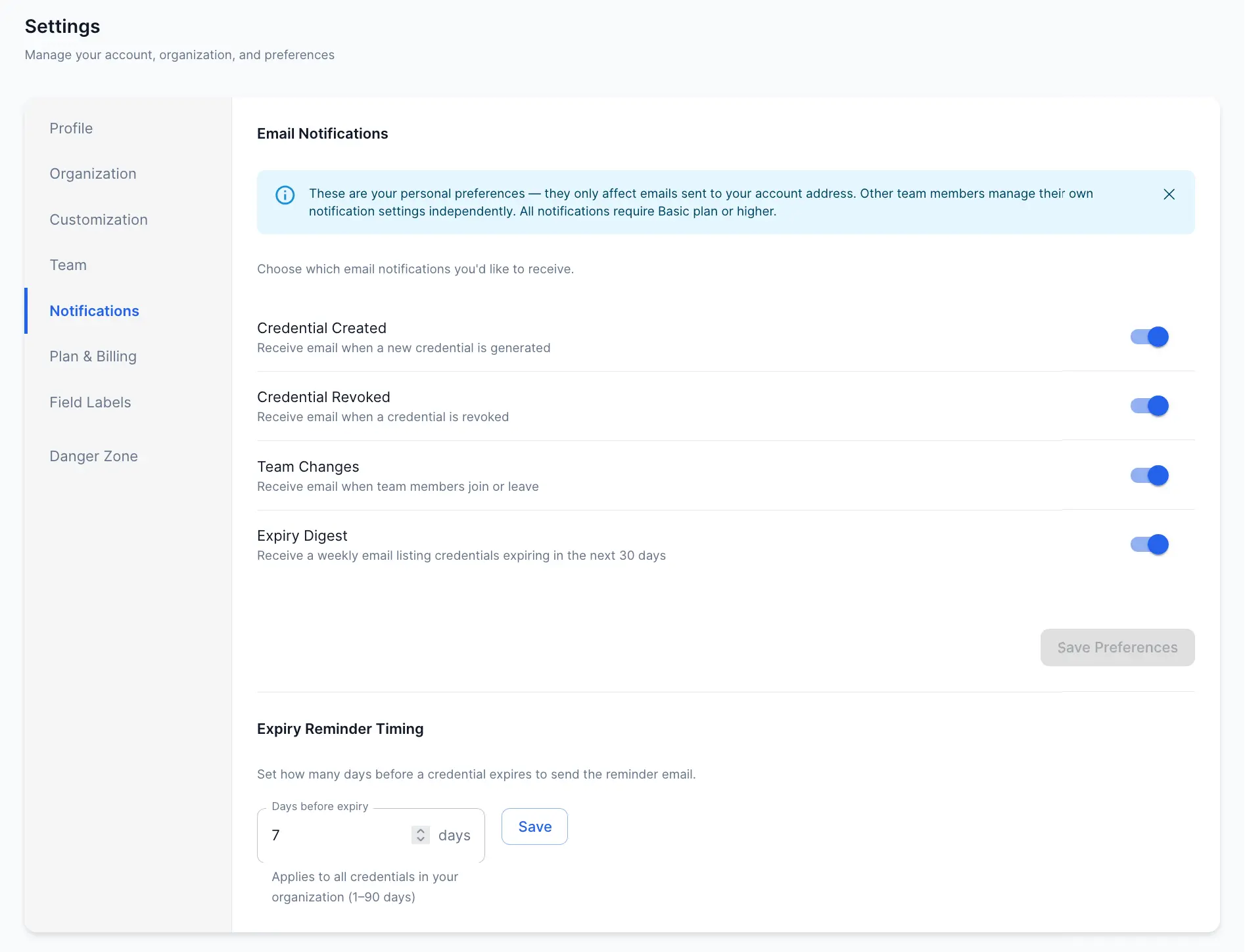
Ce qu'il fait : CertLister envoie au titulaire un courriel un nombre de jours déterminé avant l'expiration de son attestation. Le nombre de jours se configure pour toute l'organisation dans Paramètres → Notifications (par défaut : 7 jours).
Le courriel reçu par le titulaire :
- Objet :
Votre attestation « [Titre de l'attestation] » expire dans N jours - Contenu : nom du titulaire, titre de l'attestation, date d'échéance, lien vers la page de vérification
Quand l'activer :
- Attestations de sécurité ou de conformité où le renouvellement est obligatoire (RCR, salubrité alimentaire, OSHA)
- Permis professionnels qui doivent être renouvelés pour rester valides
- Partout où une attestation expirée a de réelles conséquences pour le titulaire
Quand le laisser désactivé :
- Attestations sans date d'échéance définie (le rappel ne se déclenche que si une date d'échéance existe)
- Vous gérez les rappels de renouvellement par un autre système
- Les titulaires n'ont pas à agir à l'expiration
Interrupteur 3 : Expirer automatiquement après la date d'échéance
Ce qu'il fait : Chaque jour à 2 h UTC, CertLister vérifie toutes les attestations de cette catégorie. Toute attestation dont la Date d'échéance est passée et dont le statut est encore Active passe automatiquement à Expirée.
Cela maintient votre page de vérification exacte sans intervention manuelle. Lorsque quelqu'un vérifie une attestation expirée automatiquement, il voit clairement le statut Expirée plutôt qu'un statut Active erroné.
Quand l'activer :
- Presque toujours — si vous définissez des dates d'échéance, vous voulez très certainement qu'elles soient appliquées automatiquement
- Toute catégorie où les attestations expirées ne doivent pas apparaître comme valides
Quand le laisser désactivé :
- Vous gérez le statut d'expiration manuellement et ne voulez pas de modifications automatiques
- Les attestations de cette catégorie dépassent régulièrement leur date d'échéance nominale (p. ex. délais de grâce gérés en externe)
Disponible sur tous les forfaits. Aucune restriction de forfait.
Étape 3 : Enregistrer
Cliquez sur Enregistrer (ou Mettre à jour) pour appliquer les paramètres d'automatisation à la catégorie.
Important : Ces paramètres s'appliquent aux attestations créées à partir de ce moment. Les attestations qui existent déjà ne sont pas modifiées rétroactivement, sauf pour l'expiration automatique — la tâche quotidienne traite toutes les attestations de la catégorie, peu importe leur date de création.
Partie 2 : Envoyer des courriels manuellement
Les courriels d'émission automatisés se déclenchent au moment de la création de l'attestation. Mais il arrive qu'on doive envoyer (ou renvoyer) un courriel après coup — par exemple lorsqu'un titulaire a manqué le courriel original, lorsque vous avez créé des attestations en lot avant qu'elles ne soient prêtes à être distribuées, ou lorsque vous voulez envoyer des attestations existantes à de nouvelles adresses courriel.
Envoyer un courriel pour une seule attestation
- Allez à Attestations dans la navigation de gauche
- Trouvez la ligne de l'attestation dans le tableau
- Cliquez sur l'icône d'enveloppe parmi les boutons d'action de la ligne
- Une boîte de dialogue de confirmation s'affiche — vérifiez le destinataire et cliquez sur « Envoyer le courriel »
Le titulaire reçoit le même courriel « Votre attestation est prête » que pour le courriel d'émission automatisé.
Note : L'icône d'enveloppe n'apparaît que sur les lignes où l'attestation a un
Courriel du titulairerempli. Si le champ est vide, ajoutez d'abord le courriel via Modifier.
Envoyer des courriels en lot
- Sélectionnez les attestations à envoyer par courriel à l'aide des cases à cocher des lignes
- La barre d'actions en lot apparaît — cliquez sur « Envoyer les courriels »
- La boîte de dialogue de confirmation indique :
- Combien de titulaires recevront le courriel
- Combien seront ignorés (aucune adresse courriel au dossier)
- Cliquez sur « Envoyer X courriels » pour confirmer
Les envois en lot sont limités à 10 courriels par minute pour éviter les problèmes SMTP. Pour les grands lots (plus de 10 attestations), la boîte de dialogue précise que l'envoi prendra quelques minutes.
Joindre le PDF de l'attestation au courriel
Chaque courriel contient un lien vers la page de vérification où le titulaire peut consulter et télécharger son PDF — sauf si l'attestation porte une photo du destinataire et que sa catégorie n'a pas activé la publication des photos : la page ne propose alors pas le PDF, et le titulaire l'obtient par la pièce jointe ou dans votre portail des destinataires, si vous l'avez activé. Sur tous les forfaits, vous pouvez joindre le PDF directement au courriel.
Comment l'activer :
Dans les boîtes de dialogue d'envoi (attestation unique ou en lot), cochez « Joindre l'attestation PDF au courriel » avant de confirmer.
Ce qui se passe :
- CertLister récupère le PDF de l'attestation depuis le stockage infonuagique et le joint comme fichier
.pdfau courriel sortant - Le lien de vérification reste inclus dans le corps du courriel — la pièce jointe s'ajoute, sans le remplacer
- Si une attestation sélectionnée n'a pas encore de PDF généré, elle est envoyée sans pièce jointe (le courriel est tout de même livré)
Quand l'utiliser :
- Titulaires qui préfèrent enregistrer le PDF directement depuis leur logiciel de courriel plutôt que le télécharger depuis la page de vérification
- Attestations porteuses d'une photo du destinataire dans une catégorie qui n'a pas activé la publication des photos, dont la page de vérification ne propose pas le PDF
- Organisations qui ont besoin du PDF dans la boîte de réception du titulaire à titre de document officiel
- Situations où les titulaires n'ont pas un accès fiable à l'URL publique de vérification (p. ex. environnements hors ligne)
Quand l'approche par lien seulement est préférable :
- Grands lots — joindre des PDF augmente la taille du courriel et le temps d'envoi
- Lorsque vous voulez que les titulaires accèdent toujours au dossier de vérification canonique en direct (la page de vérification reflète le statut actuel; une pièce jointe PDF est un instantané)
- Lorsque certaines attestations n'ont pas encore de PDF généré
Partie 3 : Remplacer les paramètres de courriel par attestation
Lorsqu'une attestation se trouve dans une catégorie où l'automatisation par courriel est activée, vous pouvez parfois vouloir envoyer (ou supprimer) des courriels pour des attestations individuelles, indépendamment du paramètre par défaut de la catégorie.
Où trouver le remplacement
La section Notifications par courriel apparaît dans les boîtes de dialogue Ajouter une attestation et Modifier — mais seulement lorsque l'attestation a un Courriel du titulaire rempli.
Les trois états
Chaque bascule de courriel est une case à cocher à trois états :
| État | Signification |
|---|---|
| Indéterminé (tiret) | Hériter du paramètre par défaut de la catégorie |
| Coché | Toujours envoyer pour cette attestation, peu importe le paramètre de la catégorie |
| Décoché | Ne jamais envoyer pour cette attestation, peu importe le paramètre de la catégorie |
Cliquez sur la case pour passer d'un état à l'autre : Indéterminé → Coché → Décoché → Indéterminé
Le texte d'aide sous chaque case montre le paramètre par défaut courant de la catégorie pour vous indiquer ce que « hériter » signifie pour cette attestation. Par exemple : « Paramètre par défaut de la catégorie : activé »
Remplacement : Envoyer le courriel d'émission
Visible chaque fois que l'attestation a une valeur dans Courriel du titulaire et que votre forfait permet l'envoi de courriels.
Cas d'usage pour cocher (toujours envoyer) :
- Le paramètre par défaut de la catégorie est désactivé, mais ce titulaire en particulier doit recevoir son attestation immédiatement
Cas d'usage pour décocher (ne jamais envoyer) :
- Le paramètre par défaut de la catégorie est activé, mais cette attestation est un test ou une ébauche que vous n'êtes pas prêt à envoyer
Note : Le courriel d'émission ne se déclenche qu'au moment de la création. Modifier une attestation existante et basculer le remplacement à Coché ne déclenche pas d'envoi — le courriel a déjà été envoyé (ou non) lors du premier enregistrement de l'attestation.
Remplacement : Envoyer le rappel d'échéance
Visible lorsque l'attestation a une valeur dans Courriel du titulaire, qu'une Date d'échéance est définie et que votre forfait prend en charge les rappels d'échéance.
Cas d'usage pour décocher (ne jamais envoyer) :
- Le titulaire gère son propre renouvellement et ne veut pas de courriels automatisés
- Vous prolongez la date d'échéance et ne voulez pas déclencher un rappel pour la date d'origine
Partie 4 : Configurer le délai de rappel d'échéance (paramètre de l'organisation)
Le nombre de jours avant l'échéance auquel le rappel se déclenche est un paramètre unique au niveau de l'organisation. Il s'applique à toutes les attestations dans toutes les catégories.
Par défaut : 7 jours avant l'échéance
Plage : 1 à 90 jours
Comment le modifier
- Allez à Paramètres → cliquez sur l'onglet Notifications
- Faites défiler jusqu'à la section Rappels d'échéance
- Modifiez le nombre dans le champ Jours avant l'échéance
- Cliquez sur Enregistrer (Administrateur seulement — les non-administrateurs voient le champ désactivé)
Exemple : Si vous le réglez à 30, CertLister envoie un courriel aux titulaires 30 jours avant l'expiration de leur attestation — leur donnant un préavis d'un mois complet pour renouveler.
Partie 5 : Récapitulatif hebdomadaire des échéances pour les administrateurs
En plus des courriels automatisés aux titulaires, CertLister envoie un récapitulatif hebdomadaire aux administrateurs et gestionnaires de l'organisation, indiquant toutes les attestations qui expirent au cours des 30 prochains jours.
Courriel envoyé chaque lundi à 9 h UTC.
Objet : N attestations expirent bientôt — [Votre organisation]
Contenu : Un tableau des attestations expirant dans les 30 prochains jours — nom du titulaire, titre de l'attestation, date d'échéance et jours restants.
Activer le récapitulatif hebdomadaire
- Allez à Paramètres → onglet Notifications
- Trouvez la bascule Récapitulatif hebdomadaire des échéances
- Activez-la ou désactivez-la par utilisateur (chaque membre de l'équipe contrôle sa propre préférence)
Le récapitulatif hebdomadaire est indépendant des rappels d'échéance par attestation. Les deux peuvent être activés en même temps : les titulaires reçoivent un courriel de rappel individuel, et les administrateurs reçoivent un récapitulatif le lundi.
Quand les tâches automatisées s'exécutent-elles ?
| Tâche | Horaire | Ce qu'elle fait |
|---|---|---|
| Expiration automatique + rappels d'échéance | Tous les jours à 2 h UTC | Fait passer les attestations en retard à Expirée; envoie des rappels par courriel aux titulaires dont l'attestation expire dans exactement N jours |
| Récapitulatif hebdomadaire des administrateurs | Chaque lundi à 9 h UTC | Envoie un résumé de toutes les attestations qui expirent dans les 30 prochains jours aux administrateurs/gestionnaires ayant activé le récapitulatif |
Important pour les rappels d'échéance : Le rappel se déclenche le jour qui se trouve exactement à expiry_reminder_days avant la date d'échéance. Par exemple, avec un réglage de 7 jours, une attestation expirant le 10 mars déclenche un rappel le 3 mars (la tâche du matin du 3 mars l'envoie). Il n'y a pas de second rappel — un seul courriel par attestation.
Scénarios de configuration courants
Scénario 1 : Fournisseur de formation — livraison immédiate
Vous donnez des séances de formation en RCR. Les participants doivent recevoir leur attestation tout de suite.
Paramètres de la catégorie :
- Envoyer le courriel d'émission : Activé
- Envoyer le rappel d'échéance : Activé
- Expirer automatiquement : Activé
Paramètre de l'organisation :
- Jours avant l'échéance : 30 (donner aux participants un préavis d'un mois pour renouveler)
Scénario 2 : Suivi de la conformité — pas de courriels aux titulaires
Vous gérez les attestations de conformité à l'interne. Les titulaires sont des employés qui ne doivent pas recevoir de courriels individuels.
Paramètres de la catégorie :
- Envoyer le courriel d'émission : Désactivé
- Envoyer le rappel d'échéance : Désactivé
- Expirer automatiquement : Activé
Récapitulatif hebdomadaire des administrateurs : Activé (pour que les RH soient alertés chaque lundi des renouvellements à venir)
Scénario 3 : Exception ponctuelle
Le paramètre par défaut de votre catégorie est « pas de courriel d'émission », mais un titulaire en particulier demande à être avisé.
- Ouvrez la boîte de dialogue de l'attestation pour cette personne
- Dans la section Notifications par courriel, cliquez sur la case du courriel d'émission pour la régler à Cochée
- Enregistrez l'attestation — cette attestation envoie un courriel à la création; les autres de la catégorie n'en envoient pas
Dépannage
Aucun courriel reçu après la création d'une attestation
Vérifiez dans cet ordre :
- Forfait — l'envoi de courriels est offert sur tous les forfaits, y compris Paiement à l'usage.
- Paramètre de la catégorie — ouvrez la boîte de dialogue de la catégorie. Envoyer le courriel d'émission est-il activé ?
- Courriel du titulaire — ouvrez l'attestation. Le champ
Courriel du titulaireest-il rempli et correctement formaté ? - Remplacement de l'attestation — dans la boîte de dialogue de l'attestation, la case du courriel d'émission est-elle explicitement Décochée (remplaçant l'activation de la catégorie) ? Passez-la à Indéterminé ou Coché.
- Moment — le courriel n'est envoyé qu'au moment de la création. Modifier une attestation existante ne redéclenche pas le courriel.
- Dossier de pourriels — demandez au titulaire de vérifier le dossier de pourriels.
Courriel de rappel d'échéance non reçu
Vérifiez dans cet ordre :
- Forfait — les rappels d'échéance sont offerts sur tous les forfaits, y compris Paiement à l'usage.
- Paramètre de la catégorie — Envoyer le rappel d'échéance est-il activé ?
- Date d'échéance — l'attestation doit avoir une date d'échéance définie. Ouvrez l'attestation et confirmez.
- Courriel du titulaire — l'attestation doit avoir un courriel du titulaire.
- Moment — le rappel se déclenche une seule fois, le matin qui se trouve exactement à
expiry_reminder_daysavant la date d'échéance