
Portail des titulaires
Temps de lecture : 6 minutes
Forfait requis : tous les forfaits (les demandes des titulaires et les soumissions de PDF exigent Pro)
Le portail des titulaires est un espace en libre-service où les personnes à qui vous avez délivré des attestations peuvent se connecter et accéder à tout ce que votre organisation leur a remis — sans création de compte ni mot de passe. Elles s'authentifient à l'aide d'un code à usage unique envoyé par courriel. Voir la page du portail des titulaires pour ce que les titulaires peuvent y faire.
Depuis le portail, les titulaires peuvent consulter les détails de leurs attestations, télécharger des PDF, ajouter leurs attestations à LinkedIn et (sur le forfait Pro) soumettre des demandes ou téléverser des documents justificatifs pour examen.
Activer le portail
Étape 1 — Définir un slug d'URL de vérification
L'URL du portail est construite à partir de votre slug de vérification (p. ex. app.certlister.com/portal/votre-org). Si vous n'en avez pas encore défini un, allez dans Paramètres → Personnalisation et configurez d'abord un slug d'URL de vérification.
Étape 2 — Activer le portail
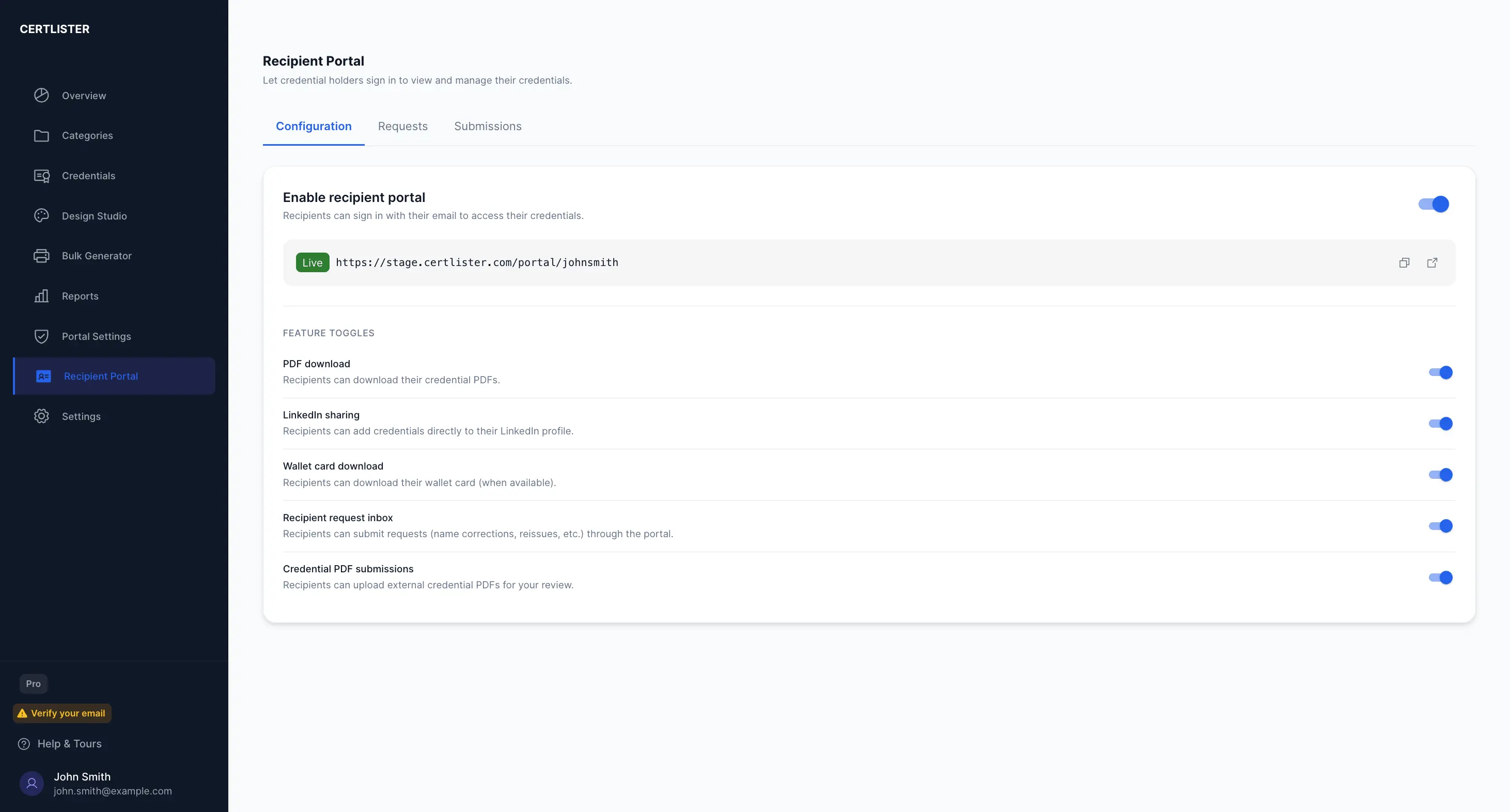
Allez dans Paramètres du portail dans la barre latérale gauche, puis cliquez sur l'élément de navigation Portail des titulaires. Activez Activer le portail des titulaires.
Une fois activée, l'URL de votre portail apparaît sous le bouton bascule avec un bouton de copie. Partagez cette URL avec vos titulaires — ils pourront l'ajouter à leurs favoris et y revenir à tout moment.
Comment les titulaires se connectent
Le portail utilise une authentification par courriel sans mot de passe :
- Le titulaire visite l'URL de votre portail
- Il saisit son adresse courriel
- CertLister envoie un code à 6 chiffres à cette adresse (valide pendant 10 minutes)
- Il saisit le code — et il est connecté
Le code est automatiquement soumis dès que le 6e chiffre est saisi. Les sessions durent 24 heures. Aucun compte à créer — l'adresse courriel constitue l'identité.
La correspondance des courriels n'est pas sensible à la casse. Un titulaire à John@Example.com verra les attestations délivrées à john@example.com.
Ce que voient les titulaires
Après s'être connectés, les titulaires voient toutes les attestations délivrées à leur adresse courriel au sein de votre organisation. Chaque carte d'attestation affiche :
- Le titre et le statut de l'attestation (Active / Expirée / Révoquée / Remplacée)
- Le nom du destinataire (si défini sur la fiche d'attestation)
- La catégorie
- Les dates de délivrance et d'échéance
Depuis la carte ou la page de détail, les titulaires peuvent :
| Action | Disponible quand |
|---|---|
| Voir la page de vérification | L'attestation est active |
| Télécharger le PDF | Le PDF existe + fonctionnalité du portail activée |
| Ajouter à LinkedIn | L'attestation n'est pas révoquée + fonctionnalité activée |
| Télécharger la carte de portefeuille | La carte existe + fonctionnalité activée |
Les attestations révoquées sont visibles dans la liste (avec un badge Révoquée), mais toutes les actions de téléchargement et de partage sont masquées.
Bascules de fonctionnalités
Sur la page Paramètres du portail, vous pouvez contrôler les actions disponibles pour les titulaires :
| Bascule | Par défaut | Effet |
|---|---|---|
| Téléchargement PDF | Activé | Afficher/masquer le bouton Télécharger le PDF |
| Partage LinkedIn | Activé | Afficher/masquer le bouton Ajouter à LinkedIn |
| Téléchargement de carte de portefeuille | Activé | Afficher/masquer le bouton de carte de portefeuille |
| Boîte de réception des demandes | Désactivé | Permettre aux titulaires de soumettre des demandes (Pro) |
| Soumissions de PDF d'attestation | Désactivé | Permettre aux titulaires de téléverser des PDF pour examen (Pro) |
La désactivation d'une bascule masque instantanément le bouton correspondant pour tous les titulaires — aucune republication nécessaire.
Masquer des attestations du portail
Vous pouvez exclure une catégorie entière du portail — utile pour les types d'attestations internes ou en brouillon. Allez dans Catégories, modifiez la catégorie et activez Exclure du portail. Les attestations des catégories exclues sont masquées silencieusement de la vue du titulaire.
Demandes des titulaires (Pro)
Lorsque la Boîte de réception des demandes est activée, un bouton « Soumettre une demande » apparaît dans le portail. Les titulaires peuvent envoyer des demandes structurées à votre organisation :
| Type de demande | Quand l'utiliser |
|---|---|
| Correction de nom | L'attestation affiche un nom erroné |
| Demande de réémission | Perdue, endommagée ou nécessite une régénération |
| Demande de renouvellement | Expirée ou sur le point d'expirer |
| Contestation | Contester une décision relative à une attestation |
| Demande générale | Toute autre question |
Les demandes sont liées à une attestation précise sélectionnée dans un menu déroulant — pas besoin de saisir manuellement les numéros d'attestation.
Gestion des demandes (administrateur)
Allez dans Paramètres du portail → Demandes. Le tableau affiche toutes les demandes entrantes avec le courriel du titulaire, le type, l'attestation liée, la date et le statut. Cliquez sur une ligne pour développer le message complet.
Pour répondre, cliquez sur l'icône de clavardage sur n'importe quelle ligne :
- Définissez le statut — En cours, Résolue ou Rejetée
- Pour les corrections de nom : saisissez le nom corrigé et CertLister met automatiquement à jour la fiche d'attestation à l'enregistrement
- Pour les réémissions / renouvellements : un rappel vous invite à mettre à jour la fiche d'attestation via la page Attestations
- Ajoutez un message de réponse facultatif — le titulaire est avisé par courriel lorsqu'une réponse est ajoutée
Protection contre les doublons : Si un titulaire soumet le même type de demande pour la même attestation alors qu'une demande est encore ouverte, il verra une erreur et ne créera pas de doublon.
L'onglet Demandes affiche un badge de compteur en attente pour que vous puissiez voir d'un coup d'œil l'arrivée de nouvelles demandes.
Soumissions de PDF d'attestation (Pro)
Lorsque les Soumissions de PDF d'attestation sont activées, les titulaires peuvent téléverser un PDF lié à l'une de leurs fiches d'attestation. C'est utile lorsqu'un titulaire détient un document délivré à l'externe et que vous souhaitez le rattacher à son profil d'attestation aux fins de vérification.
Les titulaires sélectionnent une attestation dans un menu déroulant, puis téléversent un PDF (max. 10 Mo). Vous l'examinez et l'approuvez ou le rejetez avec une note facultative.
À l'approbation : le PDF téléversé devient le PDF téléchargeable pour cette attestation — les titulaires peuvent le télécharger immédiatement depuis le portail.
Examen des soumissions (administrateur)
Allez dans Paramètres du portail → Soumissions. Cliquez sur l'icône d'examen (coche) sur n'importe quelle ligne en attente, choisissez Approuver ou Rejeter, et ajoutez facultativement une note. Le titulaire est avisé par courriel du résultat.
Foire aux questions
Q : Les titulaires de différentes organisations peuvent-ils utiliser la même URL de portail ?
R : Non — chaque organisation possède sa propre URL de portail. Le portail est limité aux attestations délivrées par votre organisation uniquement.
Q : Que se passe-t-il si l'adresse courriel d'un titulaire a changé depuis la délivrance de l'attestation ?
R : Le portail effectue la correspondance par courriel; le titulaire devra donc se connecter avec l'adresse à laquelle l'attestation a été délivrée. Pour mettre à jour le courriel sur la fiche d'attestation elle-même, allez à la page Attestations et modifiez l'attestation directement.
Q : Puis-je utiliser un domaine personnalisé pour l'URL du portail ?
R : Pas encore. L'URL du portail est toujours app.certlister.com/portal/{votre-slug}. Les domaines personnalisés sont prévus dans la feuille de route.
Q : Les titulaires doivent-ils créer un compte ?
R : Non. Le portail utilise une authentification OTP par courriel sans mot de passe — les titulaires se connectent avec un code à usage unique à chaque session. Aucun compte, aucun mot de passe, aucun formulaire d'inscription.
Q : Que se passe-t-il lorsqu'une attestation est révoquée ?
R : Les attestations révoquées apparaissent toujours dans la liste du titulaire pour qu'il puisse consulter son historique, mais le badge Révoquée s'affiche et tous les boutons de téléchargement / partage sont masqués.
Q : Combien de temps dure une session du portail ?
R : 24 heures. Après quoi le titulaire doit demander un nouveau code de connexion. Le processus prend moins d'une minute.