
Comprendre votre tableau de bord
Temps de lecture : 5 minutes
Aperçu
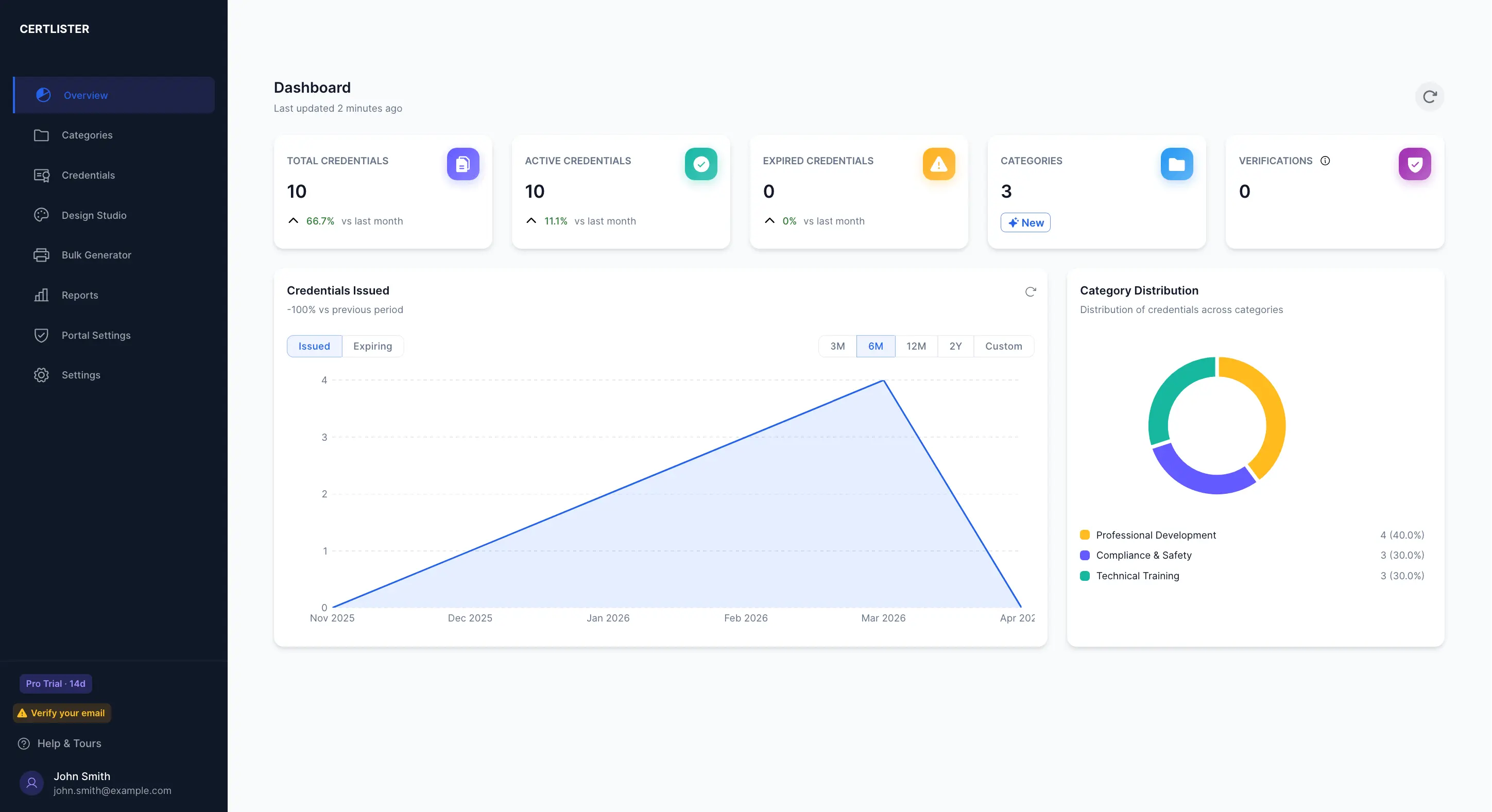
Votre tableau de bord est la première chose que vous voyez en vous connectant à CertLister. Il offre un aperçu rapide des statistiques et tendances liées à vos attestations numériques. Le tableau de bord résume ce que le logiciel de suivi et de vérification des certifications enregistre.
Ce guide explique ce que présente le tableau de bord et comment l'utiliser efficacement.
Disposition du tableau de bord
Votre tableau de bord comprend 2 sections principales :
- Chiffres clés (rangée du haut) — 5 nombres, chacun ouvrant les attestations qu'il compte
- Graphiques (en dessous) — un graphique d'émission et d'expiration, et une répartition par catégorie
Section 1 : Chiffres clés
La rangée du haut présente 5 nombres en un coup d'œil. Cliquez sur un nombre pour ouvrir les attestations qu'il compte.
Émises
Ce qu'il indique :
- Toutes les attestations que vous avez émises, quel que soit leur statut actuel (active, expirée, révoquée ou remplacée)
- Sous le nombre : combien ont été émises durant le mois civil en cours
Exemple : «125» avec «+12 ce mois-ci»
Utilité :
- Suivre la croissance dans le temps
- Connaître votre volume d'attestations
Cliquez pour : Afficher toutes les attestations
Actives
Ce qu'il indique :
- Attestations valides aujourd'hui
- Exclut les attestations expirées, révoquées et remplacées
Exemple : «118»
Utilité :
- Voir combien d'attestations valides sont en circulation
- Production de rapports de conformité
Mise à jour :
- Automatiquement lorsqu'une attestation arrive à échéance (selon la date d'expiration)
- Lorsque vous révoquez manuellement des attestations
Cliquez pour : Afficher uniquement les attestations actives
Expirent bientôt
Ce qu'il indique :
- Attestations actives dont la date d'expiration tombe dans les 30 prochains jours
- Le nombre s'affiche en orange lorsqu'une échéance approche
Exemple : «4»
Utilité :
- Contacter les titulaires avant que leur attestation n'expire
- Planifier les renouvellements un mois à l'avance
Cliquez pour : Attestations filtrées sur «Active» et «Expire dans 30 jours» — les mêmes attestations, sous forme de liste
Expirées
Ce qu'il indique :
- Attestations dont la date d'expiration est dépassée
- Les attestations révoquées et remplacées ne sont pas comptées ici, même si leur date d'expiration est passée
Exemple : «7»
Utilité :
- Repérer les attestations à renouveler
- Suivi de conformité
- Planifier les formations de recertification
Cliquez pour : Afficher uniquement les attestations expirées
Vérifications
Ce qu'il indique :
- Nombre de fois où des titulaires ou des tiers ont consulté une attestation sur votre page de vérification publique au cours des 30 derniers jours
Exemple : «42»
Utilité :
- Évaluer la fréquence à laquelle vos attestations sont vérifiées
- Détecter une activité de vérification inhabituelle
- Comprendre l'engagement des titulaires après l'émission
Remarque : Ce nombre ouvre Rapports → Vérifications, où se trouvent les journaux détaillés de vérification (qui a vérifié quoi et quand), avec tous les forfaits.
Section 2 : Graphiques
Deux panneaux montrent la répartition de vos attestations dans le temps et par catégorie.
Accréditations émises / arrivant à expiration
Ce qu'il présente :
- Graphique en aires des attestations par mois
- Basculez entre Émises (attestations émises chaque mois) et Expirant (attestations actives arrivant à expiration chaque mois) à l'aide du commutateur en haut du graphique
- La ligne sous le titre indique combien d'attestations le graphique contient et quels mois il couvre
Commandes :
- Commutateur Émises / Expirant — Émises remonte à partir du mois en cours; Expirant regarde vers l'avant à partir de celui-ci
- Plages prédéfinies — 3 m, 6 m, 12 m, 2 a, ou Personnalisé pour choisir une plage de mois. Pour Émises, vous pouvez choisir des mois jusqu'au mois en cours; pour Expirant, le mois en cours ou un mois ultérieur. Choisissez les deux mois, puis cliquez sur Appliquer
- Infobulles interactives au survol
Bon à savoir :
- Expirant ne compte que les attestations encore actives qui n'ont pas atteint leur date d'expiration. Les attestations révoquées, et celles que vous avez déjà renouvelées, sont exclues.
- L'icône de rafraîchissement dans l'en-tête du tableau de bord recharge aussi la plage de dates affichée.
Utilité :
- Voir les tendances de croissance d'émission et repérer les périodes de pointe
- Anticiper les périodes intenses de renouvellement (le mode Expirant indique quels mois comportent le plus d'attestations à expirer)
- Repérer les périodes sans émission
Accréditations par catégorie
Ce qu'il présente :
- Vos catégories classées selon le nombre d'attestations qu'elles contiennent, avec le nombre et la part de l'ensemble de vos attestations
- Les six plus grandes catégories par leur nom; les autres sont regroupées sous Autres
- Les attestations sans catégorie, sous Sans catégorie
- Le nombre de catégories que vous avez, sous le titre, avec un lien Gérer vers la page Catégories
Cliquez sur une ligne pour : Ouvrir les attestations de cette catégorie. Autres ouvre la page Catégories.
Utilité :
- Comprendre quels types d'attestations sont les plus fréquents
- Équilibrer les programmes de formation
- Allouer les ressources
Naviguer à partir du tableau de bord
La barre latérale gauche
La barre latérale gauche est toujours visible et répartit la navigation en trois sections.
Gérer — ce que vous configurez et utilisez au quotidien :
- Aperçu — Vous ramène à cette page
- Catégories — Organiser les types d'attestations
- Attestations — Afficher et gérer toutes les attestations
- Studio de design — Créer et modifier les designs d'attestations (canevas glisser-déposer), et appliquer un design à toutes les attestations qui n'ont pas encore de PDF
- Paramètres du portail — Configurer votre portail de vérification, le widget intégré et l'image de marque
Développer — les surfaces qui vont au-devant du travail :
- Rapports — Activité des attestations, tendances de vérification, livraison de courriels, statistiques d'équipe
- Automatisations — Des règles qui agissent sur les attestations à l'émission, à l'expiration ou en cas d'échec d'envoi
- Intégrations — Clés d'API et webhooks
- Portail destinataire — Là où les titulaires se connectent pour récupérer et gérer leurs propres attestations
Compte :
- Paramètres — Paramètres de l'organisation, profil, facturation
Menu utilisateur
Cliquez sur votre nom ou icône de profil au bas de la barre latérale :
- Profil — Mettre à jour votre nom et votre courriel
- Paramètres — Paramètres de l'organisation et du compte
- Déconnexion — Se déconnecter de votre compte
Comprendre les statuts des attestations
Les attestations de votre tableau de bord peuvent avoir trois statuts :
Active (vert)
Signification :
- L'attestation est actuellement valide
- Ni échue ni révoquée
- Apparaît comme valide dans la vérification publique
Affichée comme active lorsque :
- Aucune date d'expiration n'est fixée
- La date d'expiration est dans le futur
Échue (jaune/orange)
Signification :
- La date d'expiration est passée
- N'est plus valide à des fins de conformité
- Affichée comme «Échue» dans la vérification publique
Ce qui se passe :
- Le statut change automatiquement chaque jour à 2 h UTC, à partir de la date d'expiration
- Le titulaire devrait renouveler ou se recertifier
Révoquée (rouge)
Signification :
- Attestation révoquée manuellement par un administrateur
- Invalide même si la date d'expiration n'est pas passée
- Affichée comme «Révoquée» dans la vérification publique
Raisons fréquentes de révocation :
- Attestation frauduleuse
- Le titulaire a enfreint les conditions
- Attestation émise par erreur
- Certification suspendue
Chiffres clés cliquables
Chaque nombre ouvre une vue filtrée :
Émises → Page de toutes les attestations
Actives → Attestations filtrées par statut «Active»
Expirent bientôt → Attestations actives qui expirent dans les 30 prochains jours
Expirées → Attestations filtrées par statut «Expirée»
Vérifications → Rapports → Vérifications
Astuce : Utilisez ces raccourcis pour accéder rapidement aux données pertinentes au lieu de filtrer manuellement.
Rafraîchissement du tableau de bord
Les chiffres du tableau de bord sont mis à jour :
- Chaque fois que vous ouvrez le tableau de bord
- Automatiquement toutes les 5 minutes tant que la page est ouverte
- Lorsque vous cliquez sur l'icône de rafraîchissement dans l'en-tête du tableau de bord
L'en-tête indique quand les chiffres ont été mis à jour pour la dernière fois, par exemple «Mis à jour il y a 3 minutes».
Si les chiffres ne peuvent pas être chargés, un message apparaît en haut de la page avec un bouton Réessayer. Les chiffres déjà affichés restent en place.
Conseils pour utiliser efficacement votre tableau de bord
Vérifier quotidiennement
Routine matinale (2 minutes) :
- Examinez les chiffres clés — des attestations expirent-elles bientôt ?
- Regardez le graphique — la cadence d'émission est-elle normale ?
- Vérifiez la répartition par catégorie — quelque chose d'inattendu ?
Surveiller la croissance
Tâche hebdomadaire :
- Comparez «Émises» à la semaine précédente
- En hausse ? Vos programmes prennent de l'ampleur
- Stagnation ? Pensez au marketing ou à de nouveaux programmes
Suivre les échéances
Tâche mensuelle :
- Cliquez sur Expirent bientôt pour voir qui doit renouveler dans les 30 prochains jours
- Vérifiez le nombre d'attestations Expirées
- Communiquez avec les titulaires pour le renouvellement
- Planifiez la formation de recertification
Garder les catégories bien organisées
Tâche trimestrielle :
- Examinez la répartition par catégorie
- Fusionnez les catégories similaires au besoin
- Supprimez les catégories inutilisées
- Faites simple (5 à 15 catégories est l'idéal)
Tableau de bord mobile
CertLister fonctionne sur les téléphones et tablettes.
Différences en mode mobile :
- Les chiffres clés s'affichent deux par rangée
- Les graphiques s'empilent et s'ajustent à la largeur de l'écran
- Navigation adaptée au tactile
Astuce : Ajoutez app.certlister.com aux favoris de votre téléphone pour un accès rapide.
Dépannage
Les statistiques affichent les mauvais chiffres
Problème : Les chiffres semblent incorrects ou désuets.
Solutions :
- Cliquez sur l'icône de rafraîchissement dans l'en-tête du tableau de bord
- Rafraîchissez votre navigateur (Ctrl+R ou Cmd+R)
- Déconnectez-vous et reconnectez-vous
«Aucune donnée à afficher»
Problème : Le tableau de bord affiche un état vide.
Raisons :
- Vous venez de créer votre compte (aucune attestation pour l'instant)
- Toutes les attestations ont été supprimées
- Les données sont encore en chargement
Solution :
- Créez votre première attestation
- Attendez que les données se chargent complètement
- Vérifiez votre connexion Internet
Les graphiques ne se chargent pas
Problème : Les cartes de statistiques s'affichent, mais les graphiques sont vides.
Raisons :
- Connexion Internet lente
- Problème de compatibilité du navigateur
- JavaScript désactivé
Solutions :
- Rafraîchissez la page
- Essayez un autre navigateur (Chrome, Firefox, Safari, Edge)
- Vérifiez que JavaScript est activé dans les paramètres du navigateur
- Videz la cache du navigateur
Les statistiques ne correspondent pas au nombre d'attestations
Problème : Les chiffres ne concordent pas (Actives + Expirées ≠ Émises).
Raison : Vous pourriez avoir des attestations révoquées ou remplacées. Les deux sont comptabilisées dans Émises, mais ni dans les Actives ni dans les Expirées. Une attestation devient Remplacée lorsque vous la renouvelez : le remplacement est Actif, celle qu'il remplace ne l'est plus.
Solution : C'est le comportement normal. Émises inclut tous les statuts (Actives + Expirées + Révoquées + Remplacées). Expirent bientôt fait partie des Actives et ne s'y ajoute pas.
Ce que le tableau de bord n'affiche pas
Pour garder le tableau de bord ciblé, certaines informations n'y sont pas présentées :
Non présent au tableau de bord :
- Liste complète de toutes les attestations (utilisez la page Attestations)
- Détails individuels d'une attestation (cliquez pour les voir)
- Journaux de vérification (utilisez Rapports → Vérification)
- Activité des membres de l'équipe (si organisation multi-utilisateurs)
- Informations de facturation (utilisez Paramètres → Facturation)
Étapes suivantes
Maintenant que vous comprenez le tableau de bord, voici les prochaines étapes :
1. Créer votre première attestation
Apprenez à émettre des attestations étape par étape.
2. Configurer les catégories
Organisez vos attestations par type.
3. Explorer la page Attestations
Visualisez, recherchez, filtrez et exportez vos attestations.