
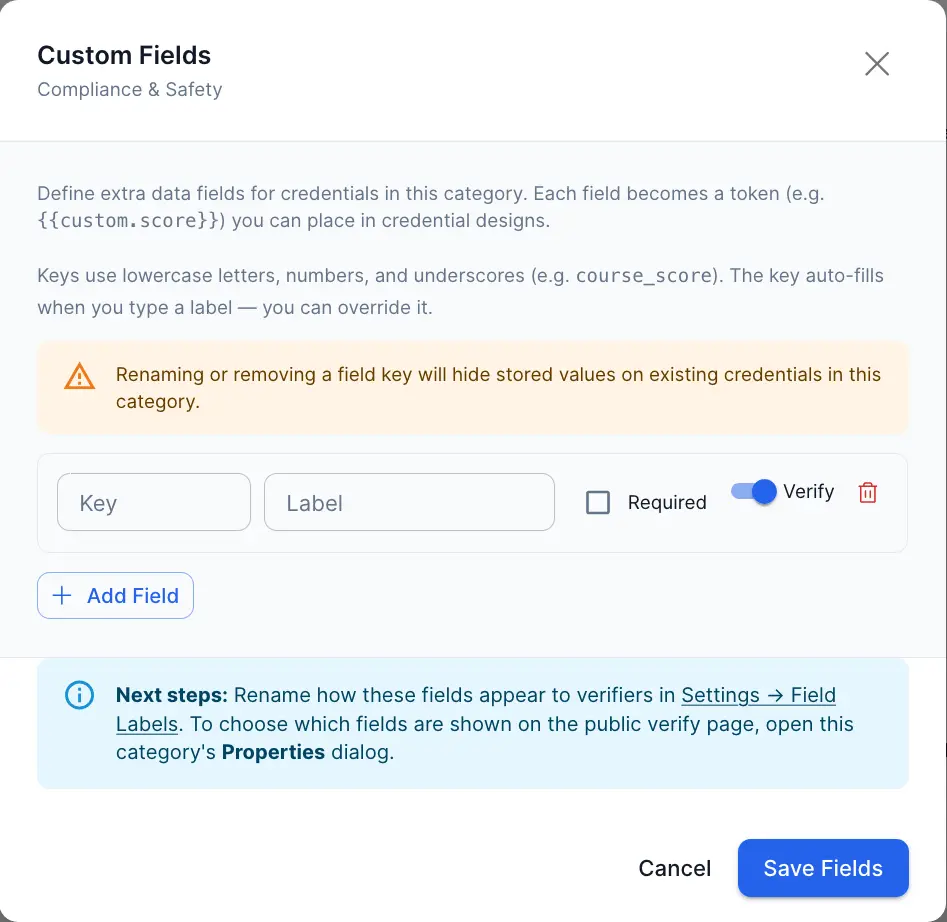
Attributs personnalisés des attestations numériques
Temps de lecture : 8 minutes
Aperçu
Les attributs personnalisés vous permettent d'attacher des champs de données spécifiques à votre domaine aux attestations numériques au niveau de la catégorie. Définissez des champs comme « Score », « Formateur », « Heures de formation » ou « Numéro de permis » — puis remplissez-les pour chaque titulaire d'attestation. Les valeurs apparaissent dans les PDF générés et sur la page de vérification publique. Les champs personnalisés apparaissent dans tout le logiciel de suivi et de vérification des certifications.
Exemples d'utilisation :
- Un fournisseur de formation Python ajoute les champs « Score » et « Formateur » à sa catégorie « Formation Python »
- Un certificateur en salubrité alimentaire ajoute « Numéro de permis » et « Autorité émettrice » à sa catégorie de conformité
- Une organisation de conditionnement physique ajoute « Heures complétées » et « Nom du formateur » à chaque attestation
Disponible avec : tous les forfaits
Comment fonctionne la fonctionnalité
Les attributs personnalisés suivent un processus en quatre étapes :
- Définissez les champs sur une catégorie (Admin)
- Saisissez les valeurs lors de la création ou de la modification d'attestations individuelles
- Placez les jetons dans la conception de votre attestation pour imprimer les valeurs dans les PDF
- La page de vérification affiche publiquement les valeurs lorsqu'une personne consulte une attestation
Partie 1 : Définir des champs personnalisés sur une catégorie
Requis : rôle Admin
Étape 1 : Accédez aux Catégories
- Connectez-vous à CertLister à https://app.certlister.com
- Cliquez sur Catégories dans la navigation de gauche
Étape 2 : Ouvrez la boîte de dialogue Champs personnalisés
- Trouvez la catégorie à laquelle vous voulez ajouter des champs
- Cliquez sur l'icône de curseurs dans la rangée de cette catégorie — cela ouvre la boîte de dialogue Champs personnalisés
Étape 3 : Ajoutez des champs
- Cliquez sur Ajouter un champ
- Remplissez les trois propriétés pour chaque champ :
| Propriété | Description | Règles |
|---|---|---|
| Clé | Identifiant interne utilisé dans les jetons de conception | Lettres minuscules, chiffres et traits de soulignement seulement. Maximum 30 caractères. Exemple : score |
| Étiquette | Nom d'affichage présenté aux utilisateurs et sur la page de vérification | Maximum 50 caractères. Exemple : Score |
| Obligatoire | Détermine si ce champ doit être rempli lors de la création d'une attestation | Cocher ou décocher |
- Ajoutez autant de champs que nécessaire — il n'y a aucune limite
- Cliquez sur Enregistrer les champs une fois terminé
Exemple de configuration pour une catégorie « Formation Python » :
| Clé | Étiquette | Obligatoire |
|---|---|---|
score | Score | Non |
instructor | Formateur | Oui |
hours | Heures de formation | Non |
Important : renommer ou supprimer des clés de champ
Un avertissement apparaît dans la boîte de dialogue si vous renommez ou supprimez une clé qui contient déjà des valeurs enregistrées sur des attestations existantes. Modifier la clé ne supprime pas les données stockées — mais les valeurs ne s'afficheront plus tant que la clé d'origine ne sera pas restaurée. Renommez les clés avec prudence et seulement avant que des attestations n'aient été créées dans cette catégorie.
Partie 2 : Saisir les valeurs lors de la création d'une attestation
Une fois qu'une catégorie comporte des champs personnalisés, ces champs apparaissent automatiquement dans le panneau Nouvelle accréditation et dans la fiche Modifier lorsque cette catégorie est sélectionnée.
Créer une attestation avec des champs personnalisés
- Allez à Attestations → cliquez sur Nouvelle accréditation
- Remplissez les champs standards (nom du titulaire, titre, dates)
- Sélectionnez une catégorie qui comporte des champs personnalisés définis
- Les champs personnalisés apparaissent sous la section standard — remplissez-les
- Les champs obligatoires sont marqués d'un astérisque (*) et doivent être complétés avant l'enregistrement
- Cliquez sur Émettre l'accréditation
Modifier des attestations existantes
- Ouvrez une attestation appartenant à une catégorie avec des champs personnalisés
- Cliquez sur l'icône crayon Modifier dans sa ligne
- Les champs personnalisés apparaissent avec les valeurs précédemment enregistrées
- Mettez à jour les valeurs au besoin, puis cliquez sur Mettre à jour
Note : L'ajout de champs personnalisés à une catégorie ne remplit pas rétroactivement les valeurs des attestations existantes. Modifiez chaque attestation pour ajouter les valeurs, ou réimportez un CSV qui associe ces colonnes pour les remplir en bloc (voir Partie 5 ci-dessous).
Partie 3 : Utiliser les jetons dans les conceptions d'attestation
Les jetons d'attributs personnalisés suivent le format {{custom.fieldkey}}. Placez-les dans le Studio de conception pour imprimer les valeurs personnalisées dans les PDF générés.
Étape 1 : Ouvrez le Studio de conception
- Cliquez sur Studio de conception dans la navigation de gauche
- Ouvrez la conception que vous voulez mettre à jour — ou créez-en une nouvelle
Étape 2 : Trouvez les jetons de champs personnalisés dans le panneau Attributs
- Cliquez sur l'icône Attributs dans la barre d'outils de gauche
- Faites défiler jusqu'à la section Champs personnalisés dans le panneau de sélection
- Vos jetons de champs personnalisés apparaissent comme des boutons cliquables — un par clé de champ unique, parmi toutes les catégories de votre organisation
- Si deux catégories ont un champ avec la même clé mais des étiquettes différentes (par exemple, « Score » dans l'une et « Score du test » dans l'autre), les deux étiquettes sont affichées fusionnées sur le bouton
Étape 3 : Ajoutez un jeton au canevas
- Cliquez sur un bouton de jeton pour l'ajouter au canevas à une position par défaut
- Glissez le bouton de jeton directement sur le canevas pour le placer exactement où vous le souhaitez
- Stylisez l'élément de jeton comme tout autre élément de texte : police, taille, couleur, alignement
Étape 4 : Enregistrez la conception
Cliquez sur Enregistrer en haut à droite. La conception est maintenant prête à générer des PDF avec des valeurs personnalisées.
Au moment de la génération :
{{custom.score}}→ remplacé par le score réel pour chaque titulaire (par exemple, « 92 % »){{custom.instructor}}→ remplacé par le nom du formateur (par exemple, « Dr Smith »)- Si une attestation n'a aucune valeur pour un jeton, le jeton est remplacé par une chaîne vide (espace vide)
Partie 4 : Attributs personnalisés sur la page de vérification publique
Lorsqu'une personne consulte une attestation sur votre page de vérification publique, une section Détails supplémentaires apparaît sous l'information standard de l'attestation — mais seulement si l'attestation a des valeurs d'attributs personnalisés.
Exemple de ce que voient les visiteurs :
Détails supplémentaires

Score              92 %
Formateur          Dr Smith
Heures de formation 16 heures
Seuls les champs ayant une valeur enregistrée sont affichés. Les champs sans valeur sont omis. Les adresses courriel, les notes internes et autres données privées ne sont jamais exposées sur la page de vérification.
Partie 5 : Attributs personnalisés et import CSV
L'assistant d'importation peut définir des valeurs d'attributs personnalisés à partir de votre CSV. À l'étape Mapper les colonnes, un tableau Champs personnalisés apparaît sous le tableau standard, listant chaque champ personnalisé défini sur l'une de vos catégories. Associez une colonne à un champ de la même façon que vous associez les champs standards.
Comment CertLister associe vos colonnes
Deux formats d'en-tête sont reconnus automatiquement :
custom.<key>— l'en-tête que l'export CSV de CertLister écrit lui-même (voir « Les valeurs d'attributs personnalisés peuvent-elles être exportées vers CSV ? » ci-dessous)- La clé ou l'étiquette du champ — une colonne nommée
scoreouScores'associe automatiquement à un champ portant cette clé ou cette étiquette, mais seulement quand un seul champ personnalisé, parmi toutes vos catégories, correspond. Un en-tête qui pourrait désigner plus d'un champ reste non associé, pour que vous choisissiez vous-même plutôt que CertLister devine
Un champ standard garde toujours l'en-tête qu'il associe en premier : un champ personnalisé étiqueté « Title » ne peut jamais prendre la colonne que CertLister lit comme le Title de l'attestation.
Quand la catégorie de la ligne n'a pas le champ
Une valeur n'est enregistrée que pour une attestation dont la catégorie définit ce champ. Si une colonne associée porte une valeur pour un champ que la catégorie de la ligne n'a pas, la ligne est retenue — elle n'est pas importée, et le motif nomme le champ et la catégorie.
C'est aussi ce qui se passe pour une ligne qui nomme une catégorie que votre organisation n'a pas encore. Créez d'abord la catégorie et ses champs personnalisés, puis réimportez. Associer le nom à une catégorie existante dans la boîte de dialogue de gestion des catégories ne peut pas sauver cette ligne.
Mise à jour ou création
Sur une ligne qui met à jour une attestation existante :
| Colonne | Effet |
|---|---|
| Associée, cellule remplie | Le champ prend cette valeur |
| Associée, cellule vide | La valeur enregistrée est effacée, pour un champ que cette catégorie définit |
| Non associée | La valeur enregistrée reste telle quelle |
Effacer est refusé quand le champ est obligatoire pour sa catégorie — cette ligne est retenue plutôt que de perdre la valeur.
Sur une ligne qui crée une nouvelle attestation, chaque champ personnalisé obligatoire pour la catégorie de la ligne doit avoir une valeur, sinon la ligne est retenue — la même règle que si vous remplissiez le champ à la main.
Longueur des valeurs
Une valeur personnalisée peut compter jusqu'à 500 caractères. Une valeur plus longue retient la ligne, avec une explication.
Ajouter ou corriger des valeurs après un import
Toutes les valeurs n'ont pas à venir du CSV. Pour en ajouter ou en corriger une par la suite :
- Allez à Attestations
- Cliquez sur l'icône crayon Modifier dans la ligne de l'attestation
- Dans le panneau Modifier l'accréditation, repérez la section Champs personnalisés sous Plus d'options — elle s'ouvre d'elle-même lorsque la catégorie a des champs personnalisés
- Saisissez les valeurs et cliquez sur Mettre à jour
Répétez l'opération pour chaque attestation qui a besoin de valeurs.
Réimporter en associant les colonnes de champs personnalisés peut les ajouter ou les modifier, comme toute autre colonne associée. Laissez ces colonnes non associées et un réimport ne change rien aux valeurs personnalisées, que la ligne mette par ailleurs à jour l'attestation ou non.
En savoir plus : Importation en lot d'attestations à partir d'un CSV
Dépannage
Les champs personnalisés n'apparaissent pas dans la boîte de dialogue d'attestation
Vérifiez :
- Vous avez sélectionné une catégorie comportant au moins un champ défini — ouvrez la page Catégories, trouvez la catégorie, cliquez sur l'icône de curseurs et confirmez que les champs sont listés
- Vous sélectionnez la catégorie avant de chercher les champs (les champs se chargent lorsque la catégorie est sélectionnée)
Un jeton dans le PDF s'affiche comme {{custom.score}} au lieu d'une valeur réelle
Causes et solutions :
| Cause | Solution |
|---|---|
| L'attestation n'a aucune valeur enregistrée pour ce champ | Modifiez l'attestation et saisissez la valeur |
| La clé du jeton ne correspond pas à la clé du champ | Les clés sont sensibles à la casse et doivent être exactes. {{custom.Score}} n'est pas équivalent à {{custom.score}} |
| L'attestation a été créée avant que le champ ne soit ajouté | Modifiez l'attestation pour ajouter la valeur |
La page de vérification n'affiche pas les attributs personnalisés d'une attestation
Vérifiez :
- L'attestation a au moins une valeur d'attribut personnalisé enregistrée (modifiez l'attestation pour confirmer)
- La clé d'attribut dans la réponse de vérification correspond au schéma de la catégorie
L'aperçu de la conception affiche [score] au lieu d'une valeur réelle
C'est normal. L'aperçu du canevas du Studio de conception n'a pas de données d'attestation réelles. Les jetons personnalisés s'affichent sous la forme [fieldkey] dans l'aperçu pour montrer que le jeton est reconnu. La valeur réelle est substituée au moment de la génération du PDF.
Foire aux questions
Q : Combien de champs personnalisés puis-je ajouter par catégorie ?
R : Il n'y a aucune limite.
Q : Différentes catégories peuvent-elles avoir différents champs personnalisés ?
R : Oui — chaque catégorie a son propre schéma de champs indépendant. « Formation Python » peut avoir Score et Formateur ; « Salubrité alimentaire » peut avoir Numéro de permis et Région d'expiration. Ces schémas sont complètement séparés.
Q : Qu'arrive-t-il aux attestations existantes lorsque j'ajoute de nouveaux champs à une catégorie ?
R : Les attestations existantes ne sont pas affectées. Les nouveaux champs apparaissent vides pour les attestations existantes. La validation des champs obligatoires s'applique uniquement à la création de nouvelles attestations — modifier une attestation existante affichera le nouveau champ, mais ne vous obligera pas à le remplir.
Q : Puis-je utiliser la même clé de jeton dans plusieurs catégories ?
R : Oui. Le Studio de conception fusionne toutes les clés uniques de tous les schémas de catégories en une seule liste dans le panneau Attributs. Un jeton comme {{custom.score}} dans votre conception sera résolu à la valeur du score correspondant à la catégorie à laquelle l'attestation appartient.
Q : Les valeurs d'attributs personnalisés sont-elles consultables dans la liste des attestations ?
R : Pas pour l'instant. La recherche fonctionne sur le nom du titulaire, le numéro d'attestation et le titre.
Q : Les valeurs d'attributs personnalisés peuvent-elles être exportées vers CSV ?
R : Oui. L'export CSV ajoute une colonne custom.<key> par champ personnalisé que votre organisation définit, sur tous les forfaits — ce sont vos propres données. Une cellule ne porte une valeur que si la catégorie de l'attestation définit cette clé. Réimporter ce même fichier associe automatiquement ces colonnes custom.<key> à leurs champs, si bien que l'export et le réimport font un aller-retour complet de vos valeurs.
Une exception : une valeur qui commence par =, +, - ou @ est exportée avec une apostrophe devant, pour empêcher votre tableur de la traiter comme une formule. Le réimport retire cette apostrophe à nouveau. Ce que votre tableur affiche à l'écran pour cette apostrophe dépend du logiciel — vérifiez le contenu brut de la cellule si la valeur affichée semble étrange.
Q : Les attributs personnalisés fonctionnent-ils avec l'ancien générateur SVG d'attestations ?
R : Non. Les valeurs personnalisées s'affichent sur les conceptions du Studio de conception et sur la page de vérification publique. L'ancien générateur SVG ne substitue pas les jetons {{custom.key}} dans un PDF — ce chemin ne fait aucune substitution de jeton pour les champs personnalisés. Pour obtenir vos valeurs personnalisées sur l'attestation imprimée, utilisez une conception du Studio de conception.
Q : Qu'arrive-t-il aux données d'attributs personnalisés si je change de forfait ?
R : Rien ne change. Les attributs personnalisés sont inclus dans tous les forfaits : vos champs et leurs valeurs restent tels quels.