
Catégories : organiser les attestations et configurer les paramètres
Temps de lecture : 10 minutes
Aperçu
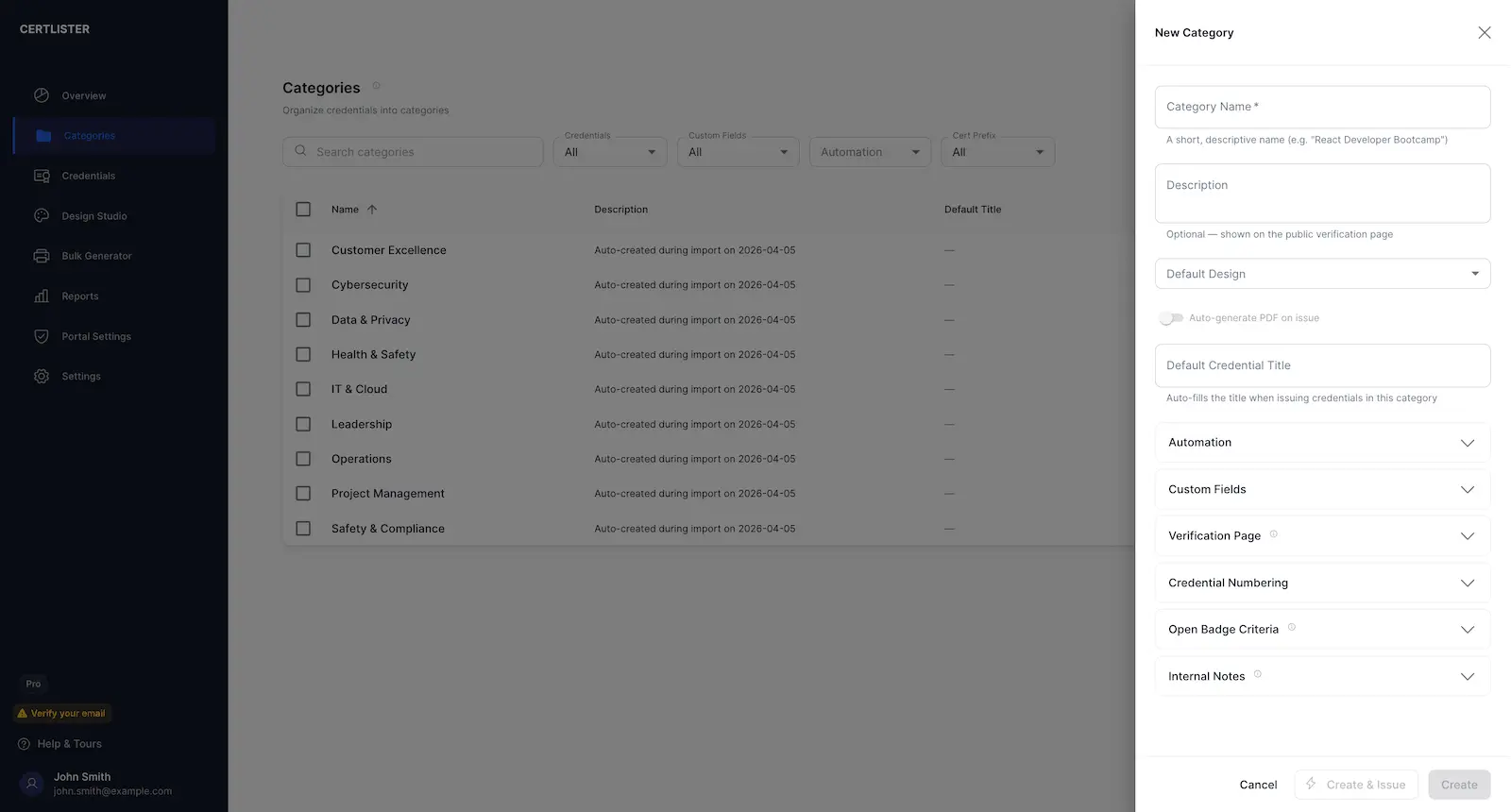
Les catégories constituent l'épine dorsale organisationnelle de CertLister. Chaque attestation numérique appartient à une catégorie, et c'est dans la catégorie que vous configurez presque tout ce qui touche au comportement de ces attestations :
- Titre d'attestation par défaut — préremplit le champ titre lors de la création de nouvelles attestations
- Automatisation — envoi des courriels à l'émission, expiration automatique et délai avant expiration
- Design par défaut — associe un design du Studio de design afin de générer automatiquement les PDF lors de l'émission
- Numérotation des attestations — préfixe personnalisé par catégorie
- Champs de données personnalisés — capture des informations supplémentaires sur chaque attestation
- Page de vérification — choix des champs affichés et de leur ordre sur la fiche publique de vérification
- Notes internes — notes privées visibles uniquement par votre équipe
- Opérations en lot — générer des PDF, envoyer des courriels ou gérer plusieurs catégories à la fois
Considérez une catégorie comme un gabarit pour une classe d'attestations. « Formation sécurité 2024 », « Premiers soins niveau 2 » et « Intégration des employés » seraient chacune des catégories distinctes, avec leurs propres paramètres. Les catégories alimentent les volets expiration et rapports du logiciel de suivi et de vérification des certifications.
Disponibilité par forfait
| Fonctionnalité | Gratuit | Basic | Pro |
|---|---|---|---|
| Créer et gérer des catégories | Oui (max 3) | Oui (max 20) | Oui (illimité) |
| Titre d'attestation par défaut | Oui | Oui | Oui |
| Mois d'échéance par défaut | Oui | Oui | Oui |
| Design par défaut + génération auto. de PDF | Oui | Oui | Oui |
| Notes internes | Oui | Oui | Oui |
| Bouton de partage LinkedIn sur la page de vérification | Oui | Oui | Oui |
| Expiration automatique à la date d'échéance | Oui | Oui | Oui |
| Envoi du courriel d'émission au titulaire | Oui | Oui | Oui |
| Envoi du rappel d'échéance par courriel | Oui | Oui | Oui |
| Envoi en lot de courriels aux titulaires d'une catégorie | Oui | Oui | Oui |
| Génération en lot de PDF | Oui | Oui | Oui |
| Attributs personnalisés (champs) | Oui | Oui | Oui |
| Préfixe d'attestation par catégorie | Oui | Oui | Oui |
| Personnalisation des champs de la page de vérification | Oui | Oui | Oui |
Créer une catégorie
- Cliquez sur Catégories dans la navigation de gauche
- Cliquez sur + Ajouter une catégorie (en haut à droite)
- Le tiroir des catégories glisse depuis la droite — saisissez le nom et tous les paramètres que vous souhaitez configurer maintenant
- Cliquez sur Enregistrer
Remarque : les noms de catégories doivent être uniques dans votre organisation. CertLister détecte les noms similaires pendant la saisie et affiche un avertissement — vérifiez avant d'enregistrer pour éviter les doublons (voir Avertissement de nom en double).
Raccourci Créer et émettre
Dans le pied du tiroir de création, un second bouton (icône d'éclair) propose Créer et émettre. Il enregistre la nouvelle catégorie et ouvre immédiatement le tiroir d'émission rapide, déjà prérempli avec celle-ci. Utilisez-le quand vous voulez définir une catégorie et émettre la première attestation dans la foulée, sans revenir au tableau.
Paramètres de catégorie
Tous les paramètres sont accessibles via l'icône d'édition (crayon) sur n'importe quelle ligne de catégorie, qui ouvre le tiroir des catégories. Les paramètres sont regroupés dans les sections suivantes :
- Informations de base (toujours visible)
- Design par défaut (visible si votre organisation possède au moins un design)
- Titre d'attestation par défaut (toujours visible)
- Accordéons : Automatisation, Champs personnalisés, Page de vérification, Numérotation des attestations, Critères Open Badge (si OB3 est activé), Notes internes
Cliquez sur l'en-tête d'un accordéon pour le déployer.
Informations de base
| Champ | Notes |
|---|---|
| Nom | Obligatoire. Max 100 caractères. Doit être unique dans votre organisation. |
| Description | Facultatif. Affichée sur la fiche publique de vérification sous le nom de la catégorie. |
Design par défaut et génération automatique de PDF
Si votre organisation a au moins un design enregistré dans le Studio de design, cette section apparaît entre Description et Titre d'attestation par défaut.
Design par défaut — sélectionnez le design du Studio à utiliser pour les attestations de cette catégorie. La liste déroulante affiche tous les designs enregistrés, avec la mention (par défaut) à côté du design par défaut de votre organisation. Sélectionnez Aucun (utiliser le design par défaut de l'organisation) pour revenir à celui-ci.
Lorsque vous cliquez sur Générer les PDF pour cette catégorie, le design sélectionné est automatiquement préchoisi dans la boîte de dialogue.
Générer le PDF automatiquement à l'émission — interrupteur situé sous le sélecteur de design. Lorsqu'il est activé, un PDF est généré en arrière-plan pour chaque attestation immédiatement après son émission (à l'aide du design lié). L'attestation est créée et l'écran de confirmation s'affiche tout de suite ; la génération du PDF se termine en silence en arrière-plan.
Nécessite un design canvas (Studio de design v3). Les anciens designs basés sur SVG ne prennent pas en charge la génération automatique. L'interrupteur est désactivé si aucun design n'est sélectionné.
Titre d'attestation par défaut
Le titre par défaut préremplit le champ Titre de l'attestation chaque fois que vous créez une nouvelle attestation dans cette catégorie. Cela fait gagner du temps et impose une cohérence des noms entre les attestations d'un même programme.
Exemple : si votre catégorie est « Premiers soins niveau 2 » et que vous définissez le titre par défaut à « Attestation de réussite — Premiers soins niveau 2 », chaque attestation de cette catégorie commencera avec ce titre déjà rempli. Vous pouvez quand même le remplacer pour chaque attestation.
Préréglages de titre
Le champ Titre par défaut comprend un sélecteur de préréglages. Cliquez sur l'icône de préréglages à côté du champ pour choisir parmi :
- Préréglages système — formulations standards comme « Attestation de réussite », « Attestation de mérite », « Attestation de présence », « Attestation de participation », « Attestation d'excellence »
- Vos préréglages personnalisés — titres que vous avez enregistrés pour réutilisation à l'échelle de votre organisation
Pour enregistrer un préréglage personnalisé : tapez un titre dans le champ → cliquez sur Enregistrer comme préréglage → entrez une étiquette → enregistrez. Votre préréglage est ensuite disponible dans le sélecteur pour toutes les catégories.
Pour supprimer un préréglage personnalisé : ouvrez le sélecteur → cliquez sur l'icône de corbeille à côté du nom du préréglage.
Les préréglages personnalisés sont stockés au niveau de l'organisation et accessibles à tous les administrateurs et gestionnaires.
Automatisation
Trois interrupteurs contrôlent la façon dont CertLister gère automatiquement les attestations de cette catégorie. Ce sont les valeurs par défaut pour les nouvelles attestations — vous pouvez toujours les remplacer pour chaque attestation au moment de l'émission.
Envoyer le courriel d'émission
Lorsqu'il est activé, CertLister envoie à chaque titulaire son attestation dès sa création, à condition qu'un courriel de titulaire soit enregistré sur celle-ci.
Voir Automatisation des attestations pour tous les détails sur le comportement des courriels, les remplacements et le dépannage.
Envoyer le rappel d'échéance
Lorsqu'il est activé, CertLister envoie à chaque titulaire un courriel un certain nombre de jours avant l'échéance de son attestation. Le délai est configuré au niveau de l'organisation dans Paramètres → Notifications (par défaut : 7 jours).
Expirer automatiquement après l'échéance
Lorsqu'il est activé, la tâche quotidienne (exécutée à 2 h UTC) fait basculer automatiquement toute attestation Active de cette catégorie à Expirée dès que sa date d'échéance est dépassée.
Disponible sur tous les forfaits.
Mois d'échéance par défaut
Champ numérique facultatif (1 à 240 mois) au bas de l'accordéon Automatisation.
Lorsqu'une catégorie ayant ce paramètre est sélectionnée dans le tiroir Émettre une attestation, le champ de date d'échéance s'ouvre automatiquement et est prérempli à aujourd'hui + le nombre de mois configuré. Vous pouvez encore ajuster la date avant d'enregistrer. Laissez ce champ vide pour les attestations sans échéance ou dont la durée varie.
Exemple : réglez à 24 pour une catégorie RCR — chaque fois que vous émettez une attestation RCR et sélectionnez cette catégorie, la date d'échéance est déjà calculée pour vous.
Voir Automatisation des attestations pour des exemples de scénarios et les étapes complètes de dépannage.
Partage LinkedIn
Le bouton de partage LinkedIn apparaît sur la page publique de vérification pour les attestations de cette catégorie. Lorsqu'il est activé, les titulaires peuvent cliquer dessus pour ajouter l'attestation à leur profil LinkedIn.
Ce paramètre est activé par défaut pour toutes les catégories. Désactivez-le pour les attestations internes ou confidentielles dont le partage public n'est pas approprié.
URL de référence
Ajoutez une URL de référence pour rediriger les vérificateurs et les titulaires vers plus d'informations sur le programme — par exemple une page d'inscription au cours, les exigences du programme, un portail de renouvellement ou une norme réglementaire.
Lorsqu'elle est définie, un bouton apparaît dans la barre du pied de la fiche publique de vérification, à côté de LinkedIn, du code QR et de la copie du lien — pour chaque attestation de cette catégorie.
Champs :
| Champ | Obligatoire | Notes |
|---|---|---|
| URL de référence | Non | Doit commencer par https:// ou http://. Max 2 048 caractères. |
| Étiquette du bouton | Non | Texte affiché sur le bouton. Par défaut « En savoir plus » si laissé vide. Exemples : « Voir le cours », « Renouveler l'attestation », « Exigences du programme ». Max 60 caractères. |
Interrupteur Afficher sur la page de vérification — disponible dans l'accordéon Page de vérification. Permet de masquer temporairement le bouton URL (p. ex. pendant que les inscriptions sont fermées ou que le lien est en maintenance) sans perdre l'URL enregistrée.
L'URL de référence est offerte sur tous les forfaits sans frais supplémentaires.
Attributs personnalisés
Disponible sur tous les forfaits.
Les attributs personnalisés vous permettent de définir des champs de données supplémentaires qui apparaissent sur chaque attestation de la catégorie. Exemples courants : « Note », « Formateur », « Lieu », « Numéro de cohorte », « Fournisseur de formation ».
Les attributs personnalisés se gèrent depuis l'accordéon Champs personnalisés dans le tiroir des catégories. Voir Attributs personnalisés des attestations pour un guide complet sur la définition des champs, la saisie des valeurs, l'utilisation des jetons dans le Studio de design et l'affichage sur la page de vérification.
En bref :
- Jusqu'à 5 champs personnalisés par catégorie
- Les clés des champs sont en alphanumérique minuscule + traits de soulignement (p. ex.,
score,nom_formateur) - Les valeurs sont saisies par attestation dans le formulaire de l'attestation
- Les champs apparaissent dans le Studio de design via les jetons
{{custom.cle}} - Vous contrôlez la visibilité de chaque champ sur la fiche publique de vérification
Champs de la page de vérification
Disponible sur tous les forfaits.
L'accordéon Page de vérification vous permet de personnaliser les champs affichés sur la fiche publique de vérification pour les attestations de cette catégorie, ainsi que leur ordre.
Champs fixes (toujours affichés, position non modifiable) :
- Nom du titulaire
- Titre de l'attestation
- Nom de l'organisation émettrice
Champs réorganisables (glissez pour réordonner, basculez la visibilité) :
- Nom de la catégorie
- Description
- Statut
- Date d'échéance
- Bouton Télécharger le PDF
- Bouton de partage LinkedIn
Les attributs personnalisés sont toujours affichés en dernier s'ils sont activés.
Par défaut, tous les champs sont affichés. Désactivez tout champ qui n'est pas pertinent pour une catégorie donnée — par exemple, désactivez la date d'échéance pour les attestations à vie qui n'expirent jamais.
Astuce : ces paramètres n'affectent que la vue détaillée une fois qu'une attestation a été vérifiée. La recherche et la présentation des résultats sur la coque de la page de vérification se configurent dans Paramètres du portail.
Notes internes
Champ de texte libre (max 1 000 caractères) pour des notes privées sur la catégorie — détails du programme, rappels administratifs, coordonnées, etc.
Les notes internes ne sont jamais affichées sur la page publique de vérification ni dans aucune vue destinée aux titulaires. Elles ne sont visibles que par les administrateurs et les gestionnaires de votre organisation.
Opérations en lot
Envoyer des courriels à toute une catégorie
Pour envoyer un courriel à tous les titulaires d'une catégorie d'un coup :
- Sur la page Catégories, repérez la ligne de la catégorie
- Cliquez sur le menu ··· → Envoyer les courriels
- La boîte de dialogue indique combien de titulaires recevront un courriel
- Choisissez d'envoyer uniquement aux titulaires qui n'ont pas encore reçu de courriel (recommandé) ou d'envoyer à tous
- Cochez « Joindre l'attestation PDF au courriel » pour inclure le PDF en pièce jointe
- Cliquez sur Envoyer
CertLister envoie jusqu'à 10 courriels par tranche de 6 secondes. Les gros lots prennent quelques minutes à se terminer.
Générer les PDF d'une catégorie
Pour générer (ou régénérer) les PDF de toutes les attestations d'une catégorie :
- Cliquez sur le menu ··· sur la ligne de la catégorie → Générer les PDF
- Une boîte de dialogue s'ouvre avec les attestations de cette catégorie
- Si la catégorie a un Design par défaut, il est présélectionné
- Confirmez : les PDF sont générés en arrière-plan — suivez la progression depuis la barre du haut
Disponible sur tous les forfaits. Voir Générer des PDF pour vos attestations pour le flux complet.
Modifier l'automatisation en lot
Pour mettre à jour les paramètres d'automatisation sur plusieurs catégories à la fois :
- Sélectionnez les catégories à l'aide des cases à cocher des lignes
- Dans la barre d'actions en lot qui apparaît, cliquez sur Modifier l'automatisation
- La boîte de dialogue affiche trois interrupteurs — réglez chacun sur activé, désactivé ou laissez inchangé
- Cliquez sur Appliquer
Utile lors de la configuration d'une nouvelle organisation pour assurer une automatisation cohérente sur toutes les catégories.
Fusionner des catégories
La fusion déplace toutes les attestations d'une ou plusieurs catégories sources vers une catégorie cible unique, puis supprime les sources.
- Sélectionnez les catégories à fusionner (cases à cocher)
- Barre d'actions en lot → Fusionner
- Choisissez la catégorie cible dans laquelle fusionner
- Vérifiez le nombre d'attestations qui seront déplacées
- Cliquez sur Fusionner
Avertissement : cette action est irréversible. Les catégories sources sont supprimées après le déplacement de leurs attestations. Assurez-vous que la catégorie cible a la bonne automatisation et les bons paramètres avant de fusionner.
Suppression en lot
Pour supprimer plusieurs catégories :
- Sélectionnez les catégories à l'aide des cases à cocher
- Barre d'actions en lot → Supprimer
- Choisissez quoi faire avec les attestations de ces catégories :
- Réaffecter à une autre catégorie — sélectionnez une catégorie cible
- Supprimer aussi les attestations — permanent
- Vérifiez les comptes et confirmez
Avertissement : si vous choisissez de supprimer les attestations, l'action est irréversible. La réaffectation est l'option la plus prudente.
Importation et exportation CSV
Importer des catégories à partir d'un CSV
- Cliquez sur le bouton Importer (en haut de la page Catégories)
- Téléchargez le modèle CSV pour le format de colonne correct
- Remplissez vos catégories et téléversez le fichier
- CertLister valide le fichier et affiche un aperçu :
- Créer — la nouvelle catégorie sera créée
- Mettre à jour — la catégorie existante (correspondance par nom) sera mise à jour
- Aucun changement — aucune différence détectée
- Erreur — la ligne présente un problème de validation (affiché en ligne)
- Vérifiez l'aperçu, puis cliquez sur Importer pour continuer
Colonnes CSV : name (obligatoire), description, default_title, cert_prefix, send_email_on_issue, send_expiry_reminder, auto_expire
Remarque : les schémas d'attributs personnalisés, le design par défaut et la configuration d'affichage de la page de vérification ne peuvent pas être définis via l'importation CSV. Configurez-les depuis le tiroir des catégories après l'importation.
Exporter les catégories en CSV
- Pour exporter toutes les catégories : cliquez sur Exporter (en haut de la page)
- Pour exporter uniquement les catégories sélectionnées : cochez les lignes souhaitées → barre d'actions en lot → Exporter
L'exportation CSV inclut tous les champs standards plus une représentation JSON du schéma d'attributs personnalisés.
Émission rapide
Le raccourci Émission rapide vous permet de créer une attestation unique dans une catégorie sans quitter la page Catégories.
- Cliquez sur le menu ··· sur la ligne d'une catégorie → Émission rapide
- Un tiroir glisse depuis la droite avec un formulaire d'attestation allégé
- Saisissez les coordonnées du titulaire et cliquez sur Émettre l'attestation
Utile pour des attestations ponctuelles lorsque vous savez exactement à quelle catégorie elles appartiennent.
Dépannage
« Impossible de supprimer une catégorie associée à des attestations »
Une catégorie ne peut pas être supprimée tant qu'elle contient des attestations. Vous avez deux options :
- Déplacer d'abord les attestations : allez dans Attestations, filtrez par cette catégorie, sélectionnez tout et utilisez Déplacer vers une catégorie dans la barre d'actions en lot
- Utiliser la suppression en lot : sur la page Catégories, sélectionnez la catégorie → Supprimer → choisissez de réaffecter ou de supprimer les attestations dans la boîte de dialogue
Limite de catégories atteinte
Si vous voyez une erreur indiquant que vous avez atteint votre limite de catégories :
- Forfait Gratuit : maximum 3 catégories. Passez à Basic pour aller jusqu'à 20.
- Forfait Basic : maximum 20 catégories. Passez à Pro pour un nombre illimité.
Allez dans Paramètres → Forfait et facturation pour mettre à niveau.
Avertissement de nom de catégorie en double
CertLister vérifie les noms en double et quasi-doublons pend