
Rapports et analyses
Temps de lecture : 5 minutes
La page Rapports (/reports) vous offre une vue d'ensemble complète de l'activité liée aux attestations numériques de votre organisation. Elle met en évidence des données qui ne sont pas visibles à partir de la liste des attestations seule — tendances de vérification, taux de livraison des courriels, posture de sécurité de l'équipe et utilisation des quotas. Les rapports font partie du logiciel de suivi et de vérification des certifications.
Accédez à Rapports dans la barre latérale de gauche, en haut de la section Développer.
Vue d'ensemble : cinq onglets
| Onglet | Ce qu'il montre | Forfait requis |
|---|---|---|
| Vérification | Nombre de vérifications, graphique de tendance, attestations les plus vérifiées, fil d'activité | Tous les forfaits |
| Activité des attestations | Répartition des statuts, prévision d'échéance, sommaire par catégorie | Basic+ |
| Livraison des courriels | Envoyés, livrés, retournés, destinataires problématiques, journal complet | Tous les forfaits |
| Activité de l'équipe | Liste des membres, dernière connexion, statut MFA, alertes de sécurité | Basic+ (alertes de sécurité : Pro) |
| Utilisation | Barres de quotas pour attestations, équipe, designs, catégories, PDF | Tous les forfaits |
Les onglets auxquels vous n'avez pas accès affichent une invitation à passer à un forfait supérieur plutôt que d'être masqués — vous voyez ainsi toujours ce qui est disponible.
Onglet 1 : Rapport de vérification
Suivez la fréquence à laquelle les attestations numériques sont vérifiées et par qui.
Statistiques sommaires
Quatre cartes de statistiques en un coup d'œil :
- Total des vérifications — nombre total depuis le début
- 30 derniers jours — vérifications du dernier mois
- 7 derniers jours — vérifications de la dernière semaine
- Attestations uniques vérifiées — attestations distinctes vérifiées au cours des 30 derniers jours
Graphique de tendance
Un graphique en aires illustre les vérifications par mois. Utilisez les boutons de plage de dates (3M / 6M / 12M / 2A / Personnalisé) pour faire un zoom avant ou arrière. L'option Personnalisé vous permet de choisir n'importe quelle plage de dates avec des sélecteurs au niveau du mois.
Tableau des attestations les plus vérifiées
Un tableau triable de vos attestations les plus vérifiées. Colonnes : N° d'attestation, Titulaire, Titre, Catégorie, Nombre de vérifications, Dernière vérification. Pagination de 10 / 25 / 50 lignes.
Fil d'activité récente
Les 100 derniers événements de vérification, du plus récent au plus ancien. Colonnes : Attestation + Titulaire, Vérifiée le, Adresse IP, Agent utilisateur (affiché sous forme de pastille de type d'appareil).
Onglet 2 : Rapport d'activité des attestations
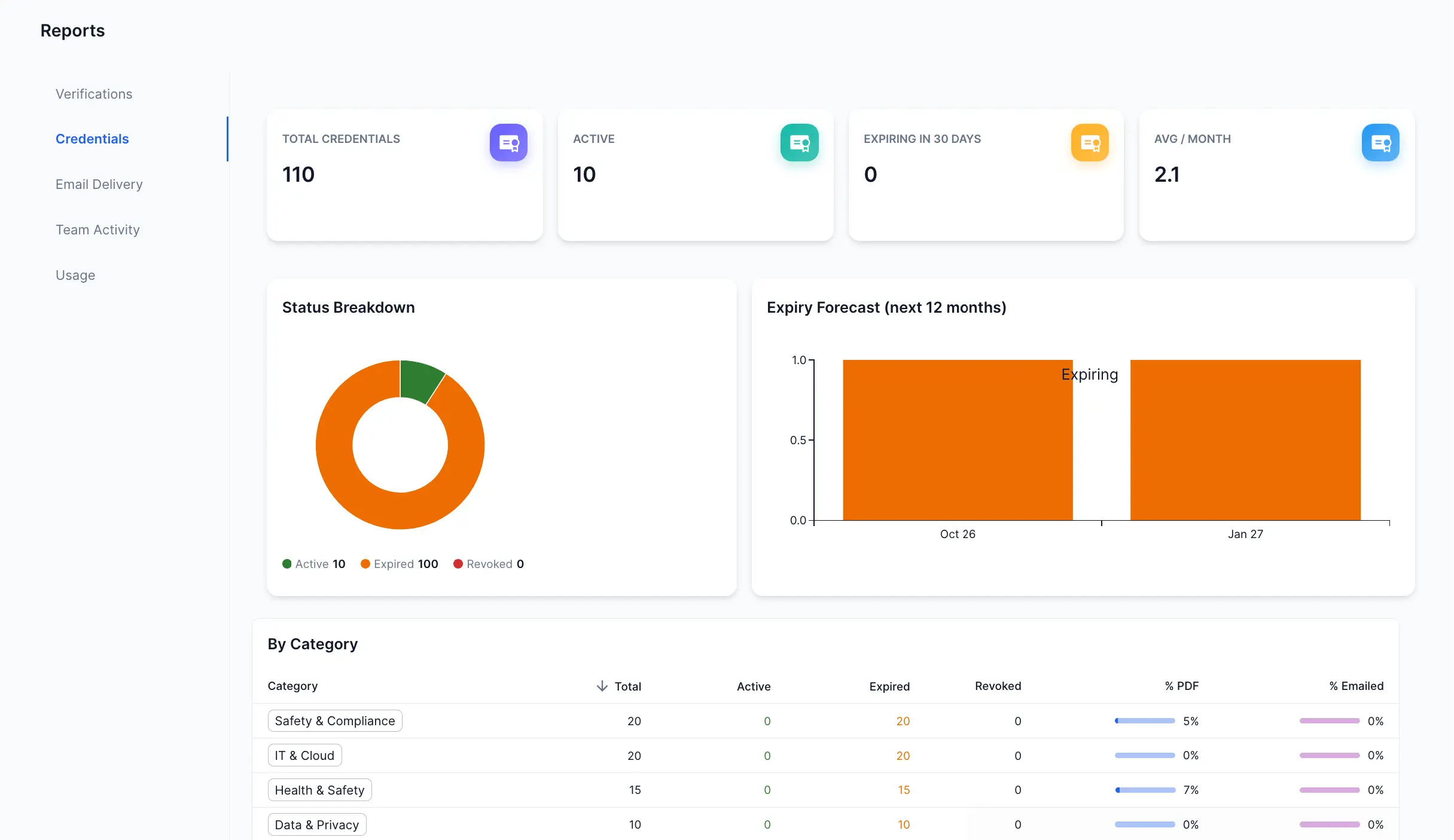
Un bilan de santé pour votre catalogue d'attestations numériques. Disponible sur les forfaits Basic et Pro.
Statistiques sommaires
- Total des attestations — total dans votre organisation
- Actives — attestations actives et non expirées
- À échéance (prochains 30 jours) — attestations sur le point d'expirer
- Moy. émises / mois — taux d'émission mensuel moyen depuis votre première attestation
Diagramme circulaire des statuts
Un diagramme circulaire montrant la répartition entre les attestations Actives, Expirées, Révoquées et Remplacées, avec une légende affichant les nombres.
Chaque attestation appartient à une seule part, de sorte que les parts correspondent toujours à votre total. Remplacées désigne les attestations qu'un renouvellement a remplacées — voir renouveler une attestation.
Prévision d'échéance
Un graphique à barres indiquant combien d'attestations expirent au cours de chacun des 12 prochains mois. Utilisez-le pour planifier les rappels de renouvellement à l'avance.
Tableau de répartition par catégorie
Un tableau affichant, par catégorie : Total, Actives, Expirées, Révoquées, Remplacées, Avec PDF et Envoyées par courriel.
Attestations nécessitant une attention
Deux sections d'alerte — Récemment expirées (30 derniers jours) et À échéance bientôt (prochains 30 jours) — affichent les attestations individuelles qui nécessitent une action. Cliquez pour accéder à la page Attestations afin d'agir sur celles-ci.
Onglet 3 : Rapport de livraison des courriels
Voyez exactement ce qui s'est passé après l'envoi des courriels d'attestation. Disponible avec tous les forfaits.
Statistiques sommaires
- Courriels envoyés — total des courriels envoyés avec suivi de livraison
- Taux de livraison % — pourcentage ayant atteint la boîte de réception
- Taux de rebond % — pourcentage retourné, échoué ou marqué comme pourriel; la carte devient rouge lorsque le taux de rebond dépasse 5 %
Note : Le taux d'ouverture et le taux de clic ne sont volontairement pas affichés. Le suivi des ouvertures et des clics nécessite des pixels de suivi côté destinataire, que CertLister n'utilise pas. Le statut de livraison (envoyé / livré / retourné) provient du fournisseur de courriel et ne nécessite aucune action du destinataire.
Diagramme de répartition des événements + Destinataires problématiques
La colonne de gauche affiche un diagramme circulaire des événements de livraison par type (Livré, Retourné, Échec, Plainte, Envoyé, Retardé). La colonne de droite affiche un tableau Destinataires problématiques énumérant tout destinataire ayant subi un rebond, un échec ou une plainte — incluant la raison du rebond (affichée dans une infobulle).
Si votre taux de rebond dépasse 5 %, une alerte d'erreur apparaît au-dessus du tableau pour vous inciter à agir.
Tableau du journal des courriels
Une liste complète et paginée de tous les courriels envoyés aux titulaires d'attestations. Colonnes : Nom du titulaire, Adresse courriel, Attestation (titre + numéro), Catégorie, Pastille de statut, Date d'envoi, Dernière mise à jour. Pagination de 25 / 50 / 100 lignes par page.
Couleurs des pastilles de statut :
- Livré — vert
- Retourné / Échec — rouge
- Plainte (pourriel) — ambre
- Retardé — ambre
- Envoyé — gris (aucune confirmation de livraison pour l'instant)
Onglet 4 : Rapport d'activité de l'équipe
Surveillez les habitudes d'accès et la posture de sécurité de votre équipe.
Statistiques sommaires (Basic+)
- Total des membres — membres actifs dans votre organisation
- Administrateurs — nombre d'utilisateurs administrateurs et super-administrateurs
- Inactifs (90+ jours) — membres qui ne se sont pas connectés depuis 90 jours ou plus
Tableau des membres de l'équipe (Basic+)
Liste tous les membres actifs avec : initiales d'avatar, nom et courriel, pastille de rôle, dernière connexion (affichée en temps relatif — « il y a 3 jours » ou « Jamais »), pastille de statut MFA, et pastille Verrouillé pour les comptes actuellement verrouillés.
Alertes de sécurité (Pro)
Trois sections d'alerte apparaissent au besoin :
- Comptes verrouillés — comptes actuellement verrouillés (affichés comme alerte d'erreur)
- Utilisateurs sans MFA — membres qui n'ont pas activé l'authentification à deux facteurs (avertissement)
- Utilisateurs inactifs 90+ jours — membres qui n'ont peut-être plus besoin d'accès (information)
Utilisez ces alertes pour vérifier périodiquement la posture de sécurité de votre équipe.
Onglet 5 : Rapport d'utilisation
Disponible sur tous les forfaits. Affiche votre consommation actuelle des quotas pour toutes les limites.
Chaque barre de quota affiche nombre / limite (p. ex. « 47 / 50 ») avec un code couleur :
- Vert — moins de 75 % utilisé
- Ambre — 75 à 90 % utilisé
- Rouge — plus de 90 % utilisé (approche ou atteint la limite)
Quotas affichés : Attestations, Membres de l'équipe, Catégories, Designs sauvegardés, PDF générés et Vérifications.
Sous les barres, le nom de votre forfait actuel s'affiche avec les boutons Mettre à niveau ou Gérer la facturation.
Dépannage
Je ne vois aucune donnée dans l'onglet Vérification. Les données de vérification se remplissent à partir de la date où les attestations de votre organisation ont commencé à être vérifiées publiquement. Si vous n'avez jamais partagé votre portail de vérification ou votre widget, il n'y aura encore aucune donnée. Essayez de vérifier vous-même une attestation via votre portail public pour confirmer que le suivi fonctionne.
L'onglet Livraison des courriels affiche des zéros partout. Le suivi de livraison des courriels utilise les webhooks Resend et fonctionne avec tous les forfaits. Si vous n'avez encore envoyé aucun courriel d'attestation, il n'y a rien à afficher. Le statut de livraison peut prendre quelques minutes à arriver après un envoi.
Le taux de rebond dépasse 5 %. Un taux de rebond élevé signifie généralement que certaines adresses courriel des titulaires ne sont pas valides. Examinez le tableau des Destinataires problématiques pour repérer les courriels précis, mettez à jour ou retirez les adresses non valides de vos attestations, et évitez de renvoyer des courriels aux adresses ayant rebondi.
Foire aux questions
Q : Jusqu'où remontent les données ?
R : Les données de vérification remontent au moment où CertLister a commencé à enregistrer les journaux pour votre organisation. Les données de livraison des courriels remontent à votre premier courriel d'attestation suivi. Les données d'activité des attestations reflètent votre catalogue complet.
Q : Puis-je exporter les données des rapports ?
R : Pour le moment, les rapports sont en lecture seule dans l'application. Vous pouvez exporter votre liste complète d'attestations (incluant les colonnes de statut courriel et PDF) depuis la page Attestations à l'aide du bouton d'exportation CSV.
Q : Pourquoi l'onglet Vérification affiche-t-il « Aucune vérification dans la période sélectionnée » même si je sais que des attestations ont été vérifiées ?
R : Essayez d'élargir la plage de dates en utilisant le préréglage 2A ou une plage personnalisée. S'il n'y a toujours pas de données, votre organisation a peut-être été créée avant l'activation de la journalisation des vérifications. Contactez support@certlister.com pour obtenir de l'aide.
Q : Quels rapports sont disponibles avec chaque forfait ?
R : Tous les forfaits incluent l'onglet Utilisation, l'onglet Vérification (statistiques, graphique de tendance, attestations les plus vérifiées et fil d'activité) et l'onglet Livraison des courriels. Le forfait Basic ajoute l'onglet Activité des attestations et l'onglet Activité de l'équipe (liste des membres et statistiques). Les alertes de sécurité de l'onglet Activité de l'équipe nécessitent le forfait Pro.