
Générer des PDF d'attestation en lot
Temps de lecture : 4 minutes
Vue d'ensemble
Une accréditation et son PDF sont deux choses distinctes. L'accréditation est l'enregistrement — le titulaire, le titre, les dates, la page de vérification. Le PDF est un fichier rendu à partir d'un de vos designs du Studio de conception, puis rattaché à cet enregistrement. La génération de PDF fait partie des fonctionnalités de gestion des attestations.
La plupart du temps, les deux arrivent ensemble. Mais les accréditations importées depuis un CSV, ou émises avant que vous ayez créé un design, existent sans PDF. Ce guide explique comment combler ces manques pour de nombreuses accréditations à la fois.
Disponible sur tous les forfaits. La génération de PDF en lot n'est pas restreinte.
La génération s'exécute en arrière-plan. Vous lancez un lot et vous partez — fermez l'onglet, changez de page, continuez à travailler. La progression s'affiche dans la barre du haut et vous suit dans toute l'application.
Trois façons de lancer un lot
Choisissez selon ce que vous savez déjà :
| Ce que vous avez en tête | Point de départ | Ce qui est généré |
|---|---|---|
| « Ces personnes précises ont besoin de PDF » | Liste Accréditations | Ce que vous sélectionnez |
| « Je viens de terminer un design — appliquons-le » | Studio de conception | Toute accréditation sans PDF |
| « Toute cette formation a besoin de PDF » | Menu de ligne Catégories | Cette catégorie |
Les trois aboutissent à la même boîte de dialogue et déclenchent la même tâche en arrière-plan. Seule la façon de choisir le lot change.
Depuis la liste des accréditations
La voie la plus directe, et la seule où vous choisissez les accréditations à la main.
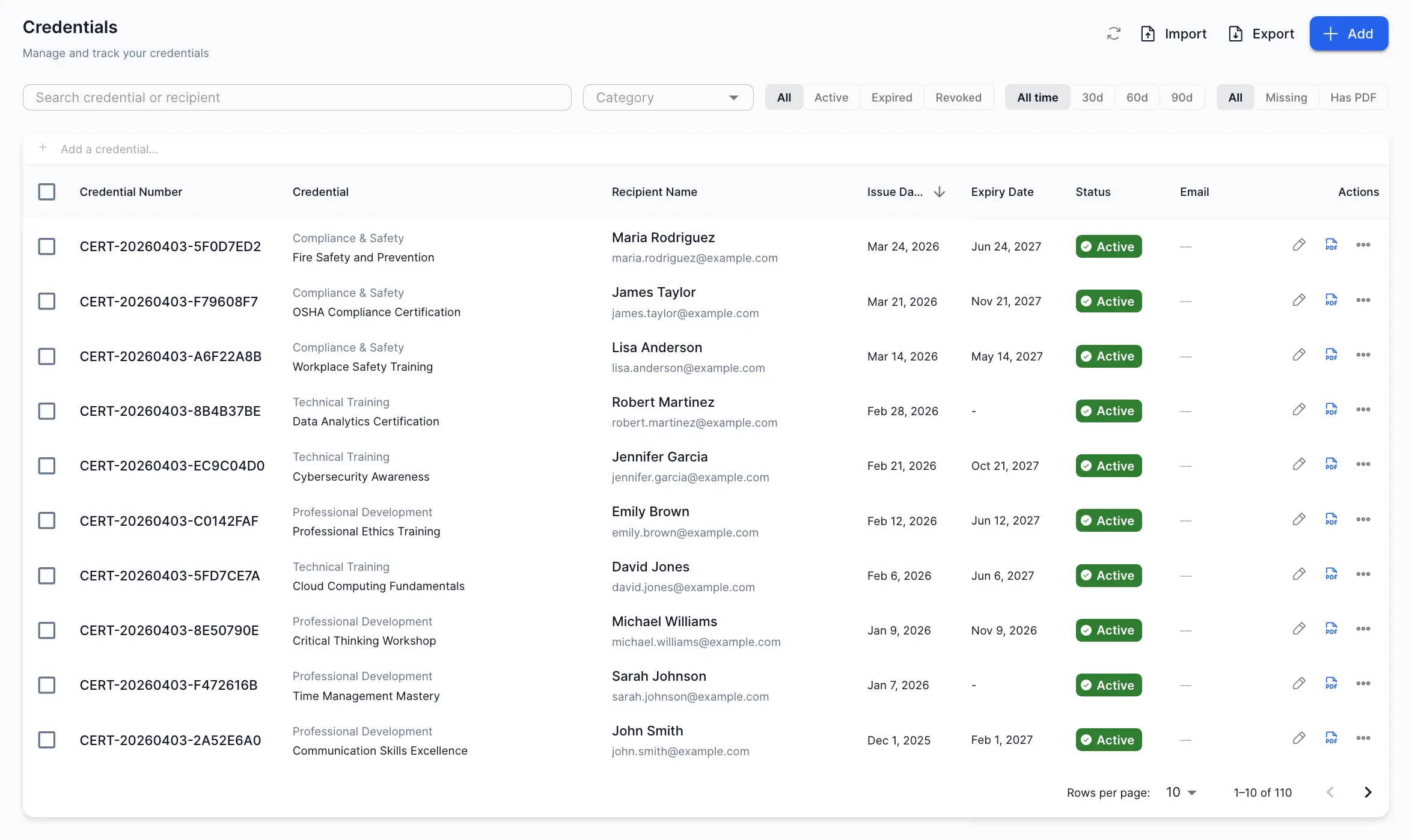
1. Restreindre la liste
Sur Accréditations, réglez le filtre PDF sur Manquant. La liste ne contient plus que les accréditations sans PDF, et l'en-tête vous indique combien.
Les brouillons n'apparaissent jamais sous ce filtre : un brouillon n'a pas été émis, il n'y a donc rien à partir de quoi générer un PDF.
2. Sélectionner
Cochez les lignes une par une, ou utilisez la case de l'en-tête du tableau pour prendre toute la page d'un coup.
La liste est paginée : la case d'en-tête ne prend que la page visible. Lorsque plus de lignes correspondent que vous n'en avez sélectionné, la barre de sélection propose Tout sélectionner (N) — un clic pour prendre toutes les accréditations correspondant au filtre actif, sur toutes les pages.
Les lots sont plafonnés à 500. Si plus de 500 correspondent, Tout sélectionner prend les 500 premières et vous le signale. Lancez le reste en second lot.
3. Générer
Cliquez sur Générer les PDF dans la barre de sélection. La boîte de dialogue affiche :
- Le nombre sélectionné, réparti entre celles sans PDF et celles qui en ont déjà un
- Un sélecteur de design — vos designs enregistrés, avec votre design par défaut présélectionné
- Une case « regénérer », uniquement lorsqu'une partie de la sélection possède déjà un PDF
Laissez la case décochée et les accréditations qui ont déjà un PDF sont entièrement ignorées. Cochez-la et leurs PDF existants sont remplacés par le nouveau design.
Cliquez sur Générer. La boîte de dialogue se ferme immédiatement — le travail est mis en file d'attente, pas terminé.
Depuis le Studio de conception
Lorsque vous venez de créer ou de modifier un design et souhaitez l'appliquer à tout ce qui en a encore besoin.
- Ouvrez le Studio de conception et enregistrez votre design
- Ouvrez le menu ⋮, en haut à droite
- Choisissez Appliquer aux accréditations
La boîte de dialogue s'ouvre avec votre design déjà sélectionné et le lot déjà constitué : toutes les accréditations de votre organisation qui n'ont pas encore de PDF. Confirmez, et c'est parti.
La même action est proposée sur la notification qui apparaît après l'enregistrement, pour passer directement de la finition d'un design à son application.
Designs d'accréditation uniquement. Les cartes et les badges se génèrent séparément — l'élément de menu est désactivé sur ces canevas. Enregistrez d'abord le design : il n'y a rien à appliquer tant qu'il n'existe pas.
Depuis une catégorie
Lorsque le lot voulu correspond à « tout le monde dans cette formation ».
- Allez dans Catégories
- Cliquez sur le menu ··· de la ligne → Générer les PDF
- Une boîte de dialogue s'ouvre avec les accréditations de cette catégorie
Si la catégorie possède un Design par défaut, il est présélectionné. Confirmez pour lancer.
Ou n'y pensez plus jamais
Les catégories portent aussi un interrupteur Générer le PDF automatiquement à l'émission. Activez-le, et chaque accréditation émise dans cette catégorie voit son PDF généré en arrière-plan dès sa création — aucun lot à lancer ensuite. Voir Catégories d'accréditations.
Suivre un lot
Une fois la tâche lancée, un bandeau de progression apparaît au-dessus de la liste et un indicateur d'activité s'affiche dans la barre du haut. Les deux vous suivent dans l'application : quitter la page ne perd pas le lot.
Pendant l'exécution, vous pouvez :
- L'arrêter — les PDF déjà générés sont conservés, le reste est annulé
- Fermer le bandeau une fois terminé
Si certaines accréditations échouent, le bandeau final le signale et propose un détail indiquant lesquelles et pourquoi. De là, vous pouvez relancer uniquement les échecs sans reconstituer le lot.
Questions fréquentes
Q : Comment trouver les accréditations sans PDF ?
R : Sur la page Accréditations, réglez le filtre PDF sur Manquant. Le panneau de synthèse au-dessus du tableau comporte aussi une tuile PDF manquant — cliquez dessus pour appliquer le même filtre.
Q : Qu'arrive-t-il aux accréditations qui ont déjà un PDF ?
R : Elles sont ignorées, sauf si vous cochez la case « regénérer » dans la boîte de dialogue. Ignorer est le comportement par défaut, car écraser un PDF qu'un titulaire a peut-être déjà téléchargé est rarement souhaitable.
Q : Puis-je utiliser des designs différents dans un même lot ?
R : Non — un design par lot. Lancez un lot par design, ou définissez un Design par défaut sur chaque catégorie et générez catégorie par catégorie.
Q : Puis-je fermer l'onglet pendant l'exécution ?
R : Oui. La génération a lieu sur nos serveurs, pas dans votre navigateur. Fermez l'onglet, déconnectez-vous, revenez plus tard — le lot se termine quoi qu'il arrive et les résultats vous attendent.
Q : Combien de temps cela prend-il ?
R : Quelques secondes par accréditation, plusieurs à la fois. Un lot de cinquante est généralement terminé en bien moins d'une minute.
Q : Pourquoi n'ai-je plus de Générateur en lot dans ma barre latérale ?
R : Il a été retiré. Tout ce qu'il faisait se trouve désormais sur la page Accréditations et dans le Studio de conception, où les outils de sélection sont meilleurs et où le travail s'exécute en arrière-plan au lieu de monopoliser votre onglet. Les anciens liens aboutissent à la liste des accréditations, filtrée sur ce qui n'a pas de PDF.
Q : Et les cartes portefeuille ?
R : Sélectionnez les accréditations sur la page Accréditations, puis choisissez Cartes dans le menu de débordement de la barre de sélection. Les cartes sont générées dans votre navigateur : gardez donc cet onglet ouvert jusqu'à la fin. Vous pouvez filtrer celles qui n'en ont pas avec le filtre Carte sous Plus de filtres.