
Domaine personnalisé : votre page de vérification sur votre propre domaine
Temps de lecture : 6 minutes
Aperçu
Avec le forfait Pro, vous pouvez servir votre page de vérification publique depuis votre propre domaine plutôt que certlister.com. La page du système de vérification de certificats explique le fonctionnement de la page de vérification publique.
Avant :
https://certlister.com/verify/acme-corp
Après :
https://verifier.acme.com/verify/acme-corp
Les visiteurs qui ouvrent un lien de vérification certlister.com existant sont automatiquement redirigés vers votre domaine, et la page reste identique — votre image de marque, vos attestations, la même vérification en temps réel.
| Forfait | Pro uniquement |
| Domaines par organisation | Un |
| Certificat SSL | Automatique et gratuit |
| Temps de configuration | ~10 minutes, plus la propagation DNS |
Avant de commencer
Vous aurez besoin de :
- Un forfait Pro — les domaines personnalisés sont une fonctionnalité Pro. Voir Forfaits et facturation.
- L'accès aux réglages DNS de votre domaine — vous créerez un enregistrement DNS chez votre fournisseur (GoDaddy, Namecheap, Cloudflare, etc.).
- Un sous-domaine — par exemple
verifier.votreentreprise.comouattestations.votreentreprise.com. Les domaines racines commevotreentreprise.comne peuvent normalement pas être utilisés : la configuration exige un enregistrement CNAME, et la plupart des fournisseurs DNS n'autorisent pas de CNAME sur un domaine racine. Un sous-domaine préserve aussi votre site web principal.
Configuration
Étape 1 : Ajouter votre domaine
- Connectez-vous à CertLister
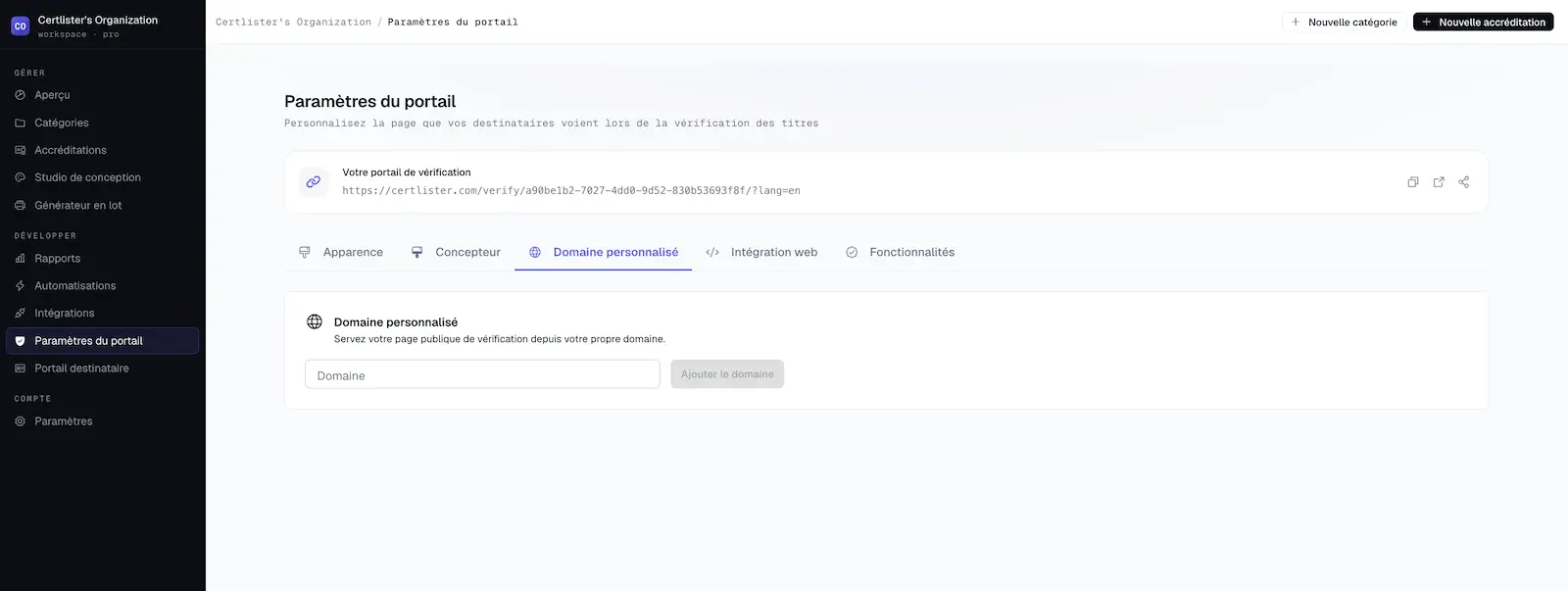
- Cliquez sur Page de vérification dans la navigation de gauche
- Ouvrez l'onglet Domaine personnalisé
- Saisissez votre sous-domaine (p. ex.
verifier.votreentreprise.com) et cliquez sur Ajouter le domaine
CertLister enregistre le domaine et affiche l'enregistrement DNS à créer.
Étape 2 : Créer l'enregistrement CNAME
L'onglet Domaine personnalisé affiche maintenant un seul enregistrement DNS :
| Type | Nom | Valeur |
|---|---|---|
| CNAME | verifier.votreentreprise.com | cname.certlister.com |
Créez cet enregistrement chez votre fournisseur DNS. Utilisez le bouton copier à côté de la valeur pour éviter les fautes de frappe.
Notes selon le fournisseur :
- Beaucoup de fournisseurs n'attendent que la partie sous-domaine dans le champ Nom/Hôte — saisissez
verifier, et nonverifier.votreentreprise.com. Vérifiez le format de votre fournisseur. - Utilisateurs de Cloudflare : réglez l'enregistrement sur DNS uniquement (nuage gris). Avec le proxy orange activé, la vérification ne peut pas aboutir.
C'est le seul enregistrement nécessaire. La preuve de propriété et le certificat SSL sont gérés automatiquement une fois le CNAME en place.
Étape 3 : Vérifier le statut
De retour dans CertLister, cliquez sur Vérifier le statut. Les changements DNS prennent généralement effet en quelques minutes, mais certains fournisseurs sont plus lents.
| Statut | Signification | Quoi faire |
|---|---|---|
| DNS en attente | Nous ne voyons pas encore votre enregistrement CNAME | Créez l'enregistrement, patientez quelques minutes, cliquez de nouveau sur Vérifier le statut |
| Vérification | Le DNS est correct — votre certificat SSL est en cours d'émission | Rien — cela se termine généralement en quelques minutes |
| Actif | Votre domaine est en ligne | Visitez https://verifier.votreentreprise.com/verify/ |
| Erreur | Quelque chose demande votre attention | Lisez le message affiché sous le statut — voir Dépannage |
L'enregistrement reste disponible pendant 7 jours, le temps de la configuration, et la page revérifie automatiquement en arrière-plan tant qu'elle est ouverte.
Que deviennent vos liens
Une fois votre domaine Actif :
- Les liens certlister.com redirigent automatiquement. Quiconque ouvre
https://certlister.com/verify/acme-corpest redirigé vershttps://verifier.acme.com/verify/acme-corp. Vous n'avez rien à mettre à jour dans ce que vous avez déjà partagé. - Les widgets intégrés continuent de fonctionner tels quels. Si vous avez intégré le widget de vérification à votre site, l'iframe continue de se charger depuis certlister.com — aucune réintégration nécessaire.
- Les codes QR et les courriels restent durables. Les codes QR sur les PDF d'attestations et les liens dans les courriels encodent toujours des URL certlister.com. C'est voulu : une attestation imprimée doit fonctionner pendant des années, même si vous changez ou retirez votre domaine personnalisé un jour. Les visiteurs qui balaient un code QR sont simplement redirigés vers votre domaine tant qu'il est actif.
Votre page de vérification est accessible aux deux adresses :
https://verifier.votreentreprise.com/verify/— la page de votre organisationhttps://verifier.votreentreprise.com/verify/votre-slug/— la même page, avec votre slug d'URL explicite
Dépannage
« Votre CNAME pointe vers X — il devrait pointer vers cname.certlister.com »
Votre enregistrement CNAME existe mais a la mauvaise cible. Modifiez l'enregistrement chez votre fournisseur DNS pour que sa valeur soit exactement cname.certlister.com, puis cliquez de nouveau sur Vérifier le statut.
Le statut reste sur « DNS en attente »
- La propagation DNS peut prendre de quelques minutes à quelques heures, selon votre fournisseur et le TTL de l'enregistrement.
- Revérifiez le champ Nom/Hôte. Une erreur fréquente consiste à saisir
verifier.votreentreprise.comlà où le fournisseur attendait simplementverifier(ou l'inverse), ce qui crée silencieusement un enregistrement du typeverifier.votreentreprise.com.votreentreprise.com. - Vous pouvez vérifier ce que voit le reste du monde sur dnschecker.org — recherchez votre sous-domaine en tant que CNAME.
Le statut affiche « Erreur » après plusieurs jours
Si le CNAME n'est pas trouvé dans la fenêtre de 7 jours, l'enregistrement expire. Cliquez sur Supprimer le domaine, puis ajoutez de nouveau le domaine et complétez l'étape DNS.
Vous utilisez Cloudflare pour votre DNS
Réglez l'enregistrement CNAME sur DNS uniquement (icône de nuage gris). Avec le proxy de Cloudflare activé (nuage orange), la vérification et l'émission du certificat SSL ne peuvent pas aboutir.
Le domaine est Actif mais le navigateur affiche un avertissement de sécurité
Le certificat SSL est émis au moment même où le domaine devient actif. Si un avertissement de certificat apparaît dans les premières minutes, patientez un instant et actualisez. S'il persiste, supprimez et rajoutez le domaine, ou contactez le soutien technique.
Supprimer votre domaine
- Allez dans Page de vérification → Domaine personnalisé
- Cliquez sur Supprimer le domaine et confirmez
Les liens de vérification reviennent immédiatement à certlister.com. Les codes QR et courriels existants continuent de fonctionner — ils pointent toujours vers certlister.com.
FAQ
Q : Puis-je ajouter plus d'un domaine ?
R : Non — un domaine personnalisé par organisation. Vous pouvez supprimer votre domaine et en ajouter un autre à tout moment.
Q : Est-ce que tout mon compte passe sur mon domaine ?
R : Non. Seule la page de vérification publique est servie depuis votre domaine. L'application CertLister et le portail des titulaires conservent leurs adresses actuelles. La racine de votre domaine (https://verifier.votreentreprise.com/) mène à votre page de vérification, et tout autre chemin redirige vers l'application CertLister.
Q : Puis-je utiliser mon domaine racine (votreentreprise.com) ?
R : Utilisez plutôt un sous-domaine. Les domaines racines ne peuvent généralement pas recevoir d'enregistrement CNAME, et pointer votre domaine racine vers CertLister prendrait la place de votre site web principal.
Q : Combien coûte le certificat SSL ?
R : Rien. Le certificat est émis automatiquement à l'activation de votre domaine et se renouvelle automatiquement.
Q : Dois-je mettre à jour mon widget intégré ?
R : Non. Les intégrations continuent de se charger depuis certlister.com, par conception.
Q : Quels domaines sont refusés ?
R : Les sous-domaines de certlister.com, les adresses IP et les noms d'hôte invalides.
Q : Qu'arrive-t-il aux attestations imprimées avec codes QR si je supprime mon domaine ?
R : Rien ne casse. Les codes QR encodent toujours des URL certlister.com — avec un domaine personnalisé actif, les visiteurs y sont redirigés ; sans domaine, ils restent simplement sur certlister.com.