
Liste de vérification pour démarrage rapide
Aperçu
Cette liste de vérification vous guide à travers la configuration de CertLister, du premier jour jusqu'à une mise en service complète. Suivez toutes les étapes pour tirer le maximum de votre système de gestion des attestations numériques. Pour une vue d'ensemble, voir ce que fait CertLister, fonctionnalité par fonctionnalité.
Durée totale : 1 à 2 heures Niveau d'expertise : Convivial pour débutants
Phase 1 : Configuration du compte (15 minutes)
Tâche 1 : Créer votre compte
Quoi faire :
- Inscrivez-vous à app.certlister.com/auth/register
- Choisissez courriel/mot de passe ou Continuer avec Google
- Sur la page Configurer votre espace de travail, saisissez le nom, la taille et le secteur d'activité de votre organisation — ou cliquez sur Ignorer pour l'instant et remplissez ces champs plus tard depuis Paramètres → Organisation
Note : Les détails de l'organisation sont facultatifs lors de l'inscription. Vous pouvez toujours les mettre à jour plus tard.
Tâche 2 : Suivre la visite interactive
Quoi faire :
- Cliquez sur «Démarrer la visite» lorsqu'on vous y invite après l'inscription
- Suivez la visite guidée de 3 minutes
- Apprenez où se trouvent les fonctionnalités clés
Pourquoi c'est important :
- Vous fait gagner du temps pour trouver les fonctionnalités plus tard
- Vous montre les bases
- Interactif et visuel
Vous avez ignoré la visite? Accédez-y plus tard : Paramètres → Aide et visites
Tâche 3 : Comprendre votre tableau de bord
Quoi faire :
- Examinez les 5 cartes de statistiques (Total, Actives, Expirées, Catégories, Vérifications)
- Consultez vos statistiques (même si elles sont à zéro)
- Explorez les 2 graphiques d'analyse (graphique de tendances, distribution par catégorie)
Durée : 5 minutes
Phase 2 : Nettoyer les données d'exemple (10 minutes)
Tâche 4 : Supprimer les attestations d'exemple
Quoi faire : CertLister a créé 20 attestations d'exemple lors de votre inscription. Supprimez-les avant d'ajouter vos données réelles.
Étapes :
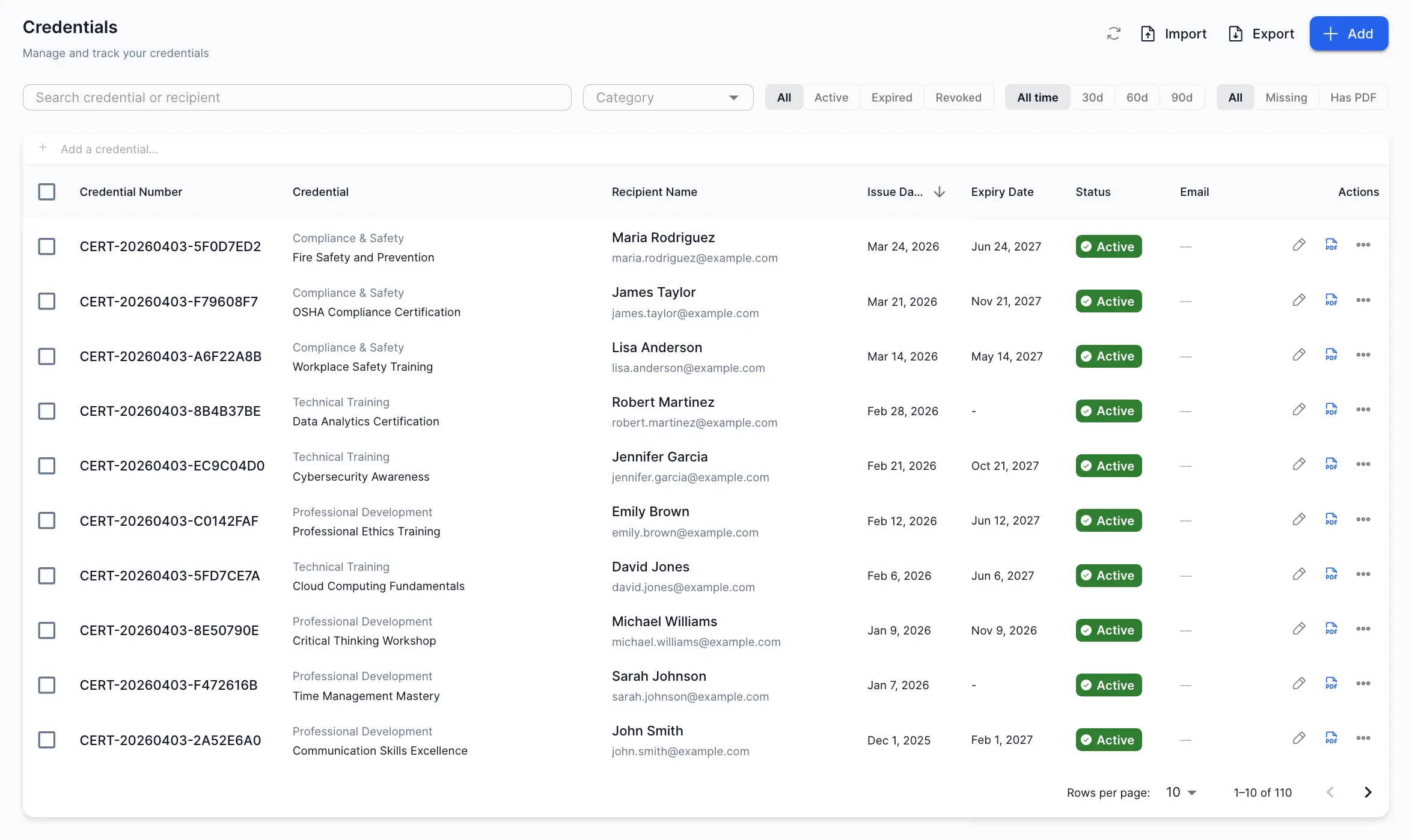
- Allez à la page Attestations
- Sélectionnez tout (case à cocher en haut)
- Cliquez sur «Supprimer la sélection»
- Confirmez la suppression
Pourquoi : Supprimer une attestation vous rend le crédit qu'elle a utilisé, donc vos essais n'entament pas vos crédits gratuits du mois
Tâche 5 : Examiner les catégories d'exemple
Quoi faire : CertLister a créé 5 catégories d'exemple. Examinez-les et décidez quoi conserver.
Étapes :
- Allez à la page Catégories
- Examinez les 5 catégories d'exemple
- Supprimez celles que vous n'utiliserez pas
- Renommez celles qui correspondent à vos besoins
- Conservez celles qui correspondent à vos types d'attestations
Catégories d'exemple :
- Certification RCR
- Premiers soins
- Formation en sécurité
- Perfectionnement professionnel
- Compétences professionnelles
Astuce : Vous pouvez toujours créer de nouvelles catégories plus tard. Commencez avec un maximum de 3 à 5 catégories.
Phase 3 : Configurer les catégories (15 minutes)
Tâche 6 : Planifier la structure de vos catégories
Quoi faire : Avant de créer des attestations, décidez comment vous allez les organiser.
Questions à se poser :
- Quels types d'attestations émettez-vous?
- Combien de types différents? (visez 5 à 15 catégories)
- Avez-vous besoin de sous-catégories? (non — gardez ça simple)
Exemples de structures :
École de formation professionnelle :
- Certification en soudage
- Formation en CVCA
- Sécurité électrique
- Certificat en plomberie
- Compétences automobiles
Formation d'entreprise :
- Formation en conformité
- Certifications en sécurité
- Perfectionnement professionnel
- Compétences techniques
- Formation en leadership
Soins de santé :
- RCR/SVB
- Premiers soins
- SVCA
- Contrôle des infections
- Sécurité des patients
Tâche 7 : Créer vos catégories
Quoi faire : Créez 3 à 5 catégories pour commencer.
Étapes :
- Allez à la page Catégories
- Cliquez sur «+ Créer une catégorie»
- Saisissez le nom de la catégorie
- Ajoutez une description (facultatif mais recommandé)
- Enregistrez
- Répétez pour chaque catégorie
Astuces :
- Utilisez des noms clairs et descriptifs
- Soyez cohérent dans la nomenclature (tout en majuscules initiales ou tout en minuscules)
- Ajoutez des descriptions pour aider les membres de l'équipe à choisir correctement
Phase 4 : Créer vos premières attestations (30 minutes)
Tâche 8 : Émettre votre première attestation
Quoi faire : Créez une attestation réelle pour un étudiant, un stagiaire ou un employé.
Étapes :
- Cliquez sur «Ajouter une attestation» (Tableau de bord ou page Attestations)
- Remplissez :
- Nom du titulaire
- Titre de l'attestation
- Catégorie
- Date d'émission
- Date d'expiration (le cas échéant)
- Cliquez sur «Enregistrer»
- Visualisez le PDF généré
Tâche 9 : Tester les modèles du Design Studio
Quoi faire : Visitez le Design Studio pour découvrir lequel des 10 modèles d'arrière-plan vous préférez.
Étapes :
- Allez au Design Studio dans la barre latérale gauche
- Cliquez sur l'icône Modèles pour parcourir tous les arrière-plans disponibles — Classic Gold, Classic Silver, Classic Ornate, Colorful, Minimal, Art Deco, Modern, Modern Bauhaus, Clean Green et Clean Minimal
- Sélectionnez un modèle et personnalisez la mise en page
- Générez un PDF d'attestation de test
- Décidez quel modèle correspond à votre marque
Astuce : Vous pouvez supprimer les attestations de test après les avoir examinées, ou les utiliser pour former les membres de l'équipe.
Tâche 10 : Pratiquer la modification d'une attestation
Quoi faire : Apprenez à corriger les erreurs en modifiant une attestation.
Étapes :
- Ouvrez l'une de vos attestations de test
- Cliquez sur «Modifier»
- Changez quelque chose (par exemple, corriger une faute de frappe dans le nom)
- Enregistrez les modifications
- Visualisez l'attestation mise à jour
Pourquoi pratiquer : Vous devrez occasionnellement corriger des erreurs de saisie ou mettre à jour des informations.
Phase 5 : Configurer la vérification (15 minutes)
Tâche 11 : Tester la vérification publique
Quoi faire : Assurez-vous que votre portail de vérification fonctionne.
Étapes :
- Ouvrez une attestation que vous avez créée
- Copiez le numéro de l'attestation
- Ouvrez une nouvelle fenêtre de navigateur (le mode incognito/privé est préférable)
- Allez à votre portail de vérification :
- https://certlister.com/verify (ou votre URL personnalisée)
- Saisissez le numéro de l'attestation
- Vérifiez qu'il affiche les bonnes informations
Ce que vous devriez voir :
- Nom du titulaire
- Titre de l'attestation
- Date d'émission
- Statut (Active)
- Nom de votre organisation
Tâche 12 : Ajouter les informations de vérification aux attestations
Quoi faire : Assurez-vous que les titulaires et les employeurs savent comment vérifier.
Options :
Option A : Inclure dans le courriel Lors de l'envoi des attestations, incluez :
Votre numéro d'attestation : CERT-XXXX-XXXX
Vérifier à : https://certlister.com/verify
Option B : Imprimer sur l'attestation (à venir) Si vous utilisez des modèles personnalisés (fonctionnalité Pro), ajoutez l'URL de vérification directement sur le PDF de l'attestation.
Option C : Sur votre site Web Ajoutez un lien/widget de vérification à votre site Web.
En savoir plus : Vérification des attestations : page de vérification et intégration
Phase 6 : Opérations en lot (facultatif, 20 minutes)
Sautez cette section si vous créerez les attestations une à la fois.
Tâche 13 : Préparer un fichier CSV pour l'importation en lot
Quoi faire : Si vous avez des données d'attestations existantes, préparez-les pour l'importation.
Étapes :
- Ouvrez vos données existantes (Excel, Google Sheets, etc.)
- Formatez en CSV avec ces colonnes :
- recipient_name
- credential_title
- category_name
- issue_date
- expiration_date (facultatif)
- Enregistrez en fichier CSV
En savoir plus : Importer des attestations en lot à partir d'un CSV
Tâche 14 : Tester l'importation en lot avec des données d'exemple
Quoi faire : Importez un petit lot (5 à 10 attestations) pour tester le processus.
Étapes :
- Créez un CSV avec 5 à 10 attestations
- Allez à Attestations → Importer
- Téléversez votre CSV
- Examinez les éventuelles erreurs
- Confirmez l'importation
- Vérifiez que les attestations ont été créées correctement
Pourquoi tester d'abord : Repérer les problèmes de formatage avant d'importer des centaines d'attestations.
Phase 7 : Configurer les paramètres (10 minutes)
Tâche 15 : Mettre à jour le profil de l'organisation
Quoi faire : Assurez-vous que les informations de votre organisation sont correctes.
Étapes :
- Allez à Paramètres → Organisation
- Examinez/mettez à jour :
- Nom de l'organisation (apparaît sur les attestations)
- Courriel de contact
- Site Web (facultatif)
- Adresse (facultatif)
- Enregistrez les modifications
Tâche 16 : Définir vos préférences
Quoi faire : Personnalisez les paramètres pour qu'ils correspondent à votre flux de travail.
Paramètres à examiner :
- Format de date (MM/JJ/AAAA ou JJ/MM/AAAA)
- Fuseau horaire
- Notifications par courriel (activées/désactivées)
- Modèle par défaut
Où : Paramètres → Notifications (pour les préférences de courriel)
Tâche 17 : Examiner les paramètres de sécurité
Quoi faire : Sécurisez votre compte.
Étapes :
- Allez à Paramètres → Profil
- Examinez la solidité de votre mot de passe actuel
- Envisagez de changer votre mot de passe si vous en avez utilisé un simple lors de l'inscription
- Utilisez Paramètres → Équipe pour vous assurer que seules les bonnes personnes ont un accès Administrateur
Phase 8 : Mise en service (5 minutes)
Tâche 18 : Annoncer aux parties prenantes
Quoi faire : Informez les gens que vous utilisez CertLister.
Annoncer à :
- Étudiants/Stagiaires : «Nous émettons maintenant des attestations numériques avec vérification instantanée»
- Employeurs : «Vous pouvez vérifier nos attestations à certlister.com/verify»
- Membres de l'équipe : «Nous sommes passés à CertLister pour la gestion des attestations numériques»
- Visiteurs du site Web : Ajoutez un widget de vérification au site Web
Canaux de communication :
- Annonce par courriel
- Mise à jour du site Web
- Publication sur les médias sociaux
- Inclure dans la prochaine infolettre
Tâche 19 : Mettre à jour le processus de distribution des attestations
Quoi faire : Décidez comment vous livrerez les attestations à l'avenir.
Options :
Option A : Envoyer les PDF par courriel
- Générer l'attestation
- Télécharger le PDF
- Envoyer par courriel au titulaire avec les instructions de vérification
Option B : Imprimer et poster
- Générer l'attestation
- Télécharger le PDF
- Imprimer sur du papier cartonné
- Poster au titulaire
Option C : Distribution en lot
- Importer les attestations en lot
- Générer tous les PDF
- Envoyer par courriel via un outil de publipostage
Documentez votre processus pour que les membres de l'équipe suivent le même flux de travail.
Tâches d'entretien continu
Tâches quotidiennes (5 minutes)
- Vérifier le tableau de bord pour tout problème
- Créer des attestations au besoin
- Répondre aux questions de vérification (le cas échéant)
Tâches hebdomadaires (15 minutes)
- Examiner les expirations à venir (vue de 30 jours)
- Nettoyer les attestations de test
- Vérifier les journaux de vérification (qui vérifie?)
- Planifier la formation de renouvellement au besoin
Tâches mensuelles (30 minutes)
- Exporter les attestations pour sauvegarde
- Examiner les catégories (fusionner ou supprimer celles inutilisées)
- Vérifier les tendances d'activité de vérification
- Mettre l'équipe à jour sur les statistiques des attestations
- Planifier les sessions de formation du mois suivant
Tâches trimestrielles (1 heure)
- Examiner la liste des utilisateurs (supprimer les utilisateurs inactifs)
- Vérifier l'exactitude des données des attestations
- Évaluer si vous devez passer à un forfait supérieur
- Examiner et mettre à jour les modèles d'attestations
- Analyser les tendances de vérification
Liste de vérification d'achèvement
Phase 1 : Configuration du compte
- Compte créé
- Visite interactive suivie
- Tableau de bord compris
Phase 2 : Nettoyage
- Attestations d'exemple supprimées
- Catégories d'exemple examinées
Phase 3 : Catégories
- Structure des catégories planifiée
- 3 à 5 catégories créées
Phase 4 : Attestations
- Première attestation créée
- Modèles du Design Studio testés
- Modification pratiquée
Phase 5 : Vérification
- Vérification publique testée
- Informations de vérification ajoutées au processus
Phase 6 : Opérations en lot (facultatif)
- Format CSV préparé
- Importation en lot testée
Phase 7 : Paramètres
- Profil de l'organisation mis à jour
- Préférences définies
- Paramètres de sécurité examinés
Phase 8 : Mise en service
- Annonce aux parties prenantes faite
- Processus de distribution mis à jour
Vous êtes entièrement configuré lorsque tous les éléments pertinents sont cochés!
Quoi faire ensuite
Commencer à émettre des attestations
Vous êtes prêt! Commencez à créer des attestations pour :
- Les sessions de formation terminées
- L'achèvement de cours
- Les certifications professionnelles
- La reconnaissance de réussites
Explorer les fonctionnalités avancées
Une fois à l'aise avec les bases, explorez :
- Suivi des expirations — Rappels de renouvellement automatisés
- Opérations en lot — Importer/exporter des centaines d'attestations
- Design Studio — Personnaliser entièrement vos attestations à votre marque avec les 10 modèles d'arrière-plan
- Widget de vérification — Intégrez la vérification sur votre propre site Web
Obtenir de l'aide au besoin
Ressources :
- Centre d'aide — Parcourez tous les articles (vous y êtes!)
- Soutien par courriel — support@certlister.com
Questions fréquentes
Q : Combien de temps prend toute cette configuration?
R : La plupart des organisations terminent la configuration en 1 à 2 heures. Si vous travaillez seul et n'émettez que quelques attestations, vous pouvez être opérationnel en 30 minutes.
Q : Puis-je sauter des étapes?
R : Oui! La liste de vérification est exhaustive. Vous pouvez sauter :
- Les opérations en lot si vous créez les attestations une à la fois
- La configuration de l'équipe si vous travaillez seul
- Les paramètres avancés si les valeurs par défaut vous conviennent
Minimum pour démarrer :
- Tâches 1 à 7 (Compte + Catégories)
- Tâche 8 (Première attestation)
- Tâche 11 (Tester la vérification)
C'est moins de 30 minutes.
Q : Que faire si je suis bloqué?
R : Chaque tâche renvoie à des articles d'aide détaillés. Si vous ne trouvez pas de réponse :
- Recherchez dans le Centre d'aide
- Écrivez à support@certlister.com
- Consultez les articles de dépannage
Q : Quand devrais-je passer du forfait Gratuit à Basic ou Pro?
R : Passez à un forfait supérieur quand vous :
- Émettez plus de 10 attestations par mois (les crédits du forfait Gratuit)
- Devez inviter des membres de l'équipe (Basic inclut jusqu'à 5 utilisateurs)
- Voulez des attestations illimitées (Pro)