
Attestations numériques Open Badge 3.0 (OB3)
Temps de lecture : 6 minutes
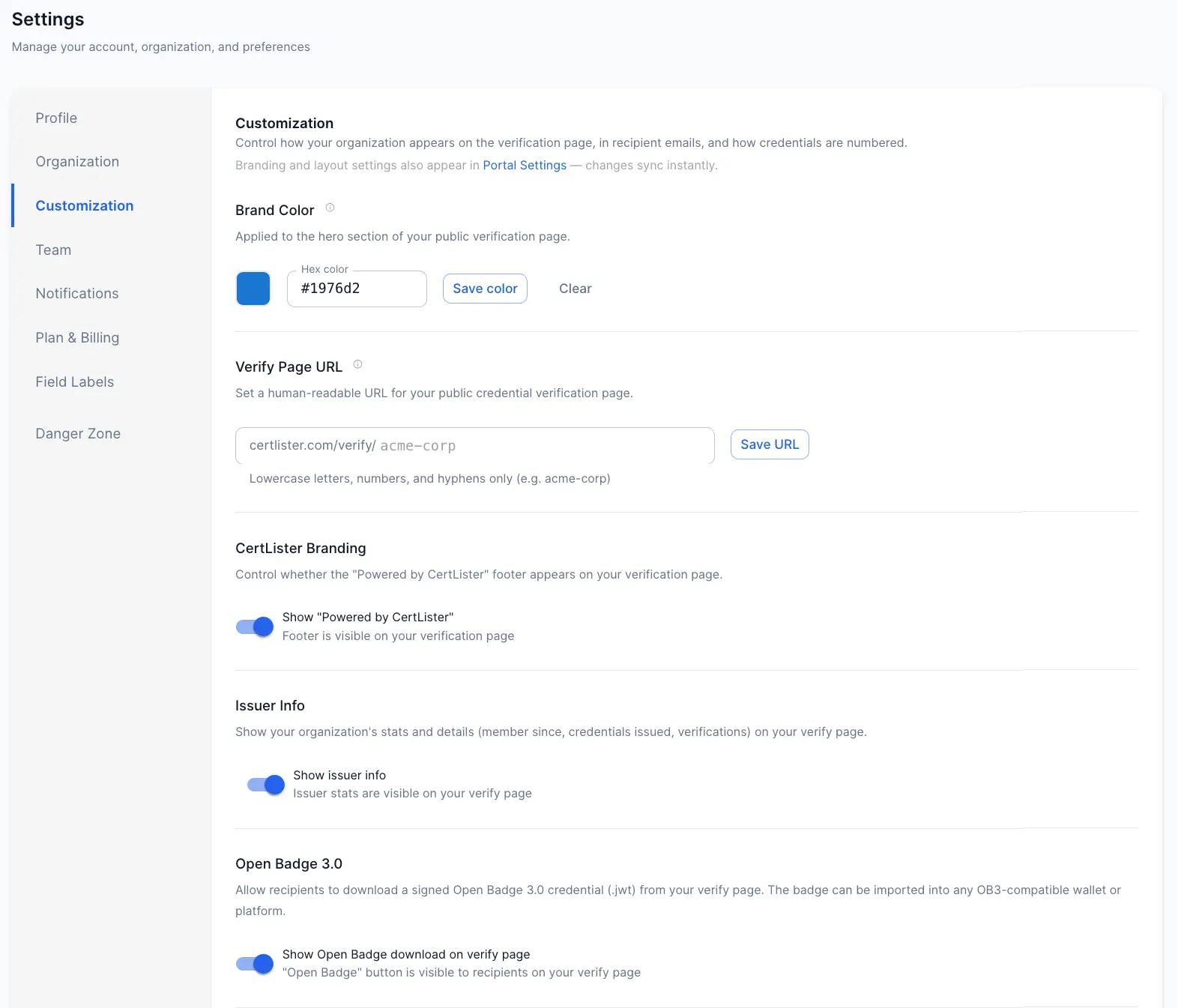
Open Badges 3.0 dépend de Badges numériques. Si un administrateur les a désactivés dans Paramètres → Fonctionnalités, l'option et le téléchargement Open Badges 3.0 disparaissent aussi.
Aperçu
Open Badge 3.0 (OB3) est une norme ouverte mondiale pour les attestations numériques publiée par 1EdTech (anciennement IMS Global). Lorsque OB3 est activé pour votre organisation, chaque attestation que vous émettez peut être téléchargée sous forme d'attestation OB3 signée cryptographiquement — un fichier portable et vérifiable par machine que les titulaires peuvent partager avec des employeurs, LinkedIn et des plateformes de badges.
Ce que reçoivent les titulaires : un fichier .jwt contenant une attestation signée qui prouve l'authenticité de leur attestation et son émission par votre organisation. L'attestation peut être vérifiée à l'aide de tout outil compatible OB3.
Disponible avec : tous les forfaits
Fonctionnement
- Un administrateur active Open Badge 3.0 dans Page de vérification → Options
- Optionnellement, un descriptif de critères est ajouté à chaque catégorie d'attestation
- Les titulaires visitent votre page publique de vérification pour une attestation
- Un bouton Open Badge apparaît — un clic télécharge un fichier
.jwtsigné - Les titulaires peuvent vérifier l'attestation avec des outils en ligne ou la partager sur des plateformes compatibles
Partie 1 : Activer OB3 pour votre organisation
Requis : rôle d'administrateur
- Allez dans Page de vérification dans la navigation de gauche
- Ouvrez l'onglet Options
- Activez Open Badge 3.0
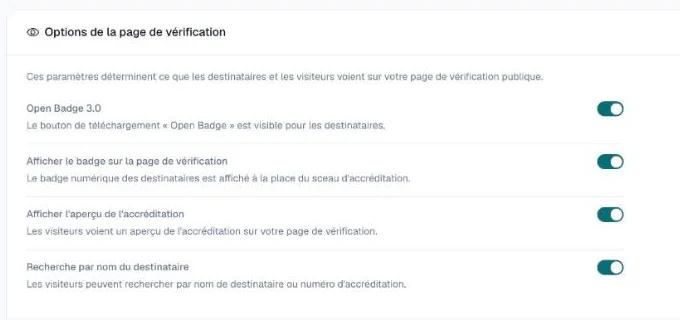
Une fois activé, le bouton de téléchargement OB3 apparaît automatiquement sur la page de vérification de chaque attestation qui n'est ni révoquée ni remplacée. Aucune autre configuration n'est requise.
Partie 2 : Ajouter un descriptif de critères par catégorie (optionnel)
Le descriptif de critères décrit ce qu'un titulaire doit avoir accompli pour mériter une attestation dans une catégorie donnée. Il est intégré à l'attestation OB3 et visible aux vérificateurs sur les plateformes de badges.
Exemple de critères : « Les titulaires de ce badge ont complété avec succès le programme de formation Python offert par Acme Corp et ont démontré leur maîtrise des principes fondamentaux de la programmation Python. »
Comment ajouter un descriptif de critères
- Allez à Catégories dans la navigation de gauche
- Cliquez sur l'icône de crayon de la catégorie que vous souhaitez mettre à jour
- La section Critères Open Badge apparaît près du bas du tiroir (visible uniquement lorsque OB3 est activé pour votre organisation)
- Choisissez un modèle prédéfini pour préremplir un gabarit, ou rédigez votre propre descriptif
- Cliquez sur Mettre à jour
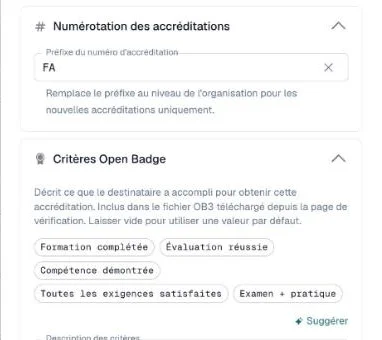
Les modèles prédéfinis sont disponibles pour les scénarios courants. Les modèles utilisent {category} et {org} comme espaces réservés qui sont automatiquement remplacés par le nom de votre catégorie et le nom de votre organisation lorsque vous les sélectionnez. Vous pouvez modifier le texte après avoir sélectionné un modèle.
Si aucun descriptif de critères n'est défini pour une catégorie, l'attestation demeure valide — elle porte plutôt un descriptif par défaut, en anglais : « Awarded for completing <nom de la catégorie>. »
Partie 3 : Titulaires — télécharger un badge OB3
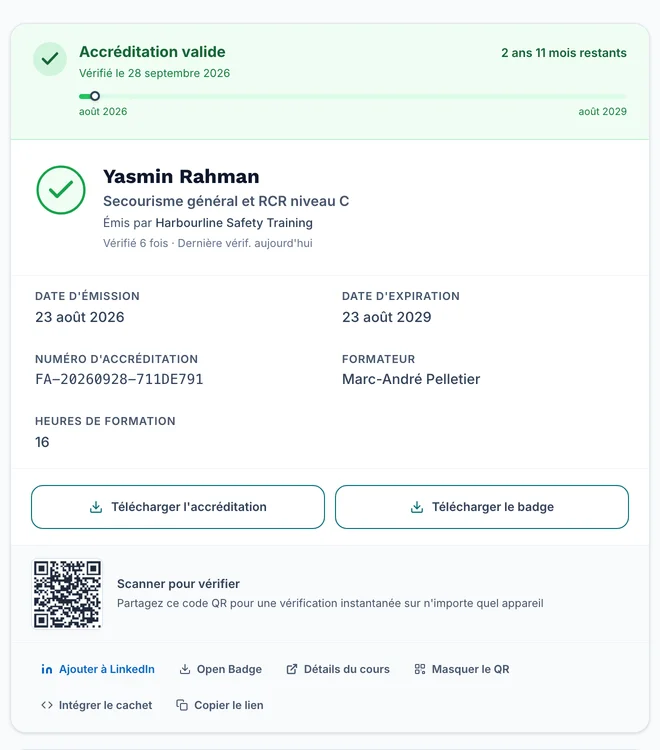
Les titulaires n'ont pas besoin de compte CertLister. Ils peuvent télécharger leur badge OB3 directement depuis la page publique de vérification.
- Visitez la page de vérification de l'attestation (p. ex.,
https://certlister.com/verify/your-org/?cn=CERT-001) - Cliquez sur Open Badge dans la zone de pied de page
- Un fichier
.jwtse télécharge automatiquement - Le fichier peut être partagé avec des employeurs, téléversé vers des plateformes de badges, ou vérifié avec des outils en ligne
Partie 4 : Vérifier une attestation OB3
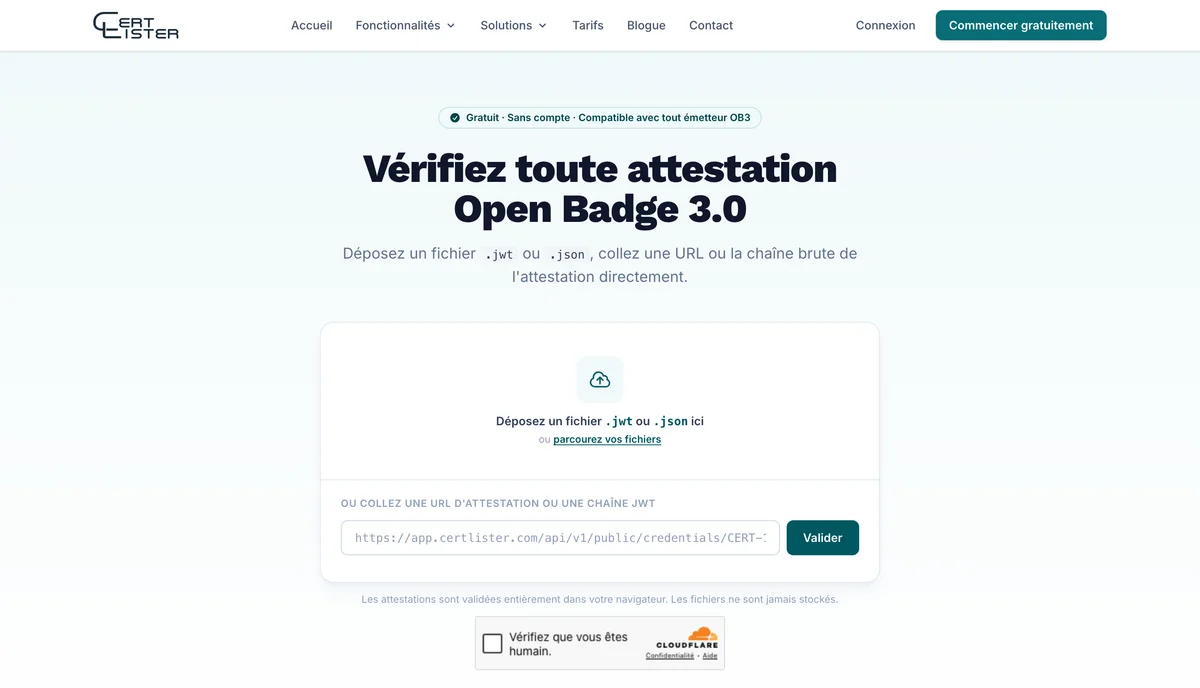
En ligne — Validateur OB3 de CertLister
CertLister fournit un validateur public gratuit qui fonctionne avec les attestations OB3 de n'importe quel émetteur — pas seulement CertLister.
- Allez à https://certlister.com/fr/ob3-validator/
- Glissez le fichier
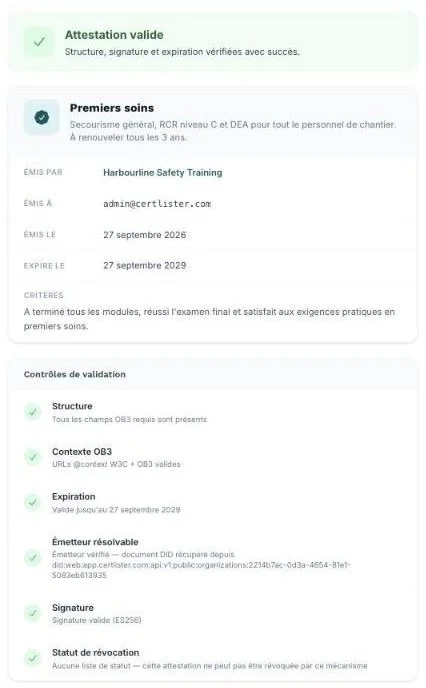
.jwtsur la page, collez l'URL de l'attestation, ou collez la chaîne JWT directement - Le validateur vérifie la structure, les URL
@context, l'échéance, le document DID de l'émetteur et la signature cryptographique - Les résultats s'affichent sur la même page — aucun rechargement, aucun compte requis
En ligne — vc.1ed.tech (validateur officiel de 1EdTech)
Le validateur officiel de 1EdTech prend également en charge les attestations OB3 au format JWT.
- Allez à https://vc.1ed.tech
- Sélectionnez Upload file et choisissez le fichier
.jwt - Un résultat vert confirme que l'attestation est valide et n'a pas été altérée
Autres outils de vérification
| Outil | URL | Notes |
|---|---|---|
| Validateur CertLister | certlister.com/ob3-validator/ | Gratuit, fonctionne avec tout émetteur OB3 — déposez un fichier ou collez une URL |
| Validateur 1EdTech | vc.1ed.tech | Validateur officiel de l'organisme de la spécification OB3 |
| Badgr | badgr.com | Téléversez le JWT pour affichage et partage |
| Open Badge Passport | openbadgepassport.com | Prend en charge l'importation OB3 |
| jwt.io | jwt.io | Décode la charge utile JWT, mais affiche un avertissement de clé — c'est attendu (voir la FAQ) |
Format de l'attestation
Les attestations OB3 de CertLister sont :
- Format : JWT (JSON Web Token), signé avec ES256 (ECDSA P-256)
- Norme : Open Badges 3.0 (1EdTech)
- DID :
did:web:app.certlister.com:api:v1:public:organizations:{orgId} - Extension de fichier :
.jwt
Foire aux questions
Q : Quelle est la différence entre un badge OB3 et une attestation PDF ?
R : L'attestation PDF est un document imprimable destiné à un usage formel (encadrement, impression, pièce jointe à un courriel). Le badge OB3 est une attestation numérique lisible par machine — un fichier signé cryptographiquement qui prouve l'authenticité et qui peut être vérifié par programmation ou soumis à des plateformes de badges.
Q : jwt.io affiche « Unable to retrieve public key from issuer » — l'attestation est-elle défectueuse ?
R : Non. jwt.io s'attend à ce que le champ iss (émetteur) soit une URL HTTPS standard pointant vers un point de terminaison de découverte OIDC. CertLister utilise un DID did:web comme émetteur, ce qui est le format OB3 correct, mais ce n'est pas ce que jwt.io attend. Utilisez vc.1ed.tech pour valider correctement les attestations OB3 — il prend en charge nativement les émetteurs basés sur DID.
Q : Les titulaires peuvent-ils ajouter le badge à LinkedIn ?
R : Le flux natif « Add to Profile » de LinkedIn nécessite une intégration d'émetteur Credly ou Acclaim. Les attestations OB3 de CertLister ne sont pas actuellement intégrées à l'importation de badges de LinkedIn. Les titulaires peuvent ajouter manuellement un lien vers leur page de vérification sur LinkedIn.
Q : Les titulaires peuvent-ils ajouter le badge à une application de portefeuille mobile ?
R : Pas pour le moment. Les applications de portefeuille mobile comme Learner Credential Wallet (LCW) requièrent un balayage de code QR OID4VCI ou le format JSON-LD pour l'importation. CertLister émet des attestations au format JWT-VC qui ne sont pas compatibles avec les options d'importation par fichier ou collage de LCW. La récupération via code QR vers un portefeuille est prévue pour une version future.
Q : Chaque attestation reçoit-elle un badge OB3 automatiquement ?
R : Oui — une fois OB3 activé pour votre organisation, le bouton de téléchargement apparaît sur la page de vérification pour chaque attestation qui n'est ni révoquée ni remplacée, y compris celles émises avant l'activation d'OB3.
Q : Qu'arrive-t-il aux badges OB3 si je change de forfait ?
R : Rien ne change — OB3 est inclus dans tous les forfaits. Les fichiers .jwt déjà téléchargés par les titulaires demeurent valides — ils sont signés cryptographiquement, et un fichier n'expire que si son attestation a une date d'échéance.
Q : Puis-je personnaliser ce qui apparaît dans l'attestation OB3 ?
R : L'attestation comprend le nom de votre organisation, l'URL du logo, le titre de l'attestation, le nom du titulaire, la date d'émission, la date d'échéance (si définie) et le descriptif de critères (s'il est défini sur la catégorie). Le format de l'attestation suit la norme OB3 — les champs sont fixés par la spécification.
Q : Le descriptif de critères est-il obligatoire ?
R : Non. Il est optionnel. Si aucun descriptif de critères n'est défini pour une catégorie, l'attestation est tout de même générée et entièrement valide, avec un descriptif par défaut (« Awarded for completing <nom de la catégorie>. »). Ajouter un descriptif de critères rend le badge plus significatif pour les vérificateurs et les plateformes de badges qui affichent les critères.
Dépannage
Le bouton de téléchargement OB3 n'apparaît pas sur la page de vérification
Vérifiez :
- Open Badge 3.0 est activé dans Page de vérification → Options
- Effectuez un rafraîchissement complet de la page de vérification (Ctrl+Maj+R ou Cmd+Maj+R) pour vider la mémoire cache
vc.1ed.tech indique que l'attestation est invalide
Causes possibles :
| Cause | Solution |
|---|---|
Le fichier .jwt a été modifié après le téléchargement | Téléchargez à nouveau une copie fraîche depuis la page de vérification |
Le fichier a été enregistré avec une extension .txt | Renommez-le en .jwt avant le téléversement |
| L'attestation a été supprimée | Les attestations supprimées ne peuvent pas produire d'attestations OB3 valides |
Le descriptif de critères n'est pas visible dans la boîte de dialogue de catégorie
Cause : OB3 n'est pas activé pour votre organisation. La section du descriptif de critères n'apparaît dans la boîte de dialogue de catégorie que lorsque OB3 est activé.
Solution : activez d'abord Open Badge 3.0 dans Page de vérification → Options.