
Brouillons : enregistrez les participants avant d'émettre
Temps de lecture : 5 minutes
Aperçu
Les brouillons vous permettent d'enregistrer un participant dès son inscription, sans émettre son attestation tout de suite. Cas typique : un étudiant s'inscrit à une formation en janvier, mais l'attestation ne doit exister qu'à la fin du cours en juin. Enregistrez-le comme brouillon maintenant, puis émettez en un clic le moment venu. Les brouillons s'ajoutent aux autres fonctionnalités de gestion des attestations.
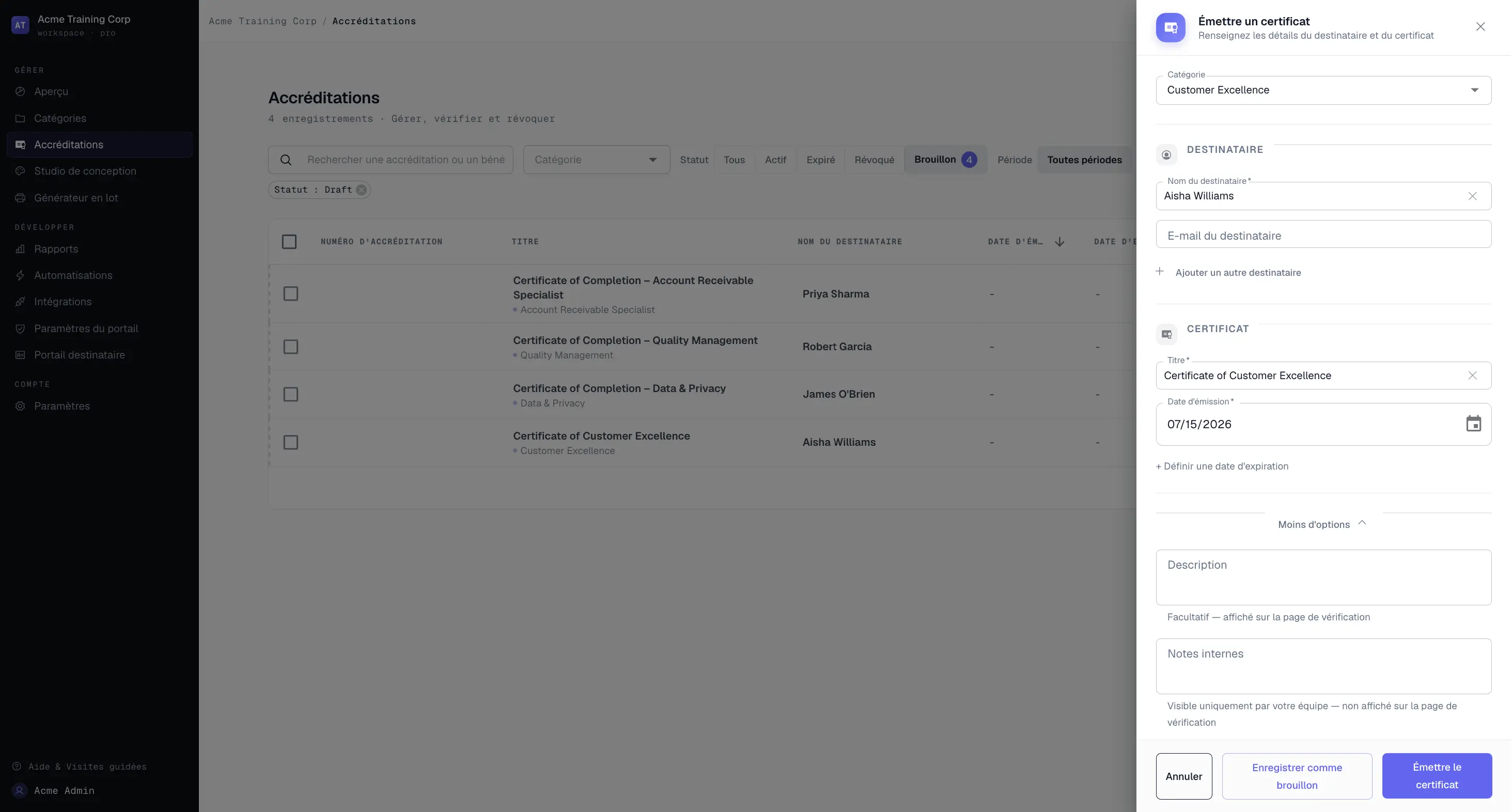
Les brouillons vivent dans le même tableau que vos attestations émises, signalés par une puce de statut Brouillon.
| Forfait | Tous les forfaits |
| Crédits | Les brouillons sont gratuits — un crédit n'est utilisé qu'au moment de l'émission |
| Champs obligatoires | Nom et catégorie |
| Champs facultatifs | Courriel, titre, date d'expiration, description, champs personnalisés |
| Visibilité | Interne uniquement — les brouillons n'apparaissent jamais sur votre page de vérification publique, dans les rapports ou dans les exports |
Enregistrer un brouillon
- Cliquez sur Accréditations dans la navigation de gauche
- Cliquez sur Nouvelle accréditation (en haut à droite) — le tiroir Émettre une accréditation glisse depuis la droite
- Renseignez au minimum le Nom du bénéficiaire et choisissez une Catégorie — le courriel, le titre, la date d'expiration, la description et les champs personnalisés sont facultatifs et peuvent être complétés plus tard
- Cliquez sur Enregistrer comme brouillon
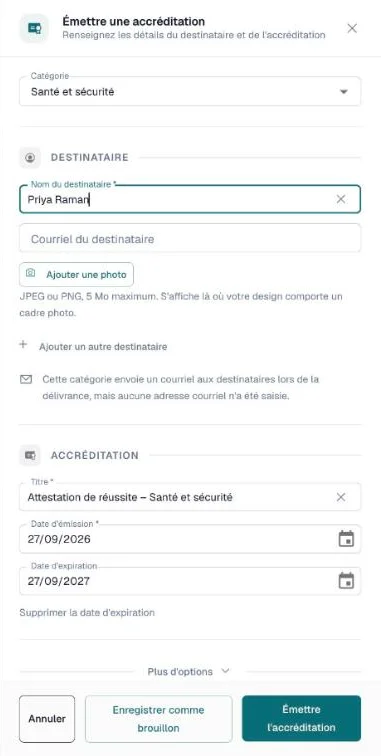
Le tiroir se ferme, le message Brouillon enregistré apparaît et le participant figure dans le tableau comme une ligne Brouillon.
Quelques points à connaître :
- Un brouillon garde sa date d'expiration, pas sa date d'émission. Si la catégorie définit une échéance par défaut, ou si vous en choisissez une, le brouillon l'enregistre avec le choix Envoyer un rappel d'expiration par courriel. La date d'émission se fixe au moment d'émettre.
- Plusieurs personnes à la fois : cliquez sur Ajouter un autre bénéficiaire pour ajouter d'autres noms avant d'enregistrer. Un seul clic sur Enregistrer comme brouillon crée une ligne de brouillon par bénéficiaire — pratique pour saisir toute une feuille d'inscription en une seule fois.
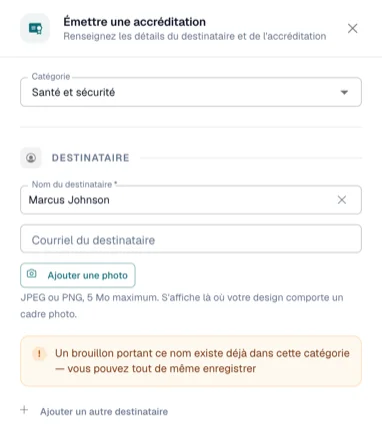
- Alerte de doublon : si un brouillon portant le même nom existe déjà dans la catégorie choisie — avec le même courriel, ou sans courriel d'un côté ou de l'autre — un message s'affiche : « Un brouillon portant ce nom existe déjà dans cette catégorie — vous pouvez tout de même enregistrer ». Il ne bloque jamais l'enregistrement. Les personnes qui partagent une même adresse courriel — par exemple, un gestionnaire qui reçoit les attestations de tout le monde — sont distinguées par leur nom et ne déclenchent pas cette alerte, pas plus que deux personnes du même nom ayant des courriels différents.
- Plus de crédits ? Vous pouvez quand même enregistrer des brouillons. L'épuisement des crédits bloque l'émission, pas l'inscription — mettez en file autant de brouillons que nécessaire et émettez une fois vos crédits rechargés ou votre forfait mis à niveau.
Retrouver et modifier des brouillons
Dans le filtre Statut au-dessus du tableau, sélectionnez Brouillon. Le bouton affiche un badge avec le nombre de brouillons en attente, pour toujours savoir combien de personnes attendent leur attestation.
Les lignes de brouillon se repèrent facilement : un statut Brouillon, un texte légèrement estompé et des cellules vides dans les colonnes qui n'ont de sens qu'après l'émission — numéro d'accréditation, date d'émission et statut du courriel. La date d'expiration s'affiche si le brouillon en a une.
Le menu ⋯ d'une ligne de brouillon offre trois actions : Émettre, Modifier et Retirer.
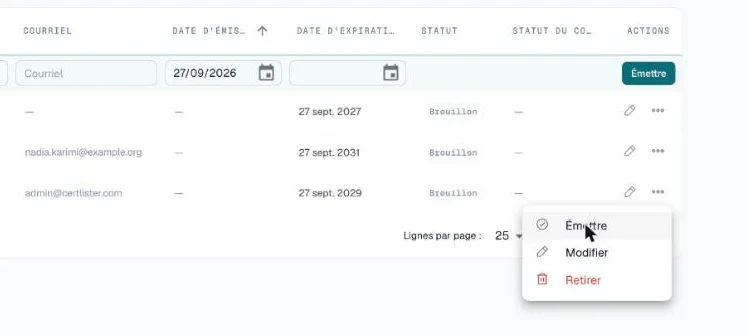
Pour modifier un brouillon, choisissez Modifier. Le tiroir s'ouvre pré-rempli avec tout ce que vous aviez enregistré. Cliquez sur Enregistrer comme brouillon pour mettre à jour — c'est le même brouillon qui est réenregistré, rien n'est dupliqué.
Émettre un brouillon
Quand le moment est venu :
- Ouvrez le menu ⋯ de la ligne du brouillon et cliquez sur Émettre
- Le tiroir Émettre une accréditation s'ouvre pré-rempli avec les informations du participant, y compris la date d'expiration
- Ajoutez ce qui manquait et vérifiez la date d'émission
- Cliquez sur Émettre l'accréditation
Le brouillon est converti en attestation réelle, liée à l'entrée d'origine, et le statut de la ligne passe de Brouillon à Actif. Sur les forfaits à crédits, c'est à ce moment-là qu'un crédit est utilisé — jamais avant.
Émettre plusieurs brouillons à la fois
- Filtrez le tableau par statut Brouillon
- Cochez les brouillons à émettre
- Cliquez sur Émettre la sélection (N) dans la barre d'actions
- Le tiroir s'ouvre avec tous les participants sélectionnés comme bénéficiaires — vérifiez les détails communs et cliquez sur Émettre N accréditations
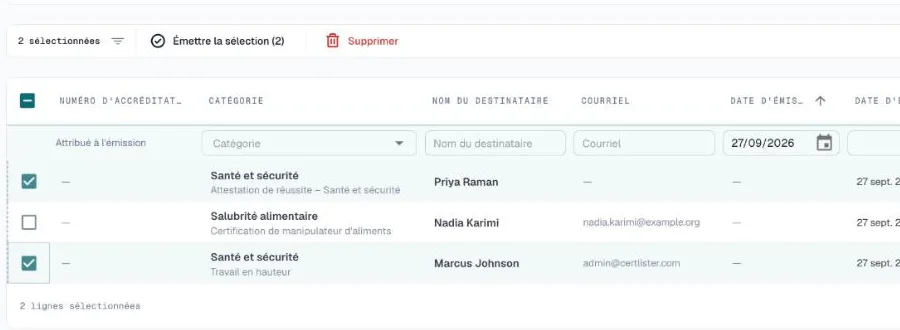
Si les brouillons ont tous la même date d'expiration, le tiroir la remplit. Sinon, il laisse le champ vide et vous le signale — la date que vous y définissez s'applique à tous.
Deux règles à connaître :
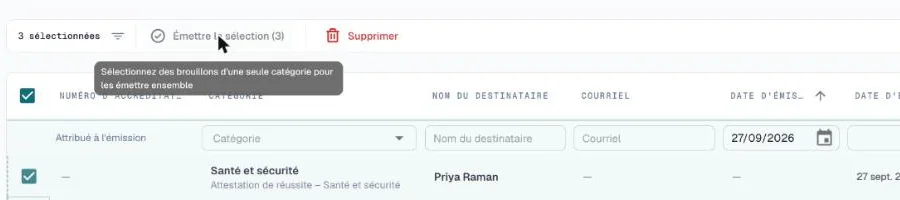
- Une seule catégorie à la fois. Si votre sélection couvre plusieurs catégories, Émettre la sélection est désactivé et son info-bulle indique « Sélectionnez des brouillons d'une seule catégorie pour les émettre ensemble ». Filtrez d'abord par catégorie, ou émettez chaque groupe séparément.
- Ne mélangez pas brouillons et attestations émises. Si votre sélection contient les deux, un avis indique que les actions groupées ne sont pas disponibles — effacez la sélection et choisissez un seul type.
Si vos crédits s'épuisent en cours de lot : les attestations couvertes par vos crédits restants sont émises, et les autres restent simplement des brouillons. Rien n'est perdu — achetez un pack de crédits ou mettez à niveau, puis sélectionnez les brouillons restants et émettez-les.
Remettre une attestation au statut brouillon
Une attestation émise par erreur — mauvais bénéficiaire, mauvais lot, ou bouton cliqué une semaine trop tôt ? Remettre en brouillon annule l'émission. Ouvrez le menu ⋯ de la ligne et choisissez Remettre en brouillon, ou sélectionnez plusieurs lignes et utilisez l'action groupée.
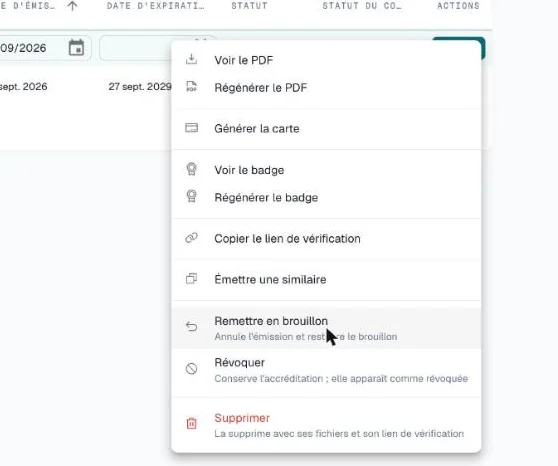
L'attestation est supprimée, ses informations retournent dans votre liste sous forme de brouillon, et le crédit utilisé est recrédité sur votre solde s'il provient de l'allocation de ce mois-ci ou d'un forfait de crédits acheté. Vous pouvez corriger ce qui n'allait pas et émettre à nouveau quand vous êtes prêt.
| Forfait | Tous les forfaits, à l'unité comme en lot |
| Crédits | Le crédit dépensé à l'émission est remboursé s'il provient de l'allocation de ce mois-ci ou d'un forfait de crédits acheté |
| Disponible si | Le bénéficiaire n'a pas reçu cette attestation par courriel |
Ce n'est pas une annulation sans conséquence. La boîte de confirmation détaille ce qui disparaît :
- Le numéro d'attestation est définitivement retiré. CertLister ne le redonne jamais : avec une numérotation séquentielle, votre séquence présentera donc un trou. C'est volontaire — un numéro qui a été actif ne doit jamais désigner autre chose par la suite. Ne le ressaisissez pas à la main : rien n'empêche un numéro saisi de le réutiliser.
- La date d'émission.
- Le PDF, la carte portefeuille, le badge et toute photo du bénéficiaire.
- L'historique des courriels et des vérifications.
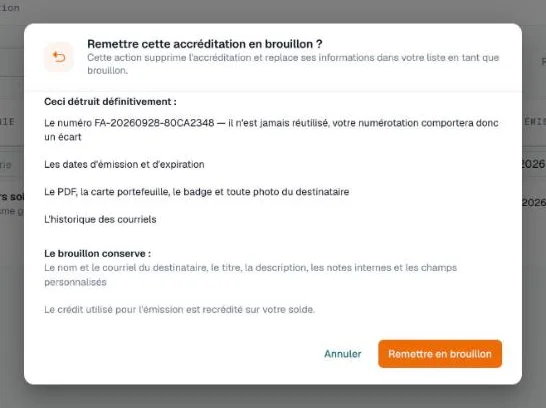
Le brouillon conserve le nom et le courriel du bénéficiaire, le titre, la description, les notes internes, les champs personnalisés, ainsi que la date d'expiration et le choix de rappel.
Le lien de vérification cesse de fonctionner. Toute personne qui ouvre ensuite l'URL de vérification voit « introuvable ». Si l'attestation a déjà été consultée, la boîte de dialogue vous indique combien de fois, pour que vous décidiez en connaissance de cause.
Quand l'action n'est pas proposée
Dès que le bénéficiaire a reçu l'attestation par courriel, « Remettre en brouillon » disparaît du menu. Il a alors le lien dans sa boîte de réception, et le supprimer discrètement romprait une promesse déjà faite — révoquez-la plutôt : le dossier est conservé et affiche un statut « révoquée » clair à qui le consulte.
Deux autres cas se comportent avec souplesse plutôt que de bloquer :
- Une attestation révoquée peut toujours être remise au brouillon. La boîte de dialogue vous avertit d'abord, car qui consulte le lien aujourd'hui voit « révoquée » et verra « introuvable » ensuite.
- Une attestation dont la catégorie a été supprimée n'a nulle part où classer son brouillon : la boîte de dialogue vous demande d'en choisir une avant de continuer. En lot, ces lignes sont ignorées et signalées plutôt que d'interrompre tout le traitement.
Quelle action choisir ?
| Conserve le dossier | Lien de vérification | Crédit | À utiliser quand | |
|---|---|---|---|---|
| Remettre en brouillon | Oui — en brouillon | Cesse de fonctionner | Remboursé* | Émise par erreur, bénéficiaire pas encore averti |
| Révoquer | Oui — marquée révoquée | Affiche « révoquée » | Non remboursé | L'attestation était réelle mais n'est plus valide |
| Supprimer | Non — effacée | Cesse de fonctionner | Remboursé* | Vous ne voulez en garder aucune trace |
* Si le crédit provient de l'allocation de ce mois-ci ou d'un forfait de crédits acheté. Un crédit de l'allocation d'un mois précédent a déjà expiré : il n'est pas recrédité.
Retirer un brouillon
Ouvrez le menu ⋯ de la ligne du brouillon et choisissez Retirer, ou cochez plusieurs brouillons et cliquez sur Supprimer dans la barre d'actions. Retirer un brouillon est définitif et n'implique aucun crédit — rien n'a jamais été émis.
Deux comportements liés à connaître :
- Supprimer une catégorie supprime aussi ses brouillons. La boîte de confirmation vous indique combien de brouillons non émis seront retirés en même temps.
- Supprimer une attestation émise ne fait pas réapparaître son brouillon. Supprimer veut dire supprimer : le lien avec le brouillon d'origine est retiré et le brouillon n'est pas restauré. Si ce que vous voulez réellement, c'est retrouver la personne dans votre liste pour corriger quelque chose et ré-émettre, utilisez plutôt Remettre en brouillon — c'est exactement à cela que cette action sert.
FAQ
Q : Les brouillons apparaissent-ils sur ma page de vérification publique ?
R : Non. Les brouillons sont internes à votre organisation. Ils n'apparaissent jamais dans les recherches de vérification, les rapports, les exports CSV, ni nulle part où un titulaire ou un tiers pourrait les voir.
Q : Les brouillons consomment-ils des crédits ou comptent-ils dans la limite de mon forfait ?
R : Non. Un crédit n'est utilisé qu'au moment de l'émission. Vous pouvez enregistrer des brouillons librement, même quand tous vos crédits sont épuisés.
Q : Puis-je définir une date d'émission ou d'expiration sur un brouillon ?
R : Vous pouvez définir la date d'expiration — le brouillon la garde, avec le choix de rappel. La date d'émission se fixe au moment d'émettre.
Q : Deux brouillons peuvent-ils porter le même nom ou le même courriel ?
R : Oui. L'enregistrement reste toujours possible. Un message non bloquant s'affiche seulement quand un brouillon porte le même nom et que les courriels sont identiques ou que l'un d'eux est vide. Les personnes qui partagent un courriel mais ont des noms différents ne le déclenchent pas.
Q : J'ai supprimé une attestation qui avait été émise depuis un brouillon. Où est passé le brouillon ?
R : Il n'existe plus — Supprimer retire le lien avec le brouillon d'origine et ne le restaure pas. Si vous vouliez retrouver la personne dans votre liste pour corriger quelque chose et ré-émettre, l'action qu'il fallait est Remettre en brouillon : elle replace ses informations en brouillon et rembourse le crédit s'il provient de l'allocation de ce mois-ci ou d'un forfait de crédits acheté.
Q : J'ai émis une attestation à la mauvaise personne. Puis-je annuler ?
R : Oui, tant qu'elle n'a pas été envoyée par courriel — utilisez Remettre en brouillon sur la ligne. L'attestation est supprimée, les informations reviennent en brouillon dans votre liste, et le crédit est recrédité s'il provient de l'allocation de ce mois-ci ou d'un forfait de crédits acheté. CertLister ne redonne jamais ce numéro d'attestation. Si le bénéficiaire a déjà reçu le courriel, révoquez-la plutôt.
Q : Pourquoi « Remettre en brouillon » a-t-il disparu du menu d'une attestation ?
R : Parce que cette attestation a été envoyée par courriel à son bénéficiaire. Il possède déjà le lien : la voie récupérable est donc fermée et la révocation est l'option honnête. L'action est également masquée sur les lignes qui sont déjà des brouillons.
Q : Comment émettre des brouillons répartis dans plusieurs catégories ?
R : L'émission groupée fonctionne une catégorie à la fois. Filtrez le tableau par catégorie, sélectionnez les brouillons de cette catégorie et cliquez sur Émettre la sélection — puis répétez pour la catégorie suivante.