
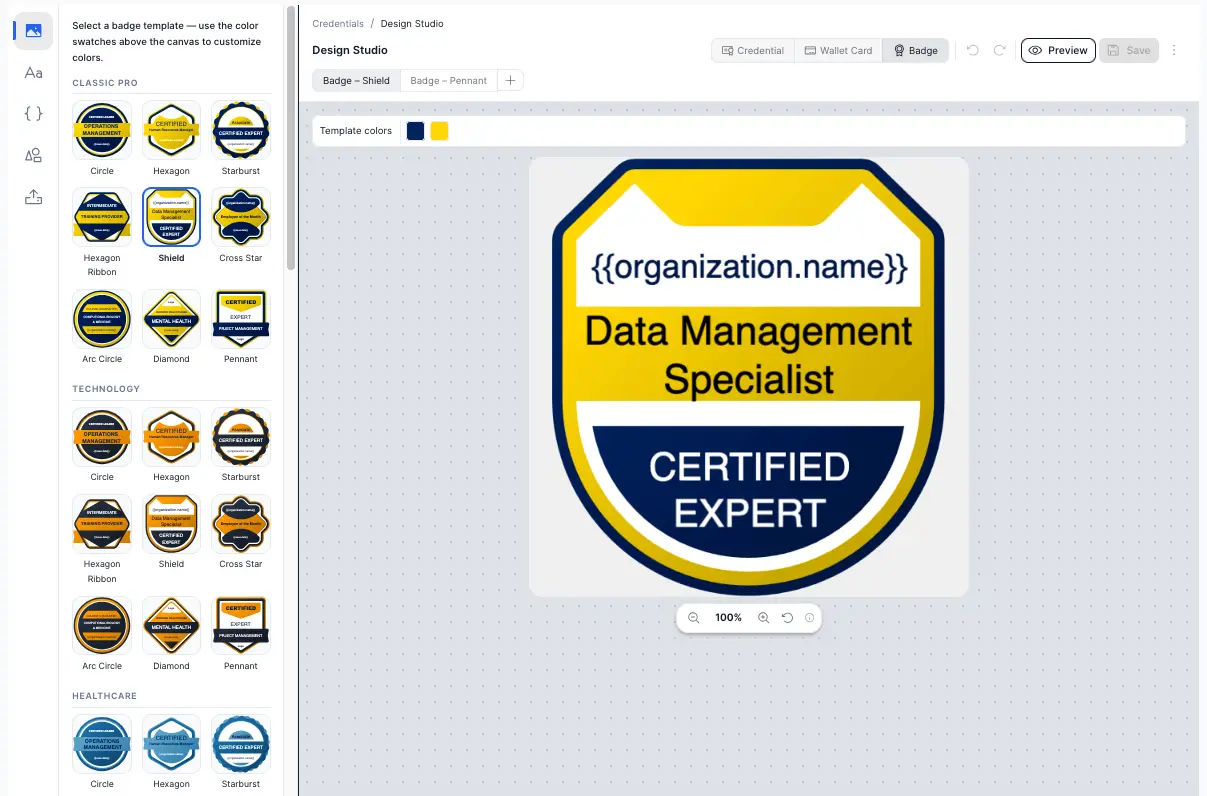
Badges numériques : conception, émission et partage
Temps de lecture : 8 minutes
Aperçu
Les badges numériques sont des images PNG carrées que les titulaires peuvent partager sur LinkedIn, ajouter à leur signature de courriel et afficher partout où ils souhaitent mettre en valeur leur réussite. Les badges sont distincts des attestations PDF — il s'agit de graphiques compacts et partageables conçus pour un usage numérique. La page des badges numériques présente les modèles et les options de partage.
Ce que vous pouvez faire :
- Concevoir un badge personnalisé dans le même Studio de conception utilisé pour les attestations
- Choisir parmi 72 modèles SVG professionnels répartis en 8 styles sectoriels
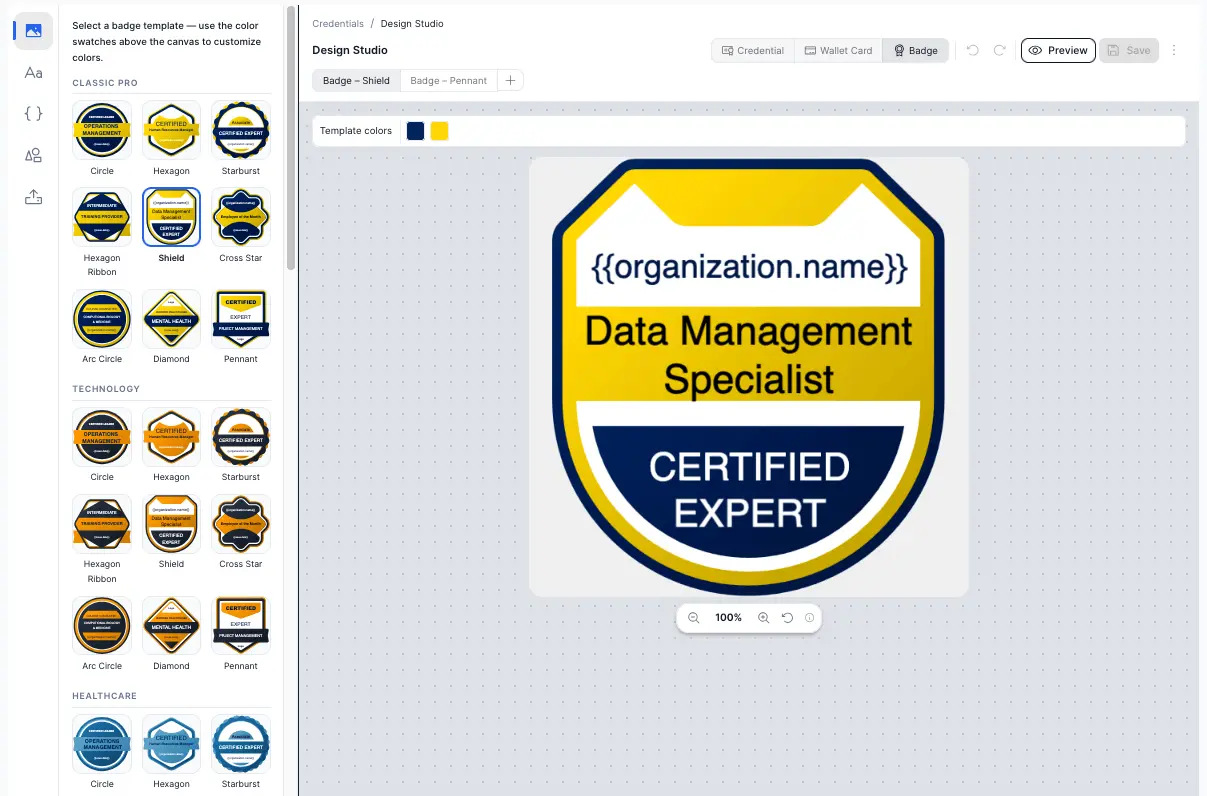
- Personnaliser les couleurs grâce à des sélecteurs par emplacement
- Lier un design de badge à une catégorie d'attestations et générer automatiquement les badges à l'émission
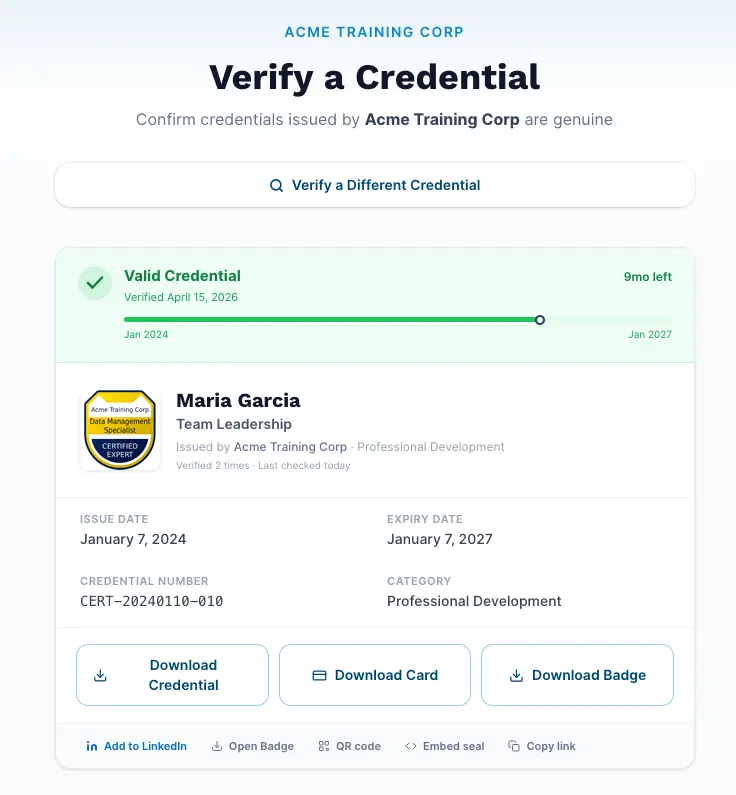
- Afficher le badge sur votre page publique de vérification au lieu du sceau de statut par défaut
- Les titulaires reçoivent leur badge en image intégrée dans leur courriel d'émission
Disponible avec : tous les forfaits
Fonctionnement — résumé rapide
- Concevoir — Créez un design de badge dans le Studio de conception (type de canevas Badge)
- Configurer — Assignez le design de badge à une catégorie d'attestations; activez optionnellement la génération automatique
- Générer — Les badges sont créés automatiquement à l'émission, ou manuellement sur demande
- Partager — Les titulaires reçoivent leur badge par courriel; il apparaît également sur la page de vérification
Partie 1 (admin) : concevoir un badge
Les badges sont conçus dans le même Studio de conception que les attestations. La principale différence est le type de canevas.
Ouvrir le Studio de conception
- Allez dans Studio de conception dans la navigation de gauche (
/credentials/generator) - Dans le sélecteur de taille de canevas en haut de l'éditeur, cliquez sur le bouton Badge (icône de médaille)
Note sur les forfaits : Les badges sont inclus dans tous les forfaits. Un design de badge compte dans votre limite de designs sauvegardés (Gratuit : 3, De base : 5, Pro : illimité).
Choisir un modèle
- Cliquez sur l'icône Modèles dans la barre d'outils de gauche
- La galerie de modèles bascule pour afficher les modèles de badges — 72 modèles SVG regroupés par secteur
| Groupe sectoriel | Style |
|---|---|
| Classique pro | Intemporel, formel, tons or et argent |
| Technologie | Épuré, géométrique, moderne |
| Santé | Formes de bouclier et de croix, dignes de confiance |
| Finance | Formes en losange et structurées, professionnel |
| Créatif | Formes en étoile et libres, expressif |
| Durabilité | Formes inspirées de fanions et de feuilles, axé sur l'écologie |
| Plateforme moderne | Formes arquées et en couches, contemporain |
| Accessible | Contraste élevé, formes en croix-étoile, inclusif |
- Cliquez sur la vignette d'un modèle pour l'appliquer instantanément au canevas du badge
- Chaque modèle comprend 2 à 3 emplacements de couleur (p. ex. corps, accent, ombre)
Personnaliser les couleurs
Lorsqu'un modèle de badge est actif et qu'aucun élément n'est sélectionné, la barre d'outils de couleur apparaît au-dessus du canevas — une pastille de couleur par emplacement.
- Cliquez sur une pastille pour ouvrir le sélecteur de couleur
- Faites glisser dans le sélecteur pour un aperçu en direct sur le canevas
- Fermez le sélecteur pour valider le changement de couleur (annulation prise en charge)
Modifier les éléments de texte
Lorsque vous sélectionnez un modèle de badge, ses éléments de texte intégrés (nom du titulaire, titre de l'attestation, nom de l'organisation, etc.) sont automatiquement placés sur le canevas en tant qu'éléments modifiables.
- Cliquez sur n'importe quel élément de texte pour le sélectionner et modifier son contenu, sa police, sa taille, sa couleur et son alignement
- Les éléments de texte se comportent exactement comme dans un design d'attestation standard
- Les jetons d'attributs dynamiques comme
{{recipient.name}}et{{certificate.title}}sont remplacés par les données réelles lors de la génération du PNG du badge
Enregistrer le design du badge
- Cliquez sur Enregistrer dans le coin supérieur droit
- Donnez au design un nom clair (p. ex. «Badge atelier 2026», «Badge d'adhésion»)
Les designs de badges sont stockés séparément des designs d'attestations et de cartes de portefeuille. Vous pouvez avoir plusieurs designs de badges.
Partie 2 (admin) : configurer une catégorie pour utiliser un badge
Une fois un design de badge enregistré, liez-le à une catégorie d'attestations pour qu'il puisse être utilisé pour la génération de badges.
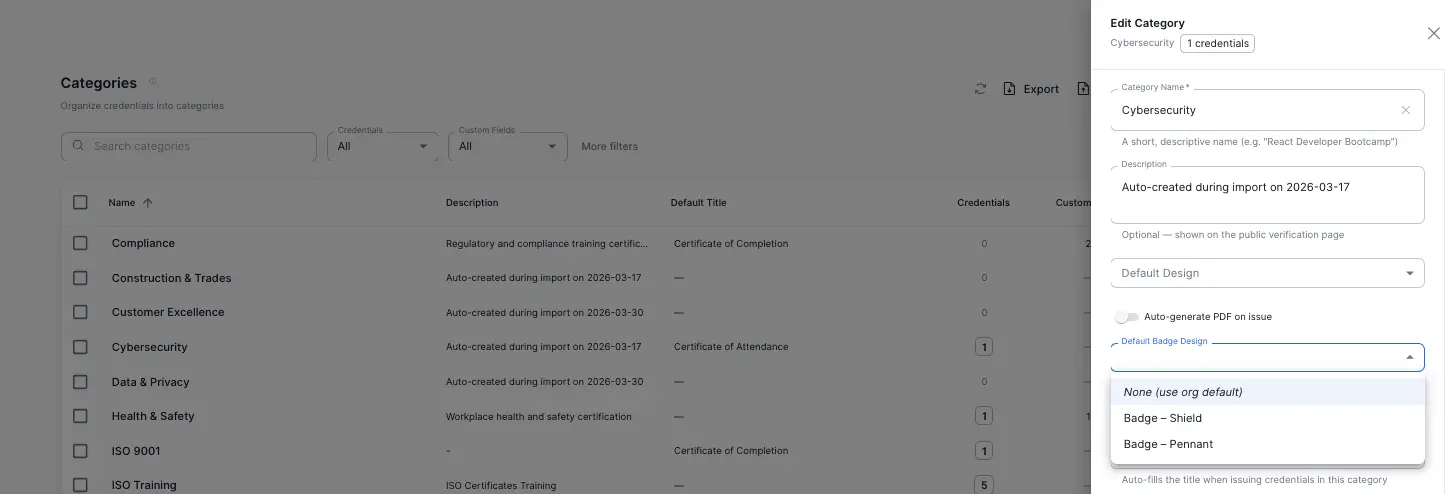
Assigner un design de badge à une catégorie
- Allez dans Catégories dans la navigation de gauche
- Cliquez sur le menu à trois points sur la ligne de la catégorie → Modifier, ou ouvrez le tiroir de la catégorie
- Dans le tiroir, trouvez la section Design de badge
- Sélectionnez votre design de badge enregistré dans le menu déroulant
Activer la génération automatique à l'émission
Sous le sélecteur de design de badge, il y a un bouton bascule «Générer le badge automatiquement à l'émission».
- Activé — Un PNG de badge est généré automatiquement chaque fois qu'une nouvelle attestation est émise dans cette catégorie
- Désactivé — Aucun badge n'est généré automatiquement; les administrateurs génèrent les badges manuellement sur demande
Note : La génération automatique ne se déclenche que lorsqu'un design de badge est sélectionné et que le bouton bascule est activé. La sélection seule d'un design ne déclenche pas la génération automatique.
Calendrier des courriels : Lorsque la génération automatique est activée, la génération du badge s'exécute de façon synchrone avant l'envoi du courriel d'émission — ainsi, le courriel du titulaire inclut toujours son badge si celui-ci a été généré avec succès.
Partie 3 (admin) : afficher le badge sur la page de vérification
Par défaut, la page publique de vérification affiche un sceau de statut (l'icône circulaire animée). Vous pouvez remplacer le sceau par le PNG du badge de l'attestation.
- Allez dans Paramètres → Personnalisation (ou
?tab=customization) - Trouvez le bouton bascule Badge sur la page de vérification
- Activez-le
- Enregistrez vos paramètres
Lorsque ceci est activé, toute attestation ayant un PNG de badge généré affichera ce badge sur sa page de vérification au lieu du sceau de statut. La bannière de validité du haut (verte/rouge/ambre) n'est pas remplacée.
Disponible avec tous les forfaits.
Partie 4 (admin) : générer des badges
Il existe quatre façons de générer des PNG de badges pour vos attestations.
Automatique — à l'émission
Configuré à la partie 2. Se déclenche lorsqu'une nouvelle attestation est émise et que le design de badge ainsi que le bouton bascule de génération automatique sont configurés sur la catégorie.
Manuel — attestation unique
- Allez dans Attestations dans la navigation de gauche
- Trouvez l'attestation souhaitée
- Cliquez sur le menu d'actions à trois points sur la ligne de l'attestation
- Cliquez sur Générer le badge (ou Régénérer le badge s'il en existe déjà un)
Le PNG du badge est généré et joint à l'attestation. S'il existait déjà un badge, l'ancien est supprimé et remplacé.
En lot — plusieurs attestations sélectionnées
- Allez dans Attestations
- Cochez les cases à côté des attestations à badger
- La barre d'actions en lot apparaît au bas — cliquez sur le bouton Badges dans le groupe Générer
- La génération de badges s'exécute séquentiellement pour chaque attestation sélectionnée
Le bouton Badges n'est visible que si votre forfait inclut la fonctionnalité
ob3_badges.
Par lot — toutes les attestations d'une catégorie
Utilisez ceci pour générer rétroactivement les badges d'une catégorie entière à la fois — utile lorsque vous ajoutez un design de badge à une catégorie existante qui contient déjà de nombreuses attestations.
- Allez dans Catégories
- Cliquez sur le menu d'actions à trois points sur la ligne de la catégorie
- Cliquez sur Générer les badges
- Le système met en file d'attente la génération de badges pour toutes les attestations de cette catégorie qui n'ont pas encore de PNG de badge — les attestations ayant déjà un badge sont ignorées
Le point de terminaison répond immédiatement et exécute la génération en arrière-plan. Selon le nombre d'attestations, cela peut prendre quelques minutes.
Partie 5 (titulaire) : comment utiliser votre badge numérique
Les titulaires n'ont pas besoin d'un compte CertLister pour recevoir ou utiliser leur badge.
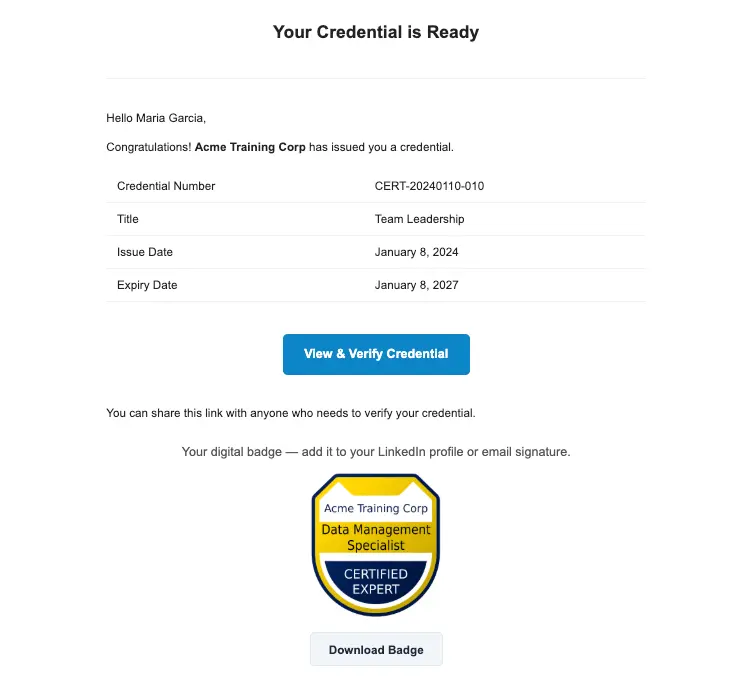
Dans votre courriel d'émission
Lorsqu'un administrateur émet une attestation et que votre catégorie est configurée pour générer des badges, votre badge apparaît en ligne dans le courriel d'émission que vous recevez.
Le courriel comprend :
- Un aperçu de l'image de votre badge
- Un bouton Télécharger le badge — cliquez dessus pour enregistrer le fichier PNG sur votre appareil
Sur la page de vérification
Si l'organisation émettrice a activé «Afficher le badge sur la page de vérification», votre badge apparaît sur la page publique de vérification de votre attestation — la même page liée depuis votre courriel et l'URL partageable.
Partager sur LinkedIn
Sur la page de vérification, cliquez sur Ajouter au profil LinkedIn. Ceci ouvre le flux d'ajout de certification de LinkedIn pré-rempli avec :
- Le titre de l'attestation
- Le nom de l'organisation émettrice
- Les dates d'émission et d'échéance
- Un lien vers votre page de vérification
Ajouter à une signature de courriel
Vous pouvez ajouter votre badge à une signature de courriel Gmail ou Outlook en utilisant l'image de badge que vous avez téléchargée.
Gmail :
- Ouvrez Gmail → Paramètres → Voir tous les paramètres → Général → faites défiler jusqu'à Signature
- Cliquez sur l'icône d'image dans l'éditeur de signature et téléversez votre PNG de badge
- Redimensionnez-le à environ 80–100 px de largeur
- Liez l'image à l'URL de votre page de vérification afin que quiconque clique sur le badge puisse le vérifier
Outlook :
- Allez dans Fichier → Options → Courrier → Signatures
- Dans l'éditeur de signature, cliquez sur l'icône d'image et insérez votre PNG de badge
- Cliquez avec le bouton droit sur l'image → Lien hypertexte → collez l'URL de votre page de vérification
Astuce : Gardez les badges petits dans les signatures de courriel — 80 px de large est une bonne taille. Un badge plus grand peut pousser votre signature sous la ligne de flottaison.
Disponibilité selon le forfait
| Fonctionnalité | Gratuit | De base | Pro |
|---|---|---|---|
| Concevoir des badges dans le Studio de conception | ✅ | ✅ | ✅ |
| Assigner un design de badge à une catégorie | ✅ | ✅ | ✅ |
| Génération automatique du badge à l'émission | ✅ | ✅ | ✅ |
| Générer un badge manuellement par attestation | ✅ | ✅ | ✅ |
| Génération de badges en lot | ✅ | ✅ | ✅ |
| Génération de badges par lot par catégorie | ✅ | ✅ | ✅ |
| Afficher le badge sur la page de vérification | ✅ | ✅ | ✅ |
| Les titulaires reçoivent le badge par courriel | ✅ | ✅ | ✅ |
Foire aux questions
Q : Dois-je créer un design de badge avant de pouvoir générer des badges?
R : Oui. Allez dans le Studio de conception, basculez vers le type de canevas Badge, choisissez un modèle et enregistrez votre design. Une fois enregistré, vous pouvez l'assigner à une catégorie.
Q : Puis-je avoir différents designs de badges pour différentes catégories d'attestations?
R : Oui. Chaque catégorie a son propre sélecteur de design de badge. Vous pouvez assigner un design différent à chaque catégorie — par exemple, un style pour les fins d'ateliers et un autre pour les adhésions annuelles.
Q : Que se passe-t-il pour les attestations existantes lorsque j'ajoute un design de badge à une catégorie?
R : Les attestations existantes ne sont pas badgées automatiquement. Utilisez l'action par lot Générer les badges sur la catégorie (menu à trois points → Générer les badges) pour générer rétroactivement les badges de toutes les attestations existantes de cette catégorie.
Q : Un titulaire peut-il télécharger le badge depuis la page de vérification?
R : Le badge est affiché sur la page de vérification, et les titulaires peuvent cliquer avec le bouton droit sur l'image du badge pour l'enregistrer. Un bouton de téléchargement dédié sur la page de vérification est prévu dans une future mise à jour. Sinon, les titulaires peuvent toujours télécharger le badge depuis le bouton Télécharger le badge dans leur courriel d'émission.
Q : Quel est le format du badge?
R : Les badges sont des fichiers PNG de 900 × 900 px. Il s'agit d'un format standard compatible avec LinkedIn, les signatures de courriel et la plupart des plateformes numériques.
Q : Que se passe-t-il si je régénère un badge?
R : Le PNG précédent du badge est supprimé du stockage et un nouveau est généré en utilisant le design et les couleurs actuels. Toute page de vérification affichant cette attestation montrera immédiatement le nouveau badge. Si le titulaire avait déjà téléchargé l'ancien badge, il devrait télécharger le nouveau.
Q : Puis-je retirer un badge d'une attestation?
R : Oui. Dans le tableau des attestations, ouvrez le menu d'actions à trois points sur l'attestation et cliquez sur Retirer le badge. Le PNG du badge est supprimé et l'attestation revient à l'affichage du sceau de statut sur la page de vérification.
Q : La génération d'un badge affecte-t-elle l'attestation PDF?
R : Non. Les badges et les attestations PDF sont indépendants. La génération d'un badge ne modifie ni ne régénère le PDF.
Q : Quelle est la différence entre un badge numérique et une attestation OB3?
R : Un badge numérique est une image PNG personnalisée — un actif visuel utilisé par les titulaires pour le partage et l'affichage. Une attestation OB3 est un fichier .jwt signé cryptographiquement qui prouve l'authenticité et peut être vérifié par programme. Ils servent des objectifs différents et sont configurés séparément. Consultez l'article d'aide Attestations Open Badge 3.0 (OB3) pour les détails sur OB3.
Dépannage
L'action «Générer le badge» n'est pas visible sur les attestations
À vérifier :
- Vous avez le rôle Administrateur ou Gestionnaire — le rôle Utilisateur ne peut pas générer de badges
- Faites une actualisation forcée de la page si vous venez de mettre à niveau
L'option par lot «Générer les badges» est absente du menu de catégorie
Cause : Aucun design de badge n'est assigné à la catégorie.
Solution : Ouvrez le tiroir de la catégorie, assignez un design de badge et enregistrez. L'action par lot apparaîtra alors dans le menu à trois points.
La génération automatique est activée mais le badge n'apparaît pas sur les nouvelles attestations
À vérifier :
- La catégorie a un design de badge sélectionné dans le tiroir — le bouton bascule seul ne suffit pas
- Le design de badge a été enregistré avec succès dans le Studio de conception
- Vérifiez le forfait de l'organisation —
ob3_badgesdoit être actif
Le badge n'apparaît pas sur la page de vérification, même si l'attestation a un badge
À vérifier :
- Le bouton bascule Afficher le badge sur la page de vérification est activé dans Paramètres → Personnalisation
- Faites une actualisation forcée de la page de vérification pour effacer le contenu mis en cache
L'image du badge semble étirée ou floue
Les modèles de badges sont conçus à 900 × 900 px. Étirer l'image au-delà de sa taille native dans une signature de courriel ou sur une page Web réduira la qualité. Pour les signatures de courriel, utilisez une taille d'affichage de 80 à 120 px de large.