
Visite guidée de CertLister
Temps de lecture : 7 minutes
Comment l'application s'articule
Cette page parcourt CertLister dans l'ordre où vous le configurez. Chaque partie renvoie à son guide détaillé. Pour voir les mêmes fonctionnalités de l'extérieur, consultez ce que fait CertLister, fonctionnalité par fonctionnalité.
L'application a deux moitiés :
- À configurer une fois : les Paramètres, le Studio de conception et la Page de vérification. Vous les configurez au départ, puis vous n'y touchez presque plus.
- Le travail courant : une catégorie par type de formation, une attestation par personne, puis l'envoi, la vérification et le suivi.
Chaque étape s'appuie sur la précédente : mieux vaut donc suivre l'ordre.
1. Paramètres
Les Paramètres regroupent les informations de votre organisation.
- Organisation — téléversez votre logo et remplissez vos coordonnées. Votre logo et votre couleur de marque apparaissent sur votre page de vérification et dans le Portail destinataire, ainsi que dans vos courriels avec un forfait payant.
- Personnalisation — choisissez votre couleur de marque et l'adresse de votre page de vérification. Juste en dessous se trouve la numérotation des attestations : choisissez un préfixe, puis Auto (la date et un code aléatoire) ou Séquentiel (un compteur).
- Courriel — choisissez l'adresse de réponse, l'objet et le message d'introduction (forfait Basic). Avec Pro, vous pouvez ajouter votre propre pied de page.
- Équipe — invitez vos collègues comme administrateurs, gestionnaires ou utilisateurs (à partir du forfait Basic).
- Fonctionnalités — activez ou désactivez les cartes portefeuille, les badges et la ligne d'émission rapide pour toute votre organisation.
Guides détaillés : Paramètres du compte · Inviter des membres d'équipe
2. Studio de conception
Le Studio de conception sert à concevoir ce que les personnes reçoivent. Il propose trois toiles : le PDF de l'attestation, la carte portefeuille et le badge.
- Cliquez sur + et choisissez un modèle. Quand rien n'est sélectionné, les pastilles de couleur recolorent le modèle.
- Sous Attributs, ajoutez des champs comme la date d'expiration, ainsi que le code QR de vérification. Les champs se remplissent avec les informations de chaque personne; le code QR ouvre le résultat de vérification de son attestation.
- Cliquez sur Prévisualiser pour voir le design avec une vraie attestation avant de l'enregistrer.
Guide détaillé : Studio de conception
3. Page de vérification
C'est votre page publique, où n'importe qui peut vérifier une attestation. Votre logo et votre couleur viennent des Paramètres.
- Apparence — choisissez l'une des trois mises en page (Minimal, Standard, Vedette) et l'une des deux cartes de résultat (Carte, Divisé).
- Concepteur — concevez votre propre page à partir d'un modèle. Tous les forfaits peuvent créer et prévisualiser une page; la publier demande Pro.
- Options — choisissez ce que les visiteurs obtiennent : les boutons de téléchargement, le badge, un aperçu de l'attestation et la recherche par nom.
- Intégration web — copiez un extrait de code qui ajoute une recherche d'attestations en direct sur votre propre site.
Guides détaillés : Concepteur de la page de vérification · Intégrer le widget de vérification
4. Catégories
Créez une catégorie par type de formation, par exemple Premiers soins. Quand vous émettez depuis le formulaire, la catégorie remplit le titre et la date d'expiration, et fixe le design et le préfixe du numéro. Ses interrupteurs décident si le PDF et le badge sont créés, si le courriel part et si les personnes reçoivent un rappel avant l'expiration de leur attestation.
- Cliquez sur Nouvelle catégorie. Donnez-lui un nom, le titre que porteront ses attestations et un design par défaut.
- Ajoutez au besoin un lien vers la formation. Il apparaît comme un bouton sur le résultat de vérification, pour que la personne qui vérifie puisse en savoir plus.
- Sous Automatisation, indiquez combien de mois une attestation reste valide et activez les courriels voulus. Les nouvelles catégories commencent avec tout désactivé.
- Sous Champs personnalisés, ajoutez les informations propres à votre formation, comme le formateur. Vous les remplissez pour chaque personne.
Guides détaillés : Catégories · Attributs personnalisés
5. Accréditations
Il y a trois façons d'émettre : une à la fois dans le formulaire d'émission, en une seule ligne avec la ligne d'émission rapide, ou plusieurs à la fois depuis un fichier CSV. Chaque attestation reçoit son propre numéro. Sur les forfaits Free et Basic, chacune utilise un crédit. Un brouillon n'utilise pas de crédit tant que vous ne l'émettez pas.
- Nouvelle accréditation — choisissez une catégorie : le titre et la date d'expiration se remplissent. Ajoutez le nom et le courriel. Vous pouvez ajouter jusqu'à 20 destinataires à la fois. Si l'un de vos designs a un cadre photo, vous pouvez ajouter la photo de chaque personne (à partir du forfait Basic).
- Ligne d'émission rapide — la même chose en une ligne, en haut de la liste.
- Importer CSV — téléversez un fichier et associez ses colonnes. Chaque ligne est vérifiée avant l'importation, et les lignes qui posent problème sont écartées. Une importation n'envoie pas le courriel d'émission.
- Générer des PDF — sélectionnez des attestations dans la liste, cliquez sur Générer des PDF et choisissez un design. Vous créez ainsi les PDF d'attestations déjà émises, ou vous les refaites avec un autre design : chaque groupe peut avoir le sien.
La liste affiche le statut de chaque attestation : Actif, Expiré, Révoqué ou Remplacé. Quand vous émettez pour une personne dont l'attestation a expiré ou va bientôt expirer, le formulaire propose de la renouveler, et l'ancienne passe à Remplacé.
Guides détaillés : Émettre votre première attestation · Importation en lot · Générer des PDF · Brouillons · Photos des titulaires
6. Envoi
Quand vous émettez, les interrupteurs de la catégorie décident de la suite : le PDF et le badge sont créés, et un courriel apporte le PDF à la personne.
- Courriel — le PDF est joint, et un bouton ouvre le résultat de vérification de l'attestation.
- Carte portefeuille — ouvrez le menu ⋯ d'une attestation dans la liste, choisissez Générer la carte, sélectionnez un design de carte, puis générez-la.
- Portail destinataire — si vous l'activez, les personnes se connectent avec un code envoyé à leur courriel. Elles peuvent télécharger leurs fichiers ou les ajouter à LinkedIn.
Guides détaillés : Courriels et rappels · Portail destinataire · Badges numériques
7. Vérification
N'importe qui peut vérifier une attestation : en scannant le code QR de son PDF, en ouvrant son lien ou en cherchant un numéro ou un nom sur votre page de vérification. Le résultat montre toujours le statut d'aujourd'hui, pas celui du jour où le PDF a été créé. Chaque vérification est comptée dans les Rapports.
- Une attestation valide affiche ses dates et son numéro, avec un bouton pour l'ajouter à LinkedIn. Une attestation expirée, révoquée ou remplacée l'indique.
- Si vous activez l'aperçu dans Options, les visiteurs voient aussi l'attestation elle-même sous le résultat.
- Les visiteurs peuvent chercher une partie d'un nom (au moins trois lettres) pour voir les correspondances. Vous pouvez désactiver la recherche par nom dans Options.
8. Suivi
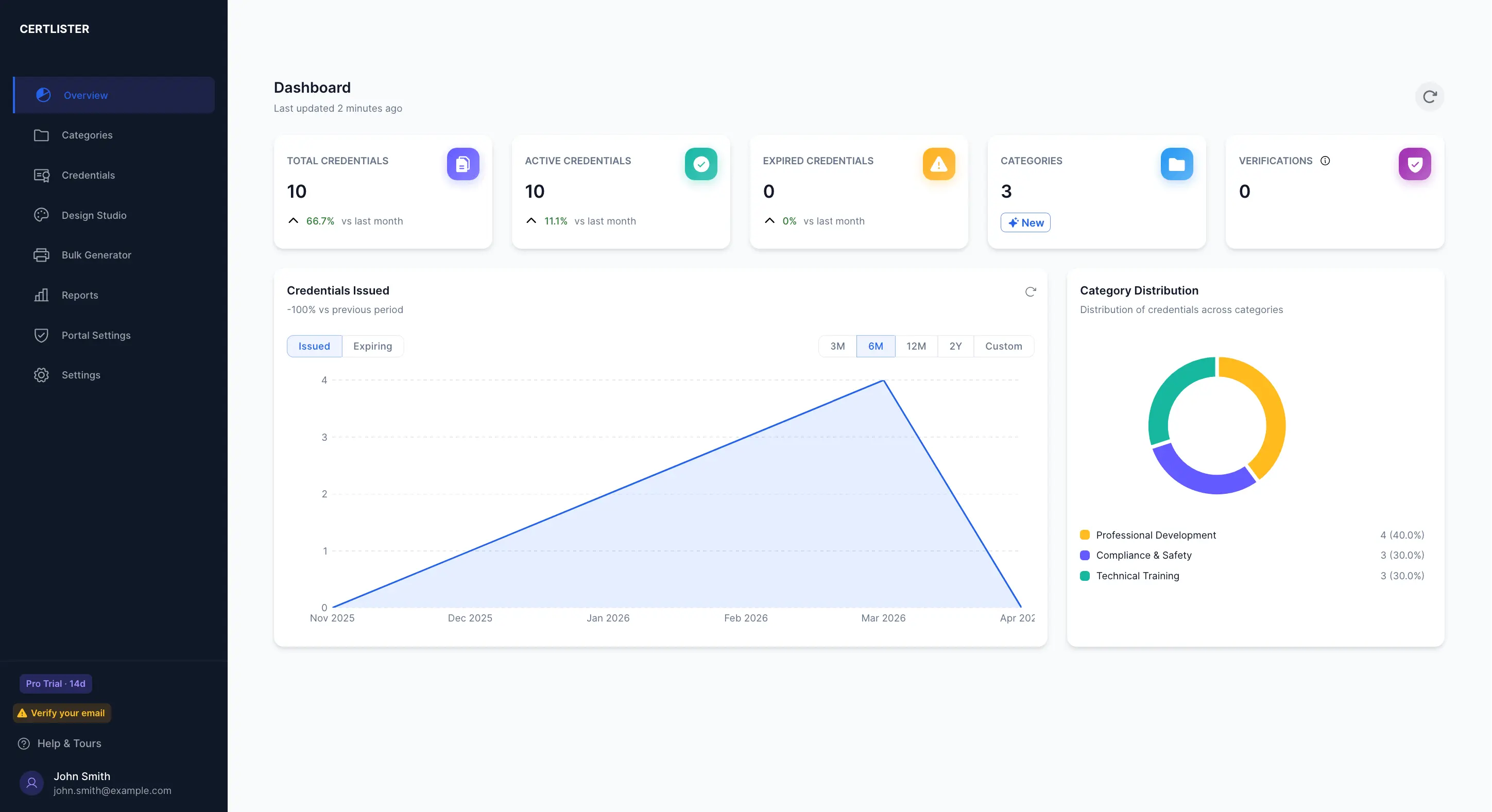
- Aperçu — des tuiles comptent les attestations actives, celles qui expirent dans les 30 prochains jours et celles qui ont expiré. Le graphique montre combien vous en avez émis au fil du temps.
- Rappels d'expiration — par défaut, ils partent 7 jours avant l'expiration d'une attestation. Modifiez le calendrier sous Paramètres → Notifications. Les rappels ne partent que pour les catégories dont le rappel est activé.
- Automatisations — quand quelque chose se produit, par exemple l'émission d'une attestation, faites quelque chose, par exemple créer son PDF. Partez d'un modèle. Le nombre d'automatisations possibles dépend de votre forfait.
- Rapports — chaque vérification, et la livraison de vos courriels.
Guides détaillés : Comprendre le tableau de bord · Automatisations · Rapports
Et ensuite ?
Pour commencer, suivez Émettre votre première attestation ou la liste de démarrage rapide.
Des questions ? Écrivez à support@certlister.com — nous répondons sous 24 heures les jours ouvrables.